
维视工作流入门:
从添加节点到完成生成
这篇教程将从基础操作开始,带你依次完成认识节点、添加内容、建立连线和运行生成。第一次使用时,可以跟着下面的步骤,先搭建一个简单的工作流。
认识工作流中的三种节点
搭建工作流,首先需要认识“节点”。每个节点都可以承载一种内容,或用于发起相应的生成任务。维视目前支持文本、图片、视频三种节点。
文本节点:用于编写和展示文案、提示词等文字内容。你可以直接输入已有文字,也可以填写提示词,让 AI 生成内容。
图片节点:用于展示和生成图片。你可以上传本地素材,也可以通过提示词生成新的画面。
视频节点:用于展示和生成视频。你可以上传本地视频,也可以输入画面及动态要求,发起视频生成。
这三种节点可以按创作需要组合使用。例如,先准备文字内容,再生成图片,最后制作视频;也可以只使用其中一种或两种节点。
在画布中添加节点
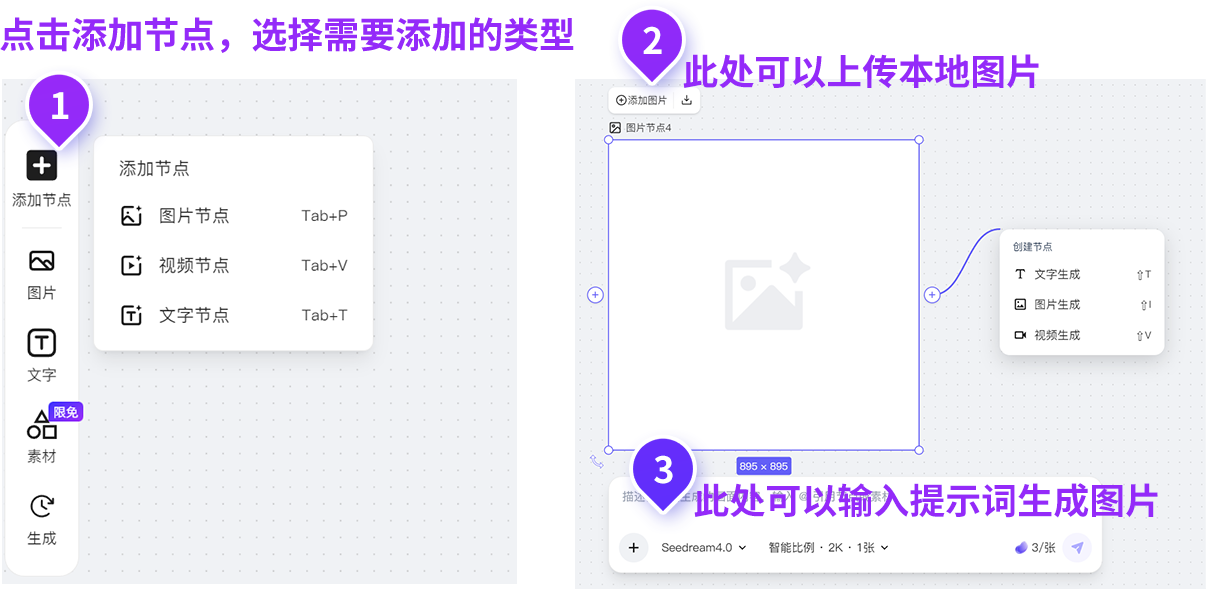
点击画布工具栏中的“添加节点”,选择文本节点、图片节点或视频节点,即可将对应节点添加到画布中。
添加完成后,可以按预期的创作顺序摆放节点,方便后续连接和检查。
为每个节点准备内容
添加节点后,需要为它准备相应的素材或生成要求。已有内容可以直接输入或上传;需要 AI 创作时,则在节点下方填写提示词。
1. 文本节点:输入文字或生成文案
如果已经准备好文案,可以在文本内容区手动输入。如果希望由 AI 生成,先选中文本节点,在下方提示词输入框中描述需求,再点击发送按钮。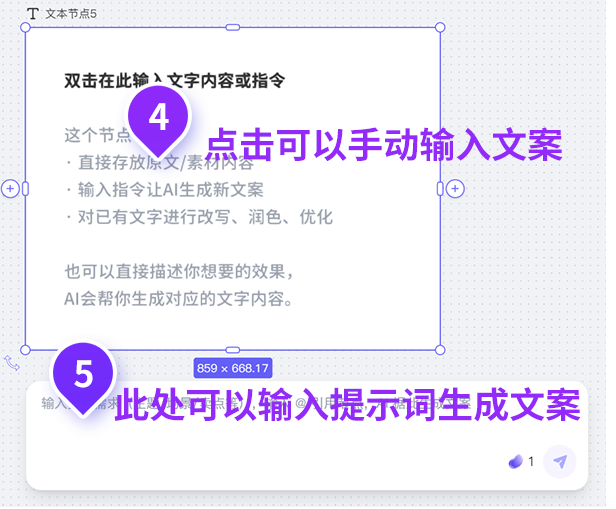
描述需求时,可以说明内容用途、目标读者和表达风格。例如:
文案提示词示例为一次春季徒步活动写一段宣传文案,面向第一次参加徒步的年轻人,语气轻松,突出亲近自然和结伴出行。
2. 图片节点:上传素材或生成画面
如果已有图片,可以通过节点中的上传入口添加本地素材。需要生成新图片时,选中图片节点,在下方输入画面要求,再点击发送按钮。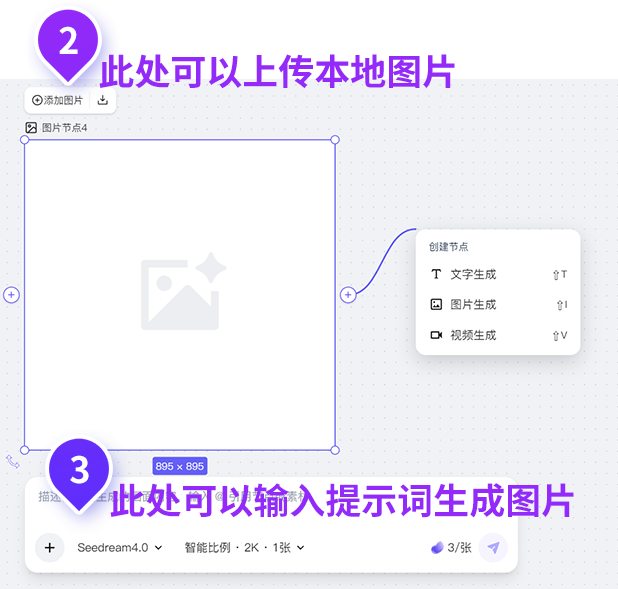
图片提示词可以围绕主体、场景和风格展开。例如:
图片提示词示例春日山野徒步活动宣传图,绿色山林、明亮阳光、结伴行走的年轻人,画面清新自然,适当留出文字排版空间。
3. 视频节点:上传视频或生成动态内容
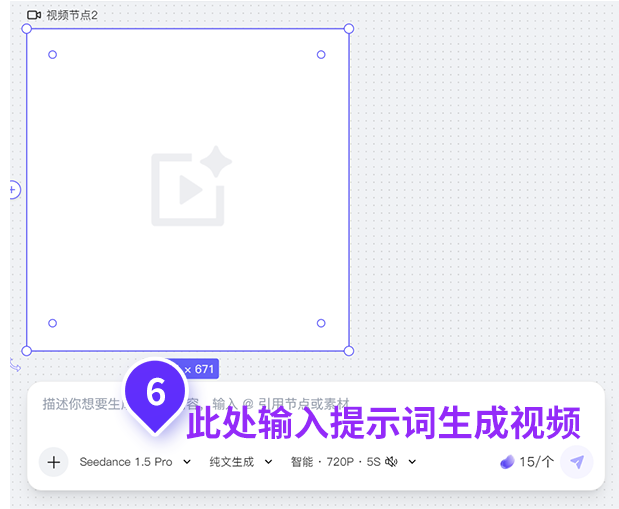
视频节点同样支持本地上传和 AI 生成。选中视频节点后,可以添加已有视频,或在下方输入提示词,说明画面内容、人物动作和镜头变化,再点击发送按钮。
连接节点,确定创作流程
准备好节点内容后,通过节点旁的“+”连接入口建立连线,将需要配合使用的节点连接起来。
以文字、图片和视频的连续创作为例,可以按下面的顺序组织节点:
文本节点 → 图片节点 → 视频节点
其中,文本节点用于准备文字内容,图片节点用于生成画面,视频节点用于制作动态内容。实际搭建时,可以根据需要增减节点,并为各个生成步骤填写相应的提示词。
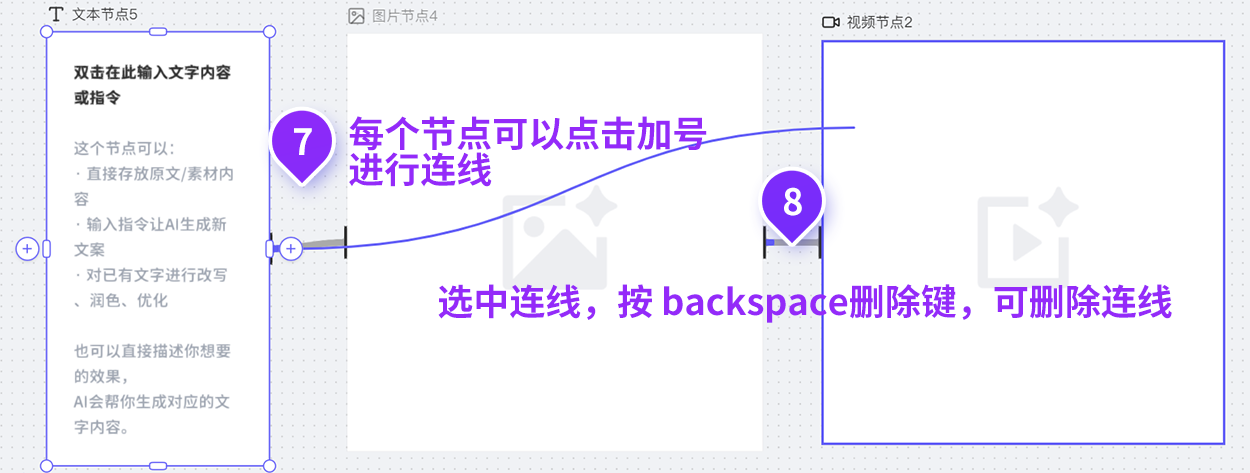
连接错误时,如何删除连线?
先选中需要删除的连线,再按键盘上的Backspace(退格键),即可删除该连线。随后,可以重新连接节点。
根据需要运行工作流
完成节点设置和连线后,就可以开始生成。维视支持三种运行方式,你可以根据当前的创作进度选择。
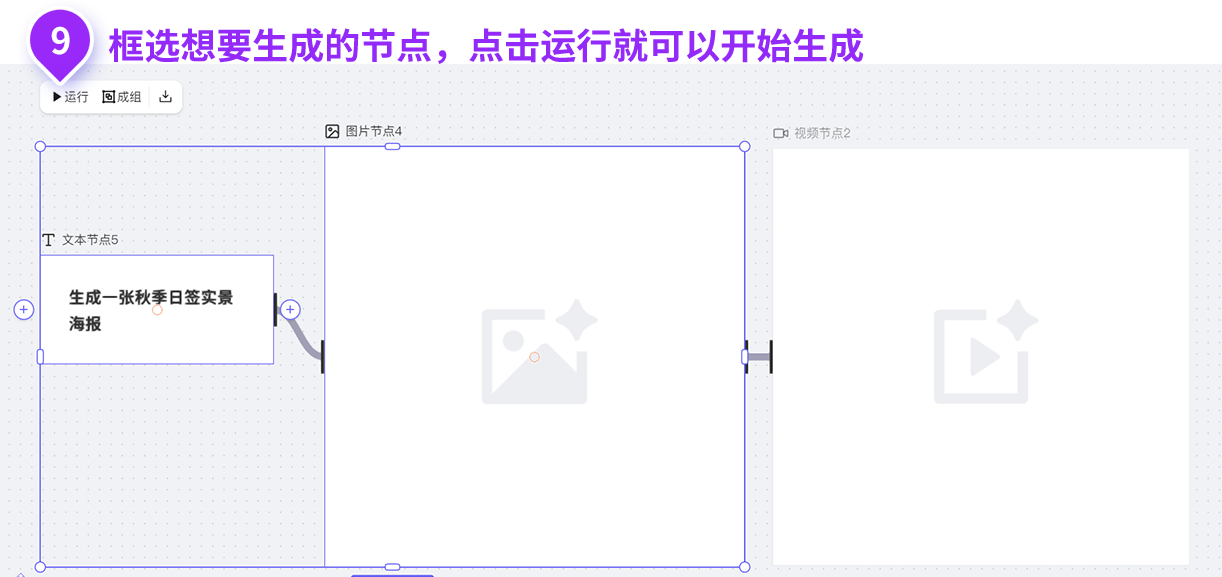
方式一:运行部分节点
框选本次需要生成的节点,点击选区工具栏中的“运行”,即可发起这些节点的生成任务。
如果只想执行其中几个步骤,或先检查部分生成效果,可以使用这种方式。
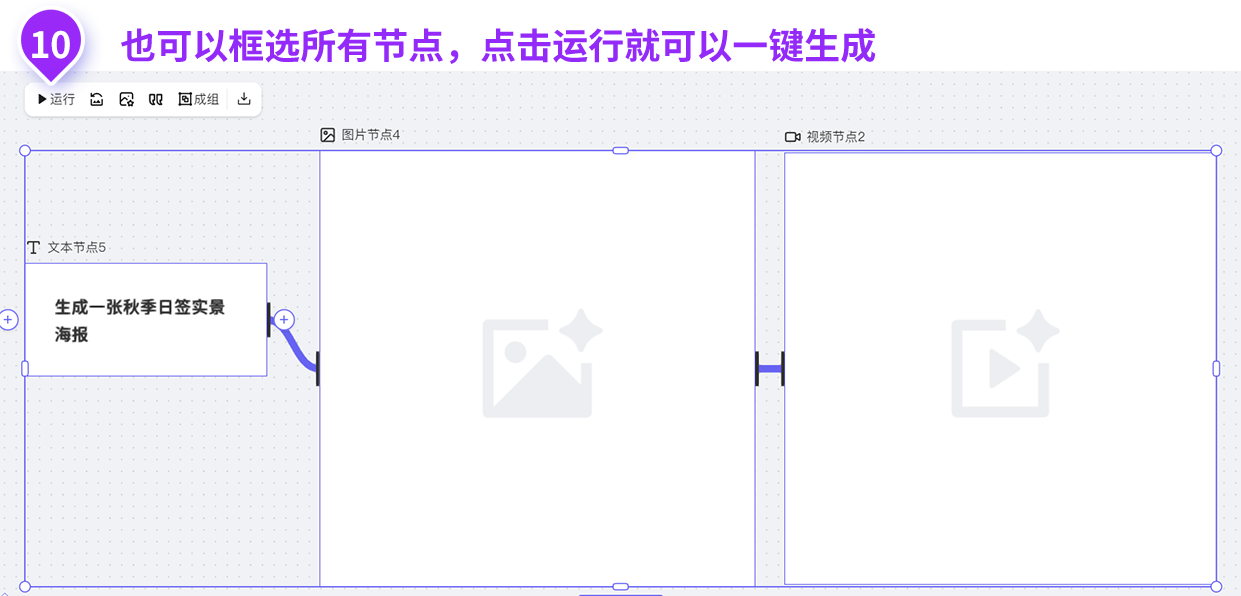
方式二:运行整个工作流
框选工作流中的所有节点,再点击“运行”,即可发起整套流程的生成。
运行前,建议检查各节点的内容、提示词和连线,确认需要执行的步骤已准备完整。
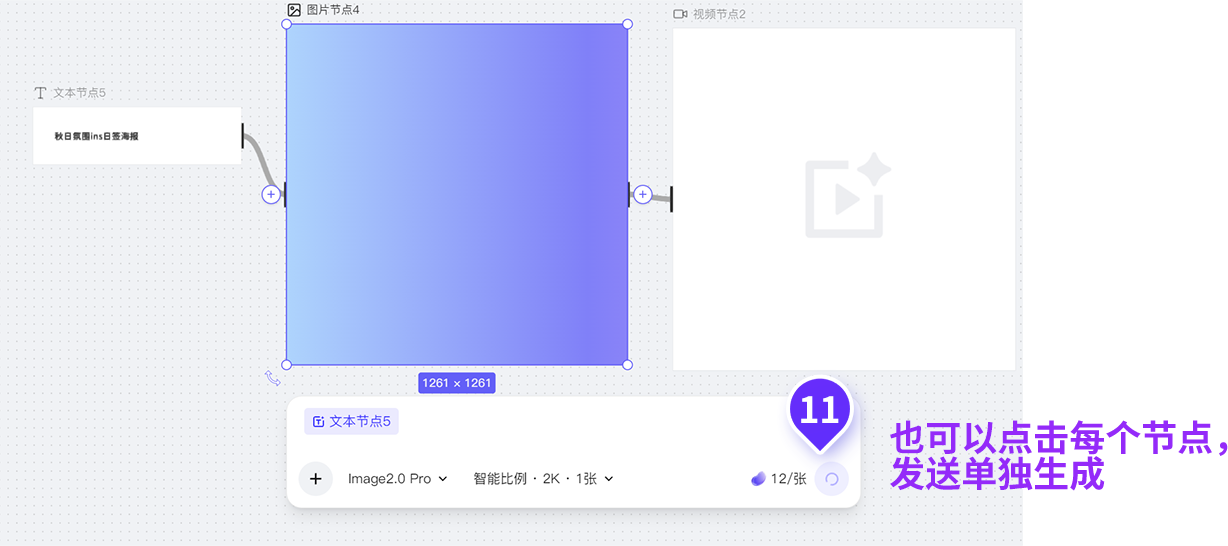
方式三:单独生成一个节点
点击需要生成的节点,在下方输入或调整提示词,然后点击发送按钮,即可单独发起该节点的生成。
如果正在测试提示词,或只需要调整某一步的效果,可以先单独生成,确认后再继续后续操作。
从一个简单的流程开始
第一次搭建时,可以先完成一个“文本+图片”的简单流程:
添加文本节点,手动输入文案,或通过提示词生成文字。
添加图片节点,填写画面要求,并连接相关节点。
先单独生成,检查每一步的内容与效果。
熟悉后,再加入视频节点,尝试运行完整流程。
先熟悉少量节点的操作,再逐步增加创作步骤,有助于你检查内容要求和连接顺序,也更方便定位需要调整的环节。
掌握添加节点、准备内容、连接节点和运行生成这四个基本操作后,就可以根据自己的创作任务,搭建适合的工作流。
