稿子排好了,卡在最后一步:怎么把它放进公众号后台。
这一步的路子不止一条。可以复制粘贴,可以绑定授权后一键同步,也可以借浏览器插件送过去。选哪条不取决于哪条更先进,取决于号在谁手上。
绕不开的卡点只有两个。一是拿不到公众号的授权权限,只能复制,而复制过去样式容易散;二是号多稿子多,一篇篇粘过去太耗时间。
前一个卡点靠「复制使用」和「插件同步」绕过去,后一个靠「同步公众号」一次勾多篇解决。三条路的入口都在 135编辑器右侧那一列按钮里,先认清哪个是哪个,比急着点要省事。
一、公众号排好的文章进后台:三条路怎么选
先给结论:把 135编辑器里排好的文章送到公众号后台,一共三条路,区别只在「要不要授权」和「要不要你手动粘一下」。
| 路子 | 前提 | 落到哪 | 适合谁 | 会掉什么 |
|---|---|---|---|---|
| 复制使用 | 不需要授权 | 剪贴板,你自己粘到后台 | 号不是自己的、偶尔帮人排一篇 | 个别写法微信不认,粘完要核 |
| 同步公众号 | 公众号管理员扫码授权 | 公众号草稿箱 | 自己的号、长期发、多号轮发 | 授权失效就同步不了 |
| 插件同步 | 装浏览器插件,免公众号授权 | 公众号后台 | 有后台账号、拿不到管理员扫码 | 依赖插件版本 |
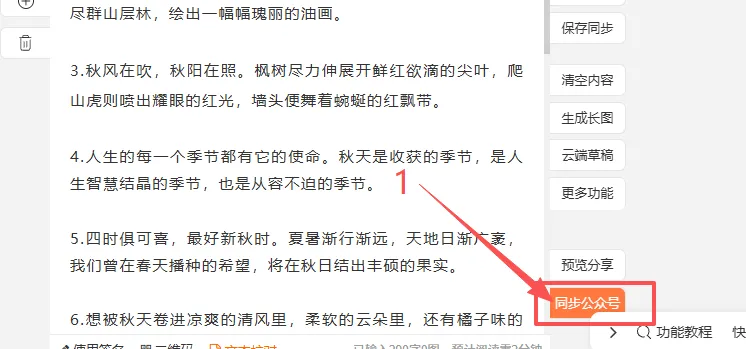
三条路在 135编辑器右侧那一列上挨着排:最上面是导入文章,紧接着是「复制使用」,往下是快速保存、保存同步、清空内容、更多功能、预览分享,最下面是「同步公众号」。中间隔着七八个跟送稿无关的按钮,找的时候认准首尾这两个名字,别上下乱翻。
判断用哪条,一句话就够:号在自己手上、以后还要发,走同步;号在别人手上,走复制;有后台账号但管理员扫不了码,走插件。
还有一件容易误会的事要先说清:三条路都不到「发出去」这一步。同步的落点是草稿箱,复制的落点是你自己粘的那一下,插件也一样。群发那一次点击永远在公众号后台,在编辑器里点不出来这个动作。
二、公众号授权绑定怎么做:绑一次,之后点一下就同步
授权是「同步公众号」这条路的门槛,也是三条路里唯一需要别人配合的一步。
第一步:从右上角头像进授权
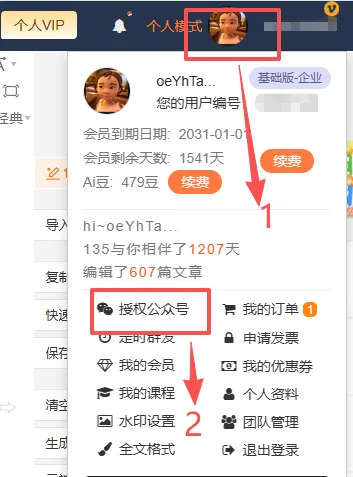
在 135编辑器编辑页右上角点自己的头像,下拉菜单里有一项「授权公众号」,点它进公众号列表页。
第二步:点「授权新的微信公众号」
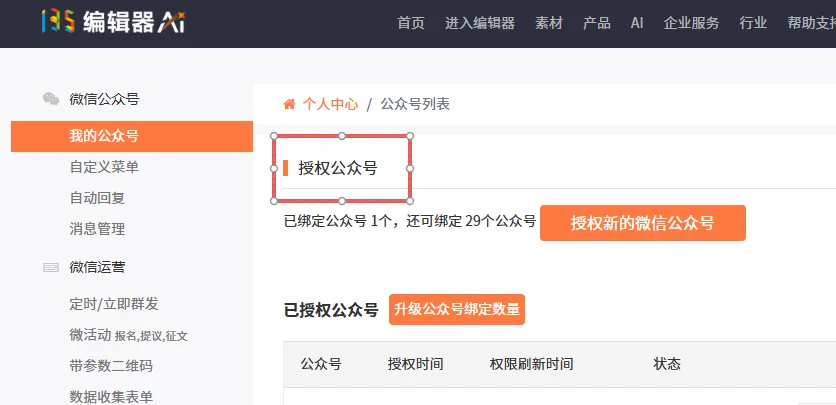
列表页顶部有一个「授权新的微信公众号」按钮,点了会跳到微信的授权页。这一步要公众号管理员本人的微信扫码确认,编辑、运营这类运营者身份扫不了。这是最容易卡住的地方——很多人到这一步才发现自己不是管理员。
第三步:回到列表核对四列
授权完回到列表,每一行有四个字段:公众号、授权时间、权限刷新时间、状态。截图里这个账号已绑定 1 个,页面上写着一行字:「已绑定公众号 1 个,还可绑定 29 个公众号」。
29 这个数不是你被限死了。旁边有「升级公众号绑定数量」的入口,不同档位能绑的号数不一样,具体以官网当期说明为准。多号运营的人先看这一行数,估一下够不够,别绑到一半才发现额度见底。
卡点两处。一是管理员一时不在,扫不了码,当天就要发的稿子别赌这一步,改走复制使用。二是「权限刷新时间」这一列会往后走,授权不是绑一辈子:这一列长期不动、同步的时候开始报错,回这个列表重新授权一次就好。
三、公众号一键复制怎么用:整篇连样式粘过去
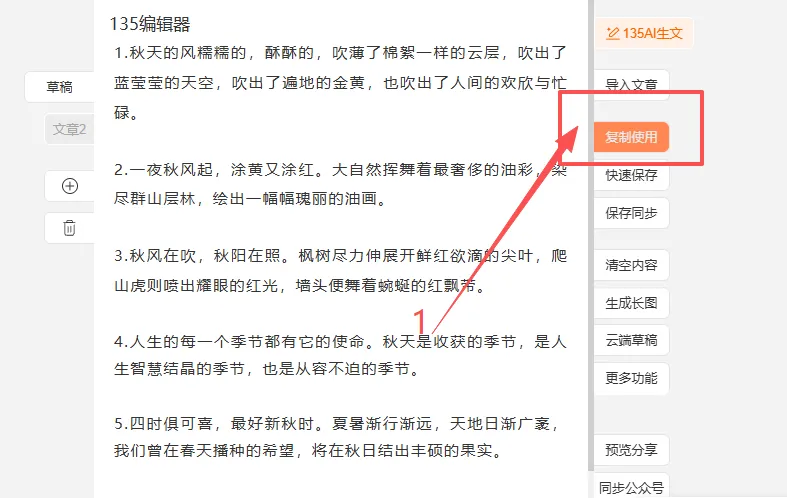
右侧「复制使用」这个按钮不碰授权。它只做一件事:把编辑区里整篇内容连同样式一起放进剪贴板,你自己去公众号后台粘贴。
三步走完
- 在 135编辑器右侧工具栏点「复制使用」,界面会给出复制成功的提示,内容已经在剪贴板里;
- 打开公众号后台,新建一篇图文,把光标点进正文编辑区;
- 按 Ctrl+V 粘贴。粘完别急着关,拉到底看一眼结尾。
产品资料里对这条路的说法是「复制不乱格式,最大程度保留设计效果」。留意「最大程度」四个字——是尽量保留,不是保证一模一样,个别写法微信后台会过滤掉。
代价是这一步全程手工。一篇粘一次,十篇粘十次,中间还要开后台、新建图文、填标题、选封面。号多、更得勤的团队,一天粘五篇就是五遍后台操作,多出来的错也都在这些重复动作里。
还有一处容易漏:粘过去之后,公众号后台那一篇和 135编辑器里这一篇就是两份了,各是各的。在后台改了标题或正文,编辑器里不会跟着变。
所以它适合的是「一次性交付」:排完、粘过去、交出去,之后不再回头改。
四、公众号文章复制到后台样式散了怎么办
微信后台的编辑器会过滤一部分标签和写法。粘过去之后常见的三种掉法:
- 结尾先掉:签名、分割线、引导关注那一段最容易消失或错位,因为它常由好几层嵌套样式叠出来;
- 表格错位:列宽被拉成一样宽,或者整张表挤成一行;
- 动效不动:SVG 互动、点击展开这类,粘过去只剩一张静态图,或者干脆空白。
三种的成因不一样。前两种是样式写法被微信过滤,第三种是互动内容本来就不靠普通图文结构走,后台不认。
处理顺序按「看出来得最快」排:先拉到最底看结尾断没断,再滚回中间看表格列宽,最后点一次预览确认动效。三样里坏了两样以上,别在后台一段段补——回 135编辑器改用「同步公众号」,同步走的是另一条通道,样式和动效原样进草稿箱。
这条路的边界就落在「最大程度」四个字上:保留不了的那部分,是微信后台自己会清掉的东西,换哪个编辑器复制都一样——不是工具的问题,是这条路本身的限制。
一个便宜的自查办法:重要的稿子第一次走复制这条路,粘完先在后台点一次预览,用手机滑一遍。掉样式的地方在电脑上的编辑器里看着正常,到手机上才显形。
五、公众号一键同步:一次勾多篇送进草稿箱
授权绑好之后,「同步公众号」是三条路里最省事的一条:不用开后台,不用粘,勾完点一下,稿子自己进草稿箱。
第一步:点「同步公众号」
在 135编辑器右侧工具栏最下面一格,点「同步公众号」,打开「选择同步文章」面板。
第二步:认面板上那三个位置
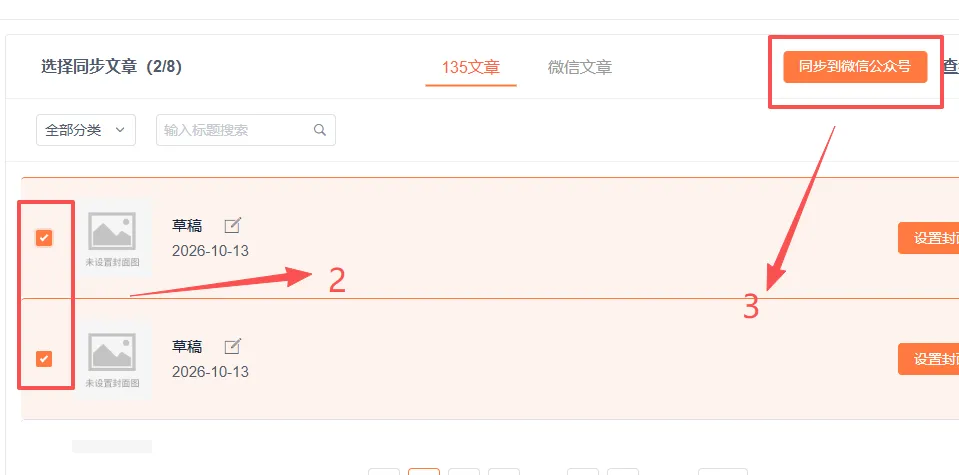
面板最上面左边是标题「选择同步文章」,后面括着两个数,截图里是「2/8」——前面是此刻勾了几篇,后面是这个列表里一共有几篇。勾选时这个数跟着动,能一眼看出这批要推几篇。
标题右边是「同步到微信公众号」按钮,最后点的就是它。标题下面一行是搜索区:「全部分类」下拉加一个「输入标题搜索」框。稿子多的时候按标题找,比在列表里往下翻快。
面板中间是列表,每行有勾选框、封面缩略图、状态和日期。截图里两行的状态都是「草稿」,日期都是 2026-10-13,封面位写着「未设置封面图」,右边是「设置封面」按钮。
第三步:勾选,点同步
勾上要推的稿子,点右上角「同步到微信公众号」。135编辑器会把这些稿子送进已授权公众号的草稿箱。
最容易卡住的是封面。没设封面的稿子在列表里就明写着「未设置封面图」,同步照样能成功,但到后台还得补,补完还要在后台重新保存一次;在面板里点「设置封面」一次配好,比事后回头补快得多。
第二处是在列表里勾错行。同一天排的两篇,标题只差几个字,勾错了推上去的是一版还没定稿的。办法是勾完回面板顶部看那个数——想推一篇,那里就该是 1/8。
同步完不等于发出去,落点还是草稿箱。这一点跟复制那条路一样。
六、公众号保存图文面板:封面、留言、原文链接一次配齐
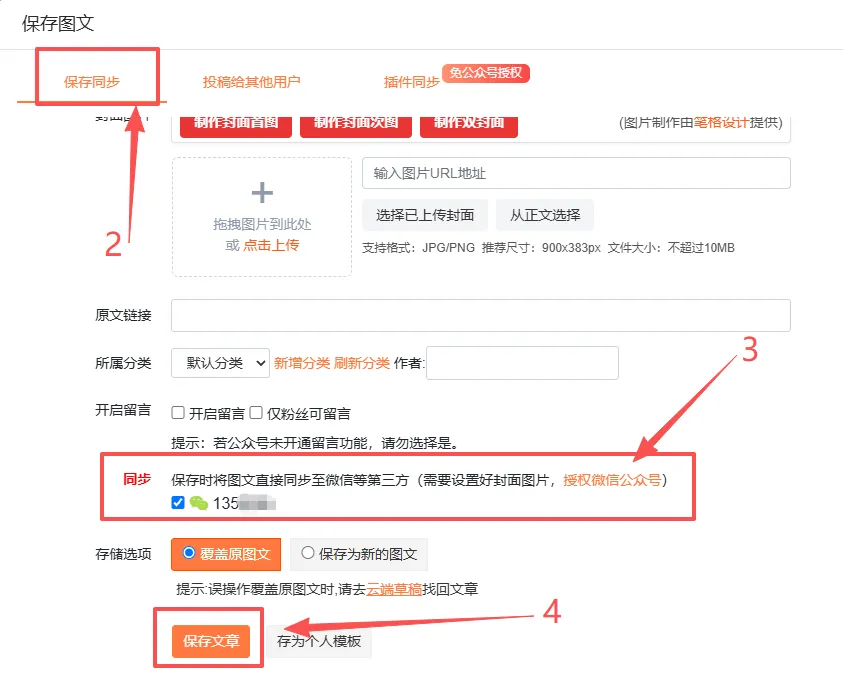
在 135编辑器右侧点「保存同步」,打开的是「保存图文」面板。它比同步面板多一层:同步只负责把稿子送过去,这里连封面、分类、留言开关一起配好。
面板顶部三个标签:保存同步、投稿给其他用户、插件同步。第三个带一个角标「免公众号授权」——号不在自己手上、又不想一遍遍手动粘,这是复制之外的另一种免授权做法,插件按面板上的提示装好,具体步骤以面板说明为准。
封面在最上面,四个入口:把图拖进虚线框、点「点击上传」、在「输入图片URL地址」里贴地址、点「选择已上传封面」或「从正文选择」。旁边一行写着格式要求:支持 JPG/PNG,推荐尺寸 900×383px,文件大小不超过 10MB。尺寸不对的图传上去会被裁,封面裁掉半行标题,比没有封面更难看。
再往下三行:原文链接、所属分类、作者。原文链接是旧文搬家用的,填了之后读者的「阅读原文」会跳到那一篇;分类可以点「新增分类」,同一批稿子归到一处,回头在「我的文章」里好找。
留言那一条要看清楚提示:两个勾选框是「开启留言」和「仅粉丝可留言」,下面一行小字写着「若公众号未开通留言功能,请勿选择」。没开通留言的号勾了不会报错,只是留言区不会出现。
最下面是「存储选项」两个单选:覆盖原图文、保存为新的图文,默认是覆盖。同一篇反复保存不会生成一堆副本,代价就是盖掉旧的。下面那行提示写得很直白:「误操作覆盖原图文时,请去云端草稿找回文章」。所以改大版本之前,先切到「保存为新的图文」。
底部两个按钮:保存文章、存为个人模板。
七、公众号同步之后稿子在哪,什么时候算发出去
三个地方要分清,混了就白等。
第一,草稿箱。 同步和保存同步的落点都是公众号后台的草稿箱,在后台左侧「内容与互动」下面的「草稿箱」里。这里的东西粉丝看不到,只有号的管理者能看到。
第二,群发。 从草稿箱点开那一篇,右上角才是群发入口。群发有次数限制,订阅号一天一次,所以这一步没人替你点,也不该替你点。
第三,已发表。 群发完才进「发表记录」。到这里才算发出去。
点完同步,后台草稿箱不是立刻就有。135编辑器这边提示成功之后,等一会儿再回后台刷新,刷得太急以为没成功、又点一次同步,草稿箱里就会多出一篇同标题的。
135编辑器这边的对应关系是:同步面板状态列写「草稿」,说明它在后台还没发;群发之后回左侧「我的文章」→「公众号文章」→「已发表」,能找到这篇,那是发文后的存档。
这几处位置分清,两个常见的误会就没有了。「我明明同步了,粉丝怎么没看到」——同步到的是草稿箱,不是已发表。「我改完怎么还是旧版」——改的是草稿箱那一份,编辑器里那份没动。
两边分叉这件事,得单独说一次。在后台草稿箱里改过稿子,135编辑器不会同步回来;反过来在编辑器里改完再同步一次,后台改的地方会被盖掉。所以同一篇只认一处改:定稿在编辑器里做,同步一次之后就别再动后台;非要在后台改,改完这一篇不要再点同步。想让两边各留一份,保存的时候选「保存为新的图文」,别用默认的覆盖原图文。
八、给别人的公众号排稿:三条路怎么分工
给客户的号、给同事的号排稿,是三条路最容易选错的场合。
- 对方给你后台账号,但拿不到管理员扫码:走复制使用。在 135编辑器排完复制,登录他的后台粘,样式基本不动。
- 对方能扫码,只是这一次合作:走插件同步。不用长期绑着他的号,也就不会占着你自己的绑定额度。
- 长期代运营几个号:在 135编辑器里走同步公众号。一次绑好,以后每篇都省掉开后台这一步;绑之前先看「还可绑定 N 个」够不够用。
一个反复踩的坑:交付之后对方在后台改了稿子,你手上还是原版。两边会分叉这件事第七节说过,给别人排稿多一层麻烦——你根本不知道他改没改。办法很土但管用:交付时在标题后面加个日期,下次要动之前先问一句「后台那版动过没有」,问清了再决定是重推还是只改他那份。
还有一件事值得说清:授权绑的是号,不是人。同事离职、管理员换人,授权记录还在,但下一次权限刷新可能就失败。这时候要新的管理员重新扫一次码,重装编辑器不解决这个问题。
顺带一句分工建议:多个编辑共用一个号的时候,让一个人负责同步和群发,其他人只交排好的稿子。三个人各同步一次,草稿箱里会出现三篇标题几乎一样的稿子,删起来比排起来还费劲。
九、公众号文章同步或复制失败,从哪儿开始查
三条路都会失败,但失败的样子不一样,按样子找原因最快。
同步点了没反应,或者提示同步失败。 先看授权。回右上角头像的「授权公众号」列表,看「权限刷新时间」这一列是不是很久没动、状态列是不是不对。授权没问题,再回同步面板确认稿子在不在「135文章」这个标签下面——列表里找不到的稿子勾都勾不上,很多人以为是同步失败,其实是稿子还在另一个号下面排着。
同步成功,后台草稿箱里没有。 先在后台把草稿箱往下翻两屏,同步过来的稿子按时间排在前面;确认没有,回 135编辑器看那篇的状态列,如果还显示「草稿」而没变成已同步,说明那一次没推上去,重新勾一次再点。
复制过去是空白,或者只剩文字。 多半是剪贴板被浏览器拦了。换一个浏览器窗口重试,或者先复制一小段试试;如果文字在、样式全无,那不是剪贴板的问题,是这一篇里用了微信后台不认的写法,改用同步那条路。
粘过去图全丢。 图没有在 135编辑器里上传过,而是从别的网页另存后拖进来的,微信后台抓不到。回编辑器把这几张重新上传,再复制一次;图多的稿子直接走同步,省得一张张核。
插件同步看不到入口,或者点了没反应。 这条路的依赖在你本机那个插件上,不在公众号授权上:换电脑、换浏览器、浏览器升了大版本,都可能要按面板提示重装一次。所以它适合临时用,不适合当唯一的路。
一个通用的排查顺序:先确认号对不对,再确认授权过没过期,最后才怀疑工具。这三步里前两步出错的比例,比第三步高得多。
十、关于公众号文章弄到后台的常见问题
Q1:公众号授权绑定了,为什么同步公众号里看不到那个号?
先回 135编辑器右上角头像 →「授权公众号」的列表页看两处:状态列和「权限刷新时间」列。授权是有有效期的,长时间没刷新,或者管理员在微信后台把授权撤了,这个号就会从可选列表里消失。处理办法是在列表页点「授权新的微信公众号」重新扫一次码,管理员本人确认后立刻恢复。另一种情况是号绑在别的 135编辑器账号下,同一台电脑换了账号登录,看到的自然是另一个号表。遇到这一种,直接用「复制使用」先把当天这篇发出去,别卡在授权上——稿子发得出去比走哪条路重要。
Q2:公众号文章复制到后台,图片怎么全丢了?
微信后台只会抓它能访问到的图片地址。从别的网页另存下来、再拖进 135编辑器编辑区的图,在编辑器里看得到,但复制出去时后台拿不到图源,粘完就是空白框。处理分两步:先在编辑器里把那几张图删掉重新上传一次,或者直接从左侧「我的图片」里选;重新复制一遍就能带过去。图多的稿子不用一张张试,直接改走「同步公众号」,同步是把整篇连图一起推过去,不经过剪贴板这一层。预防的办法更省事:以后所有配图都从编辑器内上传,别混用网页另存的图。
Q3:一次要推好几篇,封面必须每篇都设吗?
要,而且每一篇的封面是各自独立的。同步面板的列表里,没设封面的稿子明写着「未设置封面图」,右边就是「设置封面」按钮,一篇篇点过去设好再统一同步。不设也能同步成功,代价是到后台补封面、补完还要在后台保存一次,比在面板里一次配好慢。多篇一起推的时候还有个细节:勾完回面板顶部看那个「N/M」,想推三篇那里就该是 3/M,数不对说明勾错了行——同一天排的稿子标题往往只差几个字,列表里瞄一眼很容易勾串。
Q4:同步到草稿箱之后,还能改吗?在哪改?
能改,两处都能改,但改哪一处决定了下一次同步的结果。最省事的做法是把改稿固定在编辑器里:定稿、同步一次、之后不再碰后台那份。真要在后台改,改完记住这一篇不要再点同步,否则你改的会被编辑器那版盖回去。还有一个折叠办法:想让两边各留一份,保存的时候选「保存为新的图文」,别用默认的覆盖原图文——那样后台改的和你手上的就互不干扰了。判断自己该走哪种,看这篇还会不会再动:一次性的宣传稿在后台改完就算,长期的常青稿留一份在编辑器里更稳。
Q5:不是公众号管理员,是不是就用不了同步公众号?
同步这条路一定要管理员扫一次码,运营者身份扫不了,这一点绕不过去。但不是管理员不等于没路走:手上有后台登录账号的话,用「复制使用」把稿子复制到后台粘贴,样式基本保留;或者在「保存同步」面板里点「插件同步」那个标签,它带着「免公众号授权」的角标,不用绑号也能把稿子送进去。两条路都不需要管理员配合。真要靠同步来做,就提前一天找管理员,别等到要发的那天临时找人扫码。
Q6:复制和同步,同一篇稿子选哪个更稳?
看这篇稿子里有什么。纯文字加常规图片,复制过去基本不丢,选复制更省事——不用授权,不用绑号,给别人的号也能用。稿子里有表格、特殊分割线、SVG 互动效果,选同步:这几样恰恰是复制时被微信后台清掉的东西,同步走另一条通道,能原样进草稿箱。还有一个判断依据是频次:一天只发一篇、随手粘一次无所谓;一天要发好几篇、还要发到几个号,复制的手工成本就上来了,绑一次授权省下的是每天几十步后台操作。
十一、总结:先看号在谁手上,再决定走哪条路
公众号排好的文章怎么弄到后台,三条路各管一段:
- 号是自己的、长期发:右上角头像 → 授权公众号,绑一次,之后用「同步公众号」,勾选多篇一起送进草稿箱;
- 号是别人的、只发这一次:用「复制使用」,整篇连样式进剪贴板,登录对方后台粘贴;
- 有后台账号、拿不到管理员扫码:用「保存同步」面板里的「插件同步」,它免公众号授权。
三条路的落点都在草稿箱,群发永远在公众号后台自己点。
选定之后要盯的就两件事:封面别漏,标题别勾错。剩下的都在后台那几下点击里。
参数和排版规范在《公众号排版参数标准:字号、行距、配色、封面尺寸对照表》那篇,从导入到导出的整条流程在《135编辑器怎么用:从导入文章到导出的完整流程》那篇,导出成 PDF、长图、永久链接怎么选在《公众号文章怎么导出:PDF、长图、永久链接怎么选》那篇。这一篇只管最后这一段:从编辑器到后台。