
你是不是也遇到过这种抓狂时刻?
辛辛苦苦写了一篇公众号文章,想在朋友圈、社群或者微博分享,结果发现微信只支持分享链接和“单张”图片。想发个完整的长图预览,要么得用手机一屏一屏地截图再拼起来,要么得找各种复杂的长截图工具,操作繁琐不说,拼出来的图还经常有接缝、不清晰,甚至被压缩得惨不忍睹。
更别提有时候甲方爸爸、领导或者合作方直接甩来一句:“把这篇稿子转成一张长图发我看看效果。” 那一刻,你是不是只想对着电脑叹气?
别急,作为一个跟公众号打了十年交道的运营老司机,这种“基础但磨人”的需求我太懂了。今天,就分享一个我私藏已久的“黑科技”解法,不用下载软件、不用学复杂操作,3秒就能把整篇公众号文章变成一张高清长图或PDF,效率直接拉满!
试过各种截图拼接软件和浏览器插件后,我发现最稳定、最简单、效果最好的方法,其实就藏在很多新媒体人每天都在用的排版工具里——没错,就是 135编辑器。它早就不是一个简单的排版工具了,里面集成了超多提升效率的“隐藏神技”,一键生成长图就是其中之一。
下面,保姆级步骤来了👇,手把手教你搞定。
3秒生成高清长图,保姆级教程
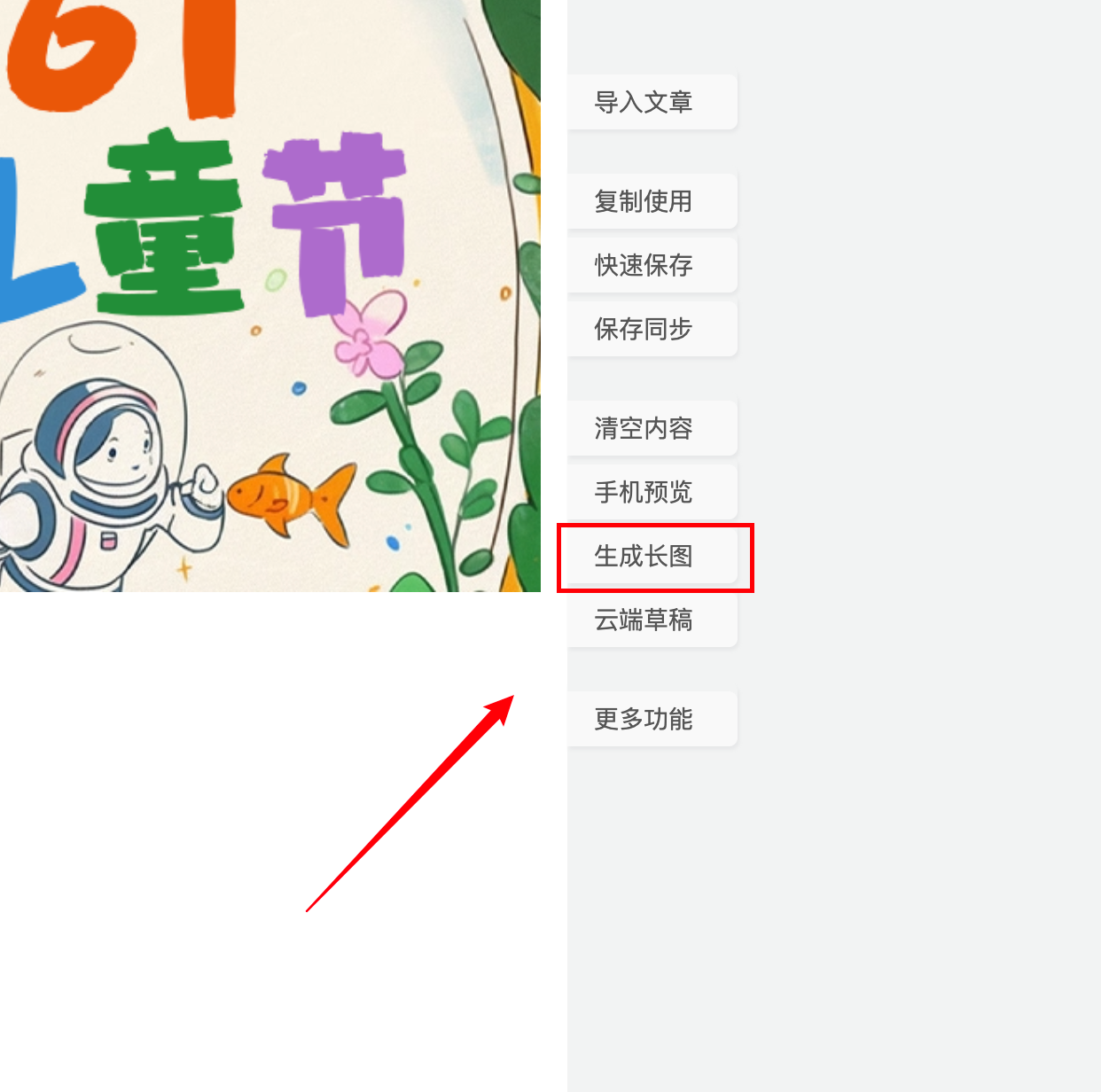
这个方法的核心,就是利用135编辑器右侧工具栏里的 【生成长图】 功能。只要你把文章内容复制粘贴进135编辑器,或者直接在编辑器里完成排版,这个功能就能一键将整个编辑区的内容渲染成一张完整的图片或PDF文件。
第一步:进入编辑页面,找到“生成长图”按钮
当你完成文章排版后(或者直接将公众号内容复制进来),目光看向编辑区的右侧工具栏。在众多功能按钮中,找到那个写着 【生成长图】 的按钮。就是它,点下去,奇迹即将发生。
第二步:选择尺寸,一键生成
点击后,会弹出一个简单的设置窗口。这里最关键的是选择 图片尺寸。135编辑器非常贴心地提供了三种尺寸选项:手机、平板、电脑。尺寸越大,生成的图片就越清晰,但文件体积也会相应增大。对于公众号文章分享,选择 “手机” 尺寸通常就足够清晰且便于在移动端传播了。选好尺寸,点击确定,系统就会自动渲染并开始下载。
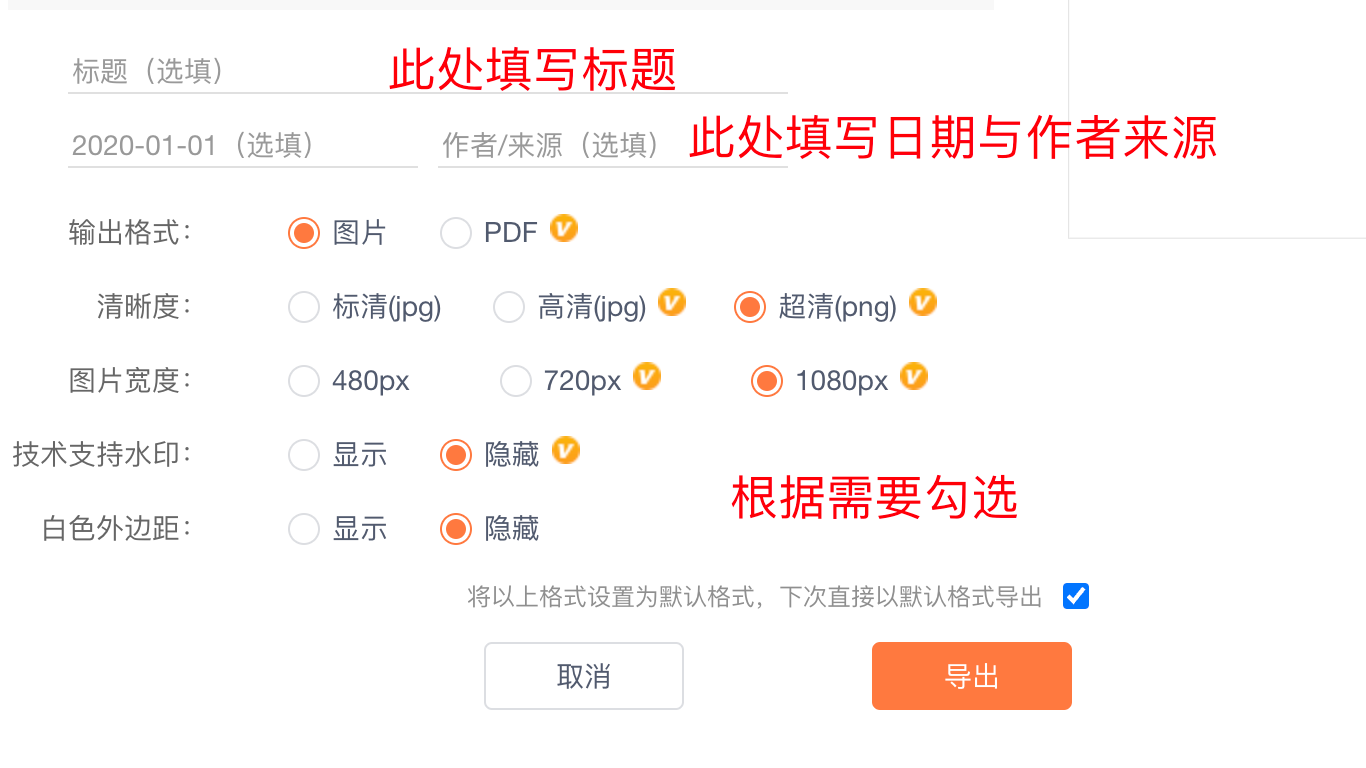
下载完成后,去你浏览器的默认下载文件夹里找找看,一张完整、高清、无缝拼接的文章长图就已经躺在那里了!整个过程快到你来不及反应。
必看避坑指南与高阶技巧
这么方便的功能,用的时候也有几个小细节要注意,能帮你避开99%的坑:
- 内容兼容性:生成的是静态图片,所以如果你的排版里包含了视频、音频、动态GIF、可交互的组件等多媒体素材,它们在长图中会失效或显示为静态预览图。建议生成后预览一下效果,必要时对排版做微调。
- 浏览器拦截:点击生成后,如果没反应,先别慌。检查一下浏览器是否拦截了下载弹窗。大部分导出失败都是这个原因,在浏览器地址栏附近点击“允许下载”即可。
- 格式错乱怎么办:偶尔遇到内容特别多(文字巨长或图片超多)时,生成的长图可能出现轻微格式错乱。最简单的解决方法就是:重新多导出几次。 系统会自动重新渲染,通常第二次或第三次就能得到完美效果。
作为一个深度用户,我还想多说一句:135编辑器能做的远不止生成长图。它背后是一个拥有11年技术沉淀的AI内容创作平台。如果你经常需要处理这类重复性工作,不妨探索一下它的 AI排版、AI写作辅助 等功能,或许能帮你把内容创作的效率提升到一个新层次。毕竟,工具用得对,下班不疲惫!
好了,方法已经毫无保留地交给你了。下次再遇到“转成长图”的需求,别再痛苦地截图拼接了。打开135编辑器(百度直接搜就能用),试试这个一键搞定的小功能,你会回来感谢我的!快去试试吧!




