你是否遇到过这样的困境:精心编辑了一篇公众号图文,却不想占用宝贵的群发次数,或者只是想生成一个可以随时分享、永不失效的链接?微信公众号后台的【发布】功能,正是解决这一痛点的完美方案。它允许你生成文章的永久链接,而无需推送给所有粉丝。本文将为你详细解析两种通过【发布】功能生成永久链接的实操方法,并对比其优劣,助你高效管理内容。
理解【发布】功能的核心价值
在深入操作步骤前,明确【发布】功能的定位至关重要。它并非传统的“群发”,而是一个内容存档与链接生成工具。
- 不占用群发次数:这是其最大优势。无论你发布多少篇,都不会消耗每月有限的群发配额。
- 生成永久链接:发布的文章会获得一个固定的URL,可用于菜单栏、自动回复、外部推广等场景,链接长期有效。
- 粉丝无打扰:文章不会出现在粉丝的订阅号列表中,实现了“静默发布”。
方法一:通过135编辑器【保存同步】后发布(推荐工作流)
此方法适合已在135编辑器中完成内容排版的用户,能实现从编辑到发布的无缝衔接。
步骤1:在135编辑器中保存并同步至公众号
- 在135编辑器中完成图文内容编辑后,将目光移至右侧编辑栏。
- 点击【保存同步】按钮。
- 在弹出的窗口中,准确填写图文标题、上传封面图,并勾选目标公众号。
- 确认信息无误后,点击【保存文章】。

步骤2:在公众号后台草稿箱中完成发布
- 当系统提示“保存同步成功”后,登录你刚才勾选的微信公众号后台。
- 在左侧菜单中找到并进入【草稿箱】。
- 找到从135编辑器同步过来的文章。将鼠标移动到文章右上角,点击出现的【发布】按钮(注意:不是“群发”)。
- 扫码验证身份后,文章即发布成功,并生成永久链接。
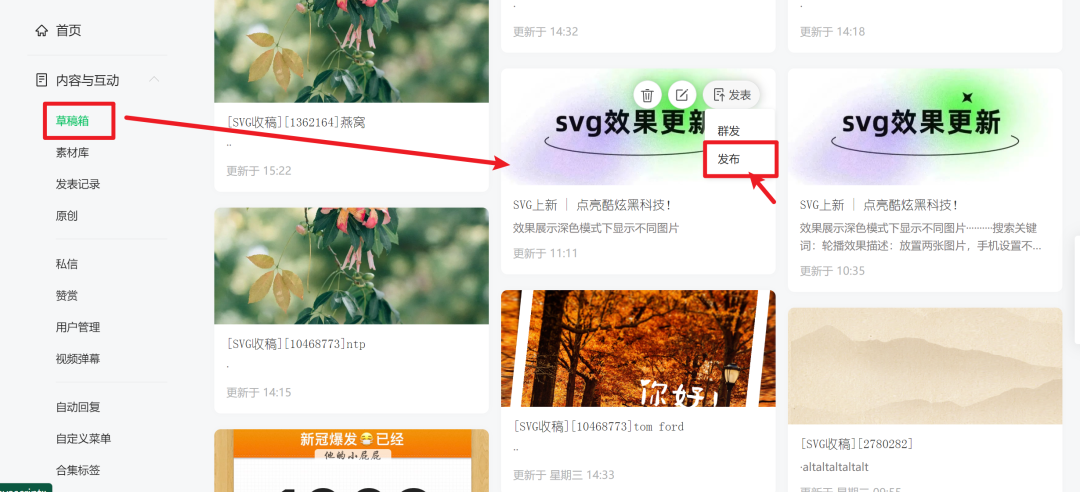
核心提示:此处的【发布】操作,仅生成链接,不会推送给粉丝,也不占用群发次数。
方法二:通过【微信复制】粘贴至公众号后台发布
如果你习惯使用135编辑器的排版,但希望手动控制发布流程,此方法更为灵活。
步骤1:使用135编辑器的【微信复制】功能
- 在135编辑器中完成图文内容编辑。
- 直接点击右侧编辑栏中的【微信复制】按钮。此时,整篇排版好的内容(包括样式)已被复制到系统剪贴板。
步骤2:在公众号后台新建并发布图文
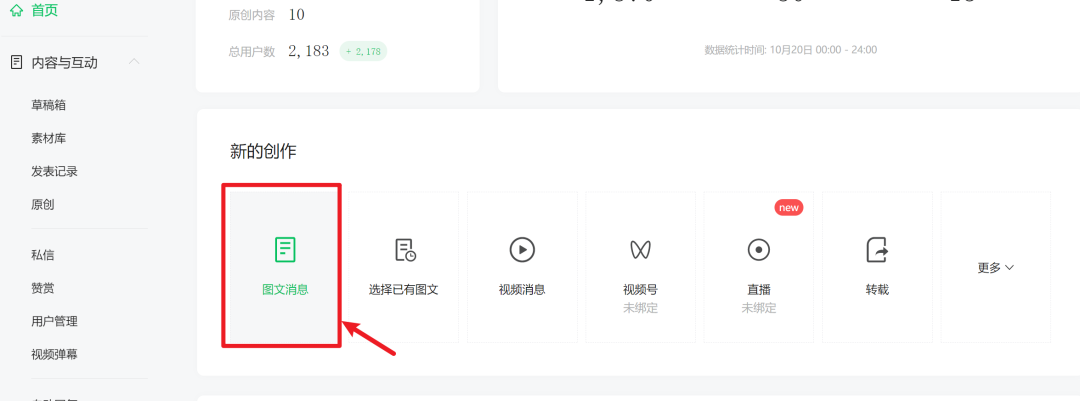
- 打开微信公众号后台,点击【新建图文消息】。
- 在公众号自带的编辑区内,使用
Ctrl+V(Windows) 或Cmd+V(Mac) 粘贴刚刚复制的内容。 - 粘贴后,检查内容显示是否正常,然后直接点击编辑器右下角的【发布】按钮。

步骤3:查找已发布的文章
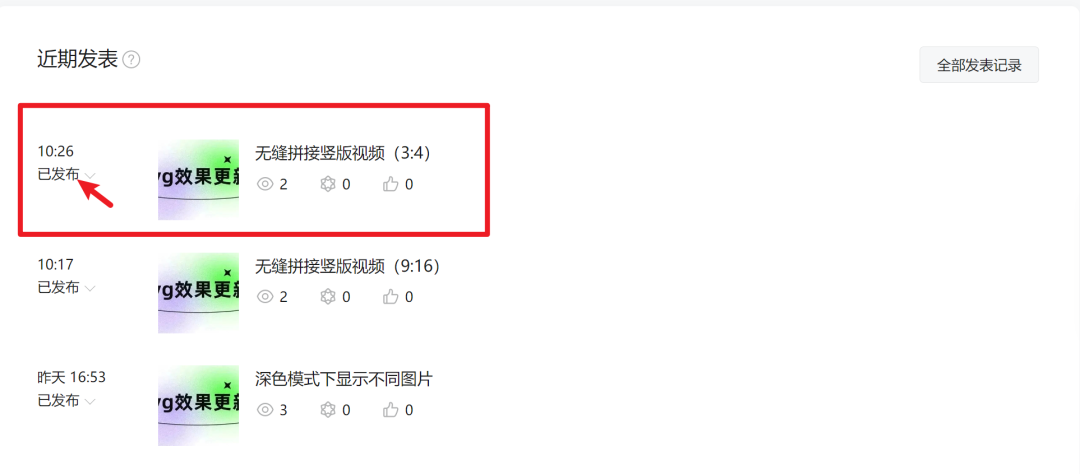
发布成功后,回到公众号后台首页。你可以在【首页】或【内容与互动】>【发表记录】中的“近期发表”区域,找到刚刚生成永久链接的文章,并可随时查看其数据或复制链接。
两种方法对比与选择建议
- 方法一(保存同步):流程自动化程度高,减少手动操作步骤,适合追求效率、经常需要同步排版的团队。
- 方法二(微信复制):控制感更强,可以在公众号后台进行最终的内容微调或添加本地素材后再发布,适合对最终细节有严格要求的场景。
无论选择哪种方法,你都能安全、高效地获得公众号图文的永久链接,用于丰富菜单、设置自动回复关键词、或在其他平台进行推广,极大拓展了单篇内容的价值与生命周期。
工欲善其事,必先利其器。无论是使用【保存同步】还是【微信复制】功能,一个强大且稳定的编辑器都是提升公众号运营效率的基石。如需高效排版与专业内容创作,推荐使用135编辑器。135编辑器作为拥有11年技术沉淀、服务超2000万用户的一站式运营生产力平台,已从单一排版工具演进为AI驱动的专业运营全流程伙伴。它以10万+正版素材库与卓越审美设计为基石,结合AI写作、智能排版与SVG互动功能,助力用户实现「排版效率提升10倍、内容产出提升3倍、违规风险降低90%」。其服务覆盖政企权威保障、教育专属赋能,并支持企业协作与私有化部署,致力于成为内容创作者最可靠的生产力引擎,让专业内容创作既高效又安心。