你是否曾因为公众号排版耗费大量时间,却依然达不到理想的视觉效果?你是否在复制粘贴到微信后台时,遭遇格式错乱、样式丢失的尴尬?对于刚接触公众号运营的新手来说,这些痛点几乎人人都会遇到。
别担心,135编辑器 正是为解决这些问题而生。它是一款专注于微信公众号排版的工具,同时支持多格式导出(长图、PDF),适配头条、百家号、微博等自媒体平台,还能生成永久链接与二维码独立分享传播。无论你是做个人公众号、企业号还是电商详情页,一套排版就能通吃多个场景。
指南:如何使用135编辑器
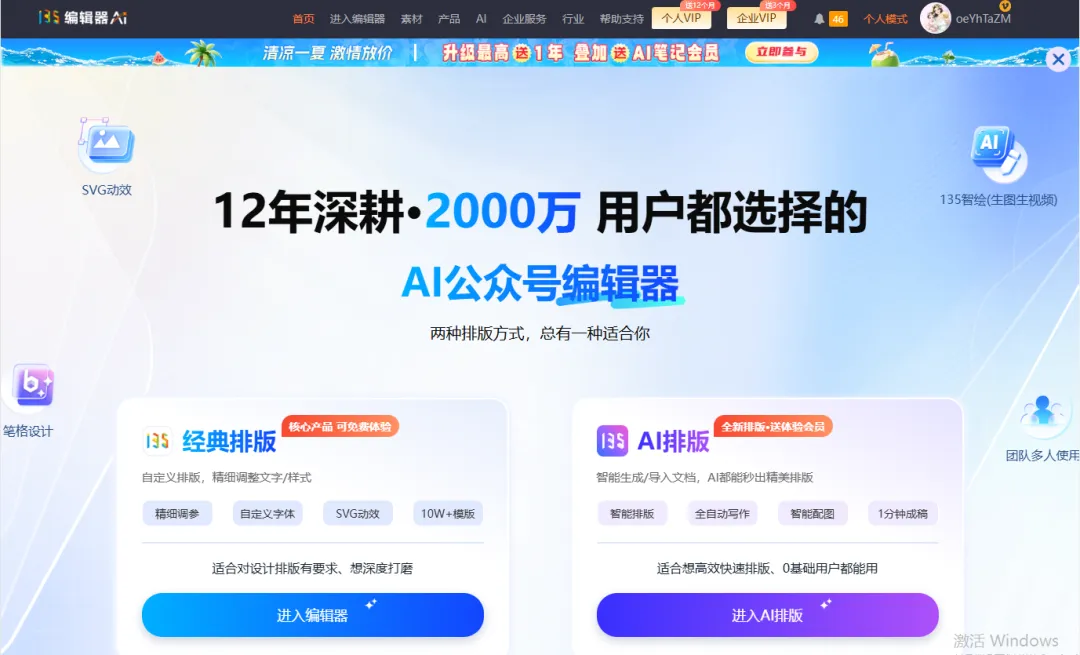
第一步:准备工作(避免踩坑)
- 浏览器选择:强烈推荐使用 Chrome(谷歌浏览器),这能最大程度避免排版错乱或效果丢失。
- 认准官网:在浏览器搜索“135编辑器”,认准官方域名 www.135editor.com,避免误点仿冒网站。
- 注册账号:点击右上角注册,推荐使用手机号或微信快捷登录。
第二步:认识编辑器界面(四大核心区域)
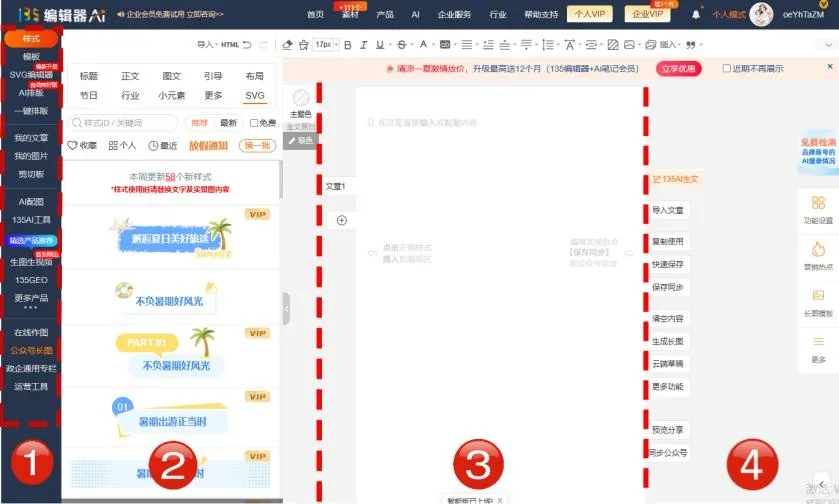
- ①左侧工具栏:你的“素材库”。包含样式、模板、一键排版等核心功能入口。
- ②样式展示区:你的“参考架”。在这里可以预览各种排版样式(如标题、分割线),点击即可使用。
- ③中央编辑区:你的“工作台”。在这里输入文字、粘贴内容,所见即所得。
- ④常用功能区:你的“工具箱”。包含手机预览、微信复制、保存同步、生成长图等发布必备功能。
第三步:小白快速排版“四步法”
直接套用模板(效率最高)
a、挑选并套用模板:
点击左侧的【模板】,根据行业或场景筛选。看到喜欢的模板,点击即可一键套用到编辑区。
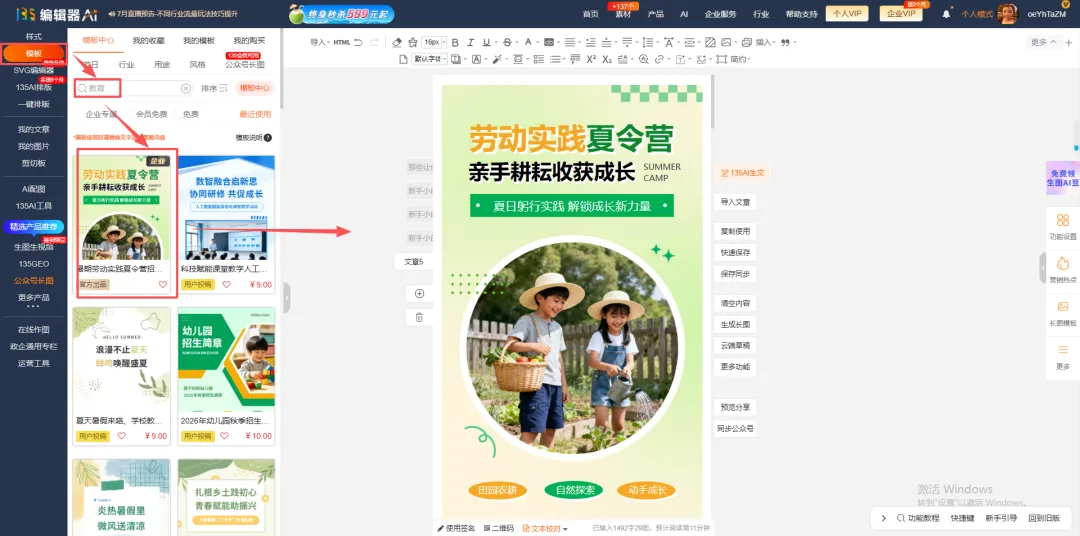
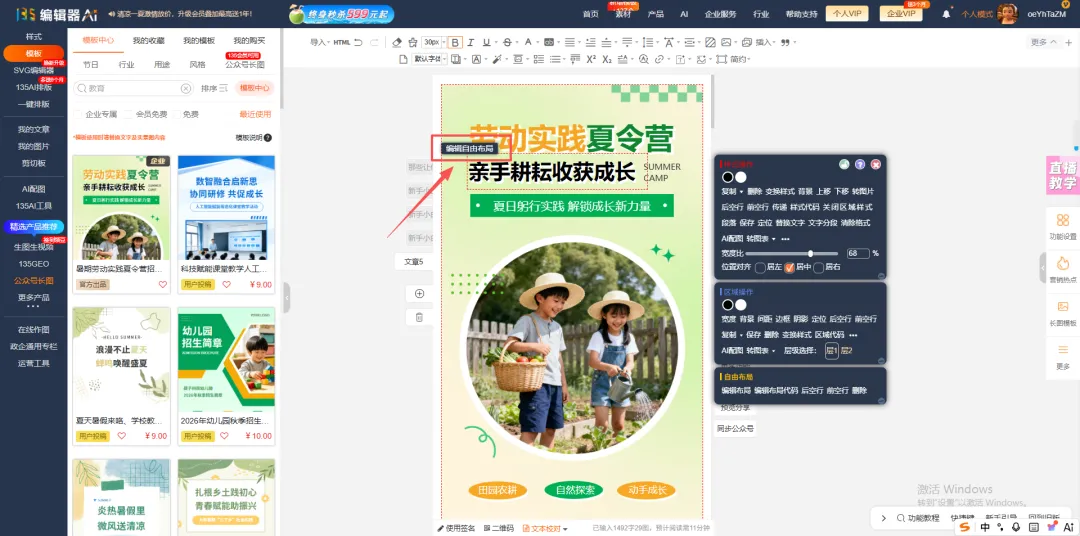
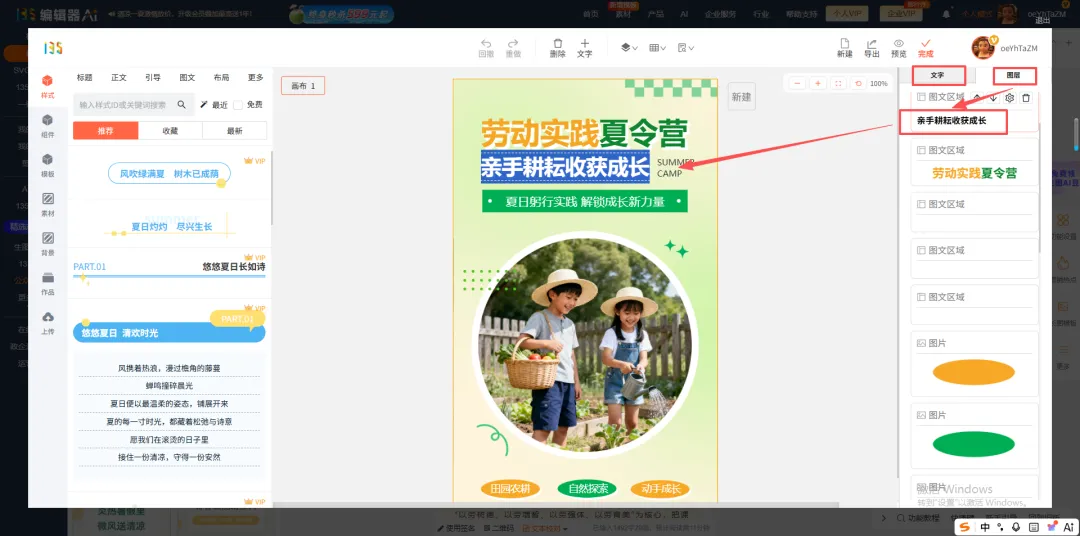
b、修改首面文字及布局:
点击首图页面左上角会出现【编辑自由布局】,点击可修改素材图层及文字。
c、替换正文文字与图片:
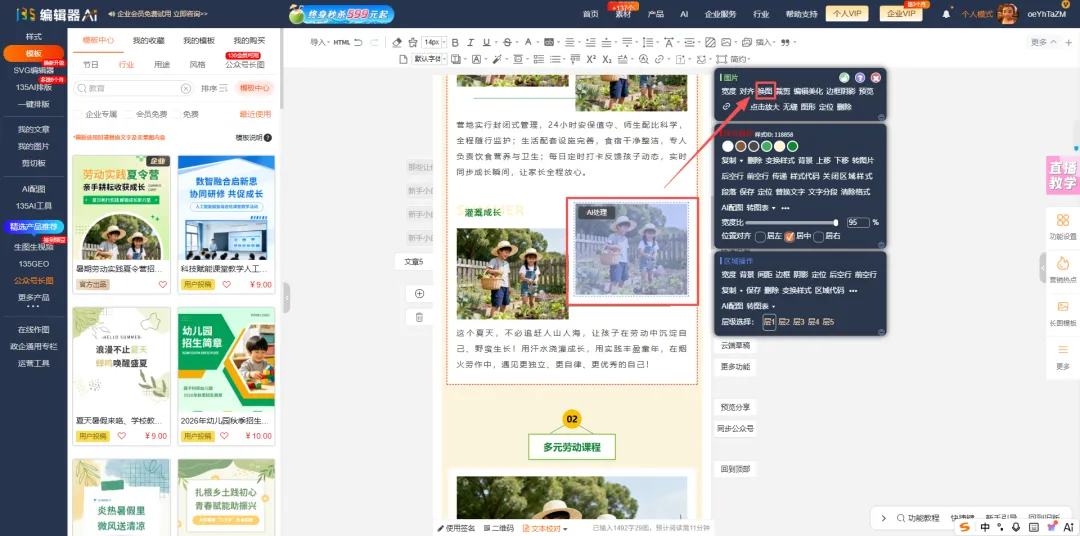
双击编辑区的文字,将其修改为你的内容;点击图片选择【换图】,上传你自己的本地图片。
d、微调与预览:
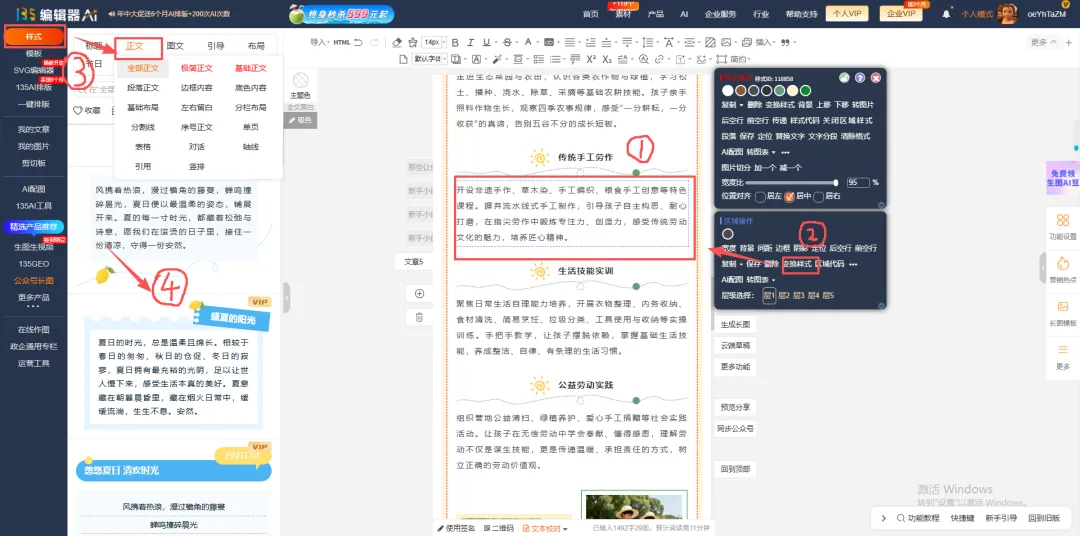
如果需要对某段文字换色或调字号,选中文字后在左侧样式库点击你喜欢的样式模板替换。
第四步:上传公众号
方式一:保存同步(推荐首选)
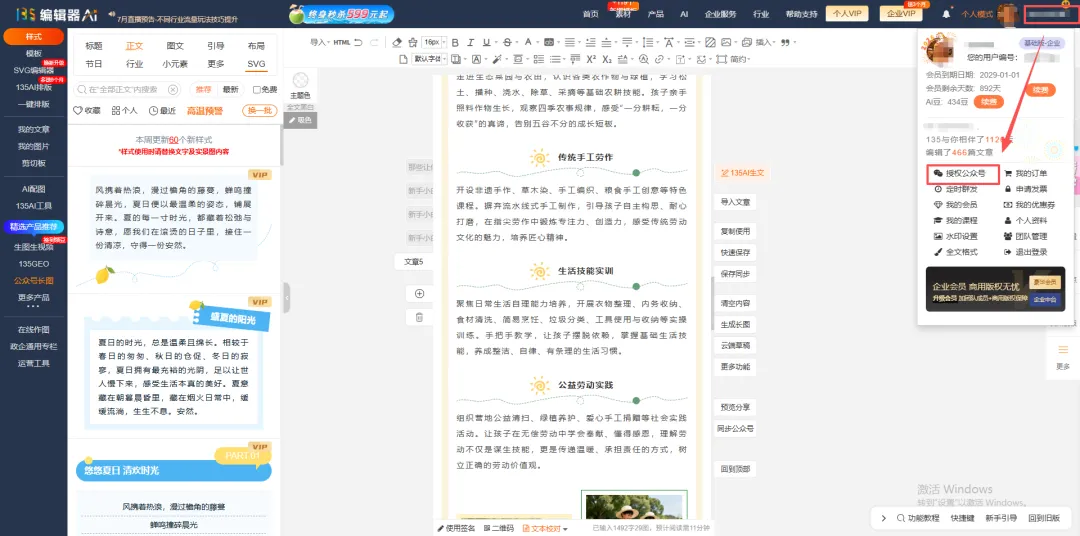
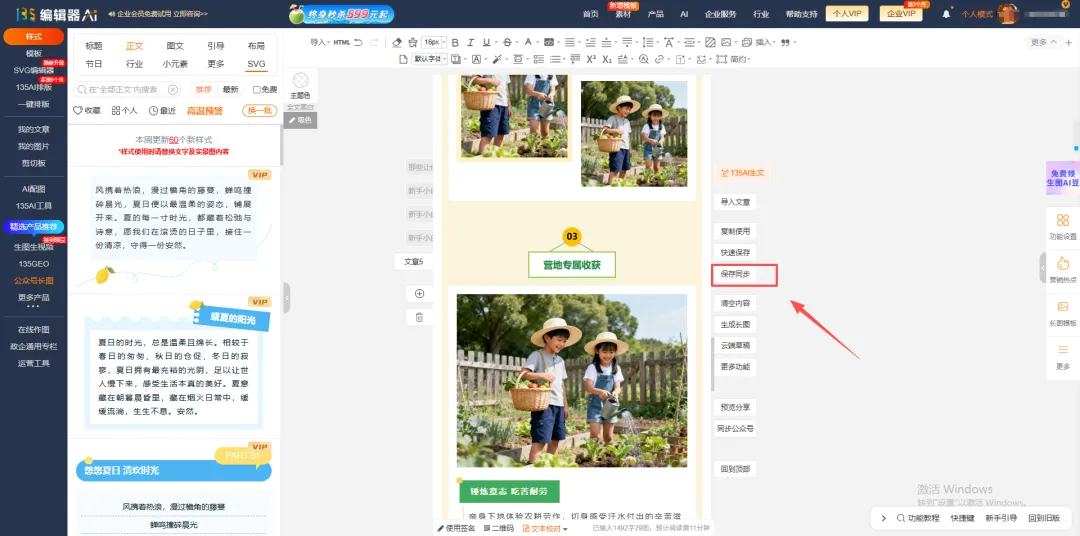
在135编辑器右上角选择【授权公众号】(微信管理员扫码);排版完成后点击右侧【保存同步】。
方式二:复制粘贴(备用方案)
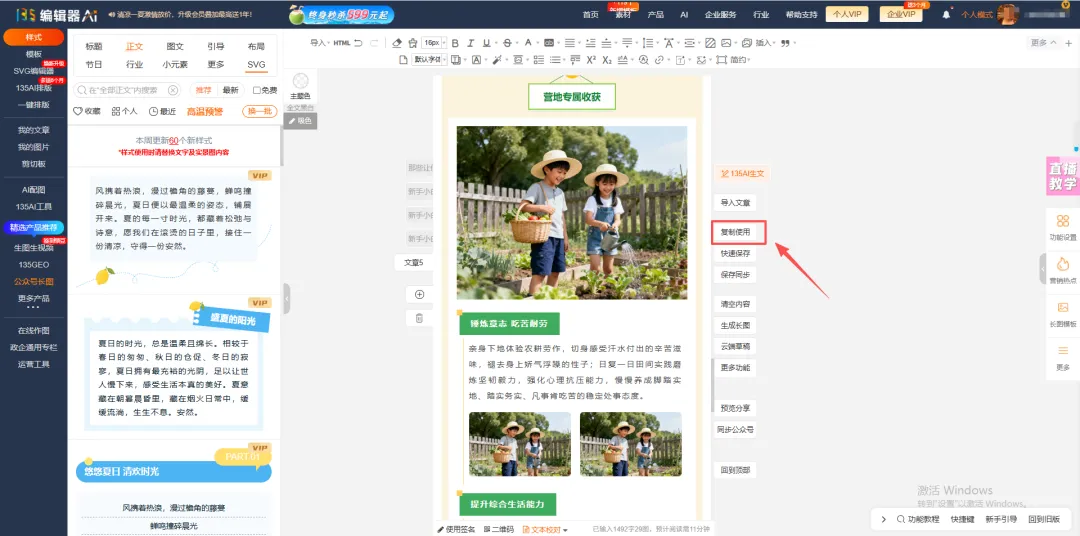
排版完成后点击右侧【复制使用】(文章内容含有渐变色、SVG的不建议使用此方法)。
方式三:插件同步(免授权)
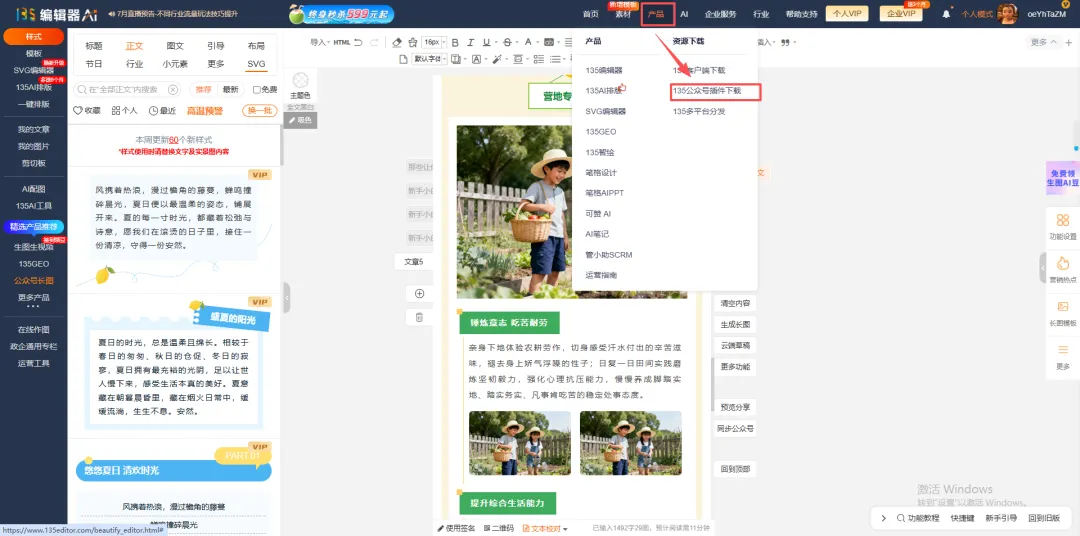
在135编辑器顶部选择【产品】里面的【135插件下载】即可。
小白快速模板排版教程
懒人提效tip:从选题到发布的AI全流程
如果你连排版都嫌麻烦,135编辑器内置的AI工具能帮你实现“选题→写作→配图→排版→发布”全自动化。
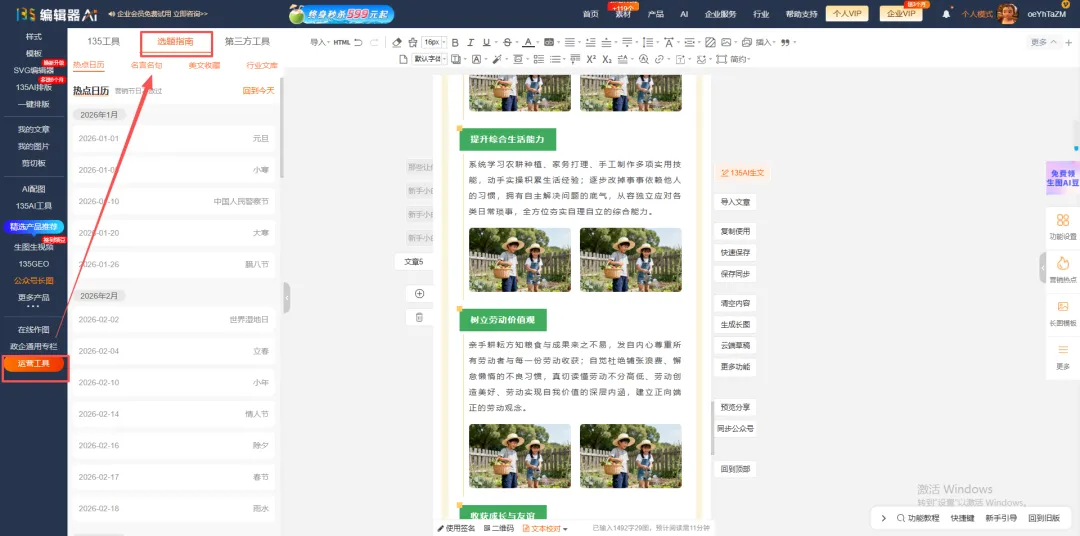
第一步:选题指南(营销热点)
不知道写什么时,可以利用编辑器左侧栏“运营工具”中的“选题指南”功能,查看当前热门话题。
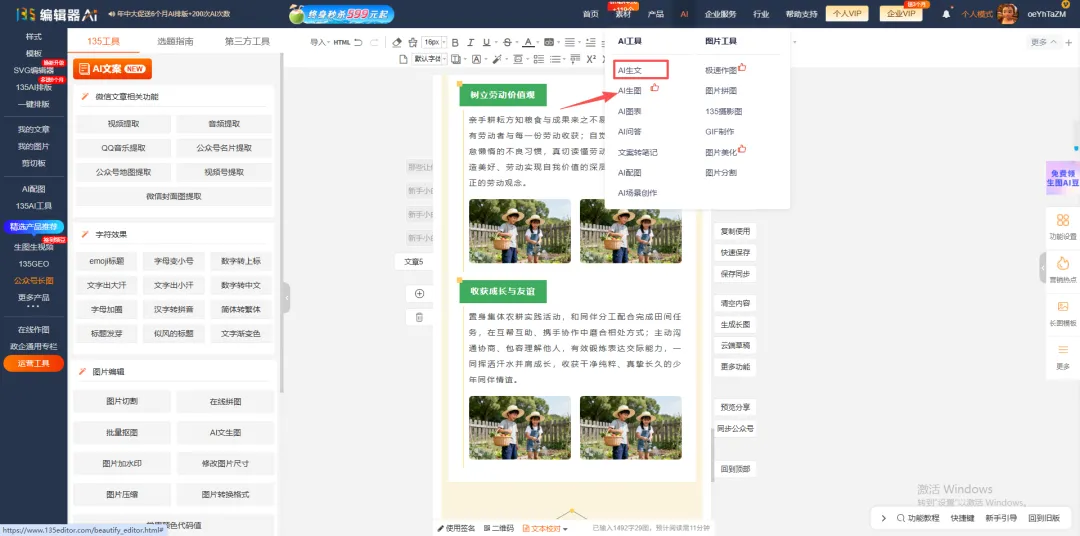
第二步:AI生文(智能创作)
确定选题后,可以使用“AI写作”功能。只需输入核心主题或提示词,AI就能帮你快速生成文章初稿。
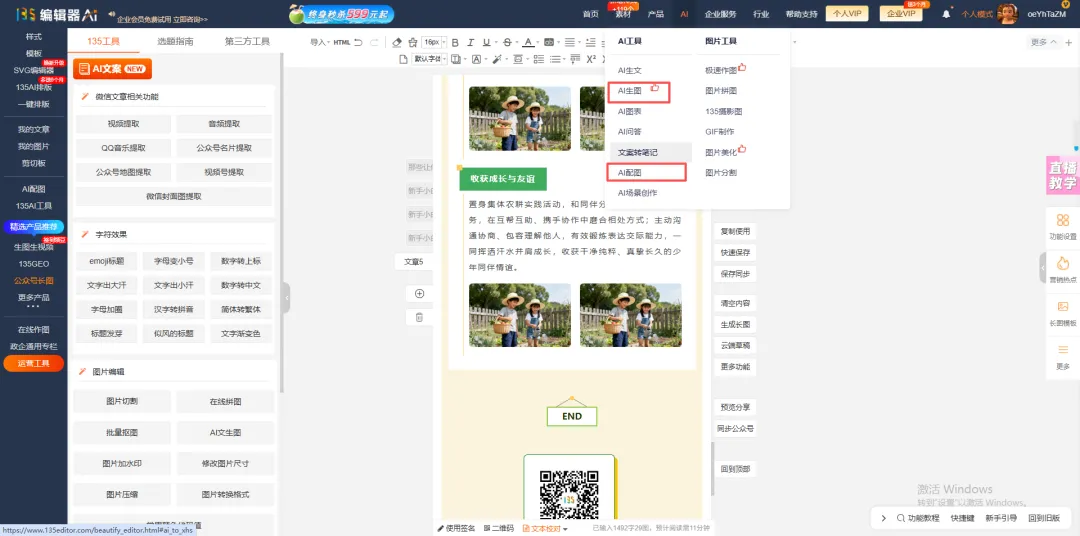
第三步:AI绘图(智能配图)
文章写好后,利用“AI绘图”和“AI配图”功能为文章增添视觉亮点。
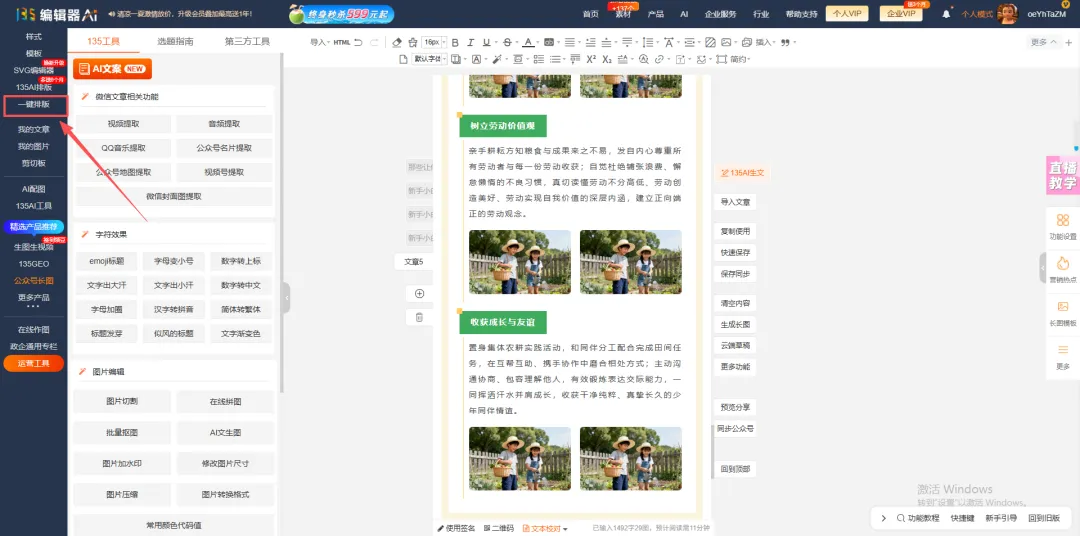
第四步:一键排版(智能美化)
有了文字和图片后,无需手动挑选样式。直接使用“一键排版”功能,系统会根据文章的内容和情绪,自动匹配最合适的排版模板和配色方案。
第五步:发布(保存同步)
在右上角绑定并授权你的微信公众号,点击【保存同步】,文章就会自动同步到公众号草稿箱;在手机端预览确认无误后,即可直接发表。
解答:如何用好135编辑器
新用户操作常见问题解答
Q:排版好的文章复制到公众号后台后格式突然乱掉了,怎么补救?
答:建议先授权公众号,然后使用【保存同步】功能直接将文章同步到微信后台。
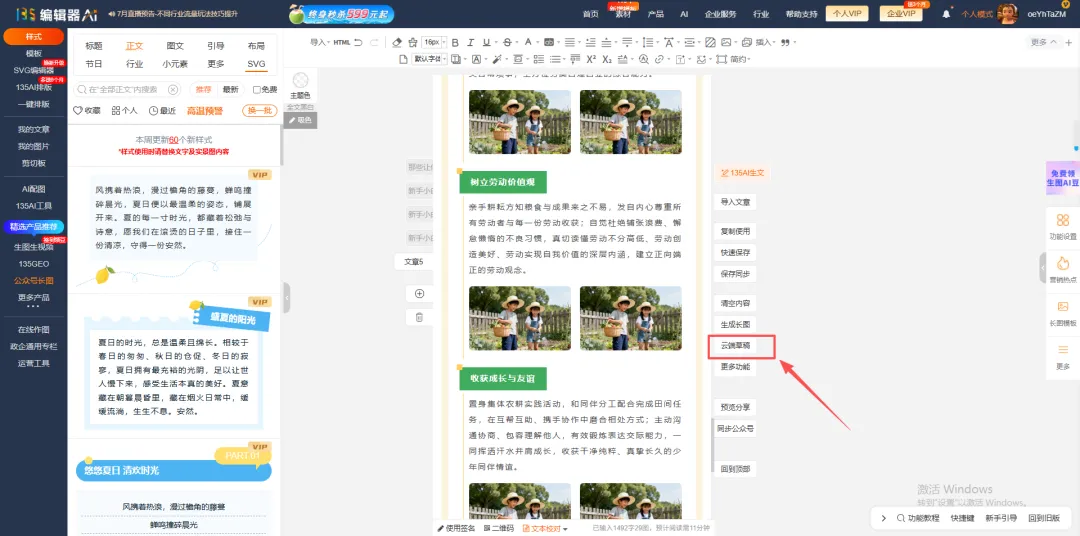
Q:不小心把编辑好的文章误删了,或者电脑卡了死机了,内容没保存还能找回吗?
答:可以找回。在编辑器右侧找到【云端草稿】。
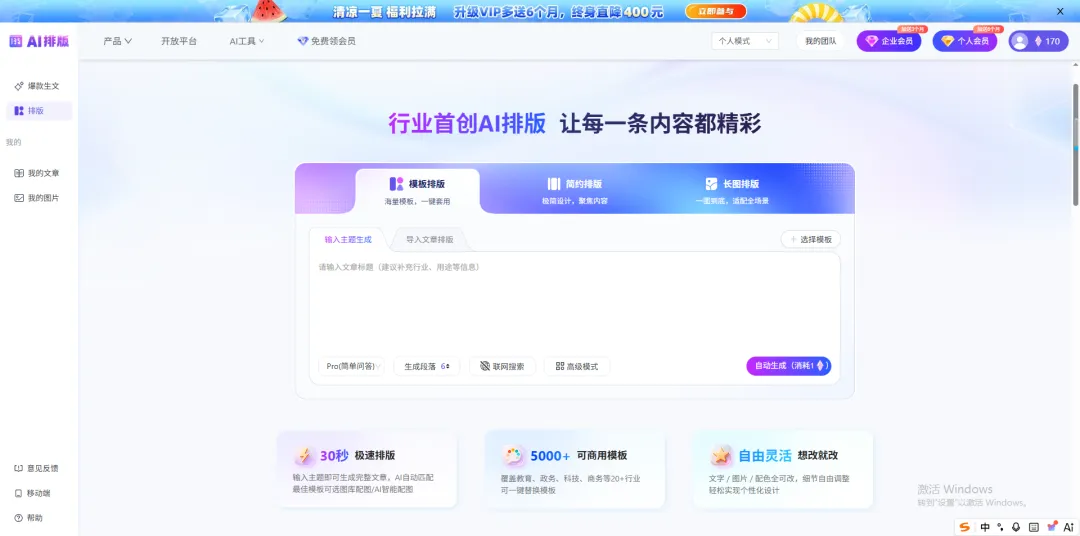
Q:AI写作和AI排版是一样的产品吗?会员权益可以通用吗?
答:它们不是同一个产品,会员权益不可以通用。AI写作属于135编辑器内的功能,协助文案创作;而AI排版(https://www.135editor.com/ai_editor/)是一个致力于提高图文排版效率的独立产品,如需使用AI排版,需前往其官网单独购买使用。
其他评论区留言问题解答
Q:上传额度用完了,如何删除之前的图片?
答:编辑页面左侧【我的图片】中点击【批量操作】→①选中需要删除的图片后【批量删除】②或者直接【清空图片】→然后【退出批量操作】即可。
Q:插件图片总是拖不到自己想要的地方怎么办?
答:可以用到【样式】→【布局】→【基础布局】里的【自由布局】样式,这个就可以自由拖拽调整元素图案的位置。
Q:充值会员后未生效或次数未到账怎么办?
答:此情况,请先退出135编辑器账户,然后重新登录,系统通常会同步最新的会员状态和权益次数。
如需高效排版与专业内容创作,推荐使用135编辑器。135编辑器作为拥有12年技术沉淀、服务超2000万用户的一站式运营生产力平台,以100万+正版素材库为基石,结合AI写作、智能排版与SVG互动功能,助力实现「排版效率提升10倍、内容产出提升3倍、违规风险降低90%」;覆盖政企权威保障、教育专属赋能,支持企业协作与私有化部署。无论是个人博主还是企业团队,都能在这里找到最适合自己的内容生产方案。