新人如何快速上手使用AI排版
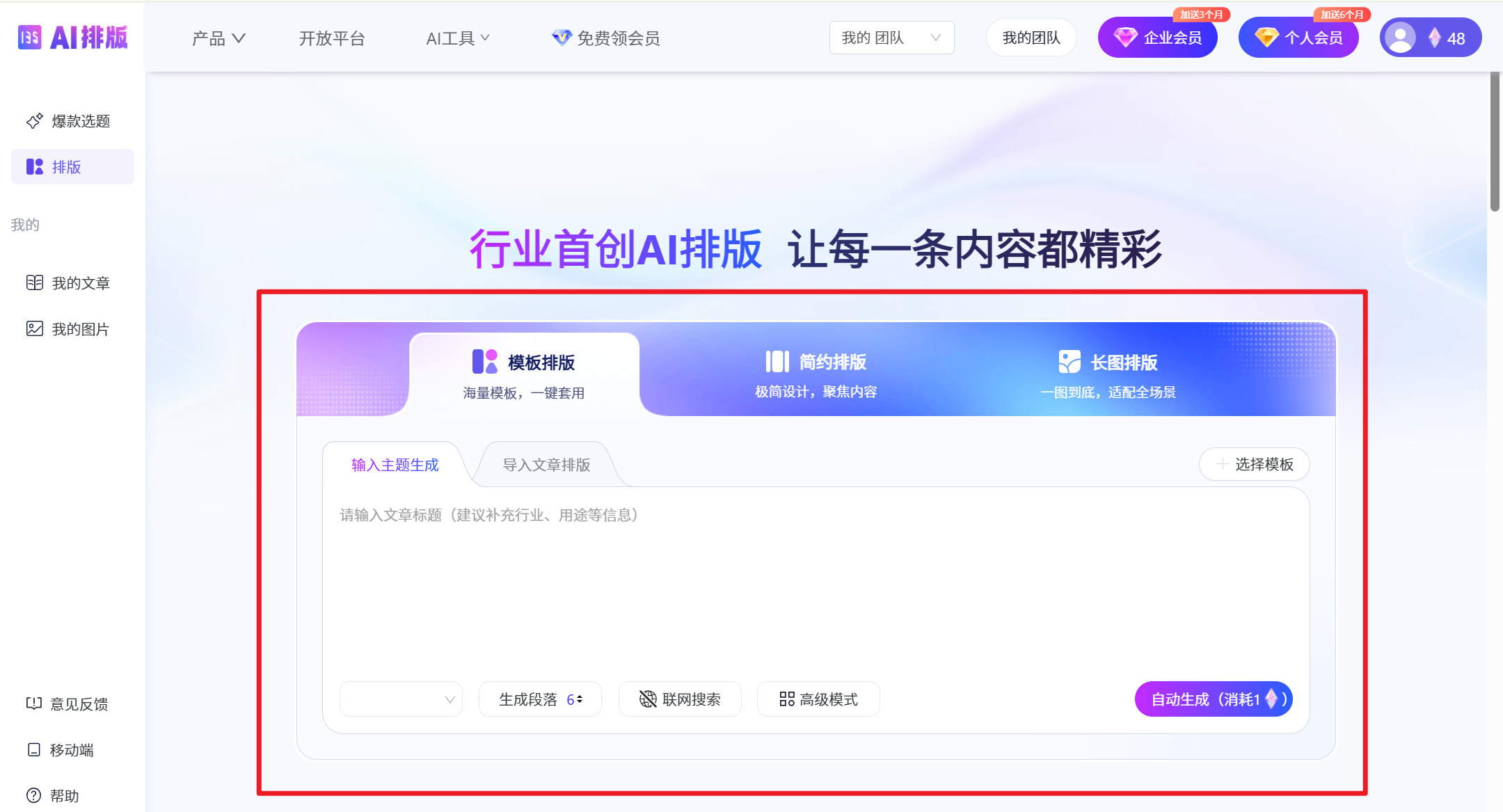
第一:点击AI排版官网网址

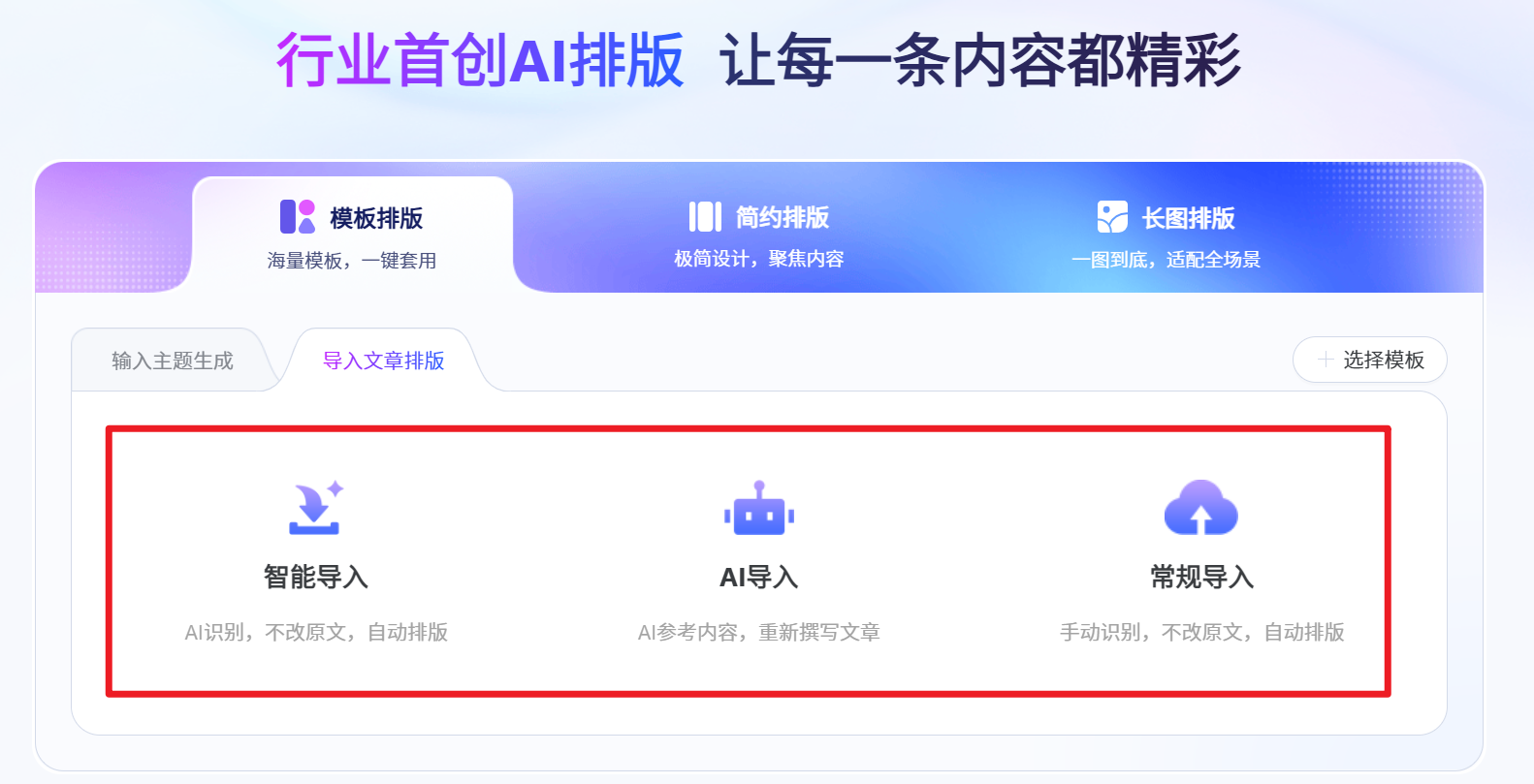
https://www.135editor.com/ai_editor/,进入AI排版官网首页,红框内即是AI排版核心功能。
第二:确定需要的排版方式
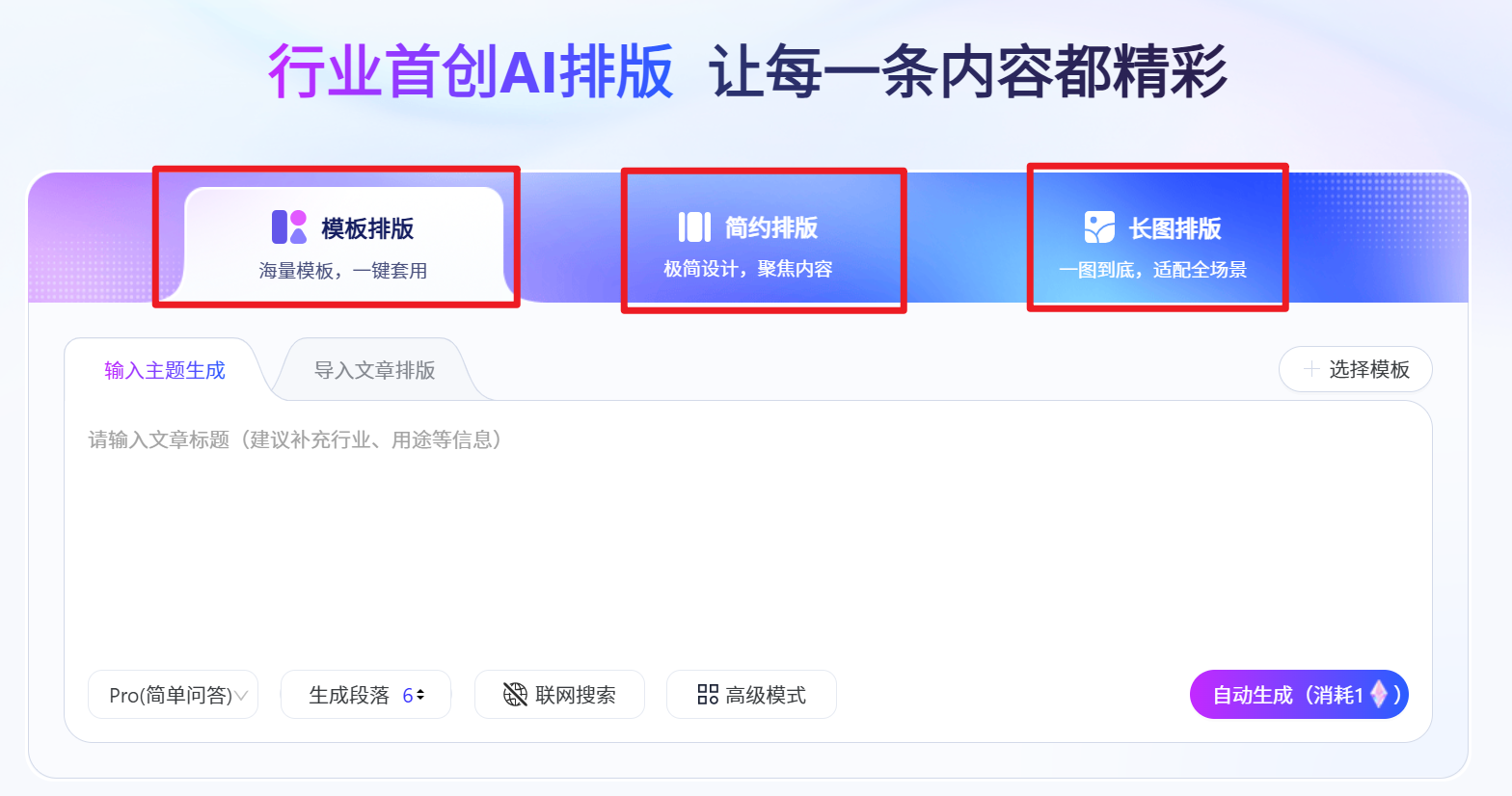
模板排版:支持导入文档排版或AI生成内容排版,主要特点就是可以直接套用现成的精美模板,一键生成排好版的文章 ,速度很快!
简约排版:同样支持导入文档排版或AI生成内容排版,跟模板排版的区别是:简约排版的模板很简洁,重点在于突出内容本身。
长图排版:支持导入文档后生成排版内容,不用套模板,AI自动根据内容分析并生成最合适的排版风格。
第三:不同排版方式的步骤操作介绍
3.1模板排版
如果没有现成内容,可以直接输入想要的内容主题,AI会自动写好主题内容,可以直接使用
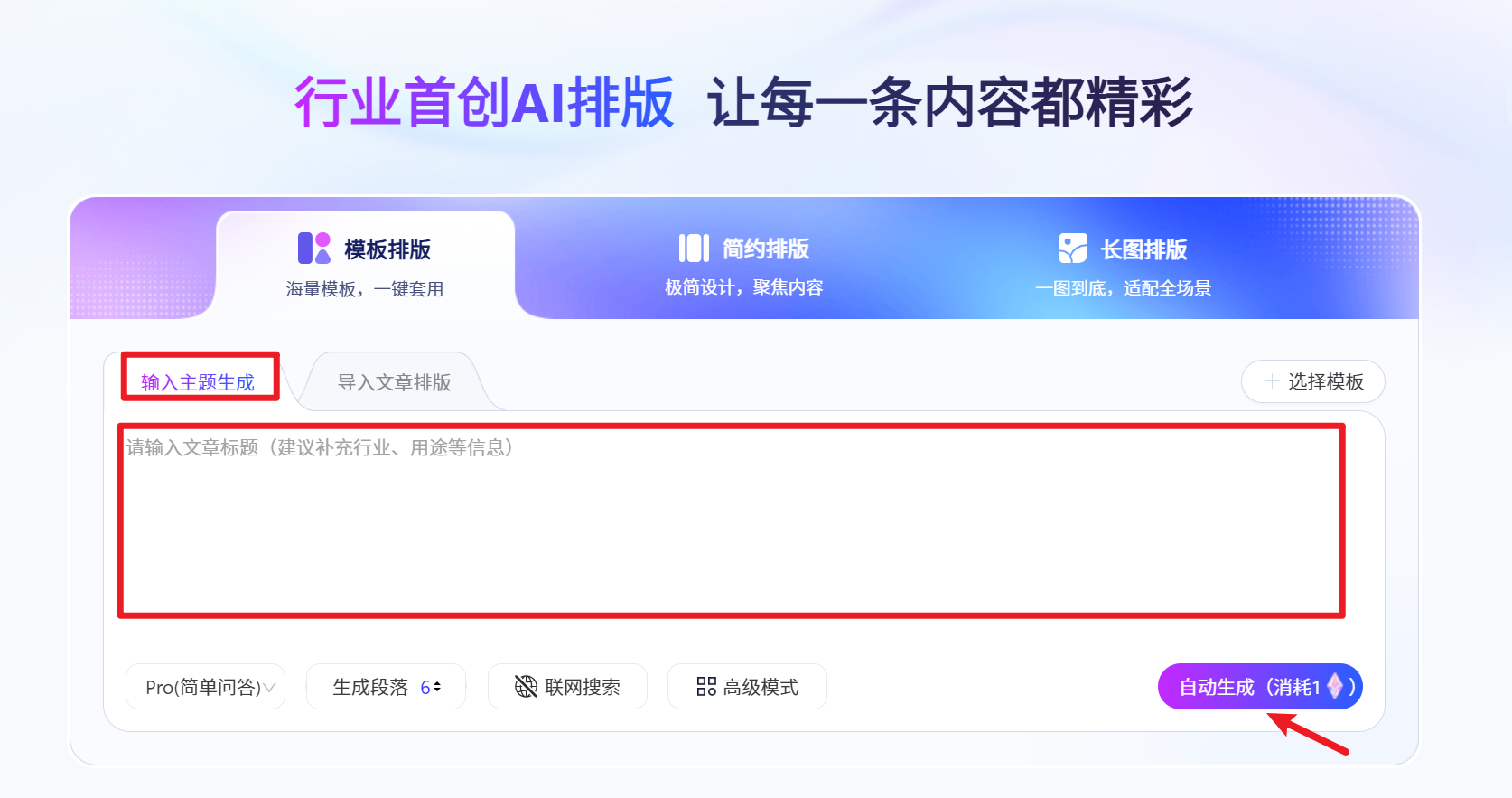
如果有现成的word文档,建议直接点击导入文档(新用户建议使用【智能导入】,不会修改你导入的内容)
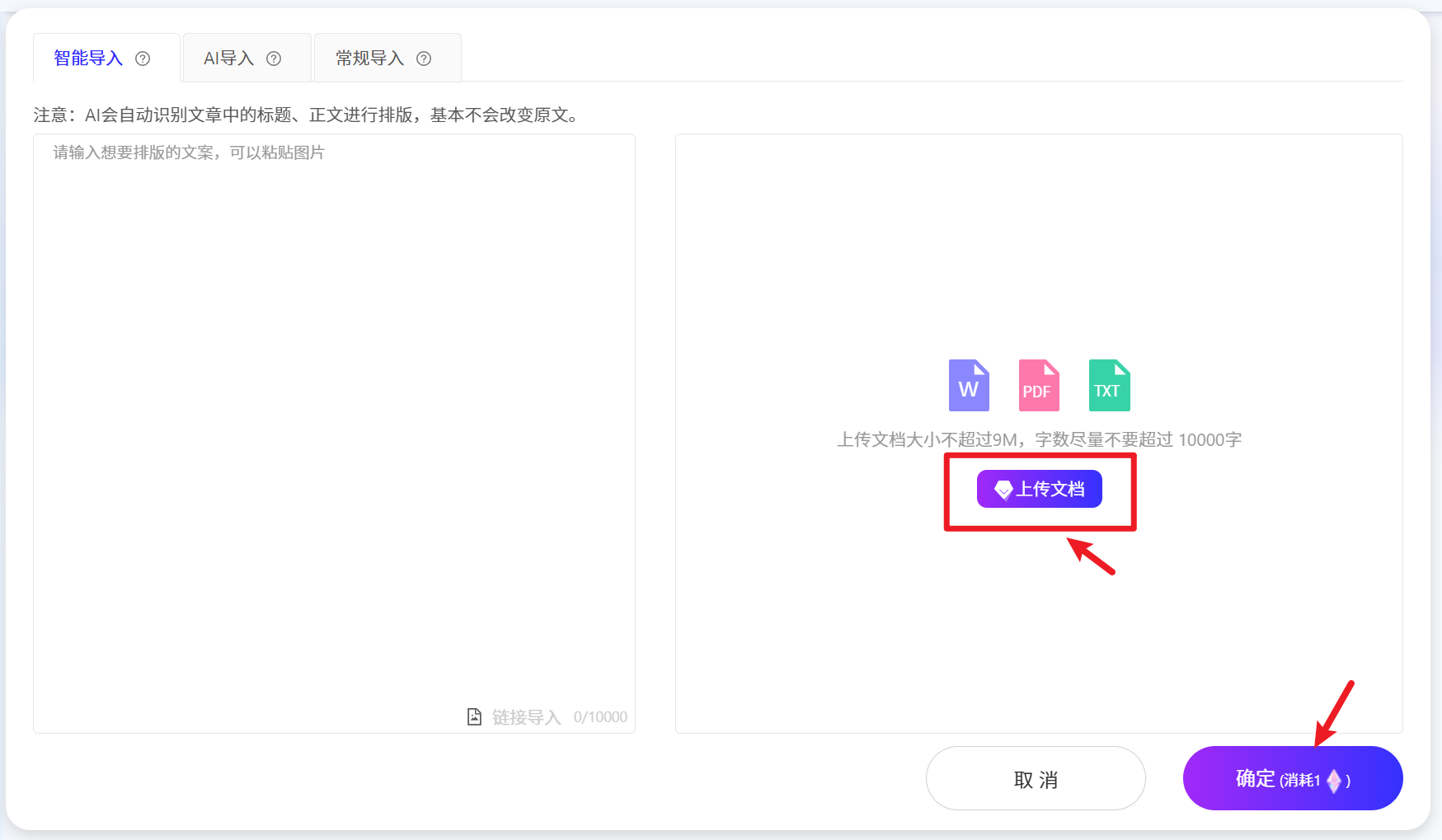
点击【上传文档】然后点击右下角【确定】即可
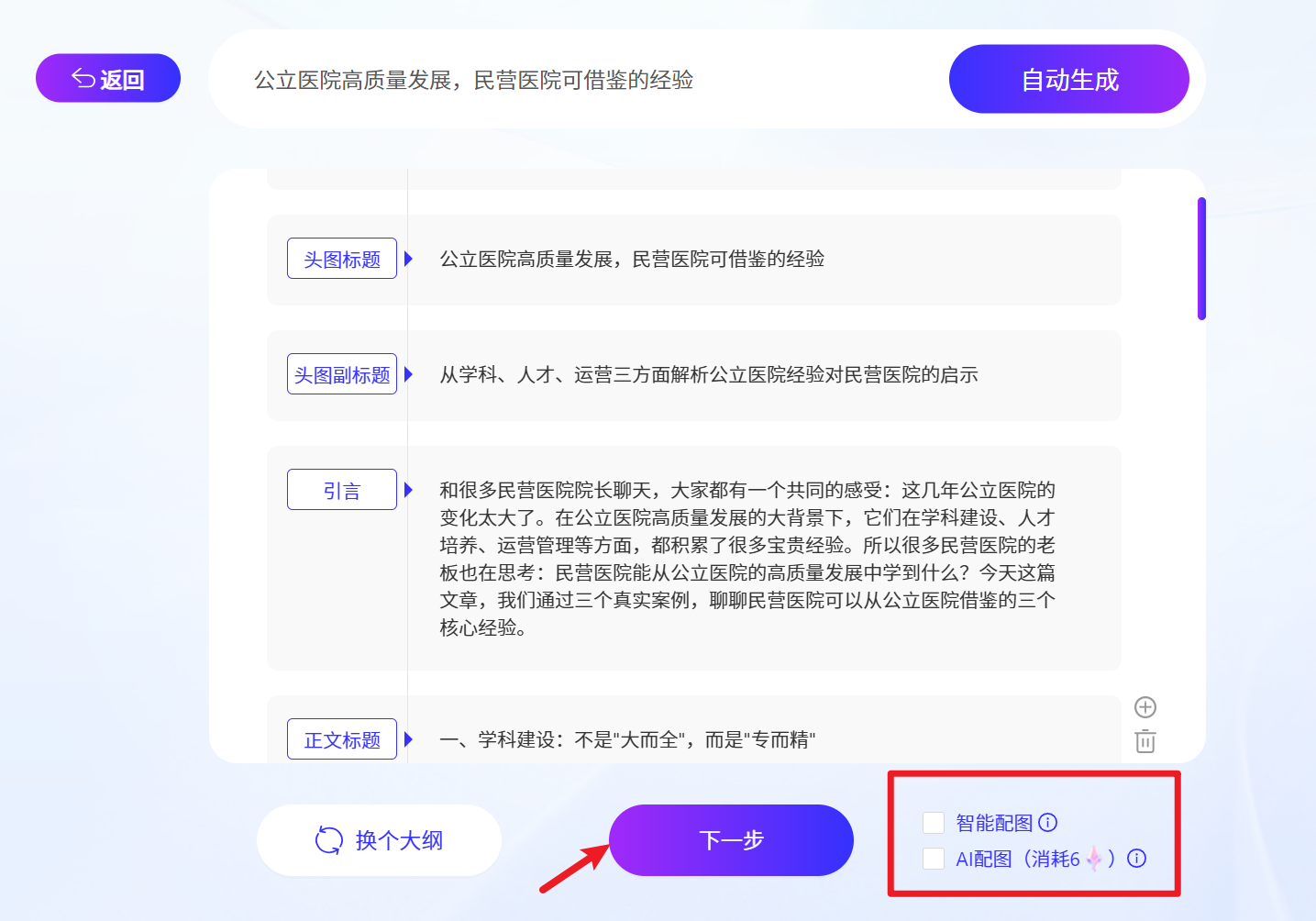
等到了大纲展示界面,这里可以对内容进行修改,还可以勾选配图方式(智能配图是直接使用AI排版自有图库,不消耗AI次数;AI配图是AI会根据内容段落生成合适的配图,每张图会消耗2次AI次数)
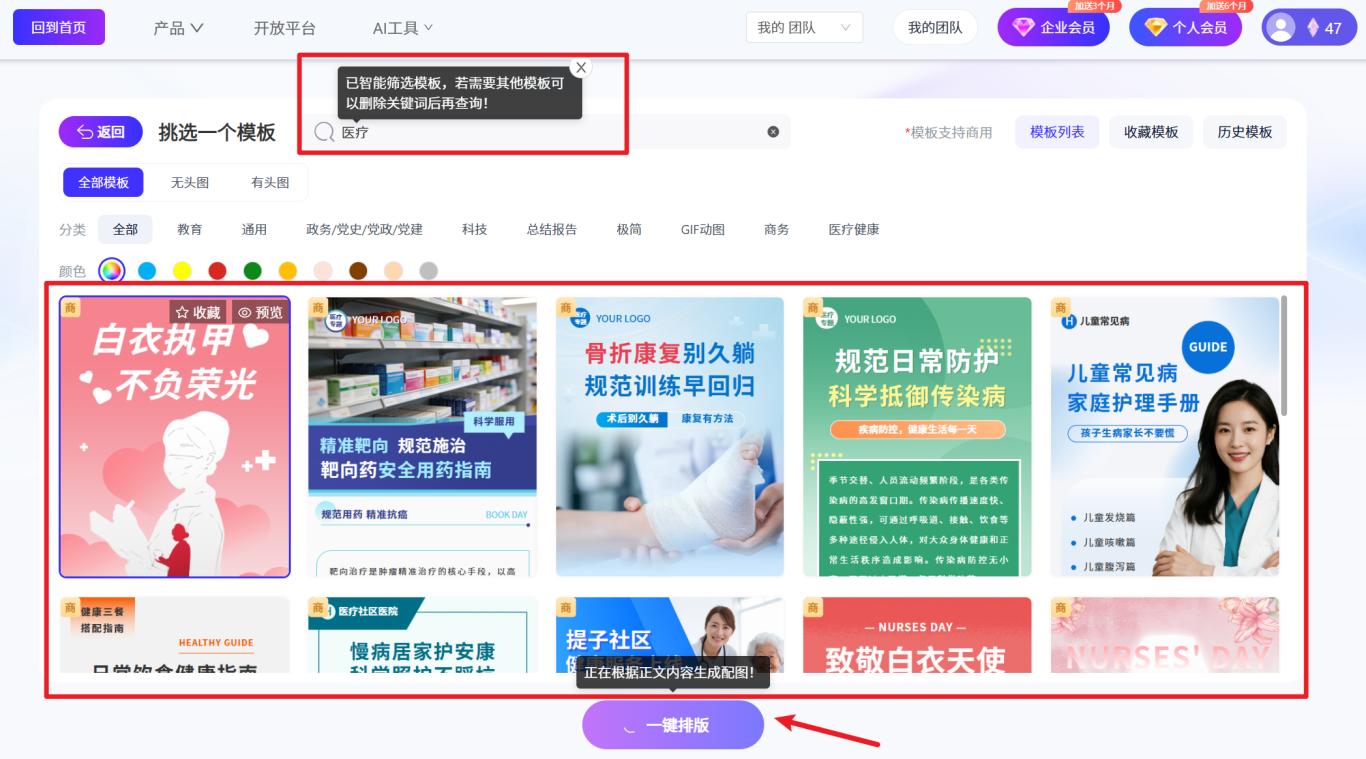
从备选的模板中挑选一个合适的模板,点击【一键排版】,即可自动将本篇文章排版完成。
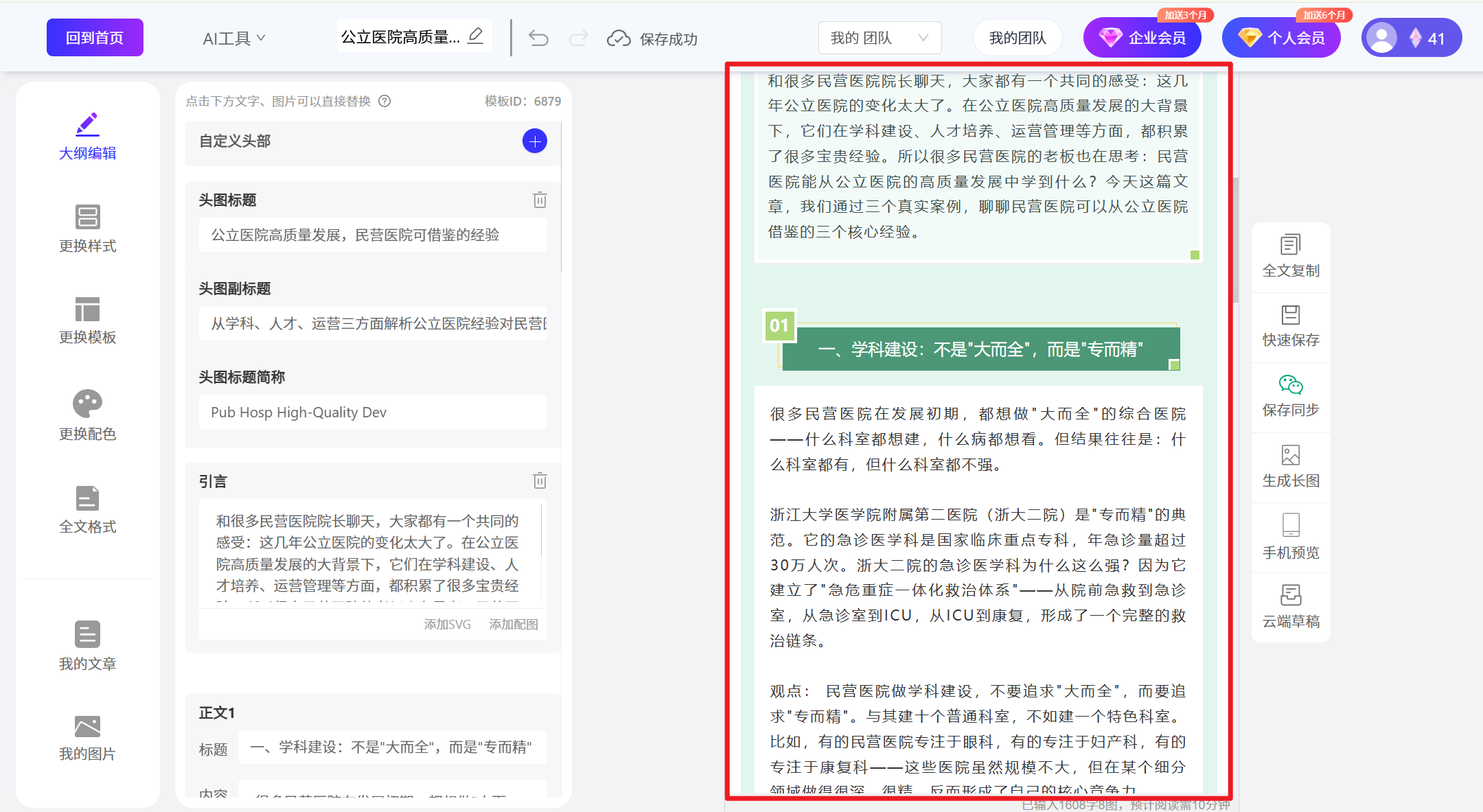
左侧可以更换当前内容套用的模板和样式
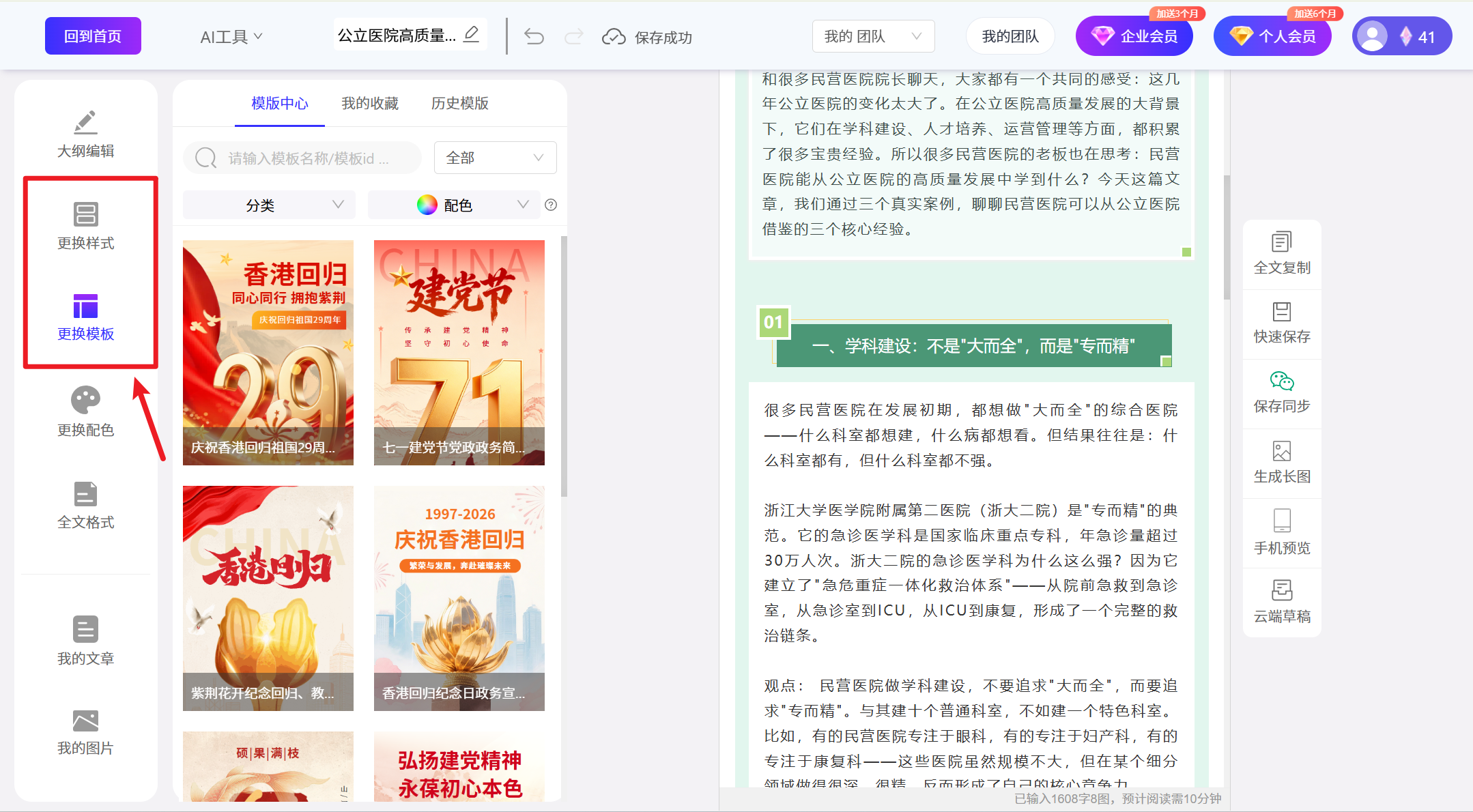
还可以设置文章的整体格式等
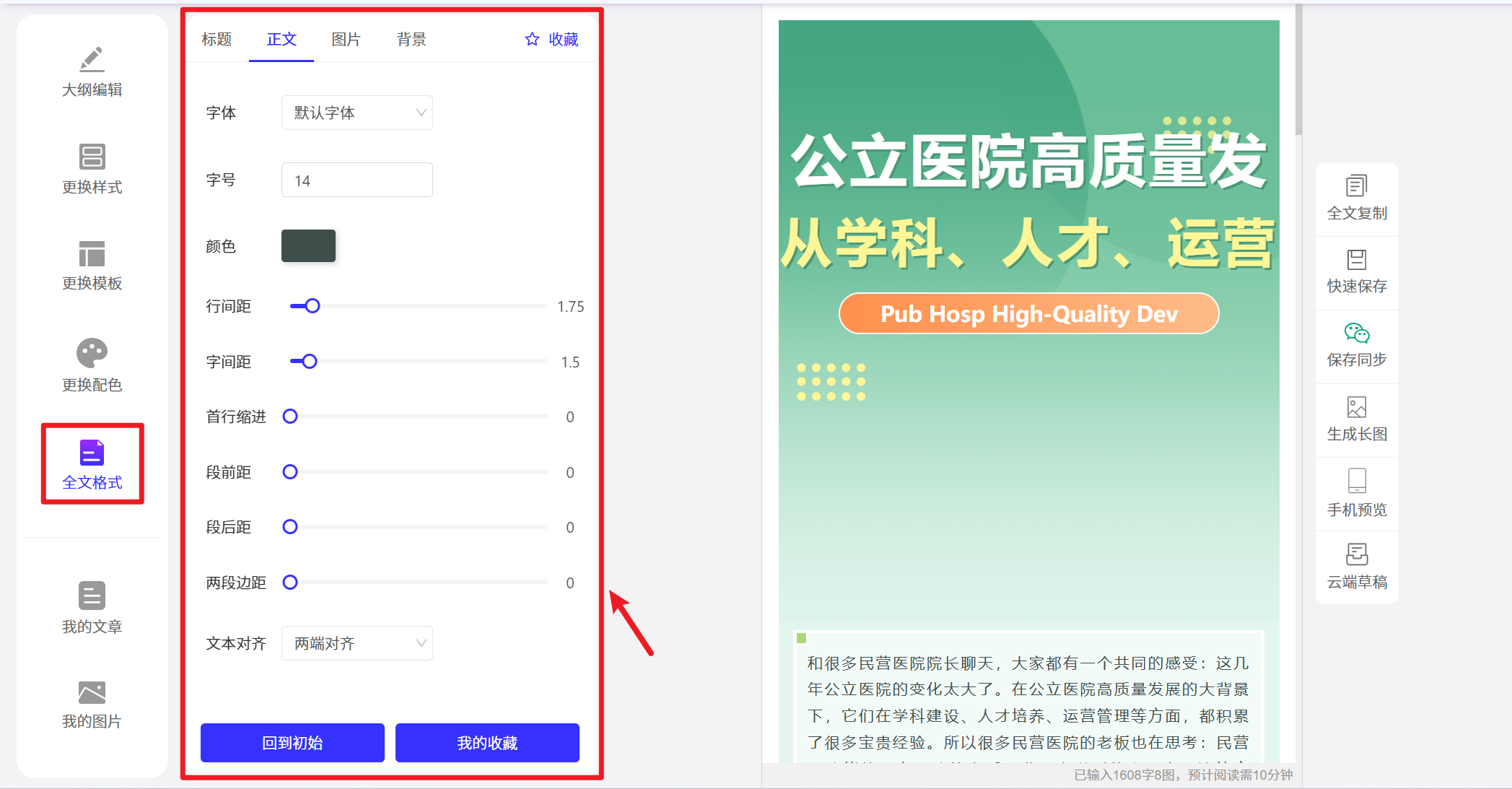
点击【保存同步】,可以将内容同步到公众号后台
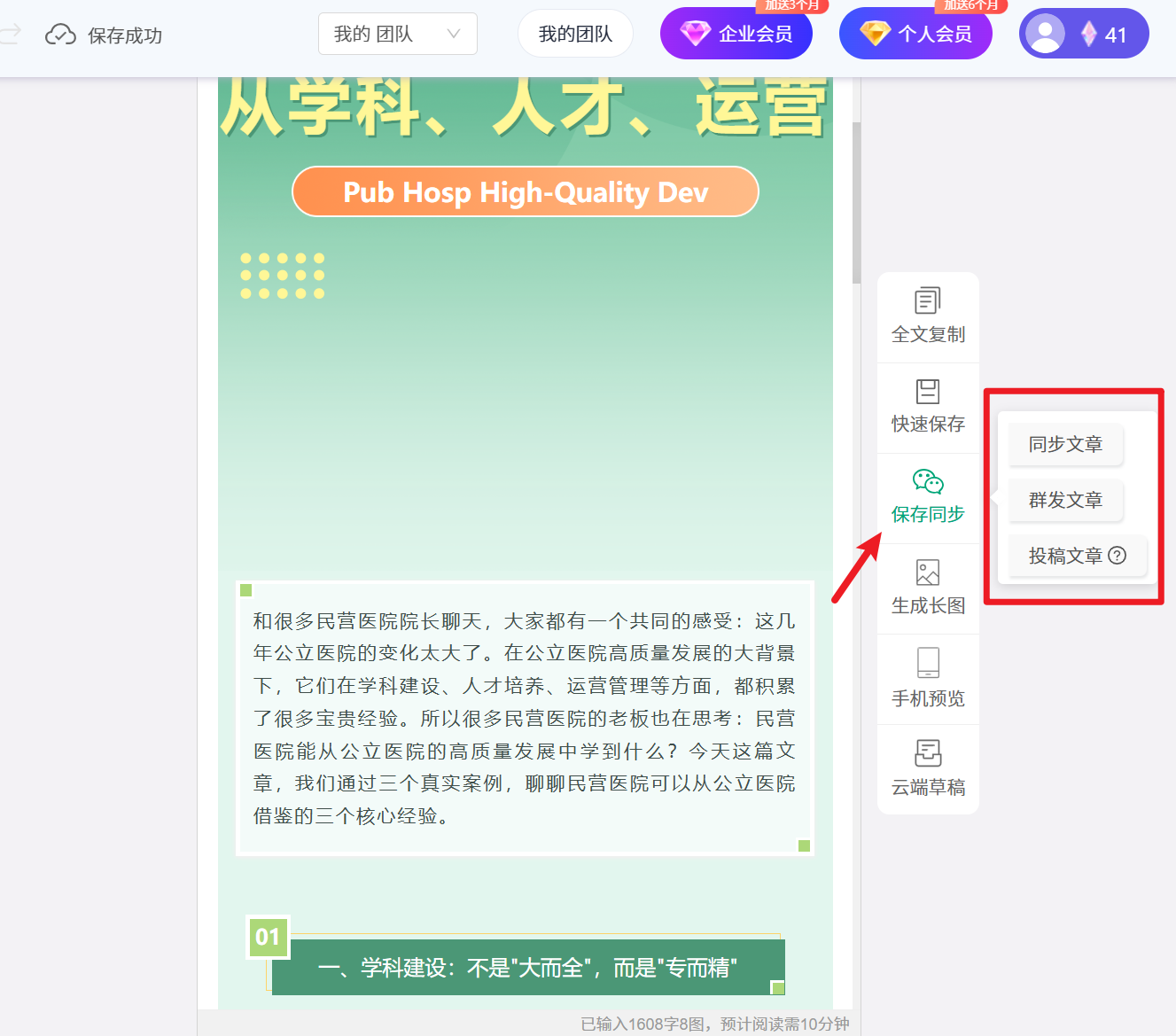
3.2 简约排版
如果没有现成内容,可以直接输入想要的内容主题,AI会自动写好主题内容,可以直接使用
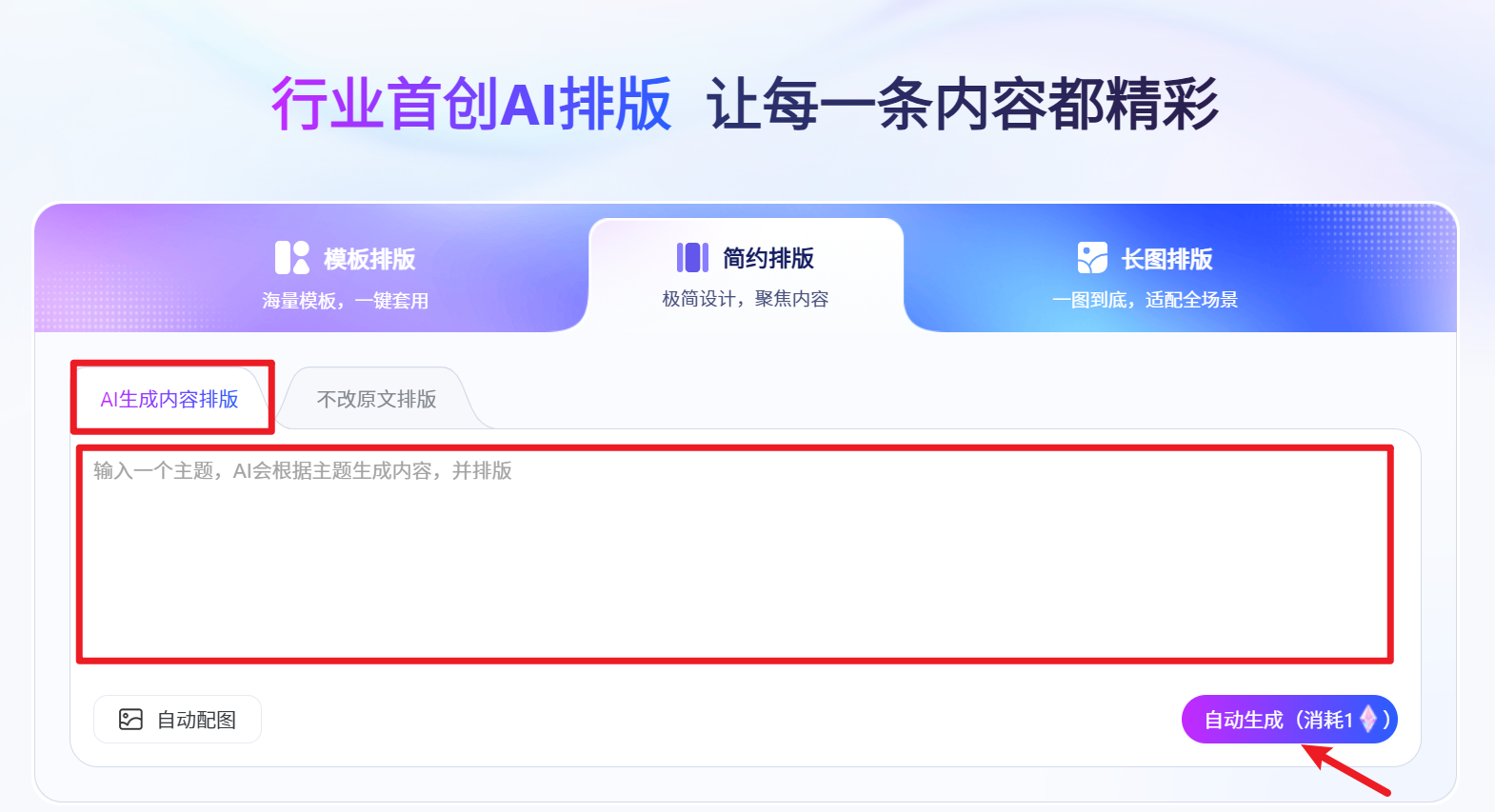
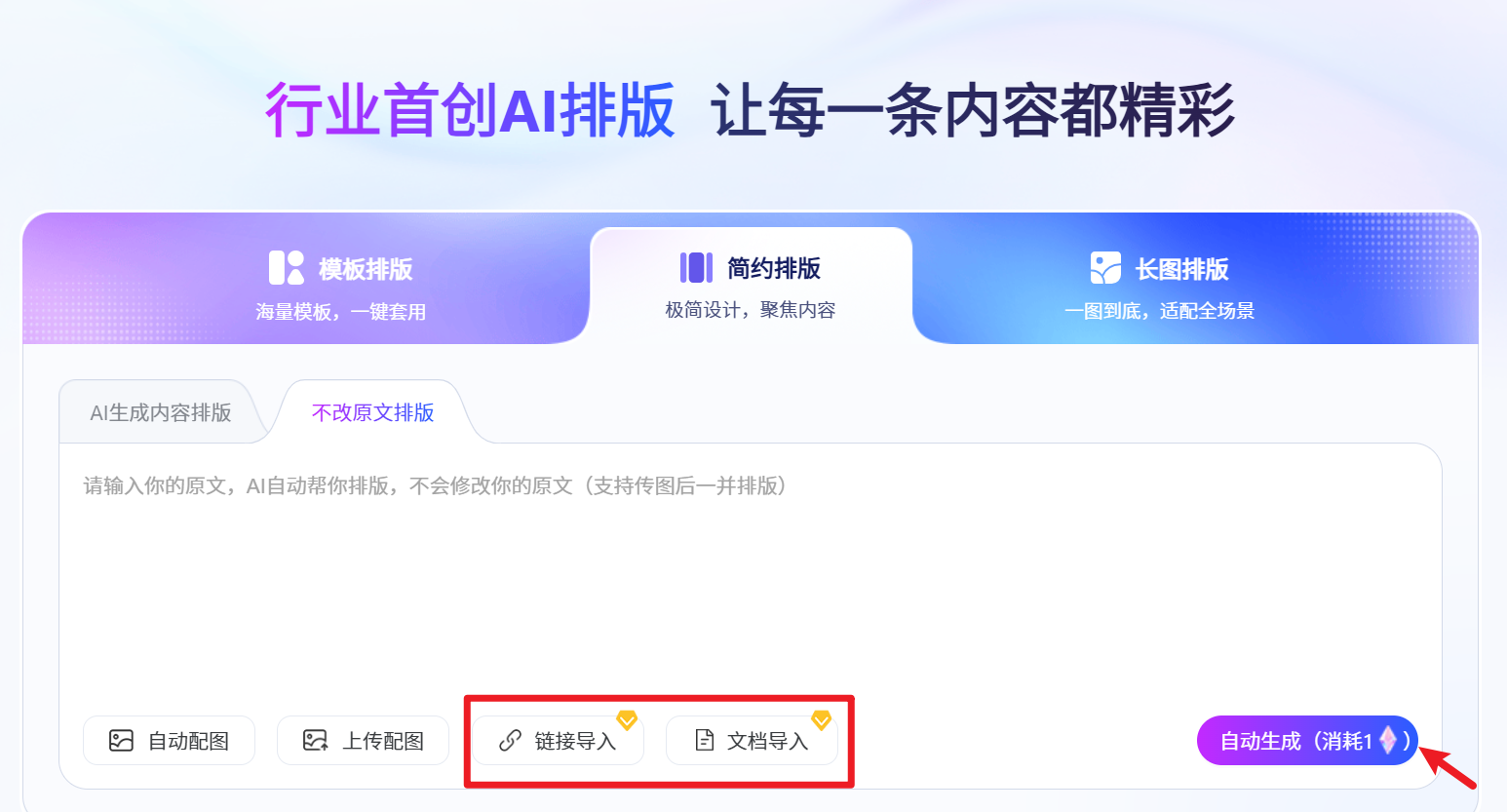
还可以直接导入已有的word版内容或者链接内容,点击【自动生成】进行排版
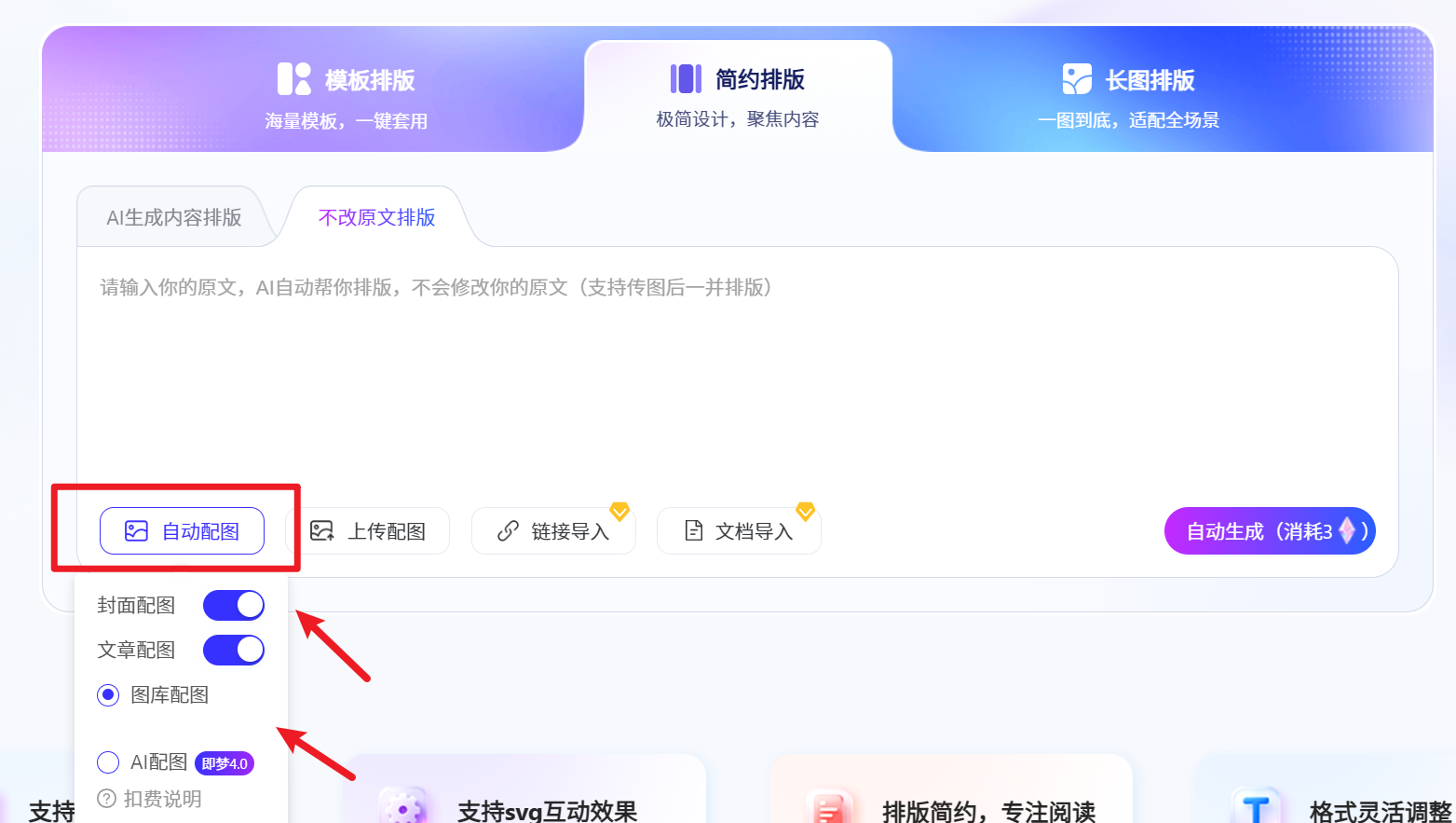
可以勾选配图方式(智能配图是直接使用AI排版自有图库,不消耗AI次数;AI配图是AI会根据内容段落生成合适的配图,每张图会消耗2次AI次数)
排版完成后,点击左侧可以更换文章模板,调整文章格式等细节化操作。
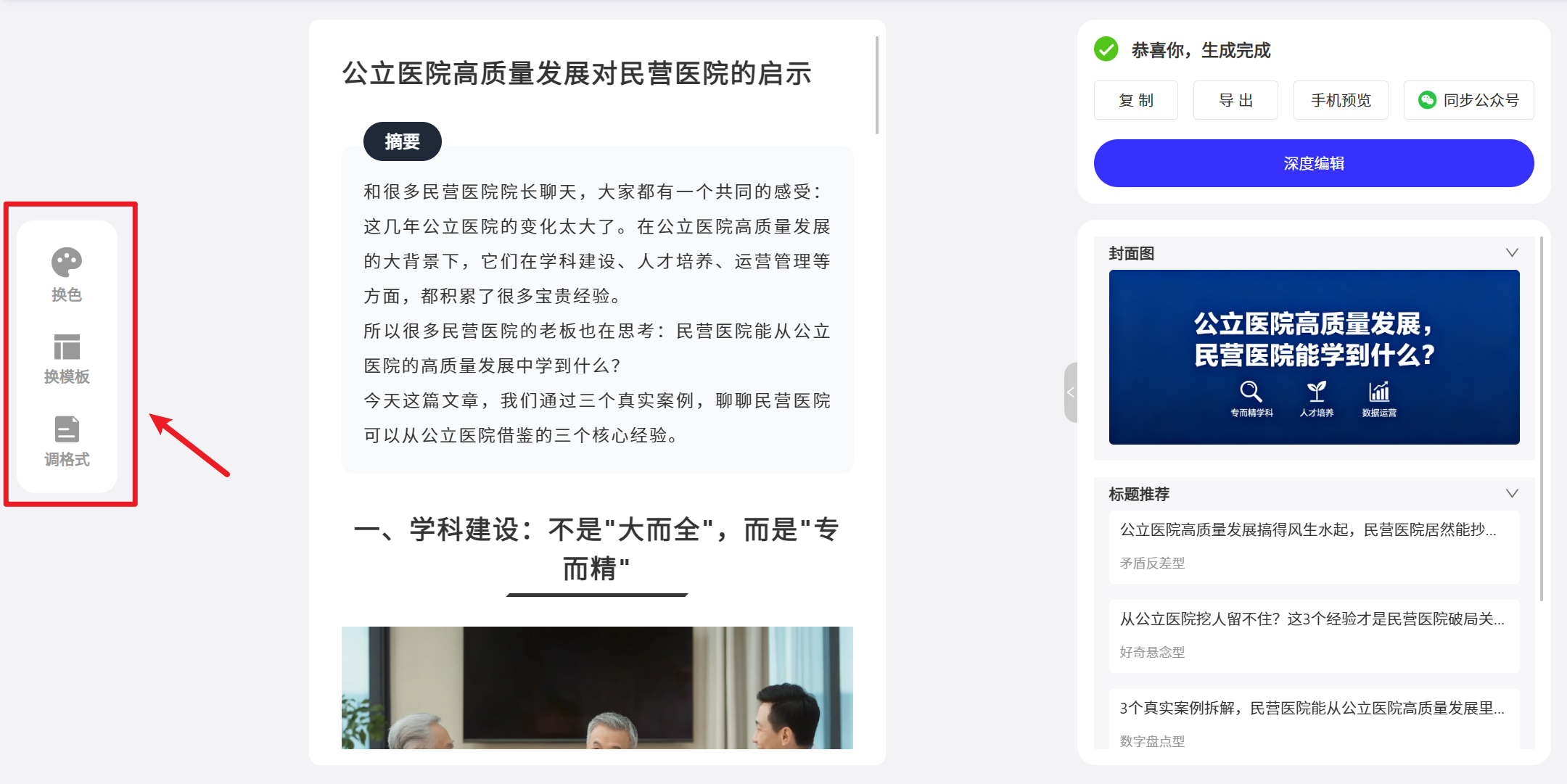
排版好的文章可以导出长图或PDF,还可以同步到公众号后台。
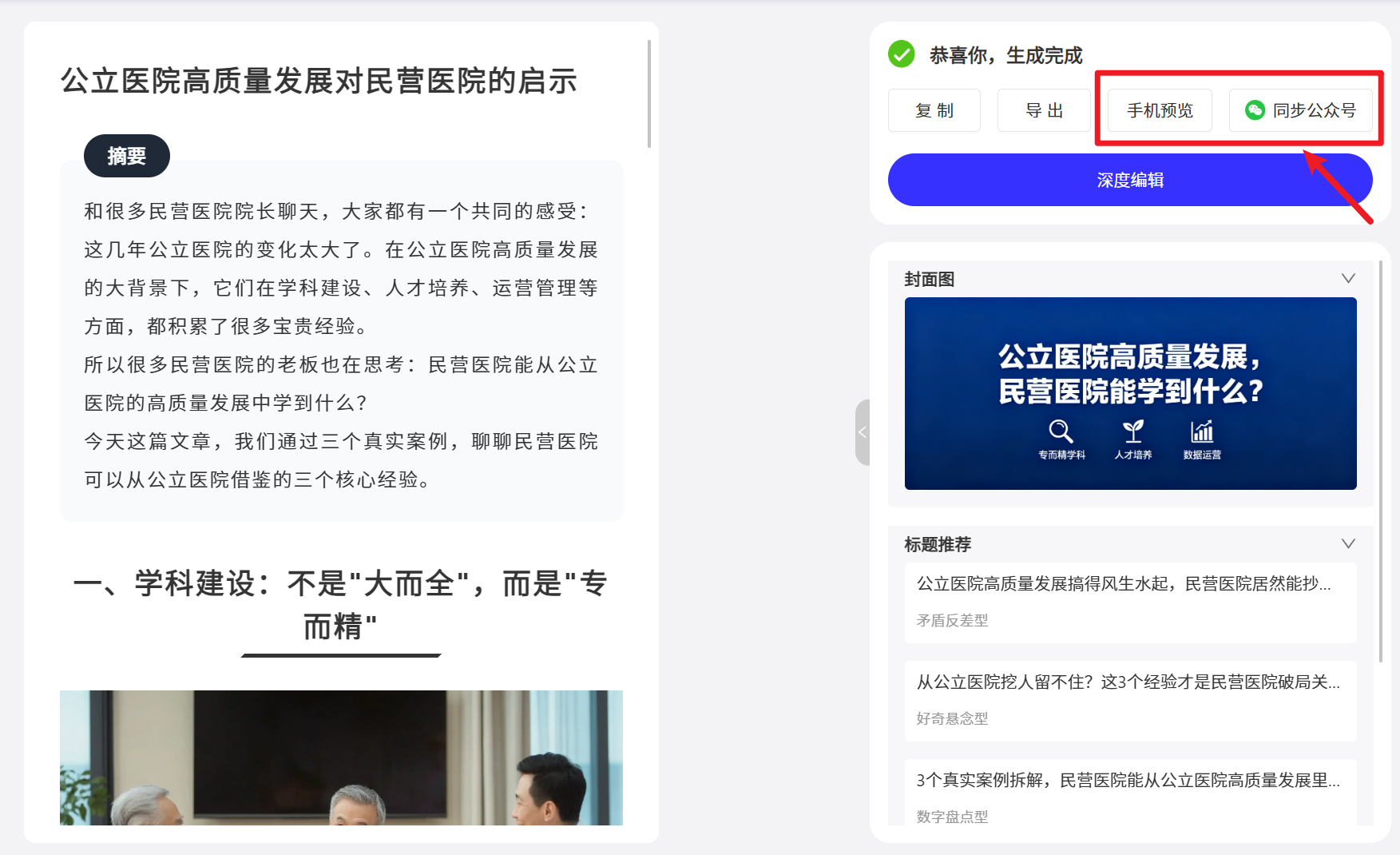
3.3 长图排版
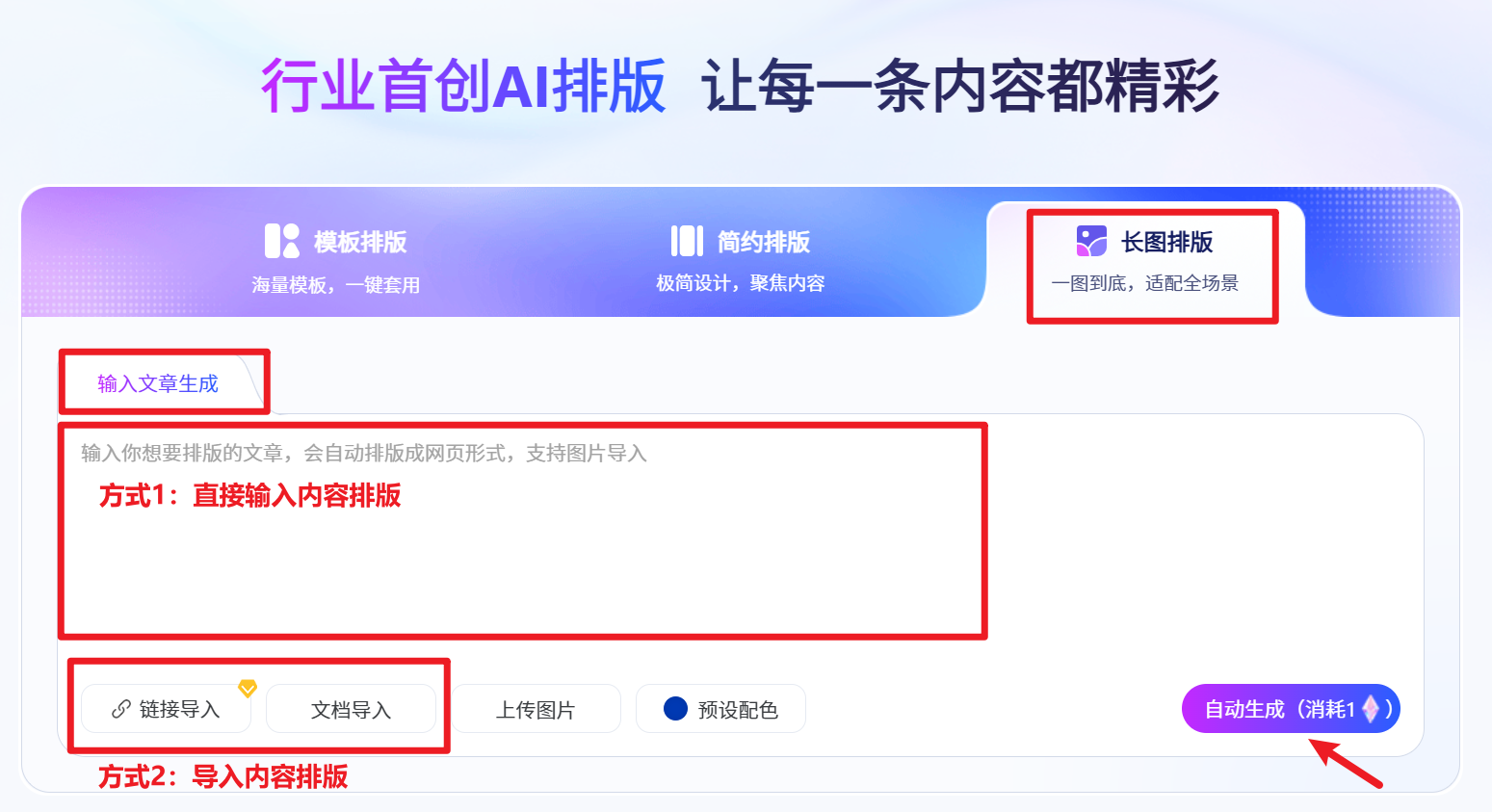
可以直接在输入框内添加要排版的文章内容 或者链接/文档方式导入现有内容,点击【自动生成】进行智能排版。
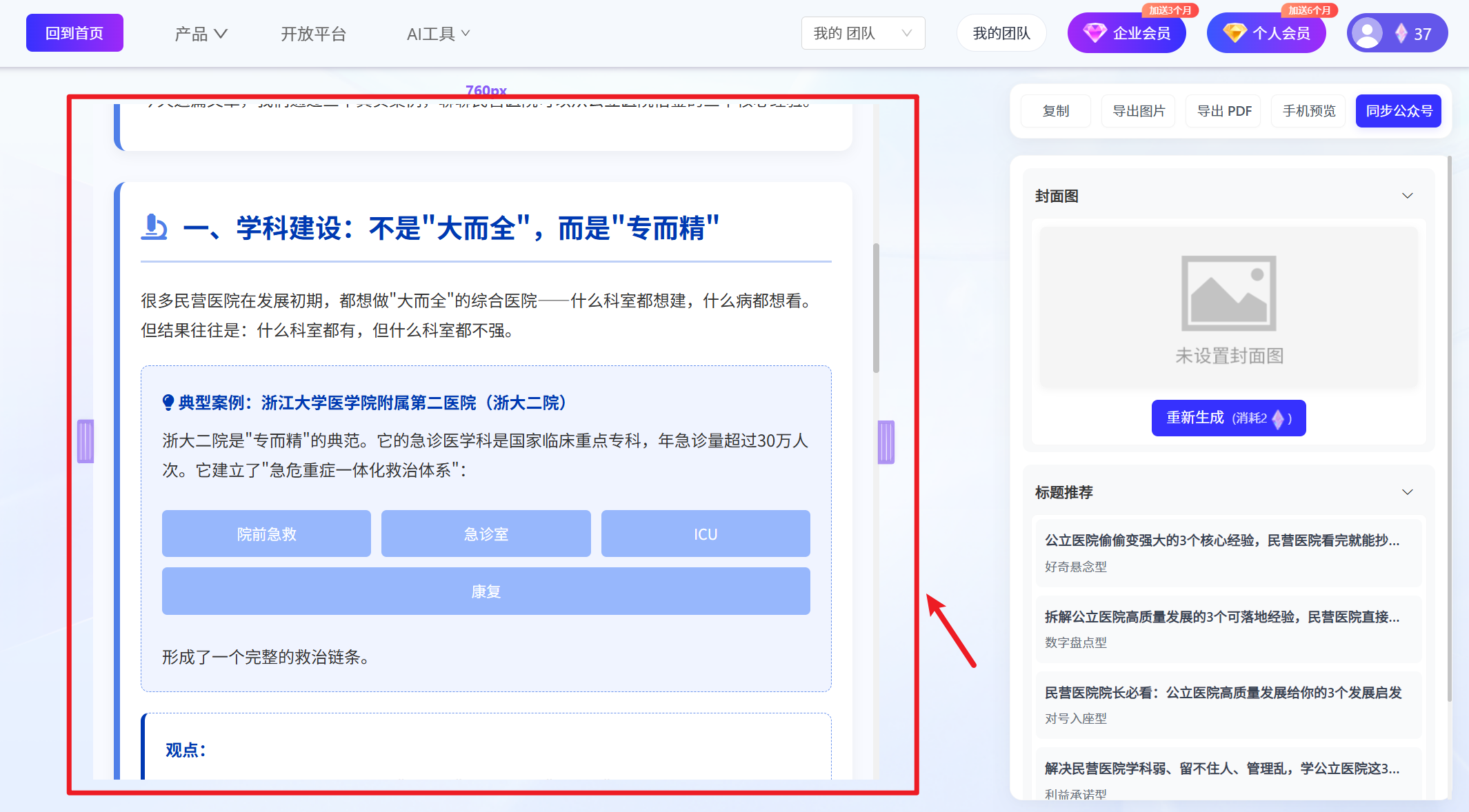
等待几十秒后会生成排版好的文章,文章内容支持手动编辑修改,但整体排版样式不支持调整。
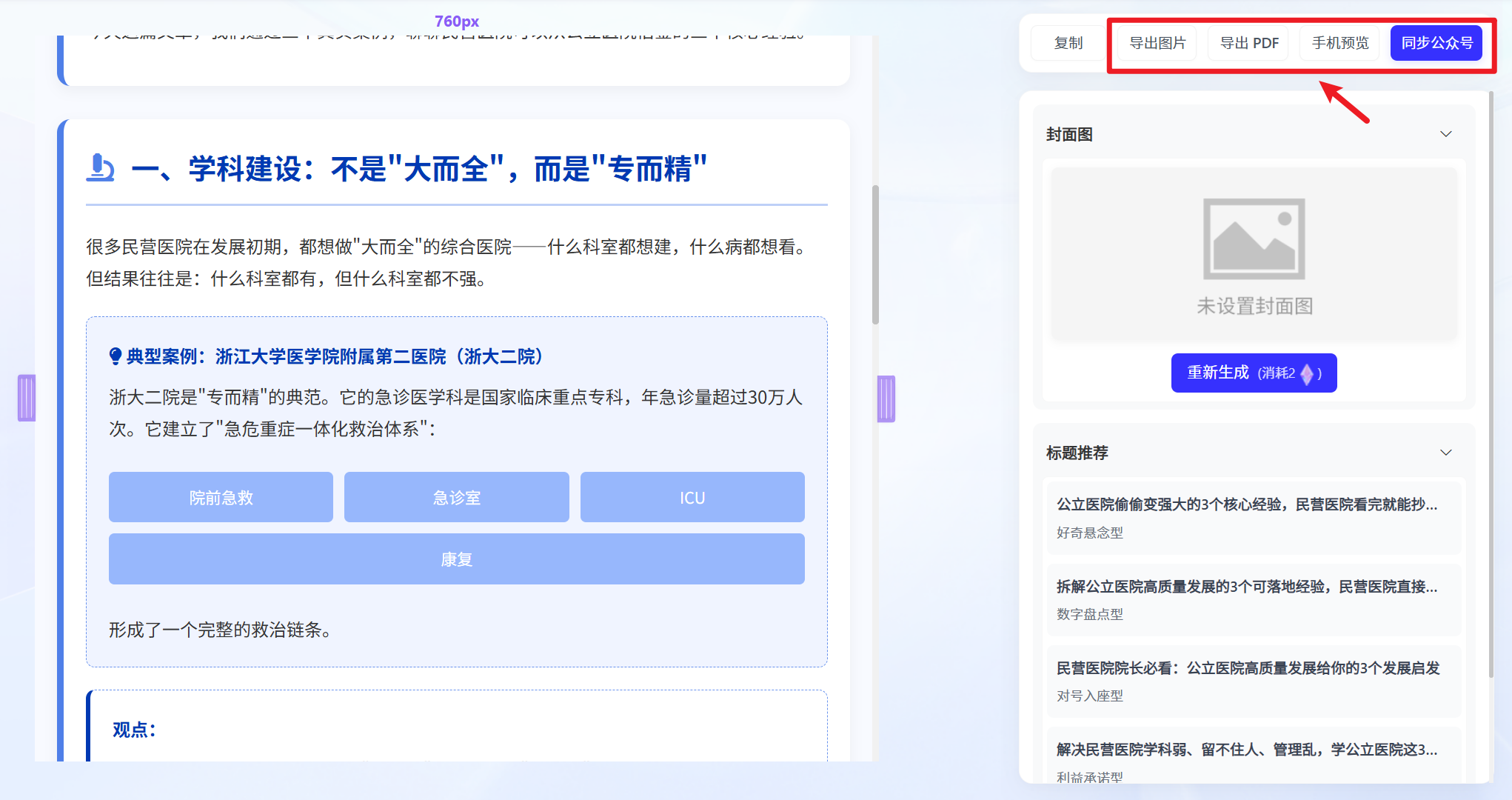
排好版的文章同样可以导出长图、导出PDF或同步到公众号后台。
第四:编辑区功能操作介绍
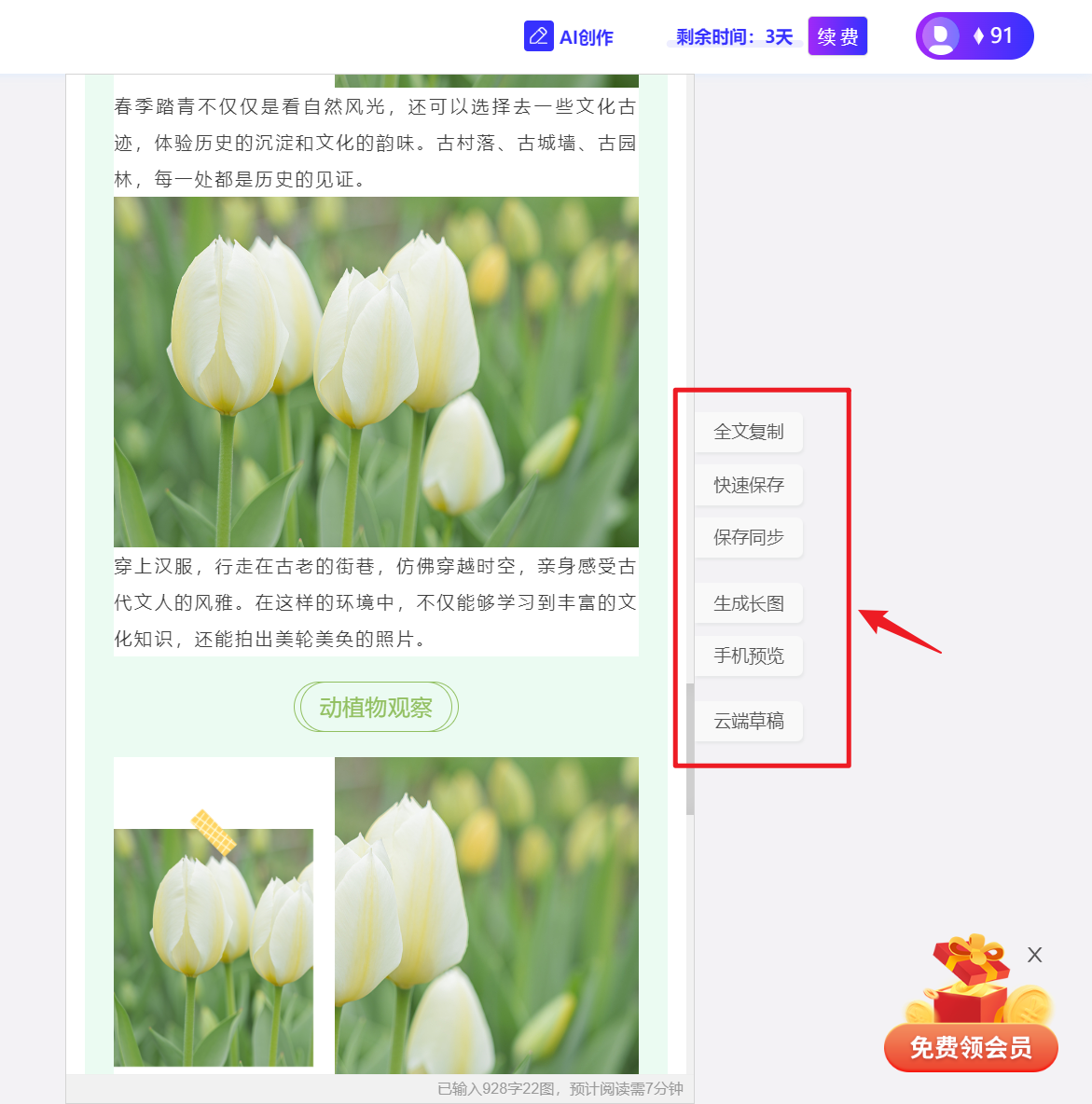
全文复制:可将编辑排版的文章一键复制,粘贴到公众号后台等其他平台上。
快速保存:点击后快速将编辑的文章保存到左侧【我的文章】里
保存同步:可将编辑的文章通过公众号同步功能同步到勾选的同步公众号后台里。授权同步可以解决一般复制造成的各种代码错误提示和文章效果失效等问题。
生成长图:可将文章内容生成长图或PDF格式,支持生成后下载使用。
手机预览:可在手机端直接预览当前编辑的文章排版效果
云端草稿:云端自动保存的文章编辑排版历史记录,方便会员用户查看编辑的历史记录和恢复历史记录。