公众号排版是不是总让你头疼?复制粘贴来的文字格式混乱,手动调整颜色、字号、间距费时费力,最终排版效果还不尽如人意。如果你也有这些困扰,不妨试试 135编辑器——一款让排版变得简单高效的在线工具。下面以一篇实际文章为例,手把手带你掌握从文字导入到文章同步的完整流程。
准备工作:注册并登录135编辑器
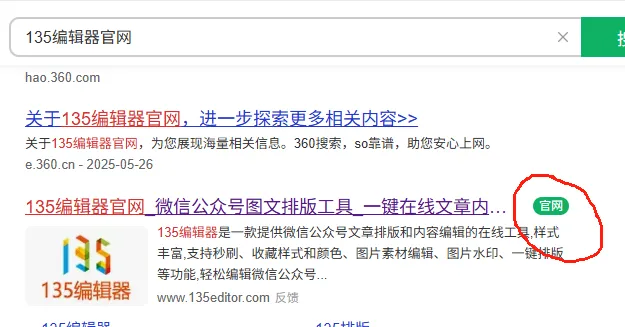
在浏览器中搜索 135编辑器官网(或直接访问 135编辑器),进入首页后即可看到登录/注册入口。
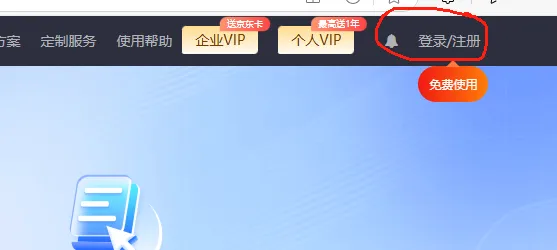
点击“登录注册”,输入手机号、设置密码,通过短信验证码完成注册,随后一键进入编辑器后台。
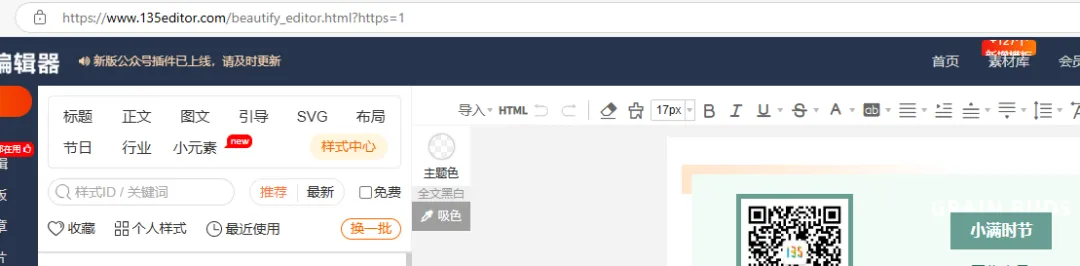
文字导入:四种方式随心选
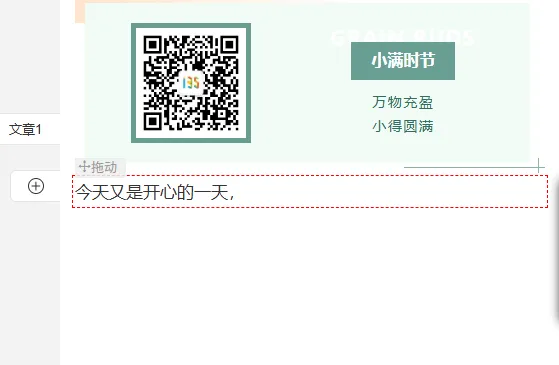
1. 直接输入
直接点击编辑区,即可开始键入文字。适合即兴创作或少量内容。
2. 复制粘贴
从其他文档或网页复制文字,然后在编辑区按下 Ctrl+V 粘贴(编辑区无粘贴按钮,键盘快捷键最快捷)。注意:复制粘贴的文字会保留原有格式。
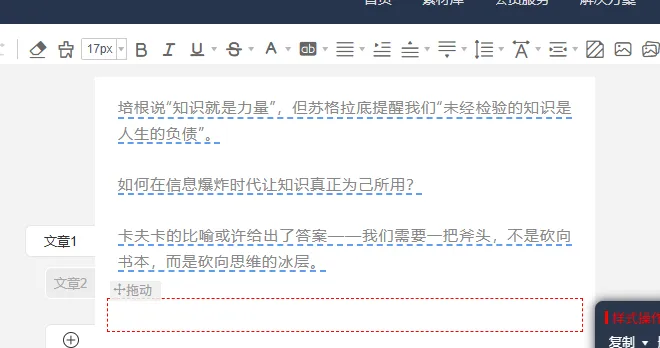
若想 一键清除格式,有两种方法:
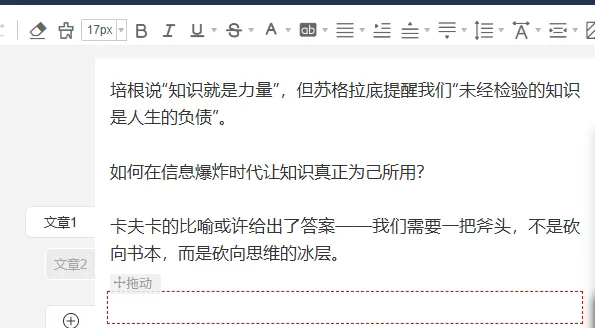
– 选中文字后,点击顶部工具栏的【清除格式】按钮。
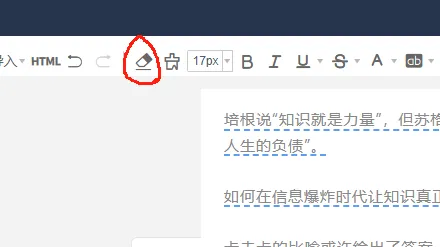
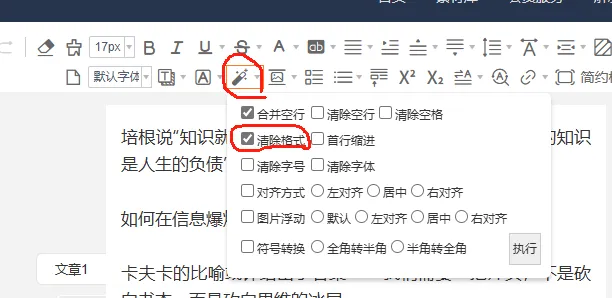
- 或者点击顶部右上角的【更多】,展开工具面板,找到【全文自动排版】,勾选【清除格式】。此后所有粘贴的文字都会自动去除格式,节省大量手动调整时间。
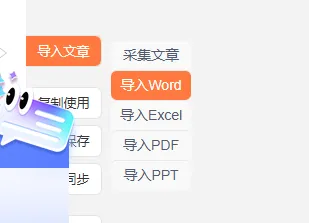
3. 导入文档
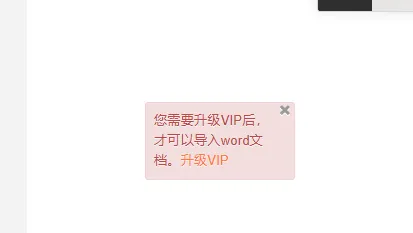
如果文章是 Word、Excel 或 PPT 格式,点击编辑器右侧导航栏的【导入文章】→【导入文档】,即可直接上传(会员功能)。
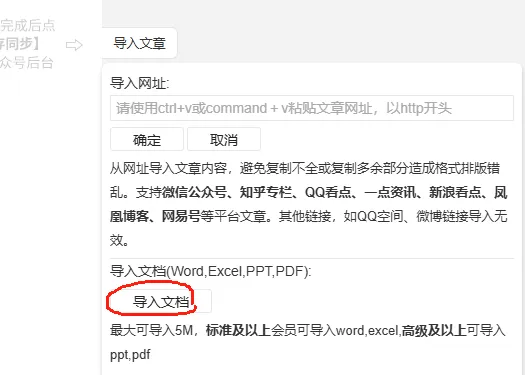
4. 导入文章
135编辑器支持从 微信、知乎、一点资讯、百家号 等平台一键导入文章。只需复制文章链接,粘贴到导入框中即可。
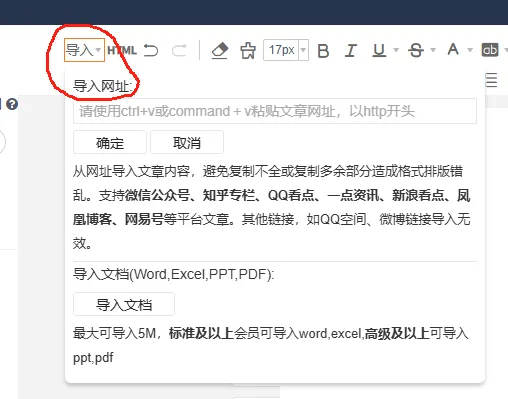
以下演示:复制一篇公众号文章链接后,粘贴至网址栏(Ctrl+V),编辑器自动抓取内容。
文字编辑:让重点内容脱颖而出
编辑文字有两种方式:
– 上方 首行工具栏:集中了颜色、字号、加粗等基础选项。
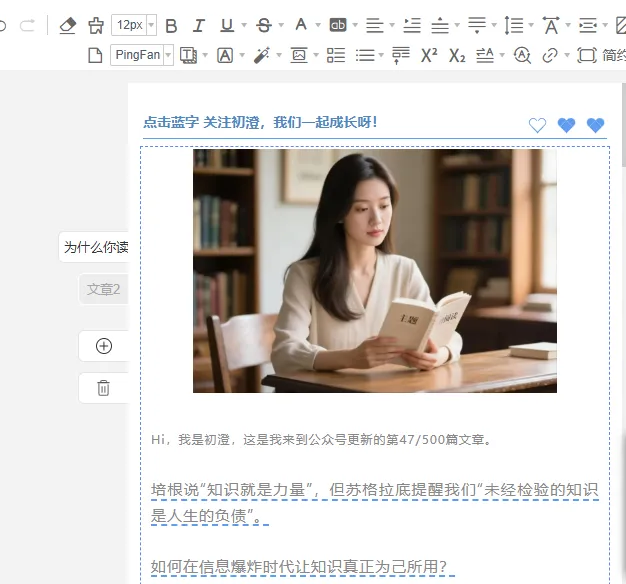
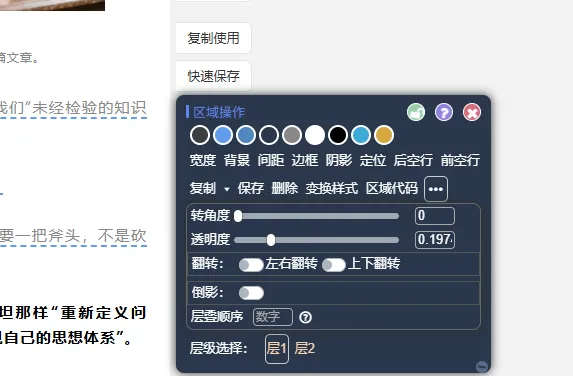
- 右侧 文本编辑栏:选中文字后弹出,方便快捷。
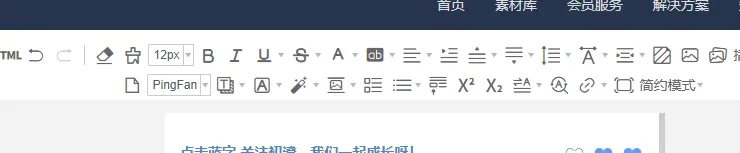
字体颜色
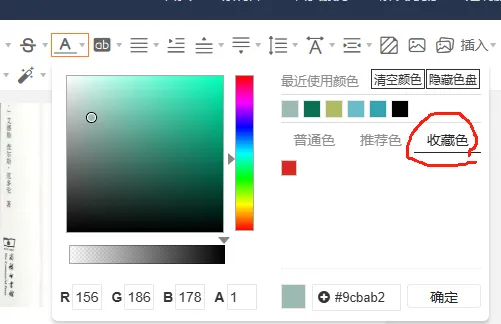
点击颜色按钮,可通过色盘、输入色值或选择预设色(普通色/推荐色)来设置。系统会记录最近使用的9个颜色,还可收藏常用色(最多40种)。
注意:避免使用纯黑色(视觉沉闷),且一篇文章内颜色最好不超过三种。
字号
根据公众号风格选择字号:
– 14px:适合文艺、情感类
– 15px:阅读最舒适
– 16px:适合科技、政府公文类
加粗/斜体/阴影
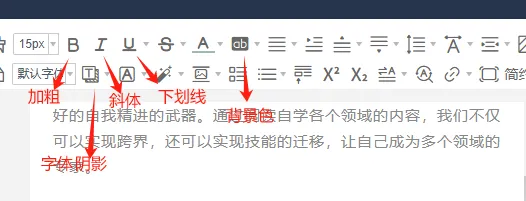
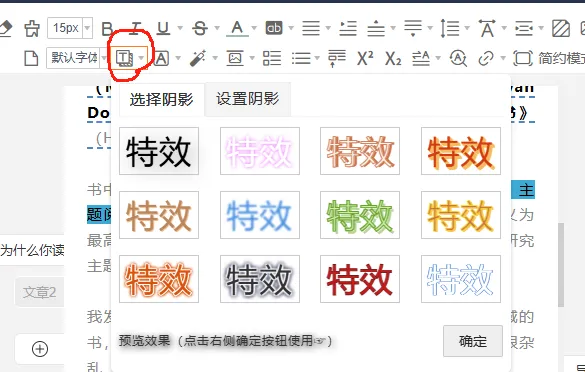
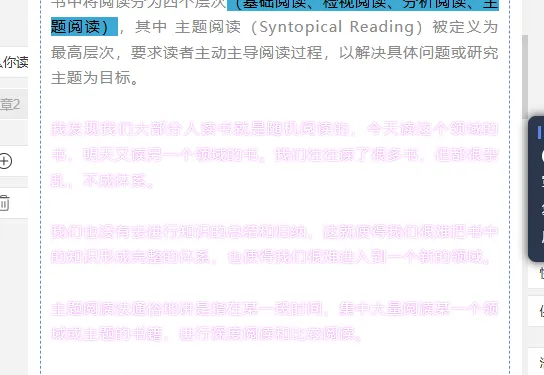
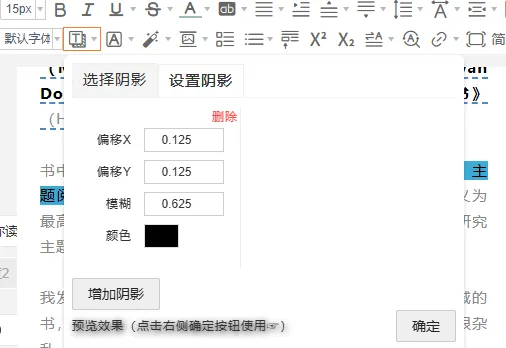
使用 加粗、斜体或背景色来强调重点内容。其中 阴影 可营造特效:选中文字后点击【字体阴影】→选择效果→还可以自定义阴影颜色和深浅。
文字格式调整:让排版更专业
对齐与间距
首行工具栏中的【对齐】支持左对齐、右对齐、居中、两端对齐。公众号文章通常 不需要首行缩进。
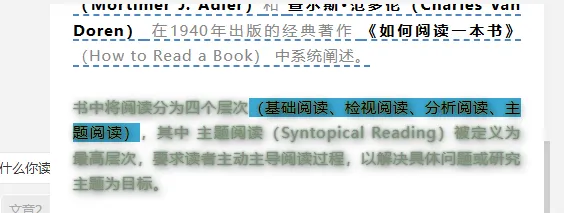
- 字间距:建议 1px~1.5px,不超过2px
- 行间距:建议 1.5px~2px
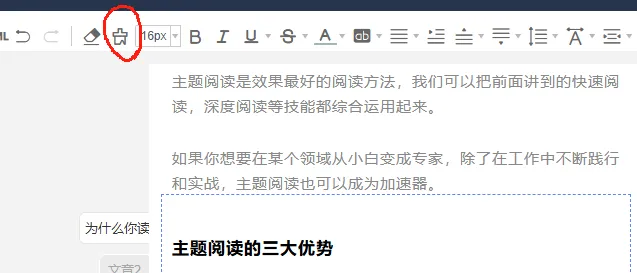
格式刷
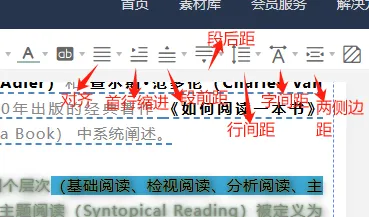
想要快速将一段文字的格式(字号、颜色等)应用到其他文字?使用 格式刷:
– 单击格式刷:单次秒刷
– 双击格式刷:连续秒刷,直到再次单击关闭
操作步骤:选中源文字→点击【格式刷】→再选中目标文字。
提取样式
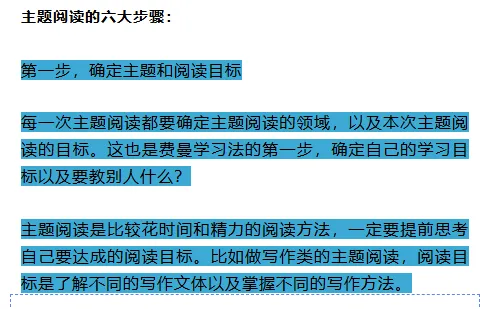
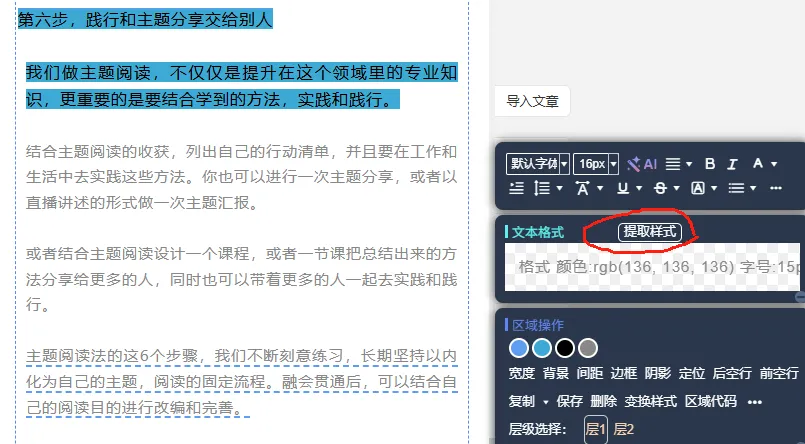
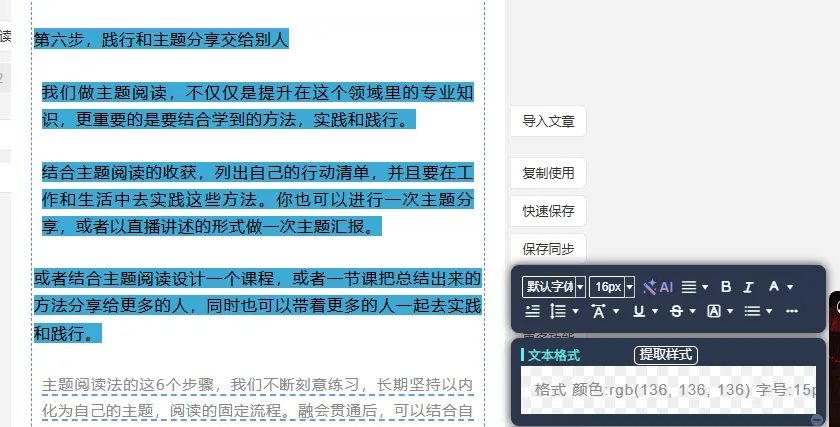
选中文字后,右侧编辑栏的【文本格式】中有【提取样式】功能,可将当前文字格式保存到列表中,后续直接点击应用到其他文字。
文字特殊效果
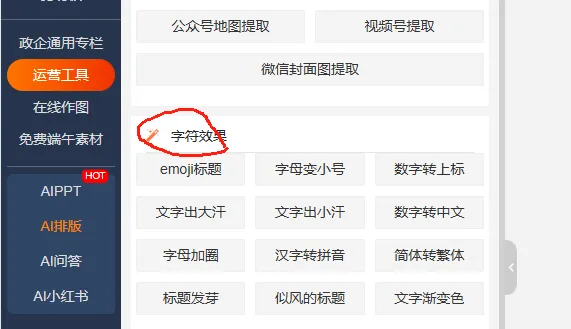
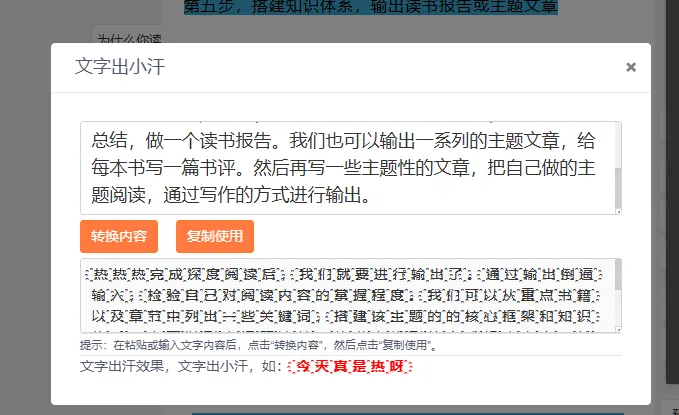
在左侧【运营工具】→【字符效果】中,提供多种特殊文字效果(如文字出小汗、上下标等)。选中文字,点击效果后复制代码,再粘贴到对话框中,转换即可。
文字查询替换
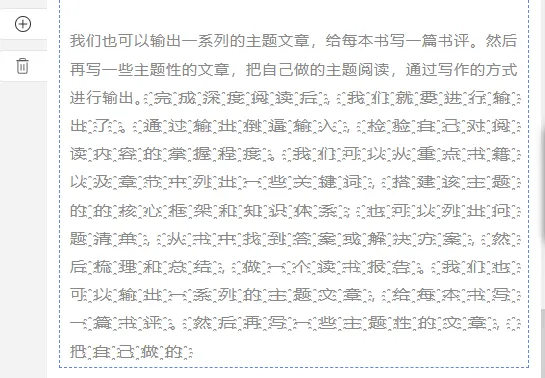
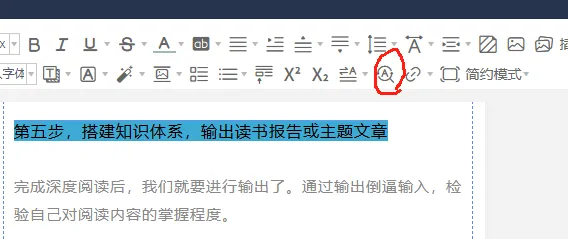
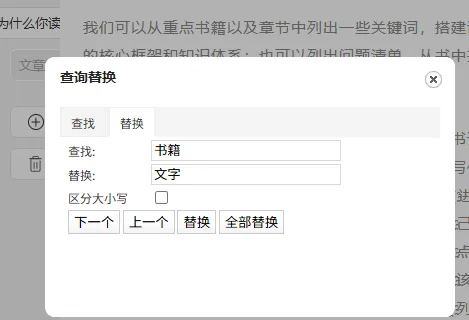
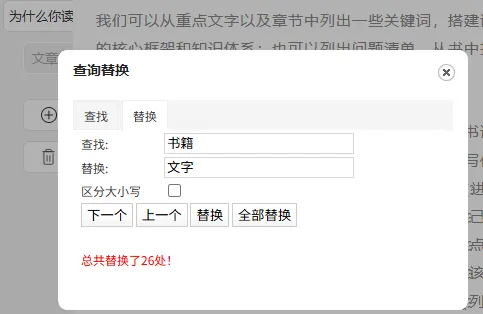
想批量替换文章中某个词语?点击【查询替换】功能,输入查找词和替换词,一键完成,无需手动逐个查找。
图片上传
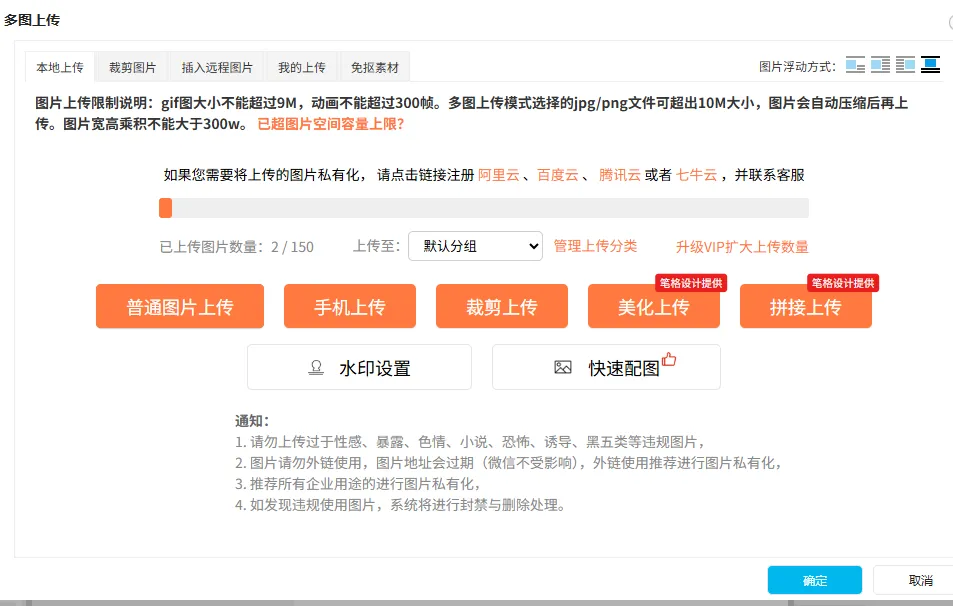
给文章配图时,使用上方工具栏的【单图上传】或【多图上传】。多图上传提供四种模式:
– 普通上传:保持原比例
– 裁剪上传:按比例裁剪
– 美化上传:添加滤镜、水印、边框
– 拼接上传:不规则或规则拼图
文章保存:一键同步到公众号后台
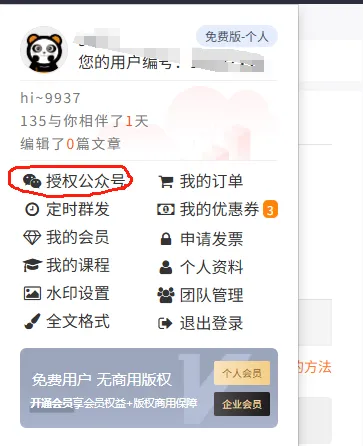
点击右上角用户头像→选择【授权公众号】。
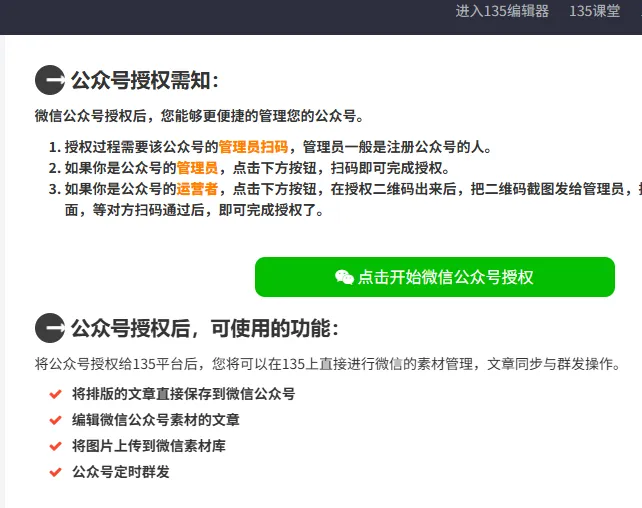
点击【开始微信公众号授权】,扫描二维码并在手机上确认,即可完成绑定。
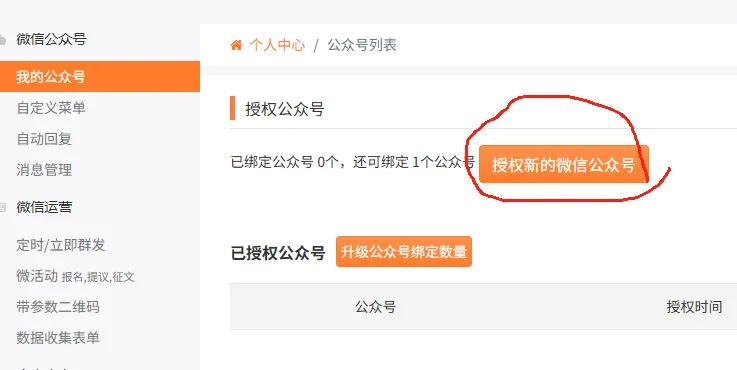
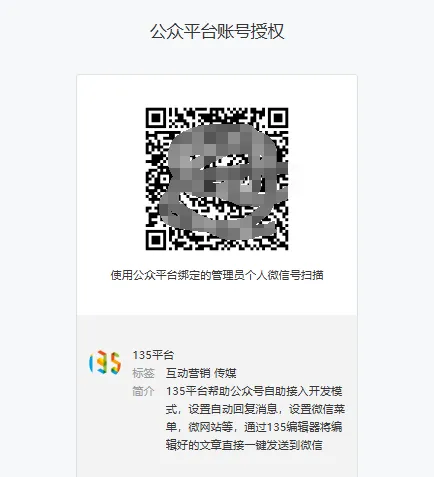
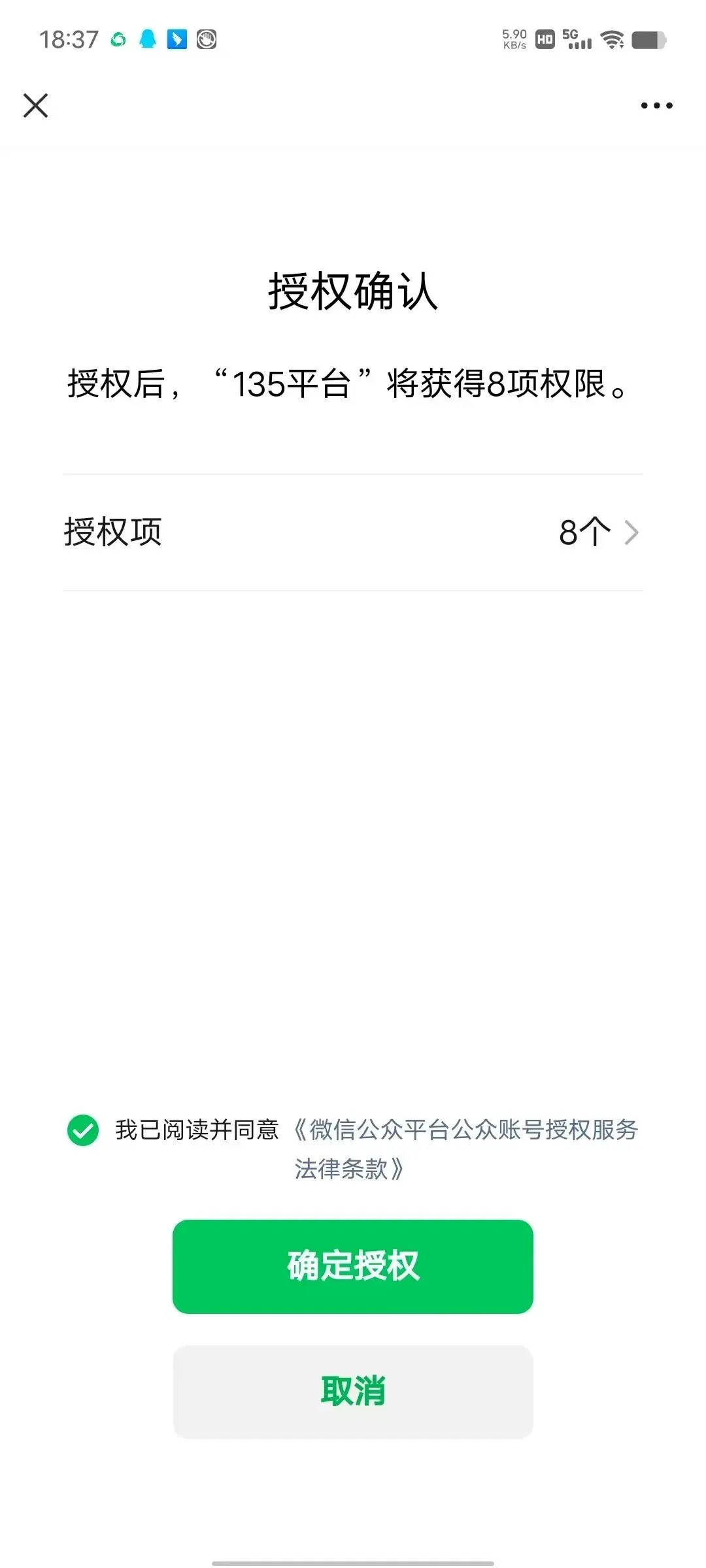
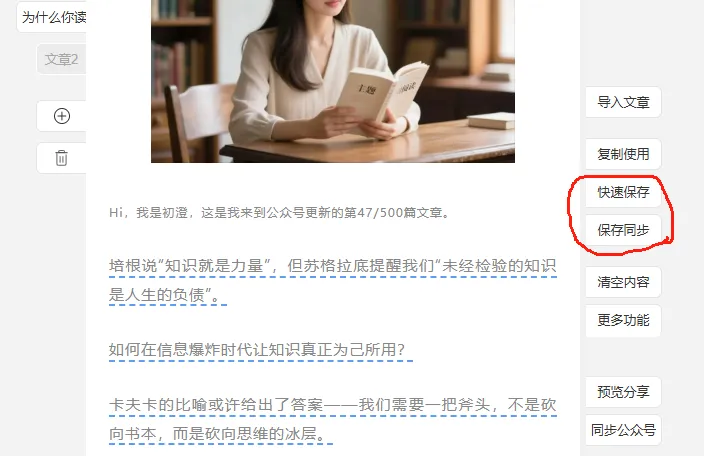
授权成功后,回到编辑器点击【快速保存】。
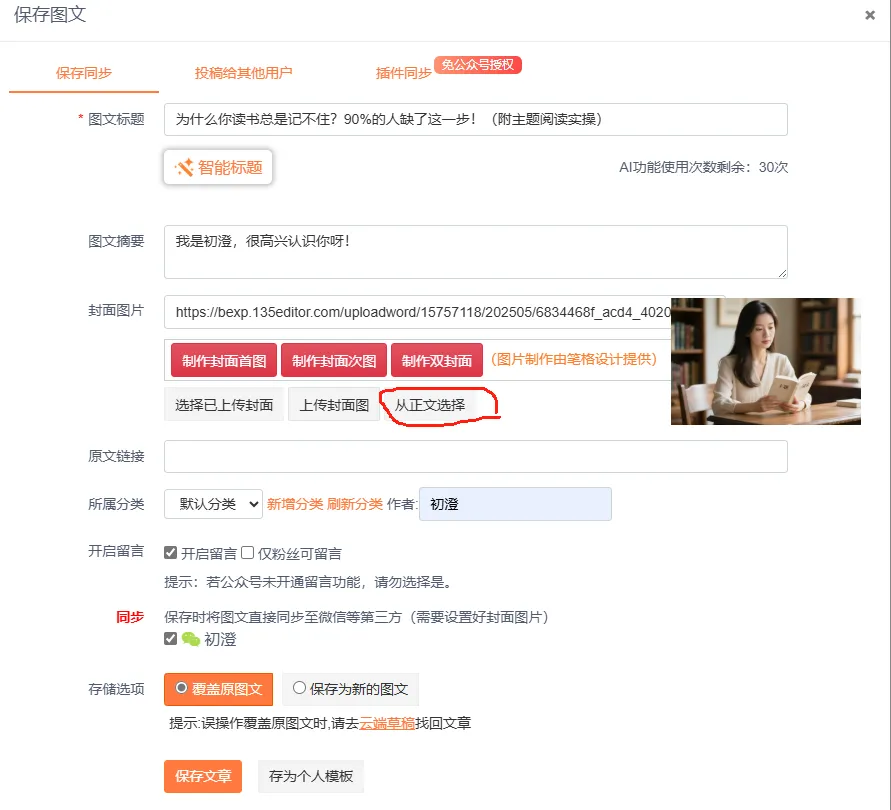
然后点击【保存同步】,设置封面、图文摘要等。
最后点击【保存文章】,文章便会自动同步至公众号助手草稿箱。
总结:为什么选择135编辑器?
从文字导入、样式编辑到一键同步,135编辑器覆盖了公众号排版的全部高频需求,而且操作直观、零门槛。如果你正在寻找一款能真正提升效率的公众号编辑器,推荐试试 135编辑器。它拥有 11年技术沉淀,服务超 2000万用户,已从单一排版工具进化为 AI驱动的一站式运营生产力平台。凭借 10万+正版素材库 与卓越审美设计,结合 AI写作、智能排版 与 SVG互动 功能,助你实现「排版效率提升10倍、内容产出提升3倍、违规风险降低90%」。无论是政企权威保障、教育专属赋能,还是企业协作与私有化部署,135编辑器都能提供可靠支持。让专业内容创作既高效又安心,现在就开始体验吧!