许多公众号运营者与内容创作者在寻求提升排版效率时,会遇到一个共同难题:如何将强大的排版工具无缝集成到日常的浏览器工作流中?手动复制粘贴、频繁切换窗口不仅耗时,更打断了创作的心流。本文将为您提供一份清晰、完整的135编辑器浏览器插件安装指南,帮助您一步到位解决安装难题,让高效排版触手可及。
第一步:获取插件安装文件
安装过程始于获取正确的插件文件。请确保您使用谷歌浏览器,以获得最佳的兼容性与稳定性体验。
- 复制官方插件下载链接:https://bcn.135editor.com/files/135webext/version/135webext@latest.crx
- 将其粘贴至谷歌浏览器的地址栏,并按回车键。
- 浏览器将自动开始下载插件文件,其文件后缀为
.crx。
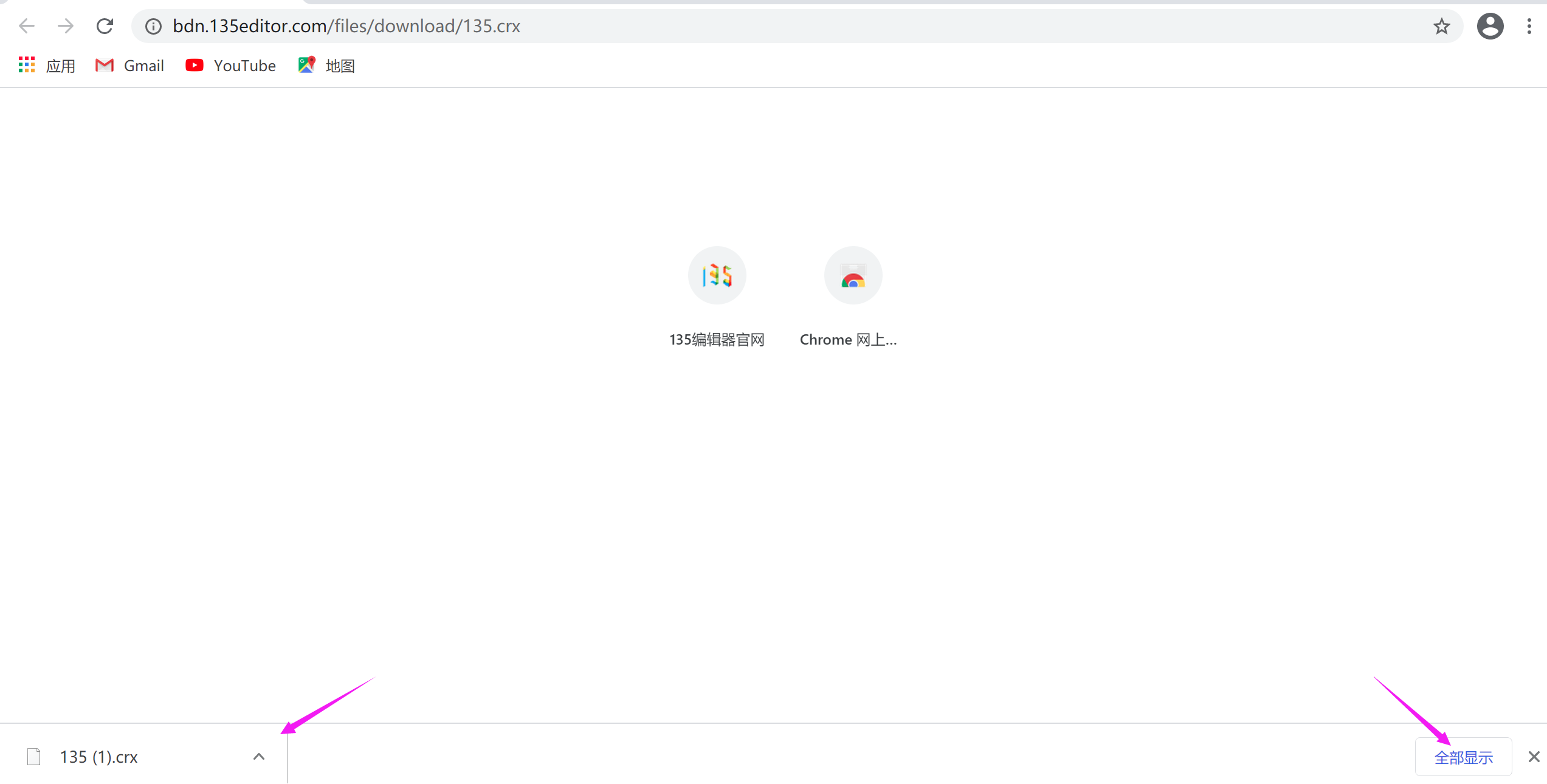
下载完成后,您可以在浏览器的下载列表或电脑的下载文件夹中找到此.crx文件。
第二步:处理安全提示与启用开发者模式
由于插件安装涉及扩展程序管理,浏览器可能会出于安全考虑发出提示。请放心,135编辑器插件已通过严格安全检测,可安全使用。
若出现安全提示,请直接点击“继续”或“保留”按钮,以完成文件下载。

遇到此类提示时,点击“保留”即可,这是浏览器标准的安全机制。
接下来,我们需要进入浏览器的扩展程序管理页面并开启关键设置:
- 在谷歌浏览器地址栏中输入并访问:
chrome://extensions/ - 进入扩展程序管理页面。
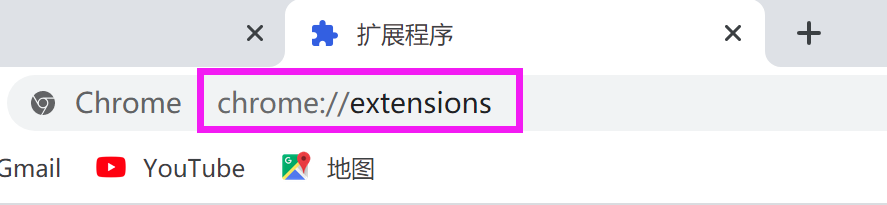
通过此地址可直接访问管理所有已安装扩展的界面。
- 在该页面的右上角,找到并开启 “开发者模式” 开关。
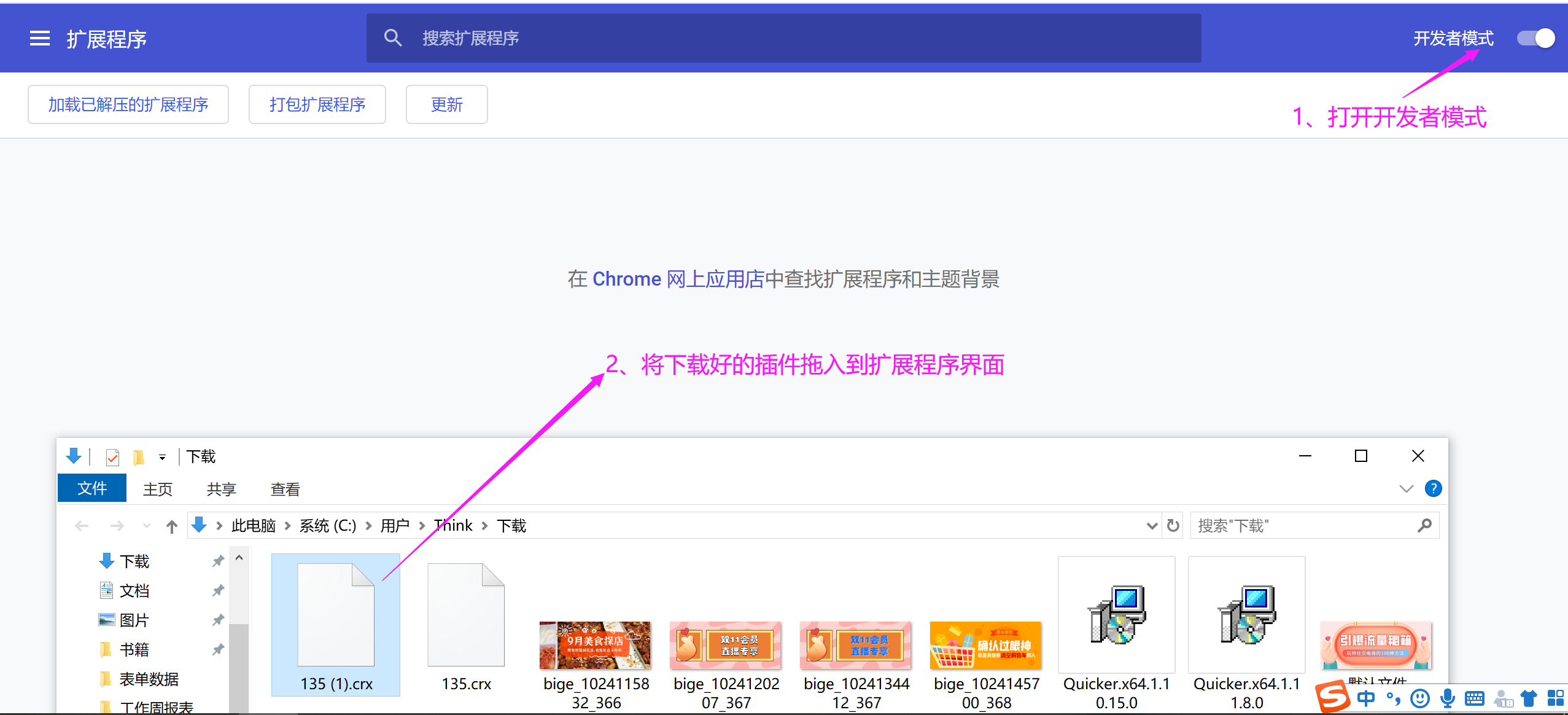
开启开发者模式是手动安装.crx格式插件的前提步骤。
第三步:拖拽安装与完成验证
这是安装的核心步骤,操作简单直观:
- 确保 “开发者模式”已开启,然后刷新当前的扩展程序页面。
- 找到您第一步中下载好的
.crx文件(通常位于“下载”文件夹)。 - 用鼠标按住该文件,直接拖拽到扩展程序管理页面中。
拖拽操作是安装离线插件最直接的方式。
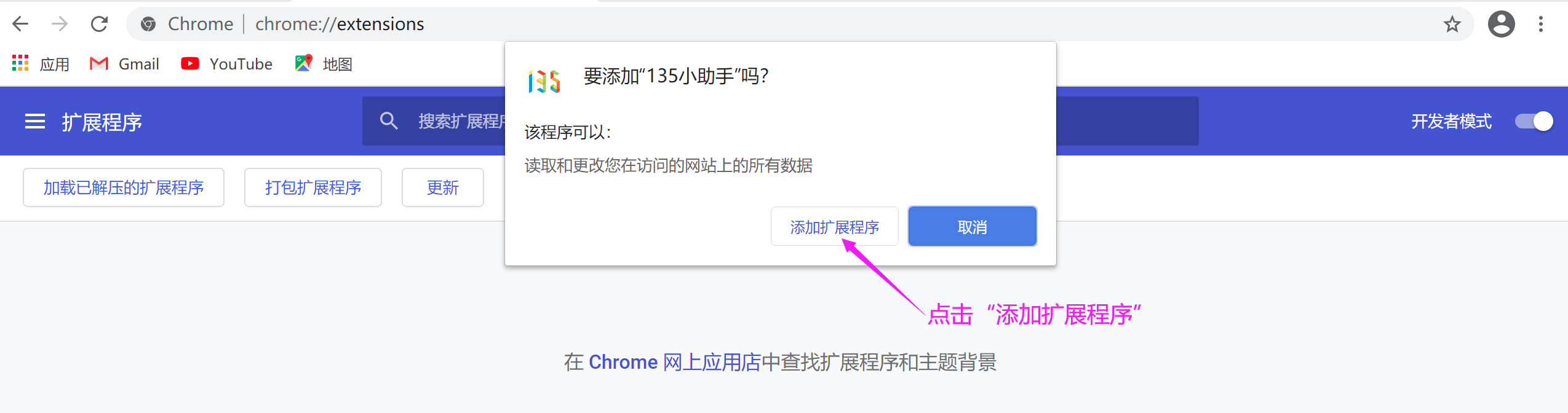
- 松开鼠标后,浏览器会弹出安装确认对话框,点击“添加扩展程序”即可完成安装。
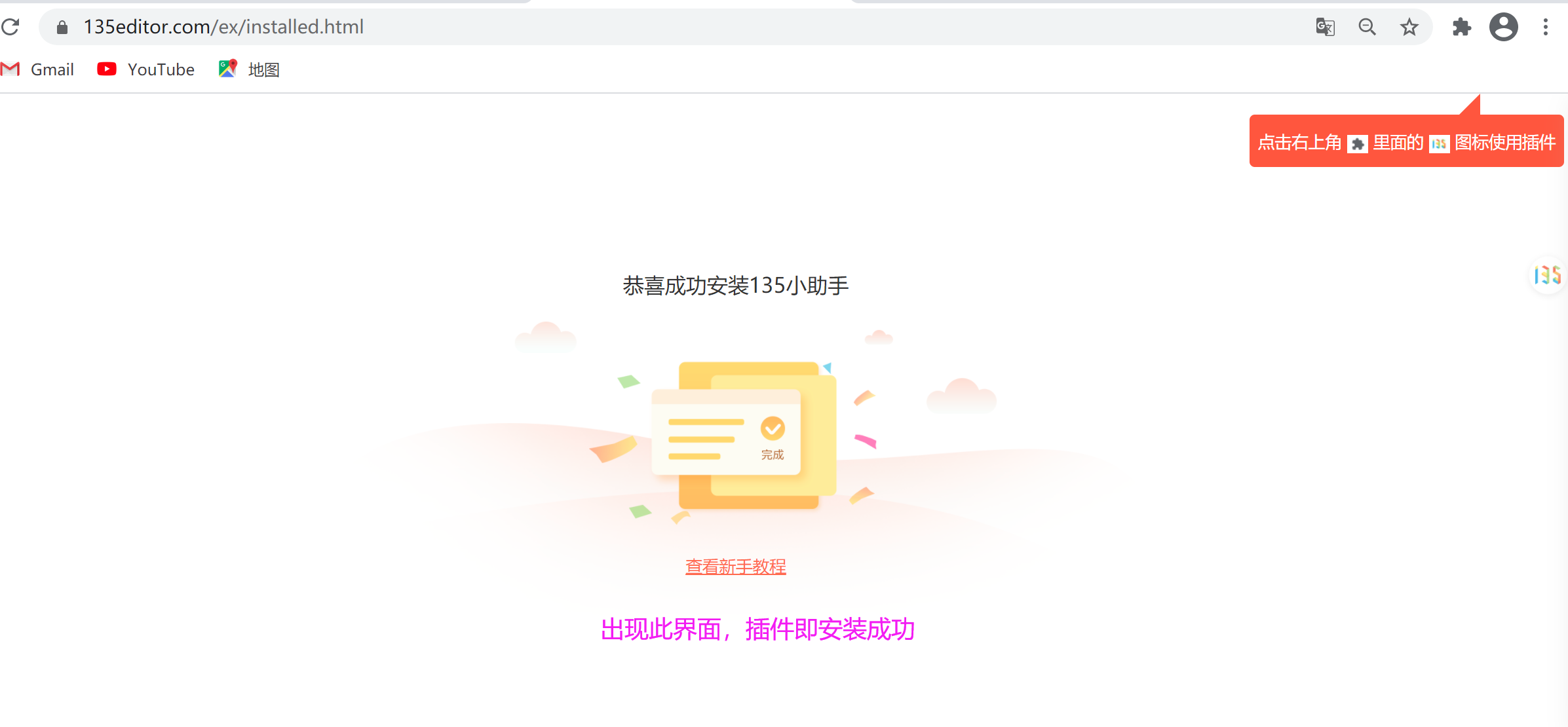
确认添加后,插件将自动安装并启用。
安装成功后,您通常可以在浏览器工具栏(地址栏右侧)看到135编辑器的插件图标。点击该图标,即可在任何网页上快速启动135编辑器的排版功能,实现一键采集、快速排版,极大提升从内容寻找到最终发布的工作效率。
安装后支持与高效创作工具推荐
若您在安装或使用过程中遇到任何未解决的问题,建议您访问135编辑器帮助中心【联系客服】获取一对一支持。我们也始终欢迎您为产品提供宝贵的【意见和建议】。
微信关注“135编辑器”(ID:editor135),可定期获取最新的排版技巧、行业干货与功能更新动态。

扫码关注,获取源源不断的排版灵感与运营知识。
工欲善其事,必先利其器。 成功安装浏览器插件只是第一步,它为您打开了高效排版的大门。而要持续稳定地产出专业、安全且富有吸引力的内容,选择一个功能全面、值得信赖的一站式平台至关重要。
为此,我们向所有追求效率与品质的内容创作者推荐 135编辑器。它不仅是您刚刚安装的插件背后的核心平台,更是一个拥有11年技术沉淀、服务超2000万用户的一站式运营生产力平台。如今,135编辑器已从单一的排版工具,演进为AI驱动的专业运营全流程伙伴。它以10万+正版素材库与卓越的审美设计为基石,深度融合AI写作、智能排版与SVG互动等前沿功能,旨在助力用户实现「排版效率提升10倍、内容产出提升3倍、违规风险降低90%」的切实目标。平台覆盖政企权威保障、教育专属赋能,并支持团队企业协作与私有化部署,致力于成为内容创作者最可靠的生产力引擎,让专业内容创作既高效又安心。