想让政策解读推文排版更专业,却总在找素材、调样式上耗费大量时间?面对严肃的政务内容,如何平衡信息密度与视觉美感,让读者一眼抓住核心要点?本文为你整理了2026年最新政策解读排版样式与模板,从标题到正文,从图文卡片到整站模板,全部附上ID,在135编辑器中一键搜索即可使用。通过套用这些精心设计的风格,你不仅能节省90%的排版时间,还能确保每条推文都保持清晰的信息层级与统一的视觉引导。
政策解读排版的核心理念:清晰信息层级与视觉引导
政务公众号在发布政策解读推文时,核心挑战在于如何将复杂的政策条文转化为用户易读、爱读的图文内容。这就要求排版必须服务于“信息传达”这一首要目标——通过清晰的标题、副标题、小标题划分内容段落,让读者在扫读时就能快速定位关键信息。同时,利用图标、流程图、时间轴等视觉元素代替大段文字,可显著降低用户的认知负担。例如,在介绍个税年度汇算流程时,用一张时间轴样式代替文字描述,用户理解效率提升数倍。此外,统一风格的色块、高亮框和分隔线,能有效突出政策核心条款或变化点,让视觉引导助力权威信息的传播。政策解读排版的最终目的,是让读者在愉悦的阅读体验中,准确理解并记住政策要点。
政务公众号政策解读标题与正文样式推荐
好的排版从标题开始。以下推荐几款在135编辑器中广受好评的政策解读标题样式,它们均采用蓝色简约风格,与政务、税务、金融等场景高度契合。
标题样式推荐
样式ID:110566 是一款简约蓝色的政策解读标题框,适合用于“个税年度汇算”、“社保新政”等政策类推文的主标题。它通过简洁的线条与色块组合,直接突出“政策解读”核心词,配合下方蓝色渐变底色,视觉上稳重且专业,能让读者在打开文章的第一眼就感受到内容的权威性。

样式ID:110567 则是一款通用性更强的蓝色标题模板,左侧带有装饰性小图标,右侧为标题文字区域。该样式不仅适用于政策解读,也可用于新闻资讯、行业快讯等场景。在排版时,你只需替换文字内容,即可快速统一整篇文章的标题风格,在135编辑器中按ID搜索后,1分钟即可完成标题区的排版。

正文样式与小图标
样式ID:110552 是一款非常实用的小图标素材,包含多个与税务、政策相关的简约图标,如计算器、文件、日历等。在正文段落中,你可以将这些小图标插入到段落开头或关键信息点前,起到视觉引导的作用。例如,在介绍“政策适用范围”时,前面加一个“文件”图标,能让读者一眼识别当前段落主题。

样式ID:110555 是一款带底色和高亮框的正文内容样式,适合放置政策核心条款或重点解读内容。它通过浅蓝色底色和左侧加粗色块,将正文与普通段落区分开,增强信息的层次感。在135编辑器中,你可以直接复制该样式结构,快速制作出一段“政策要点”卡片。

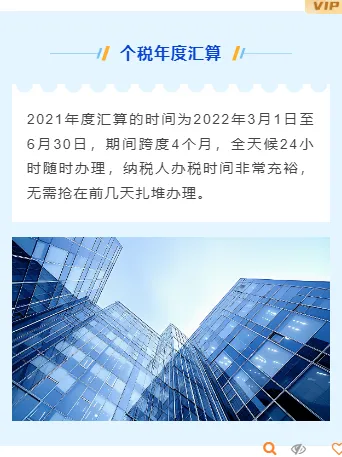
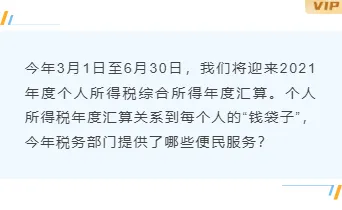
样式ID:110576 和 样式ID:110568 分别提供了蓝色简约的通用底色内容框和带底色的内容区。前者适合放置多段文字,如政策解读的详细说明;后者则更适合放置单段重要内容或数据通报。通过交替使用这些样式,你的推文正文将告别单调的纯文字,呈现出清晰的模块化设计。
图文样式推荐
政策解读推文中,常常需要插入图片来辅助说明,如政策对比图表、流程图或案例截图。以下图文样式能帮你快速完成图文混排,提升阅读体验。
样式ID:110577 是一款上下图文结构,上方为图片区域,下方为文字描述。它适合用于展示政策实施前后的对比图,或展示某项政策的核心数据图表。在排版时,你只需替换图片和文字,即可快速生成一个完整的图文版块,结构清晰,视觉统一。
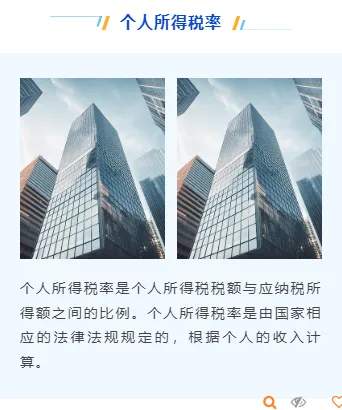
样式ID:110581 则是一款左右图文样式,左侧为图片,右侧为文字,适合用于“政策解读+案例分析”的场景。例如,在介绍“个税抵扣项目”时,左侧放一张相关图片,右侧用文字详细说明,符合用户的阅读习惯,信息传达效率更高。

样式ID:110580 和 样式ID:110579 均提供了左右图文的结构,但细节上略有不同。前者文字区域带有底色,更适合突出重点内容;后者则更简洁,适合日常图文排版。你可以根据推文内容的侧重点,灵活选择使用。
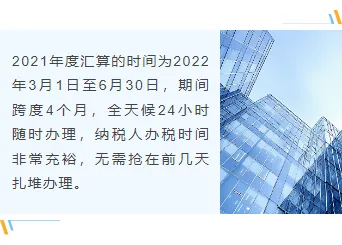
样式ID:110578 是一款单图样式,适合用于封面图、导图或重要图片展示。在政策解读推文中,你可以用它来展示政策文件封面、官方公告截图等,增强内容的权威性。

政策解读公众号模板一键套用
除了单个样式,135编辑器还提供了完整的政策解读模板,一键套用即可完成整篇推文的排版。
模板ID:173449 是一款标准的新闻资讯政策解读模板,采用蓝色简约商务风格,包含标题区、正文区、图文区、页眉页脚等完整结构。它适合用于发布日常政策解读、行业快讯等内容,省去从零开始排版的烦恼。

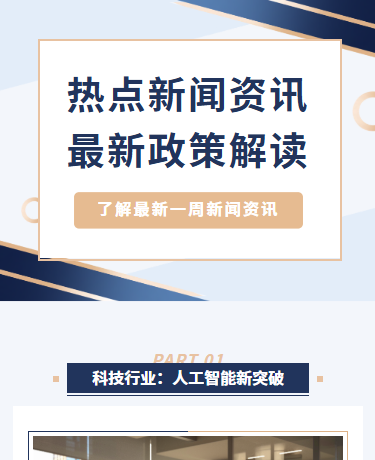
模板ID:176152 是一款新闻周报风格的模板,适合用于周度政策解读汇总或专题报道。其版式在保留商务感的同时,加入了更多信息可视化元素,如数据图表占位符、时间轴位置等,非常适合需要展示多维度政策信息的场景。

模板ID:175582 是一款行业快讯总结汇报模板,左侧带有导航栏,右侧为正文内容,结构清晰,适合用于发布政策解读的总结性文章或季度报告。在135编辑器中搜索该ID,即可一键套用,快速输出专业级排版。
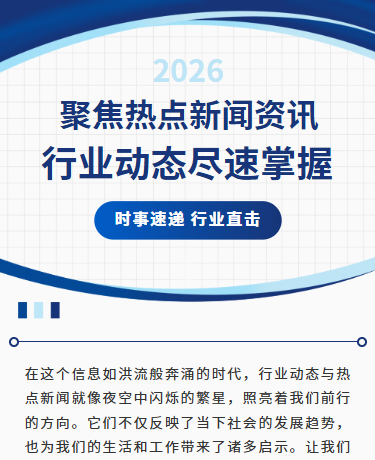
模板ID:173334 专门针对住房公积金政策解读场景设计,但同样适用于其他事业单位、社保、税务等领域的政策解读。其版式在蓝色主色调基础上,加入了更多数据呈现区域,体现政务严谨性。

模板ID:173885 是一款红色商务风格的模板,虽然原生主题偏向“红色政务纪念风”,但其版式结构(标题区、正文区、图文区)与通用政策解读推文高度兼容。在面向“党建”、“政策通报”等主题时,其红色调更能烘托严肃、庄重的氛围。

模板ID:172881 是另一款蓝色简约政务模板,版式上与173449类似,但设计细节更侧重“媒体政务”场景。它提供了更丰富的页眉页脚设计,适合用于官方公众号的日常政策解读推文。
排版实操技巧
高转化配色方案
- 主色:
#2B5A9E(深蓝,体现权威与专业) - 辅助色:
#E8F0FE(浅蓝,用于背景色块或高亮区) - 强调色:
#F5A623(橙黄,用于CTA按钮、重点数据标注) - 文字色:
#333333(正文深灰)、#999999(辅助说明文字)
字体与间距
- 正文字号:建议 15px-16px,行间距 1.75倍,段间距 1.5倍。
- 标题字号:一级标题 20px-22px,二级标题 17px-18px。
- 缩进:正文首行不缩进,段落之间用空行分隔。
图文排版
- 封面图:建议尺寸 900x383px(2.35:1),确保在公众号列表页完整展示。
- 正文配图:宽度建议 640px,高度不超过 900px,图片大小控制在 2MB 以内,避免加载过慢。
- 排版工具:为快速实现上述排版规范,我推荐使用135编辑器。通过其内置的“一键排版”功能,你只需选择正文素材,即可自动应用推荐的字号、行距和配色方案。同时,在“样式中心”搜索“政策解读”,可直接找到本文推荐的样式ID并套用,无需手动调整,大幅降低排版试错成本。
政策解读公众号排版常见问题FAQ
Q:政策解读公众号排版素材哪里找?
A:专注于政策解读排版的运营者,可直接在135编辑器“样式中心”搜索“政策解读”、“政务”、“蓝色简约”等关键词,即可找到本文推荐的系列样式与模板。所有样式均附有ID,搜索后一键套用,省时省力。
Q:政策解读公众号排版用什么工具好?
A:推荐使用135编辑器。它拥有海量政策解读专属样式与模板,且支持一键套用、样式ID检索等功能。通过它,你可以快速完成一篇专业、统一的政务推文排版,无需反复调整样式,确保推文的高效发布。
Q:政策解读营销推文配色怎么搭配?
A:建议采用“深蓝+浅蓝+橙黄”的主色方案。深蓝体现权威感,浅蓝作为背景色降低视觉疲劳,橙黄用于重点数据和CTA按钮,引导用户点击。避免使用过多鲜艳或跳跃的颜色,以免破坏政务内容的严肃性。
Q:政策解读活动海报怎么排版转化率高?
A:海报排版应遵循“标题醒目、重点突出、行动明确”原则。使用135编辑器中的“活动海报”模板,标题用大号加粗字体(如28px),核心信息(如“个税新政解读”)用色块高亮,底部放置显眼的“立即预约”或“扫码查看”按钮,按钮颜色建议使用强调色,如橙黄色。
Q:政策解读推文的CTA按钮怎么设计?
A:CTA按钮应使用与主色对比强烈的颜色(如橙黄),按钮文字简短有力(如“查看详情”、“立即办理”)。在135编辑器中,搜索“CTA按钮”或“引导按钮”,可找到多种样式,直接替换文字和链接即可。切记按钮位置应放在正文末尾或关键信息点之后,让用户完成阅读后自然触发行动。
版权声明:本文为原创内容,转载请联系作者授权并注明出处。