
许多公众号运营者在编辑图文时,都会遇到一个常见问题:如何高效、正确地插入视频?视频来源不同,插入方式也有差异。本文梳理了三种主流视频来源(腾讯视频、微信视频号、本地视频)的插入方法,帮助你一次性解决视频添加难题。
视频来源概览
通常,公众号文章中插入的视频主要来自以下三种渠道:
– 腾讯视频:平台内已有大量视频资源,可直接引用。
– 微信视频号:通过绑定视频号账号,引用视频号内容。
– 本地视频:将本地上传的视频文件同步至公众号素材库。
其中,添加腾讯视频可直接在编辑器中通过视频链接完成;而微信视频号视频和本地视频的添加流程相似,都需要在微信公众号后台获取一个图文临时链接。
一、如何添加腾讯视频
腾讯视频是公众号中最常用的视频来源之一,操作步骤清晰。
1. 获取腾讯视频链接
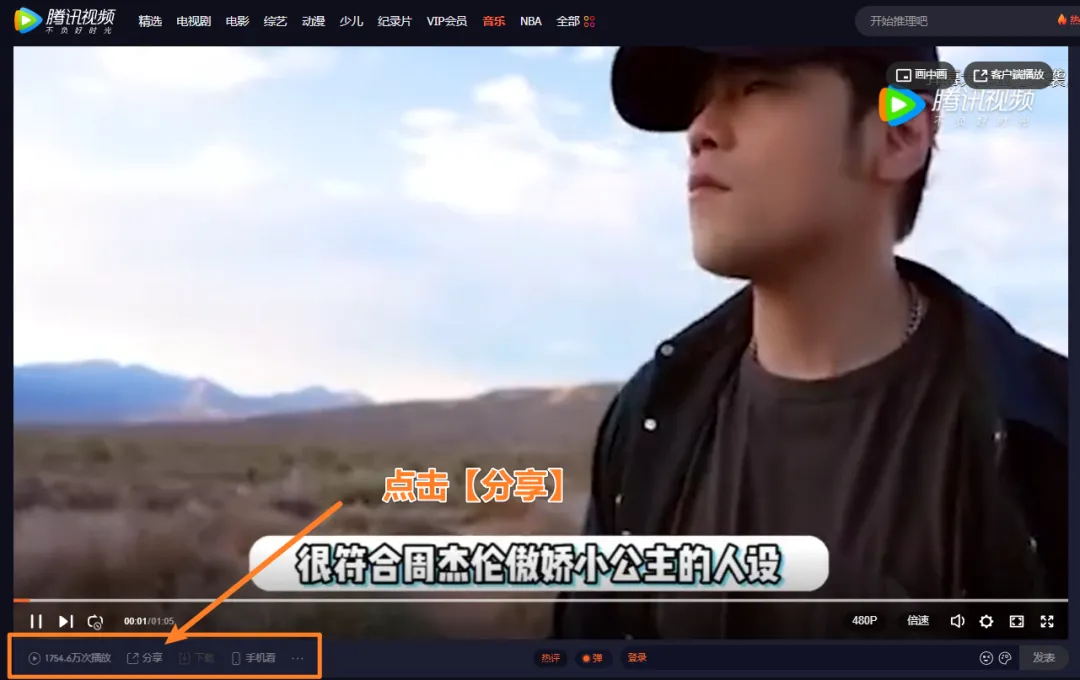
在腾讯视频官网找到目标视频,点击视频下方的 【分享】 按钮,选择 【链接】 并复制。
2. 在编辑器中插入链接
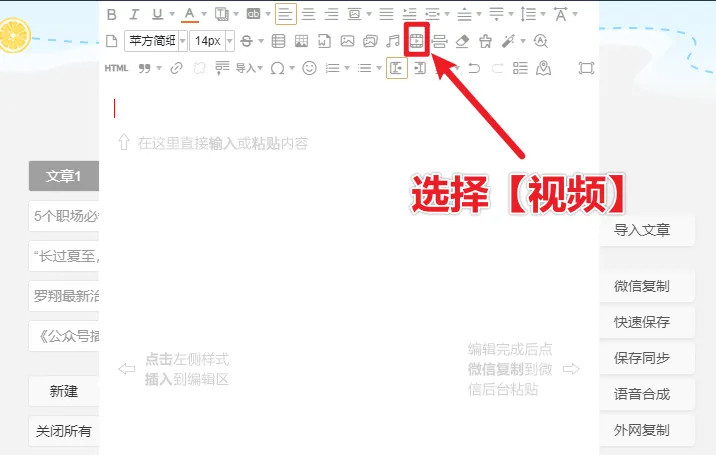
在135编辑器页面中,点击左侧工具栏的 【视频】 按钮,粘贴刚刚复制的视频链接,即可插入。
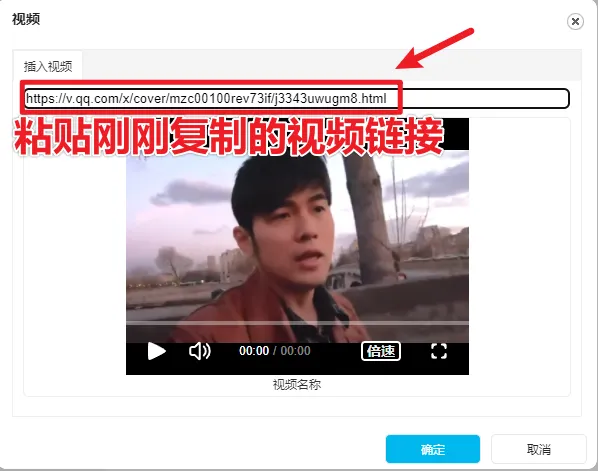
粘贴后可在编辑区看到视频预览,点击确认即可完成插入。

3. 使用SVG效果增强视频展示
如果需要给视频添加特殊展示效果(如带背景的无缝视频),需要使用腾讯视频的 嵌入代码。
获取嵌入代码
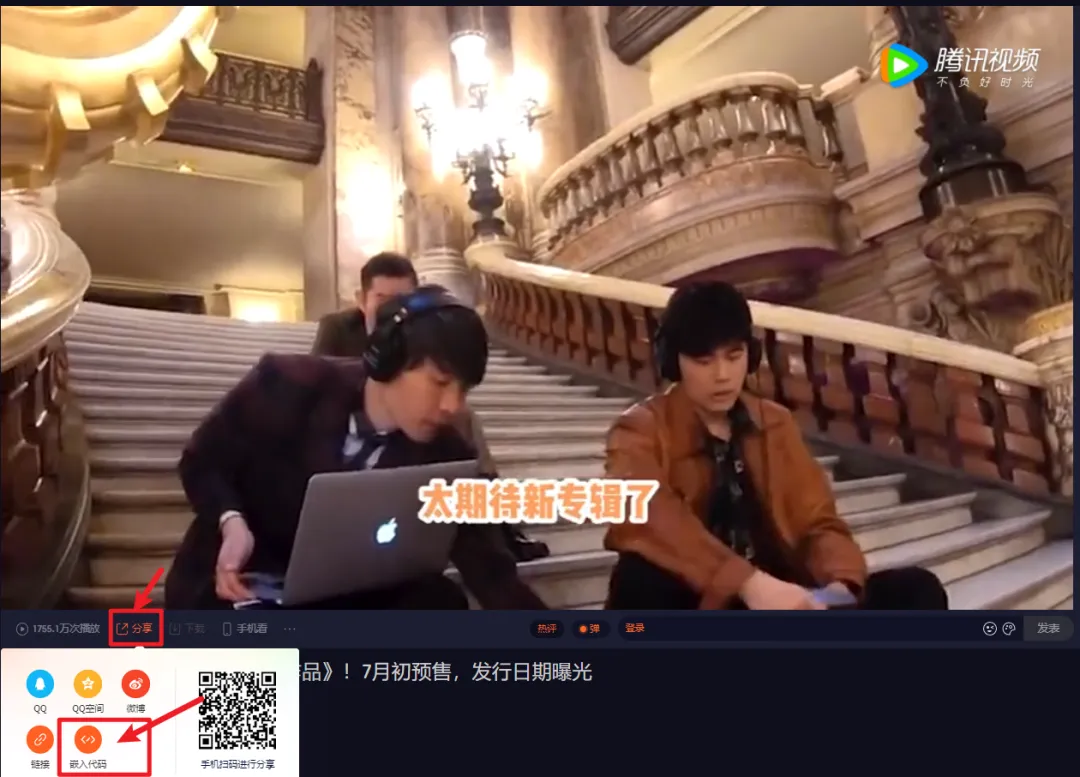
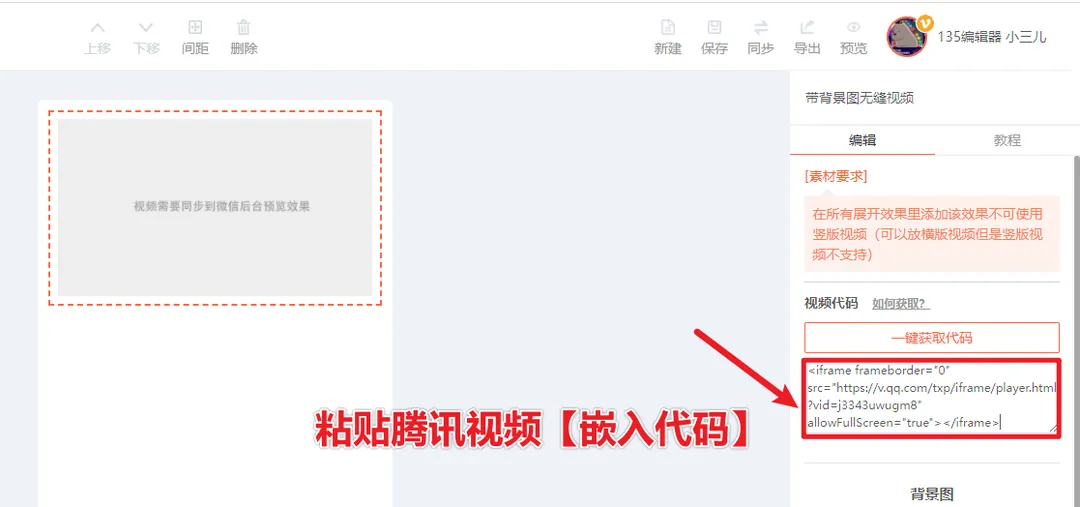
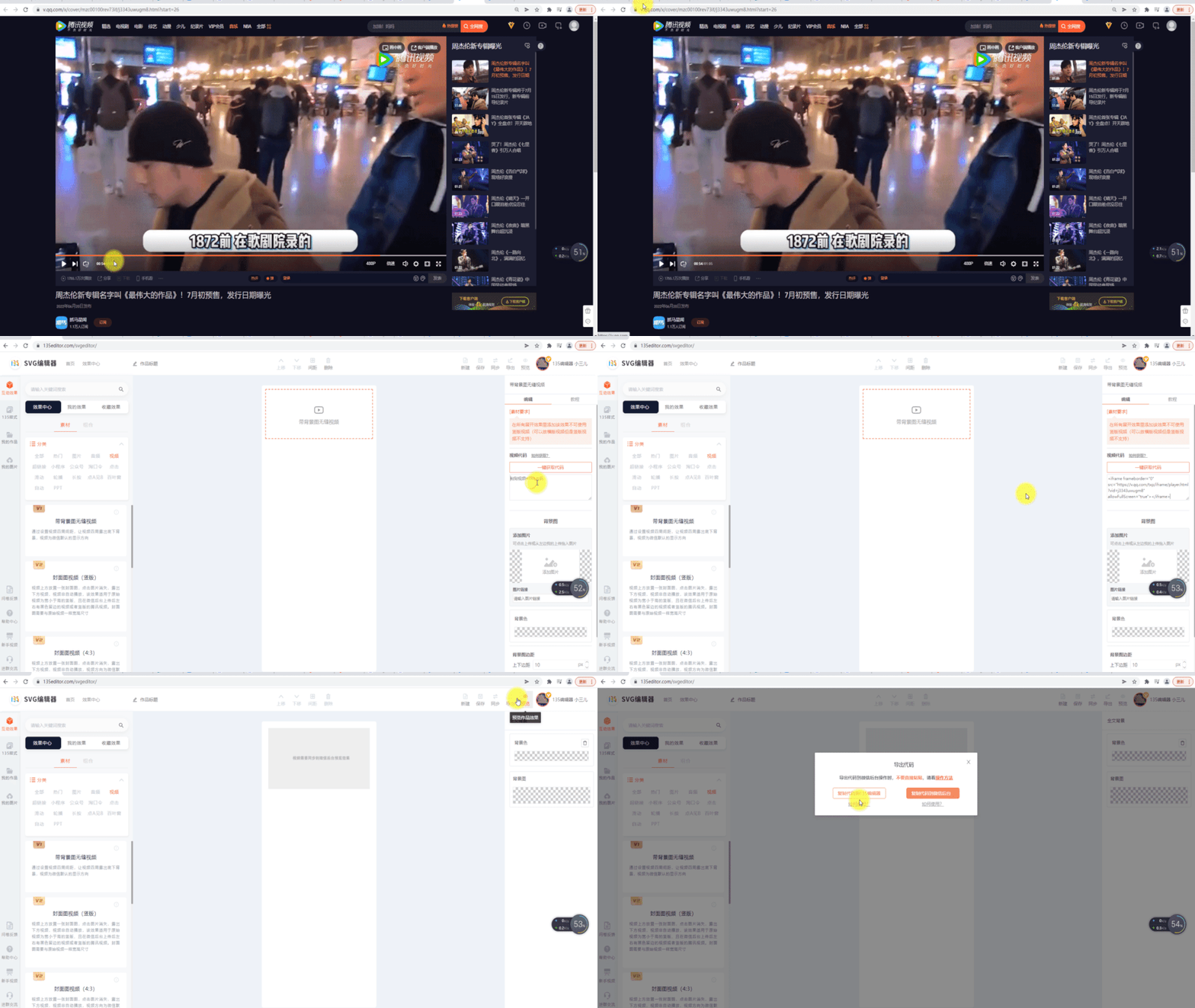
在腾讯视频视频下方,依次点击 【分享】 → 【嵌入代码】,复制生成的HTML代码。
在SVG编辑器中应用
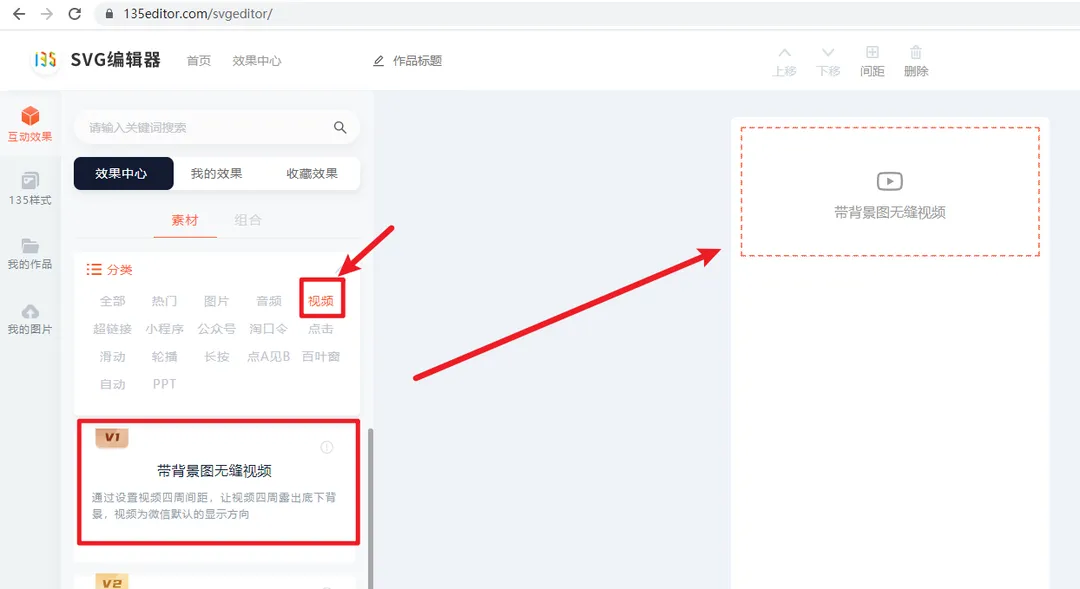
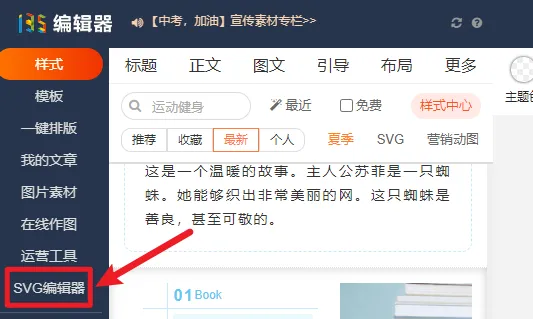
在135编辑器左侧找到 【SVG编辑器】,进入后选择 【视频】 分类,挑选想要的效果组件(例如“带背景图无缝视频”)。
添加组件后,在编辑区右侧找到 【粘贴视频HTML代码】 输入框,将腾讯视频嵌入代码粘贴进去。
导出并预览
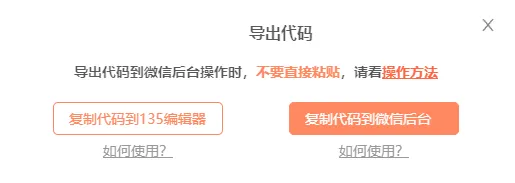
点击 【导出代码】,将代码复制到135编辑器页面或微信后台,最终效果必须在微信后台预览才能确认。
二、如何添加微信视频号视频
微信视频号视频的插入需要借助公众号后台的临时链接。
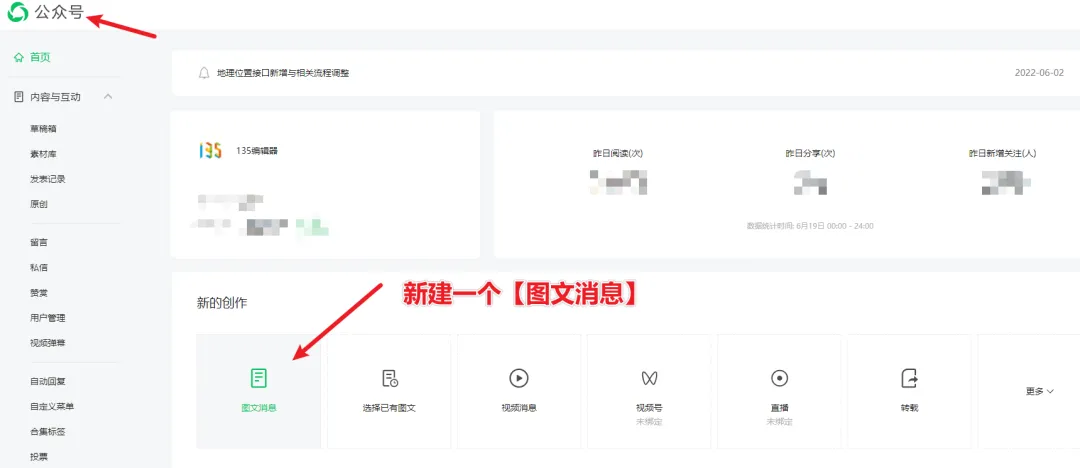
1. 在公众号后台新建图文
登录微信公众号后台,点击 【新建图文素材】。
2. 插入视频号视频并保存
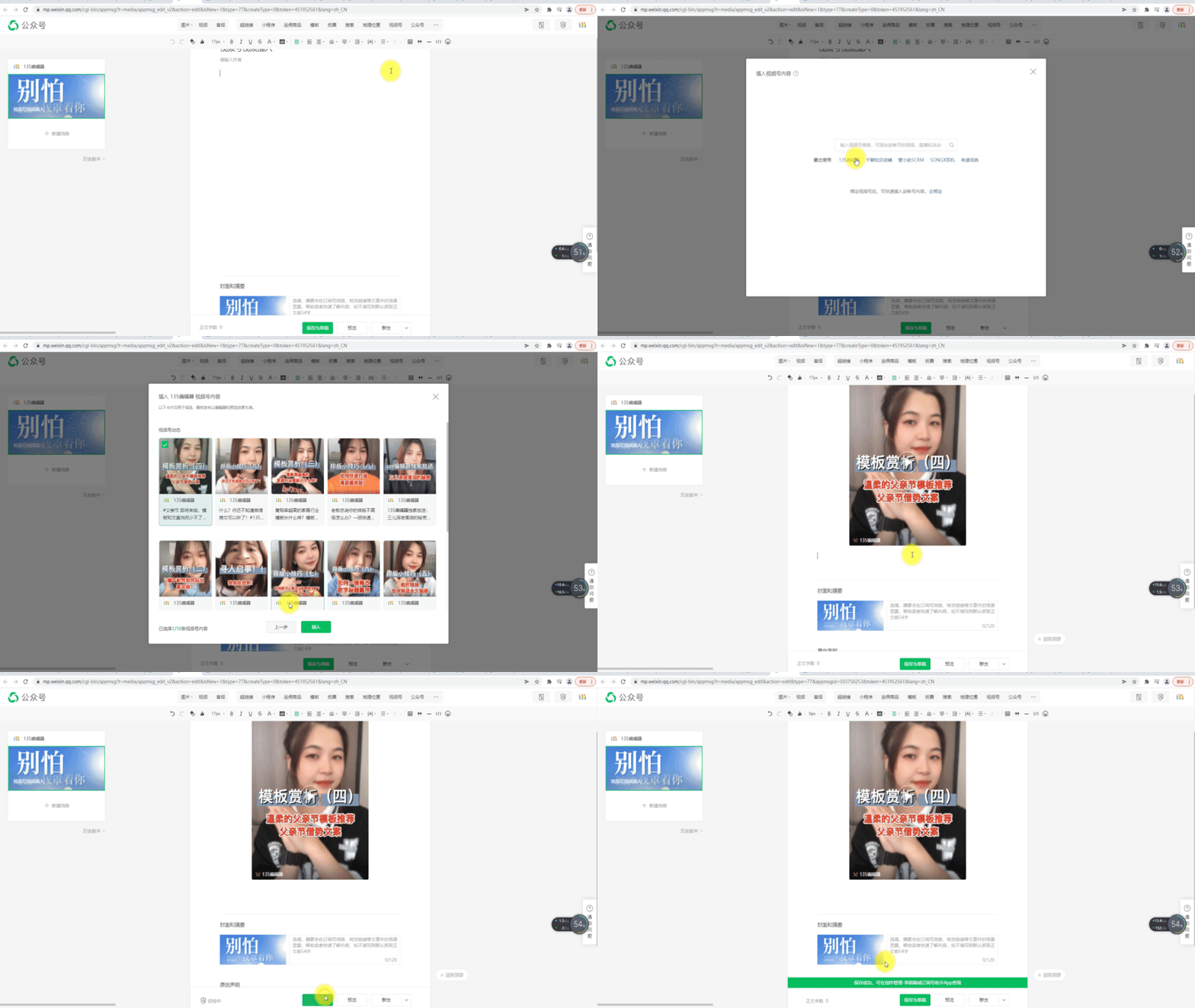
在图文编辑器中找到 【视频号】 按钮,选择对应的视频号账号,添加视频并设置标题与封面,保存图文。
3. 复制临时链接
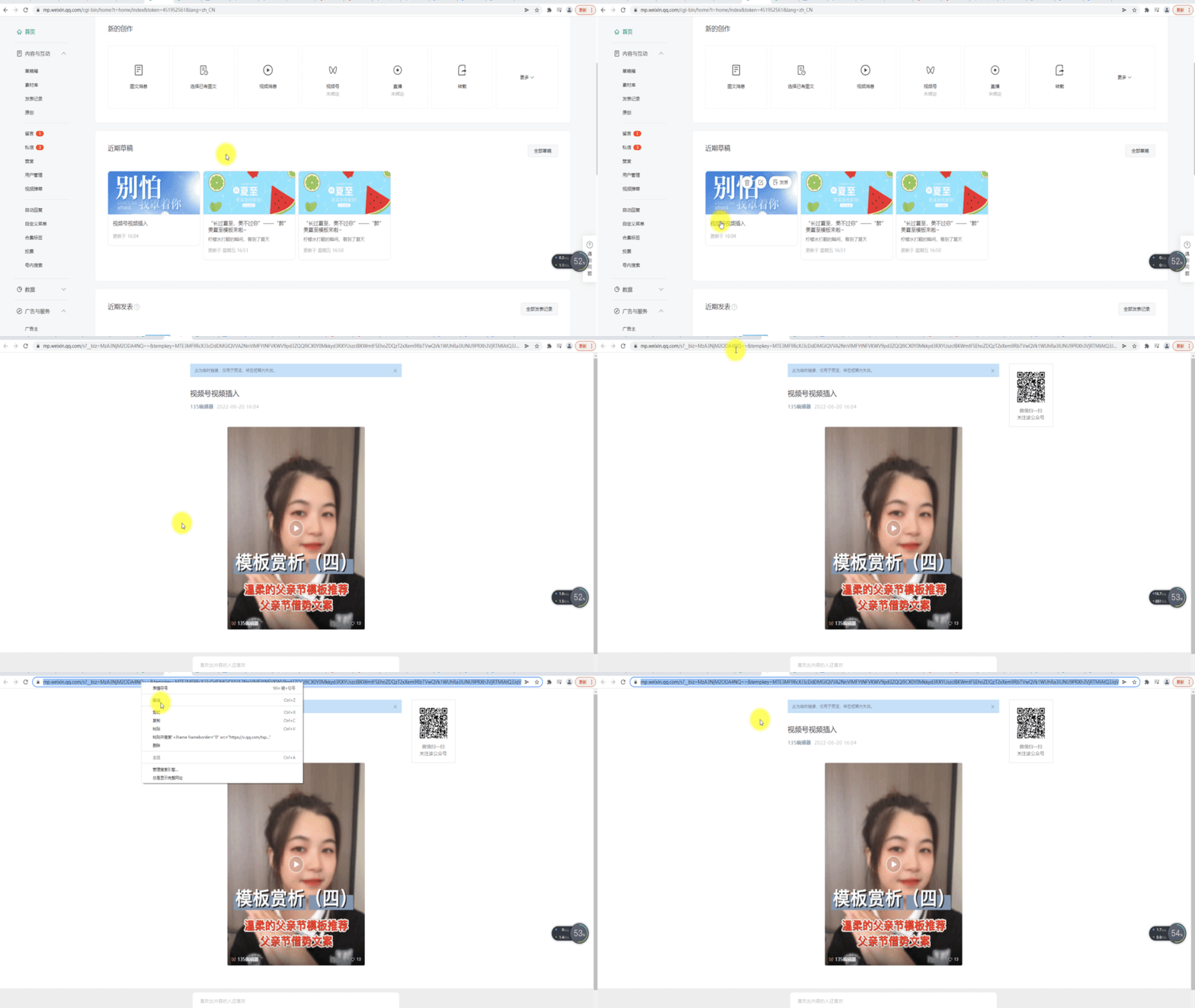
点击刚保存的图文标题,进入网页预览界面,复制浏览器顶部网址栏的链接。
4. 在SVG编辑器中配置视频号组件
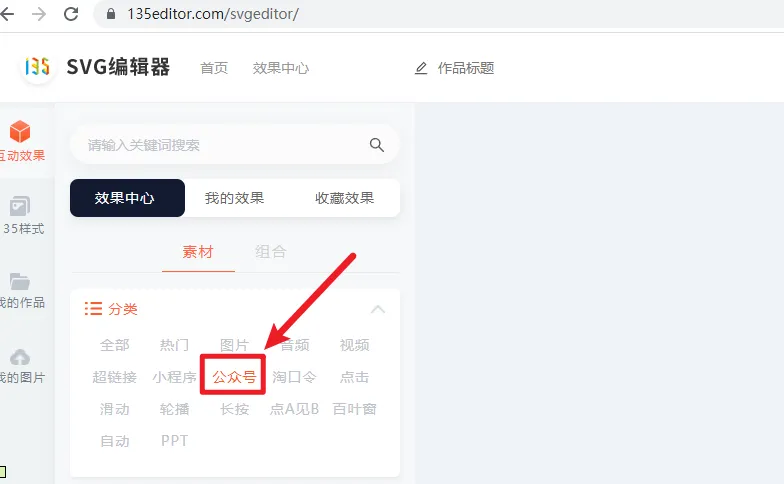
在135编辑器左侧进入 【SVG编辑器】,找到 【公众号】 分类,选择你想要的视频号视频效果组件。
5. 粘贴链接并同步
在组件编辑区右侧的 【视频号代码】 输入框中,粘贴刚刚复制的网址链接,即可生成视频号代码。
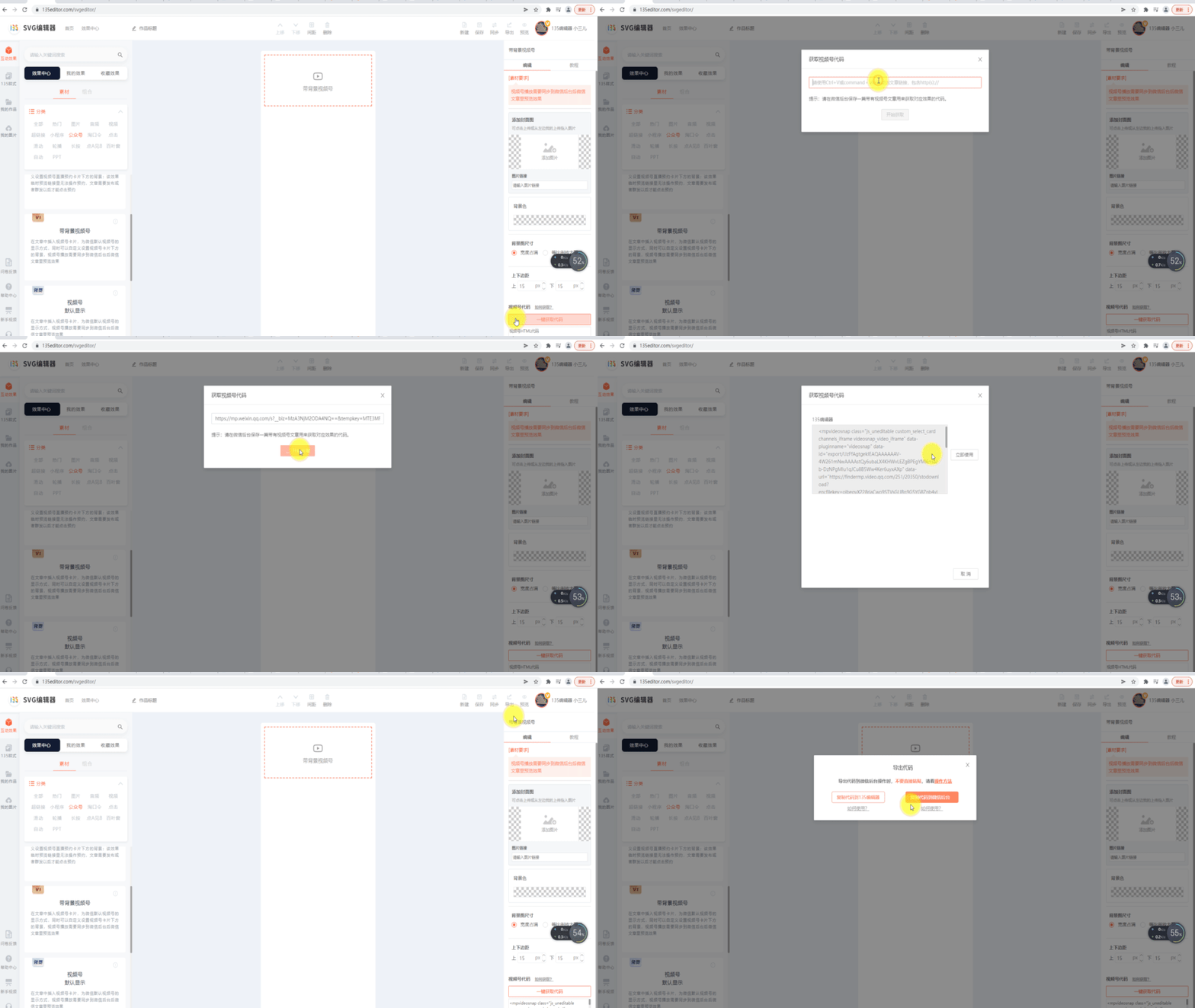
同样,需要点击 【保存同步】 到微信后台,通过预览才能查看实际效果。
三、如何添加本地视频
本地视频需要先上传至公众号素材库,再通过临时链接引用。
1. 上传视频至素材库
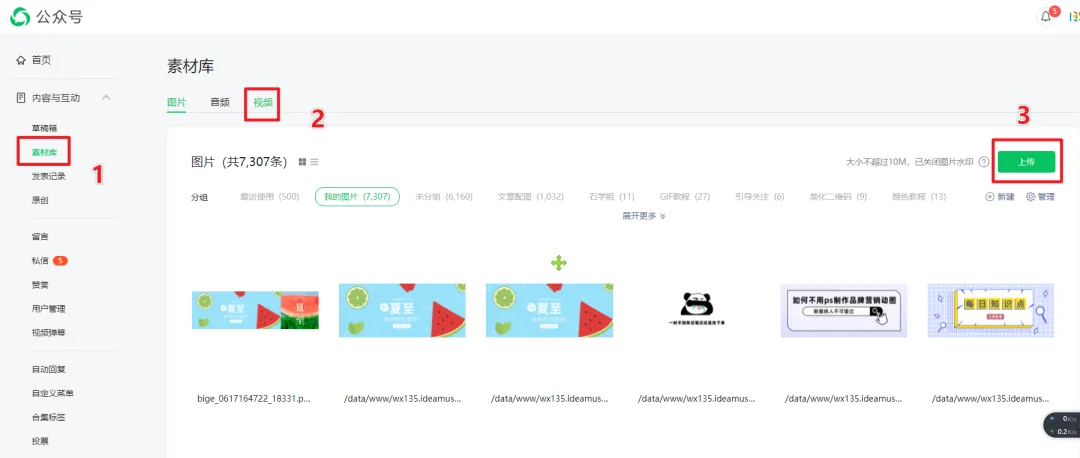
在微信公众号后台,找到 【素材管理】,选择 【视频】 分类,上传本地视频文件。
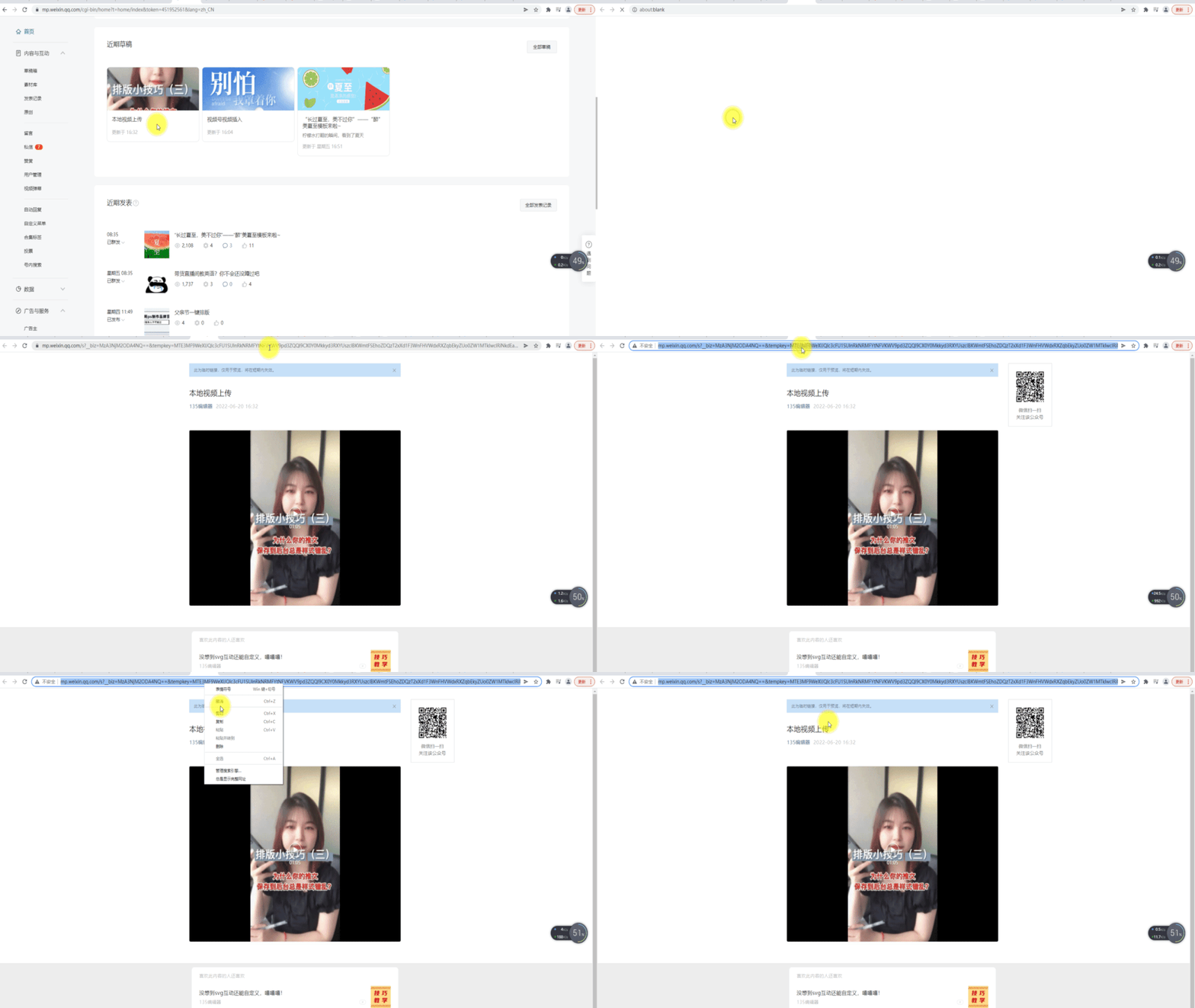
2. 新建图文并插入视频
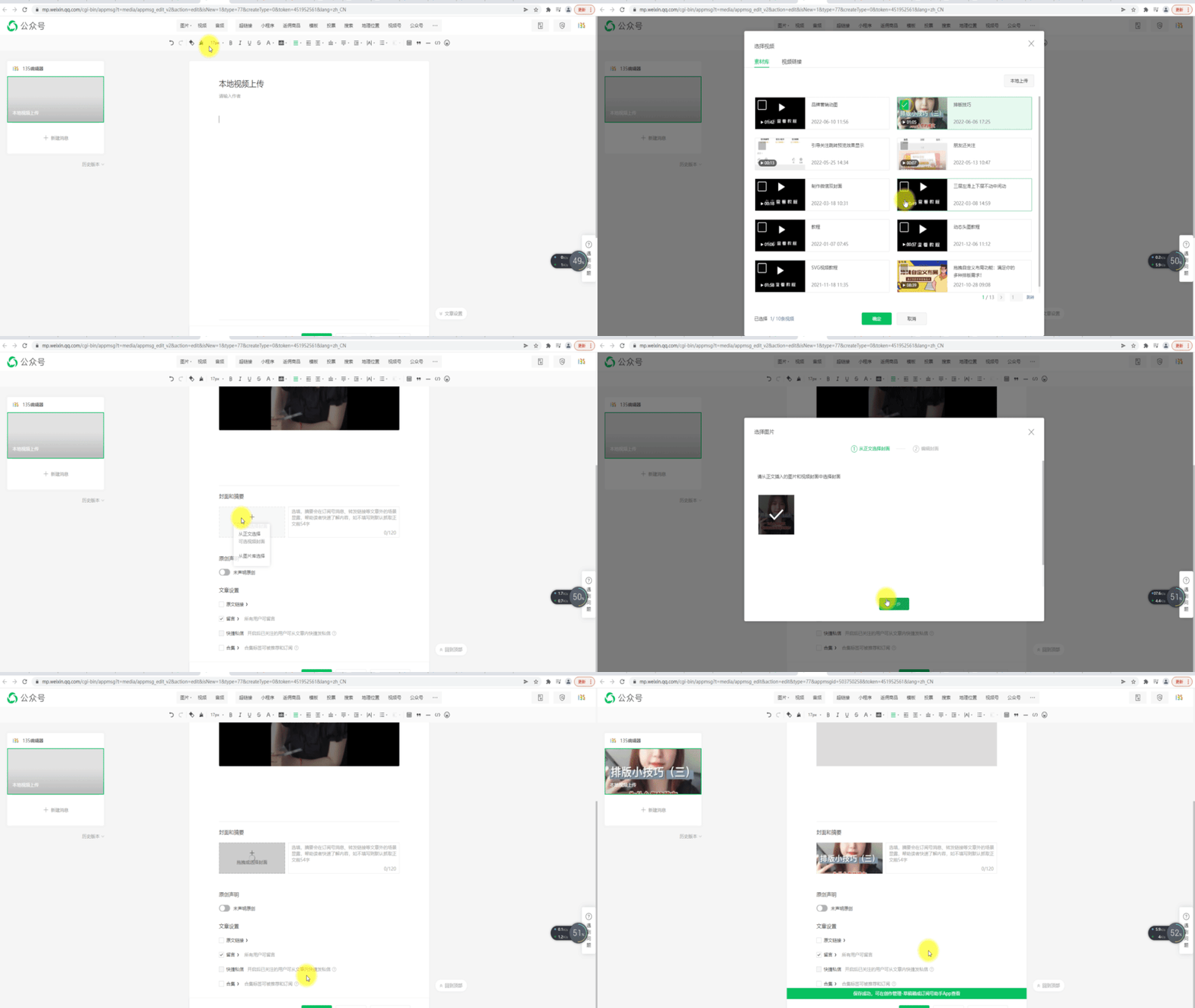
新建图文素材,在编辑器中点击 【视频】 按钮,从素材库中选择刚上传的视频,插入并保存图文。
3. 复制临时链接
点击保存后的图文标题进入预览页,复制浏览器网址栏的链接。
4. 在SVG编辑器中使用视频组件
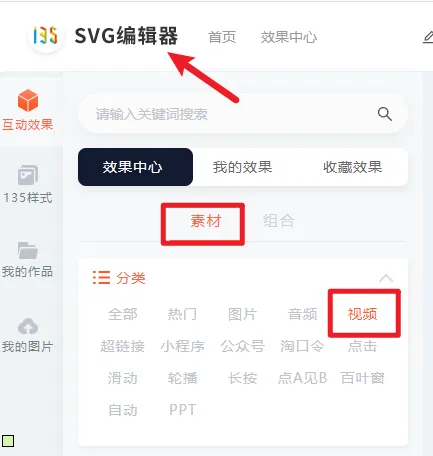
进入135编辑器的 【SVG编辑器】,选择 【视频】 分类,找到想要的视频效果组件。
5. 获取代码并粘贴链接
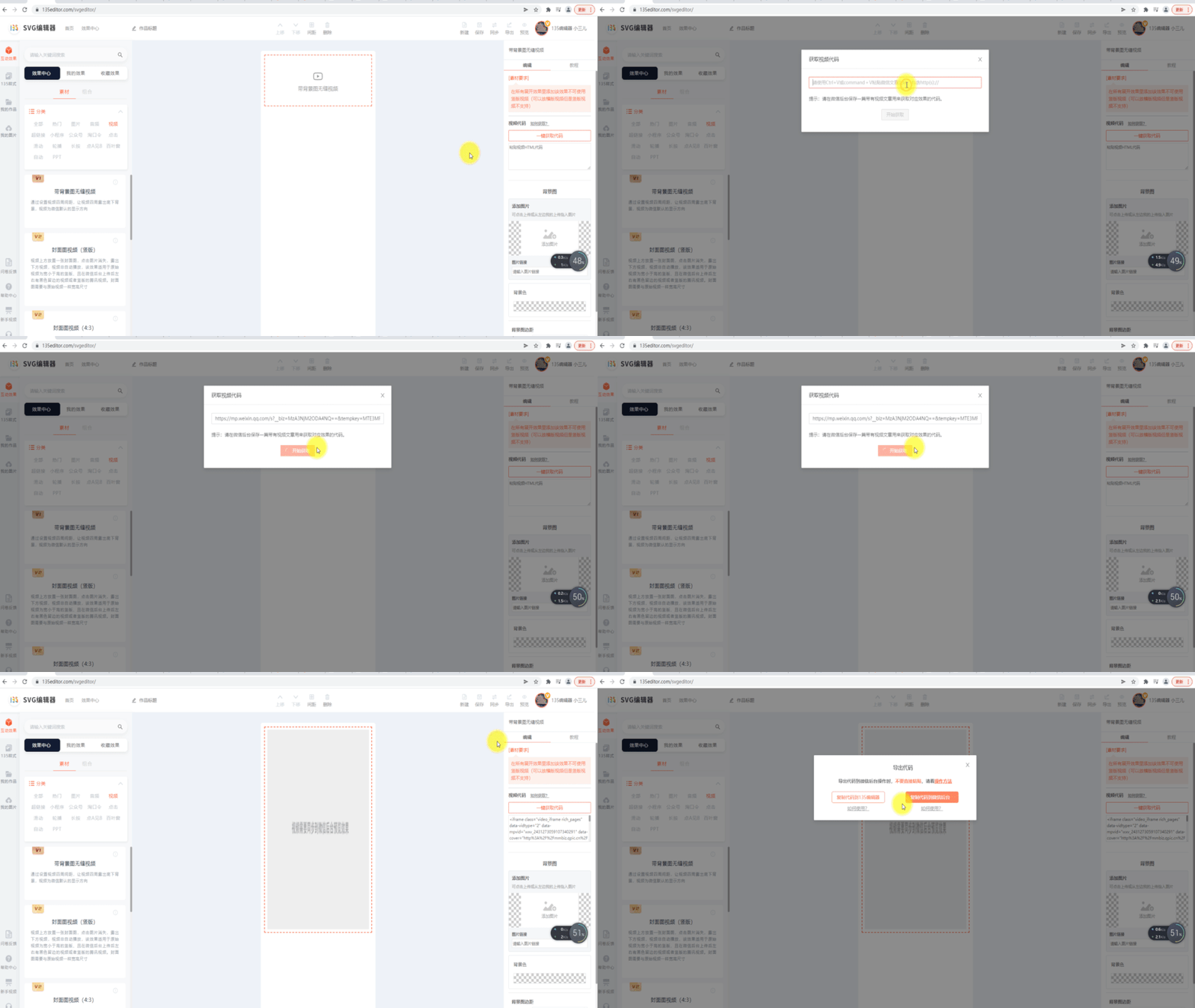
在组件编辑区右侧找到 【一键获取代码】,将复制的临时链接粘贴到对应位置。
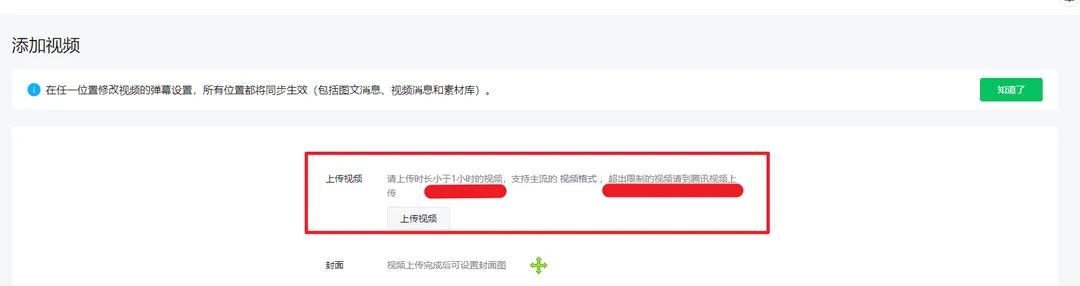
注意:公众号后台上传的本地视频时长不能超过1小时。超过限制的视频需要在腾讯视频端上传后再引用。
常见问题解答
使用序号标题时编号错乱怎么办?
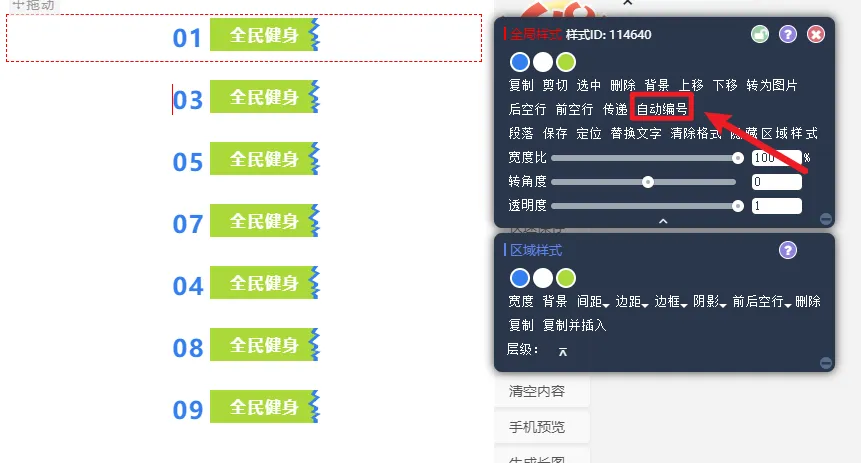
在编辑图文时,如果手动输入的序号出现错位,可以使用编辑器的 【自动编号】 功能一键纠正。
可编辑文字内容如何转化为图片?
这是一个常见的排版需求。通常可以使用截图工具或通过编辑器内置的样式功能实现。后续教程会详细讲解。
总结
以上便是公众号中插入腾讯视频、微信视频号视频以及本地视频的完整操作流程。掌握这三种方法后,你可以根据实际需求选择最合适的视频来源。建议在实际操作中多预览测试,确保展示效果符合预期。
关于作者
作者:135编辑器
简介:135编辑器是一款用于公众号等新媒体场景的图文编辑工具,主要围绕公众号推文的排版与内容制作,提供模板样式、图文编辑与 AI 辅助创作等能力,成立于 2014 年,至今已服务超过 2000 万用户。
本系列由 135编辑器内容团队撰写,持续整理公众号排版方法、图文编辑技巧与 AI 辅助创作的实操内容,供新媒体运营者参考。文中功能与数据以产品当前版本及官方说明为准。




