开学季出行高峰即将到来,地铁、公交、车站的客流预警推文需要第一时间发布。运营者最头疼的往往不是内容,而是排版——如何把安全提示、客流数据、实时查询入口等信息在半小时内整合成一篇美观、清晰的公众号推文?本文从135编辑器中精选了12款蓝色、卡通、简约风格的排版素材,以及6套可直接套用的模板封面,覆盖标题、正文、图文、动图、二维码组件,帮你快速完成高信息密度出行提醒排版。
一、为什么开学出行高峰提醒需要「半小时排版」?
开学季叠加早晚高峰,城市交通压力骤增。公众号运营者需要快速发布出行提醒推文,告知读者实时路况、客流高峰时段、安全注意事项。这类推文具有强烈的时间紧迫感:信息必须第一时间触达,排版必须清晰易读,让读者在通勤路上能用最短时间获取关键信息。
出行提醒公众号排版的核心挑战在于:如何在有限时间内,从海量素材中快速匹配出与“车站公交提醒”场景匹配的模板?传统做法是逐个翻找、手动调整,往往耗时1小时以上。而借助135编辑器的高效检索功能(按样式ID精准搜索),你可以将选材、排版、发布全流程压缩到30分钟以内。本文正是为你解决这一痛点——直接给出可复用的样式ID与模板ID,搜索即用。
二、标题素材推荐:快速抓住读者注意力的蓝色/卡通样式
标题是推文的“门面”。在出行提醒场景中,标题需要醒目、传递紧迫感,同时保持专业感。以下3款标题样式均来自135编辑器,采用蓝色、清新、卡通风格,既适合开学季背景,也完全适配公交安全提示。
样式ID:163119 – 开学季图片标题简约蓝色样式
这款样式以简约蓝色为主调,搭配白色文字区域,天生具备“安全提示”的视觉属性。虽然原生主题是“开学季图片标题”,但它的布局结构——左侧大标题、右侧留白——非常适合放置“出行提醒”主标题与副标题(如“开学出行高峰,请错峰乘车”)。您只需在135编辑器中搜索样式ID 163119,替换文字内容即可使用。
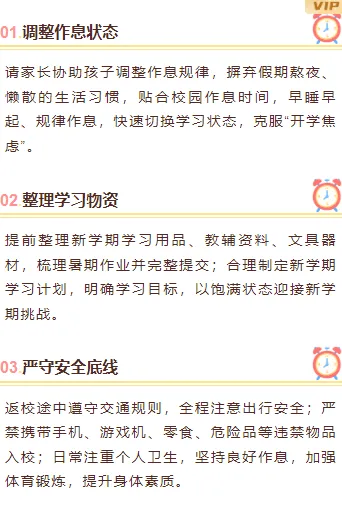
样式ID:169540 – 开学季开学通知编号标题清新卡通样式
这款样式带有编号(1、2、3),适合列出多条出行提醒,例如“1. 错峰建议”“2. 实时公交查询”“3. 安全提示”。清新卡通风格用黄色、蓝色点缀,让严肃的出行提醒多一份亲和力,尤其适合面向学生家长群体的公众号。原生主题是“开学通知”,但编号结构天然适配提示类列表,复用毫无违和。
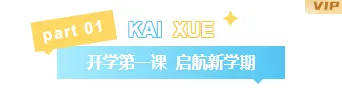
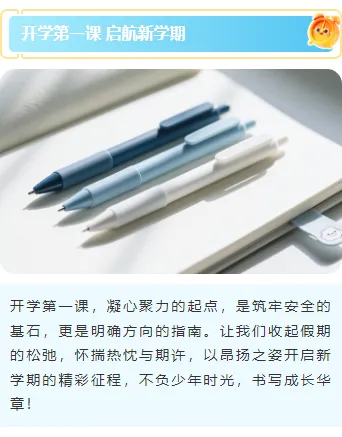
样式ID:169785 – 开学季开学第一课编号标题蓝色清新样式
同样是编号标题,但这款采用更清爽的蓝色渐变背景,适合作为“开学第一课”类出行安全推文的标题。您可以将“开学第一课”替换为“出行安全第一课”,在135编辑器中用样式ID 169785 直接套用,无需二次调整配色。
三、正文素材推荐:底色内容、通知段落、卡通正文快速组合
正文部分需要承载具体信息:客流高峰时段、安全提示、实时公交查询指引等。以下4款正文样式覆盖了底色内容块、通知段落、卡通正文,可灵活组合。
样式ID:163400 – 开学第一课底色内容简约蓝色样式
这款样式提供了浅蓝色底色块,适合放置重点提示,如“高峰时段:7:30-9:00,建议提前出门”。原生主题为“开学第一课”,但底色内容块在出行提醒中可复用为“温馨提示”模块。在135编辑器中搜索ID 163400,将文字内容替换为客流数据和安全提示即可。
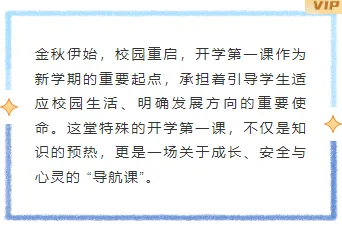
样式ID:176001 – 学校开学通知图片标题可爱卡通黄色样式
这款样式将图片标题与可爱卡通元素结合,黄色基调活泼醒目。虽然原生主题是“学校开学通知”,但您可以将图片替换为公交站、地铁站实拍图,文字调整为“XX线路今日客流预警”,在135编辑器中搜索ID 176001,一键替换图片和文字,秒变出行提醒专属正文。

样式ID:176011 – 开学通知段落正文简约绿色黄色样式
绿色与黄色搭配,传递清新、安全的感觉。这款样式适合放置详细的安全提示段落,如“乘车时请全程佩戴口罩,看好随身物品”。在135编辑器中搜索ID 176011,直接套用即可。原生主题是“开学通知”,但正文段落布局通用性极强,复用无压力。
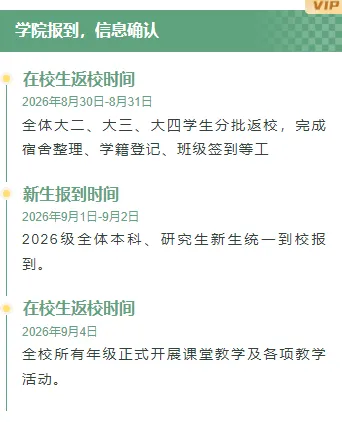
样式ID:175988 – 学校开学通知段落正文可爱卡通黄色样式
黄色卡通风格,正文段落带有小图标,适合列出多条注意事项。例如“① 提前规划路线 ② 关注实时公交 ③ 保管好随身物品”。在135编辑器中搜索ID 175988,将图标和文字替换为出行提醒内容,即可快速完成排版。
四、图文模块素材推荐:三图、单图、动图、上下图文全场景覆盖
图文模块是提升信息密度的关键。以下5款图文样式覆盖三图、单图、动图、上下图文,满足不同场景。
样式ID:169552 – 开学通知三图简约红色橙色样式
三图并列布局,红色橙色渐变,适合展示“高峰时段/路线/安全提示”三个核心信息点。原生主题是“开学通知”,但三图结构在出行提醒中可复用为“客流数据对比图+实时路况图+温馨提醒图”。在135编辑器中搜索ID 169552,替换图片和文字即可。
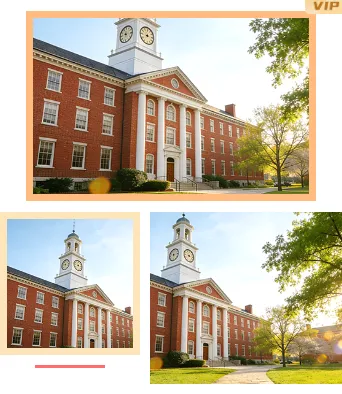
样式ID:163388 – 开学第一课单图简约蓝色样式
单图居中布局,蓝色背景,适合放置一张大幅客流趋势图或公交线路图。在135编辑器中搜索ID 163388,将图片替换为实时客流数据可视化图表,文字部分补充说明,即可形成高信息密度图文模块。

样式ID:163122 – 开学季铅笔动图小图标简约蓝色样式
动图小图标能吸引眼球,提升互动感。这款铅笔动图原本属于开学季,但您可以将动图替换为“公交、地铁、行人”等交通相关小图标,在135编辑器中搜索ID 163122,通过调整动图链接,即可用于出行提醒场景,增加视觉趣味。
样式ID:169768 – 开学季开学第一课上下图文蓝色清新样式
上下图文结构:上方图片,下方文字。适合先展示“实时公交查询二维码”,再配以文字说明“扫码查询最快到站时间”。在135编辑器中搜索ID 169768,替换图片和文字即可。
样式ID:163389 – 开学第一课单图简约蓝色样式
与ID 163388类似,但版式微调,提供更多选择。同样适合单图展示。在135编辑器中搜索ID 163389,即可找到第二款单图样式,灵活搭配。
五、模板封面推荐:开学季校园、黄绿、卡通、军事、蓝色等6款速用封面
如果你不想逐样式拼凑,直接套用整页模板是更高效的选择。以下6款模板均支持一键替换图文,在135编辑器中搜索模板ID即可使用。
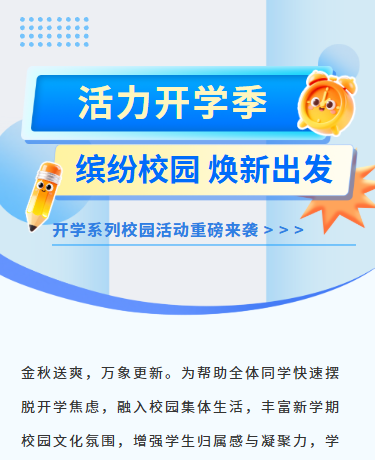
模板ID:176565 – 开学季校园系列活动、校园教育、简约通用、蓝色模板
蓝色简约风,适合通用出行提醒推文。原生主题为“校园系列活动”,但版式结构清晰,可快速替换为“客流高峰提醒”内容。在135编辑器中搜索ID 176565,一键套用。
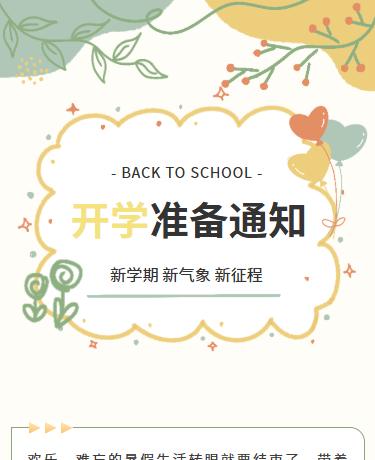
模板ID:176491 – 开学通知、幼儿园学校、黄绿色模版
黄绿色调温和,适合面向家长群体的出行提醒。在135编辑器中搜索ID 176491,替换图片和文字即可。
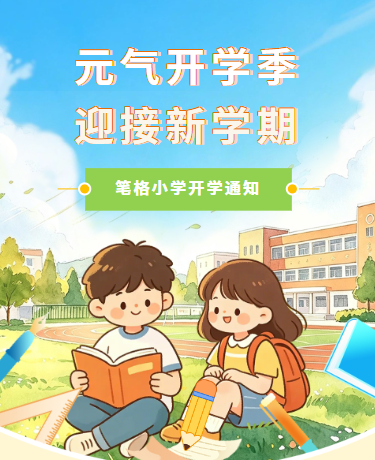
模板ID:176578 – 开学季新学期报到通知丨校园教育丨卡通插画丨黄色模板
卡通插画风格,黄色活泼,适合学生群体较多的公众号。在135编辑器中搜索ID 176578,将“报到通知”改为“出行提醒”即可。
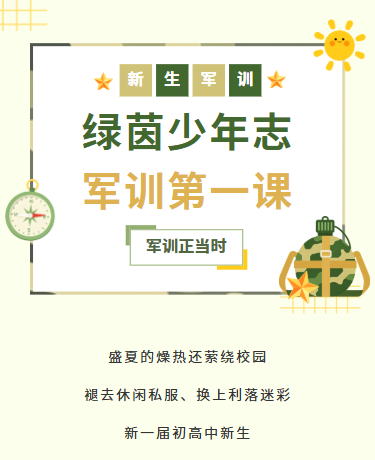
模板ID:176584 – 开学军训新生入学/校园教育军事/文艺简约/绿色模版
绿色简约风格,适合传递“安全、有序”的信息。在135编辑器中搜索ID 176584,替换为“公交安全提示”内容。
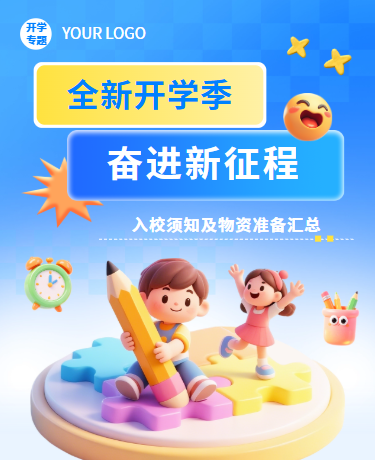
模板ID:176585 – 开学入校须知物资准备攻略、校园教育、简约通用、蓝色模板
蓝色通用模板,适合“入校须知”类内容,可复用为“出行须知”。在135编辑器中搜索ID 176585,一键替换。
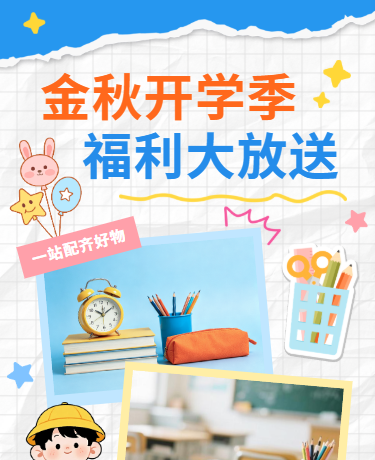
模板ID:176481 – 秋季开学季促销活动 | 新学期仪式感 | 电商 | 撕纸风蓝色
撕纸风蓝色设计,视觉冲击力强,适合作为推文头图或海报。在135编辑器中搜索ID 176481,替换文字内容即可。
六、如何在135编辑器中30分钟完成排版?实操步骤
第一步:确认信息优先级。 将出行提醒内容按重要性排序:最紧急的(如临时封路、高峰时段)放在最前面。第二步:快速选择标题样式。 在135编辑器搜索框输入样式ID(如163119),直接套用,替换文字。第三步:组合正文与图文模块。 依次搜索正文样式ID(如163400)和图文样式ID(如169552),用“拖拽到编辑区”的方式快速拼装。第四步:插入二维码/小程序组件。 在135编辑器左侧“组件”里找到“二维码”或“小程序”组件,添加实时公交查询入口。第五步:整体预览并微调。 使用135编辑器的“手机预览”功能,检查图文是否错位,调整间距。整个流程熟练后不超过30分钟。
七、常见问题FAQ:开学出行提醒排版高频疑问
Q:开学出行高峰提醒推文用哪种配色最醒目?
A:蓝色最醒目,尤其是 #1E90FF(道奇蓝) 搭配 #FFD700(金色) 作为强调色,能快速抓住读者注意力,适合用于标题和关键提示。
Q:半小时内出稿,素材应该先选标题还是正文?
A:先选标题。标题决定了推文的整体风格和基调。在135编辑器中搜索标题样式ID(如169785),确定风格后,再挑选与之匹配的正文样式,可大幅缩短选材时间。
Q:如何把客流数据可视化做成简单图表嵌入排版?
A:在135编辑器中,使用“图表”组件(如“柱状图”“折线图”)直接输入数据,自动生成图表。再搭配图文样式(如163388)将图表嵌入推文,实现数据可视化。
Q:实时公交查询功能怎么用二维码/小程序组件实现?
A:在135编辑器左侧“组件”中找到“小程序”或“二维码”组件,填入小程序跳转链接或二维码图片,即可让读者一键查询实时公交。
Q:开学季素材跨主题使用(如开学第一课用在出行提醒)是否合适?
A:非常合适。开学第一课与出行提醒在“安全提示”“注意事项”等场景高度重合。只要版式结构(如底色块、编号列表)适用,即可直接复用,只需替换文字内容。
Q:135编辑器中有没有批量替换素材颜色的功能?
A:有。选中素材后,点击“颜色”面板,可批量调整文字、背景色。但建议优先选择颜色相近的样式,避免大幅调整破坏设计感。
Q:移动端预览时图文错位怎么办?
A:在135编辑器中点击“手机预览”按钮,实时查看效果。如果错位,检查图片宽度是否设置为100%,段落间距是否过大。使用“自适应”按钮可自动修复大部分问题。
版权声明:本文为原创内容,转载请联系作者授权并注明出处。