你是不是也遇到过这种情况:辛辛苦苦写完一篇公众号文章,打开编辑器却对着空白样式发呆?兴致勃勃挑了几个漂亮模板,贴进去一看——颜色五花八门,字体大小不一,整篇推文像打了补丁。更崩溃的是,下次排版又要从头开始,配色全凭感觉,最后被读者吐槽“排版太乱”。
别慌,这并不是你审美不行,而是你没有找到一套可复用的排版流程。今天这篇教程,我就用135编辑器(专业级精细化公众号图文排版工具)的组合功能,手把手带你走一遍从空白到成稿的完整操作。有步骤、有截图、可复刻,保证你10分钟就能做出风格统一、高级耐看的公众号推文。
一、为什么你需要“公众号排版不求人”?
先说结论:排版不是玄学,而是一套标准化流程。大多数小白排版难看,核心原因有三个:
| 痛点 | 表现 | 后果 |
|---|---|---|
| 样式零散乱用 | 看到喜欢的模板就贴,不考虑整体风格 | 推文像“百家衣”,缺乏品牌感 |
| 配色全凭感觉 | 用色超过4种,没有主色/辅色 | 页面刺眼,读者阅读压力大 |
| 字体不一致 | 标题正文混用,字号忽大忽小 | 信息层级混乱,重点不突出 |
而“公众号排版不求人”的核心思路就是:通过一套固定的工具组合,把排版过程标准化、模板化。你只需要学会一次,就能重复使用,每次10分钟出稿。
二、方案总览:135编辑器组合拳
这次实操用到的135编辑器功能,分工非常明确:
- 一键排版:快速给纯文本套用现成模板,解决“样式零散”问题
- 收藏配色方案:保存一套你喜欢的配色,以后做任何排版都直接复用,解决“配色乱”问题
- 全文文字样式:统一设置标题、正文、标注的字体与字号,解决“字体不一致”问题
- VIP高级字体:让推文标题更有设计感,提升高级感
这4个功能串联起来,就能实现“从录入到定稿,全程风格统一”。
三、准备工作
打开135编辑器官网(www.135editor.com),登录你的账号。如果你还没有账号,用微信扫码注册即可,免费版也能使用一键排版和配色收藏功能。进入后台后,点击“新建图文”进入排版页——也就是我们接下来要操作的界面。
四、分步实操:小白版10分钟排版流程
第一步:进入排版页,熟悉三区布局
进入排版页后,你会看到经典的“三栏式”界面:
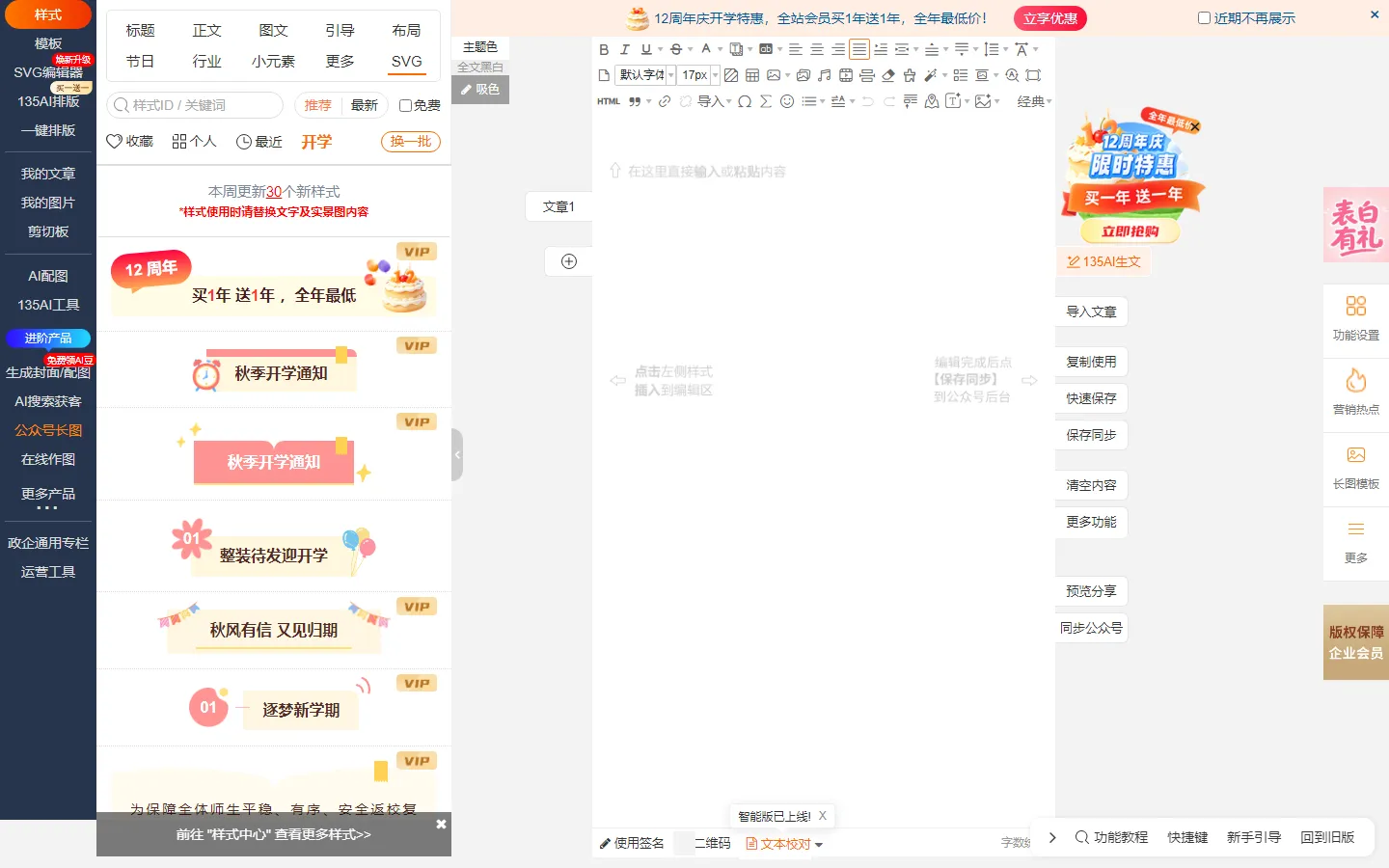
图1:135编辑器排版页首屏,左侧为样式库,中间为编辑区,右侧为格式面板
布局说明:
– 左侧:样式/模板库,你可以在这里搜索模板、样式、组件。
– 中间:编辑区,你的文章会在这里显示。
– 右侧:格式面板,包含一键排版、配色方案、全文文字样式等核心功能。
这一步你不需要做什么,先熟悉一下界面。注意:如果页面弹出周年庆或营销弹窗,直接点击右上角关闭即可,不影响操作。
第二步:使用一键排版,快速搭建文章骨架
现在,把你要排版的公众号正文(纯文本,不要带格式)粘贴到中间编辑区。然后,点击右侧面板的“一键排版”按钮(或“智能排版”入口)。
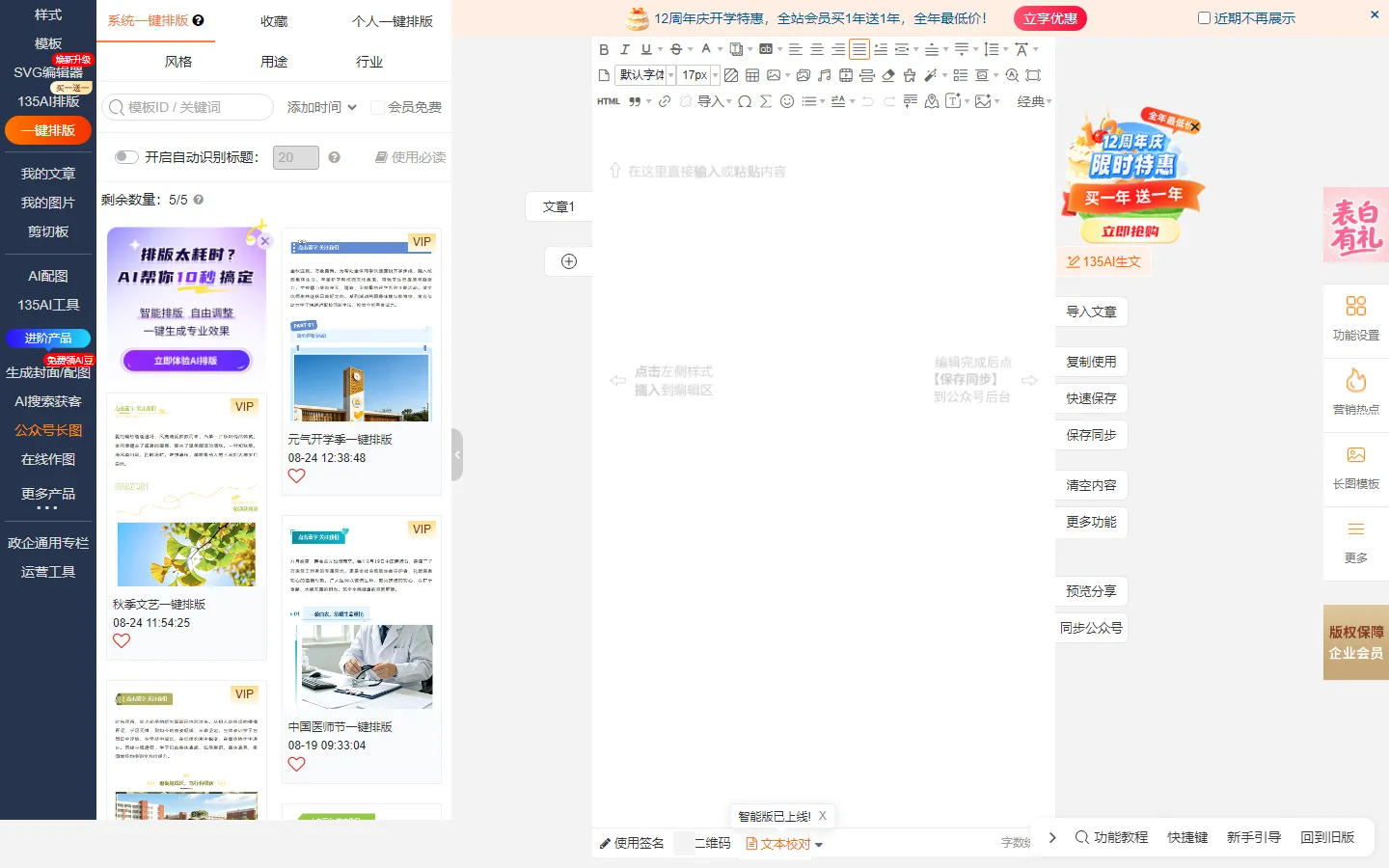
图2:一键排版面板,提供多种预设模板分类,可实时预览效果
操作步骤:
1. 在一键排版面板中,你会看到“通用”、“文艺”、“简约”、“节日”等分类。
2. 选择一个你想要的风格(比如“简约”),鼠标悬停即可预览效果。
3. 点击“应用”按钮,编辑器会自动为你的文章套上标题、正文、引用、图文等样式。
小技巧:如果预览效果不满意,可以随时切换其他分类重新应用,直到看到满意的效果。一键排版会自动调整段落间距、首行缩进、标题样式等,比手动调整快10倍。
第三步:收藏配色方案,锁定主色调
一键排版应用的样式虽然统一,但颜色可能不是你喜欢的。别担心,接下来我们修改配色,并把配色方案保存下来,以后随时用。
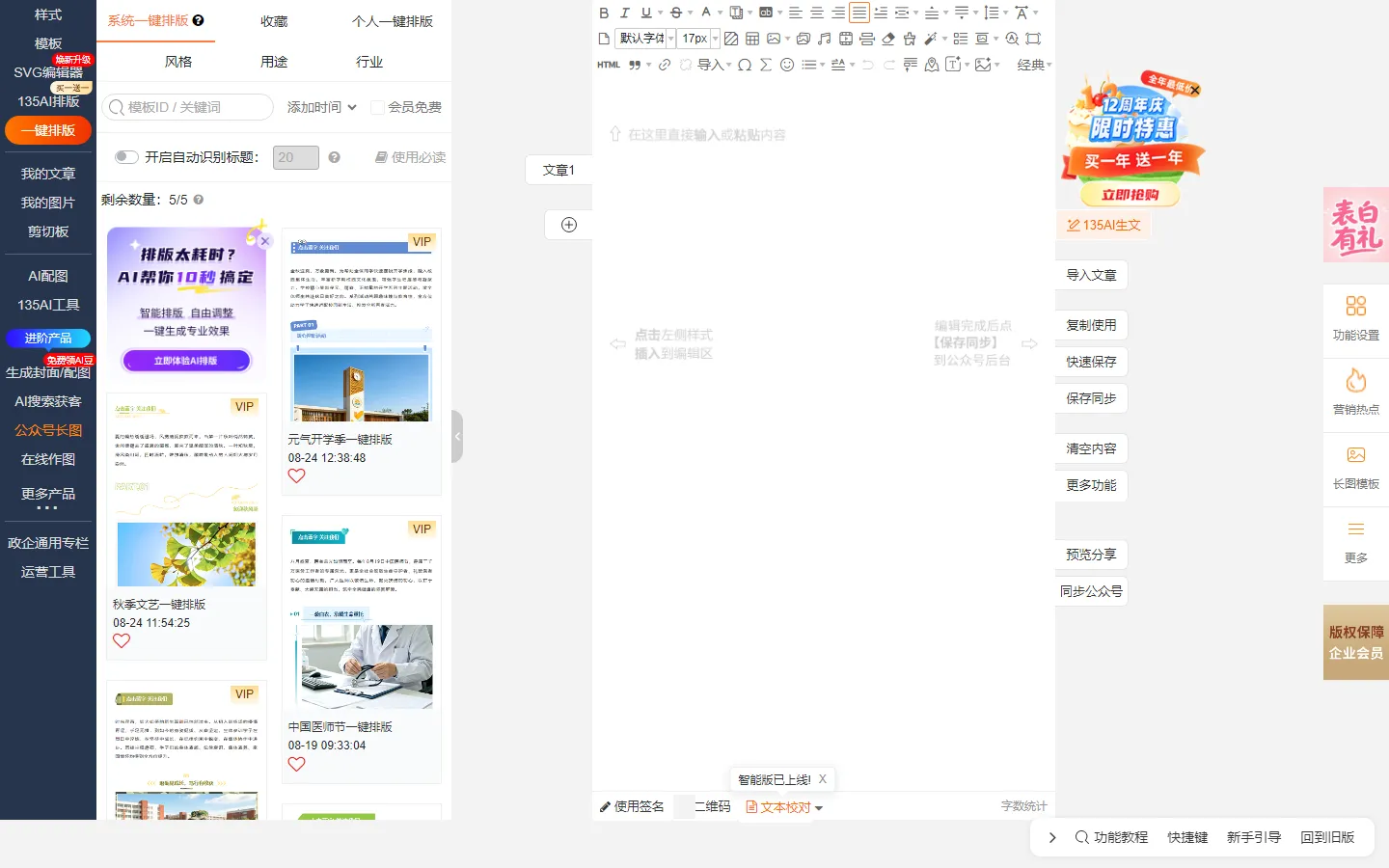
图3:配色方案面板,可收藏预设配色或自定义颜色,并保存到常用颜色库
操作步骤:
1. 在右侧面板找到“配色”或“颜色方案”功能(通常在一键排版下方)。
2. 浏览系统预设的几十种配色方案,点击任意一种,编辑区内的样式颜色会实时更新。
3. 找到你喜欢的配色后,点击方案右上角的“收藏”按钮(星形图标)。收藏后,该配色会出现在“我的收藏”中,下次排版直接点击即可使用。
4. 你还可以自定义常用颜色:点击“+”号,输入色值(如#FF6B6B),再点击“保存为常用颜色”。以后选中文字或样式,直接点击常用颜色就能快速应用。
为什么要收藏配色? 因为排版不是一次性工作。当你做系列推文(比如周报、专栏)时,只需要第一篇文章调好配色,后续文章一键应用收藏的配色,就能保证整个系列风格统一,读者一眼认出你的品牌。
第四步:设置全文文字样式,让字体统一
配色搞定了,接下来解决字体问题。很多人的排版毁在“字体不统一”:标题用宋体,正文用楷体,标注又换了一种字体,看起来很乱。
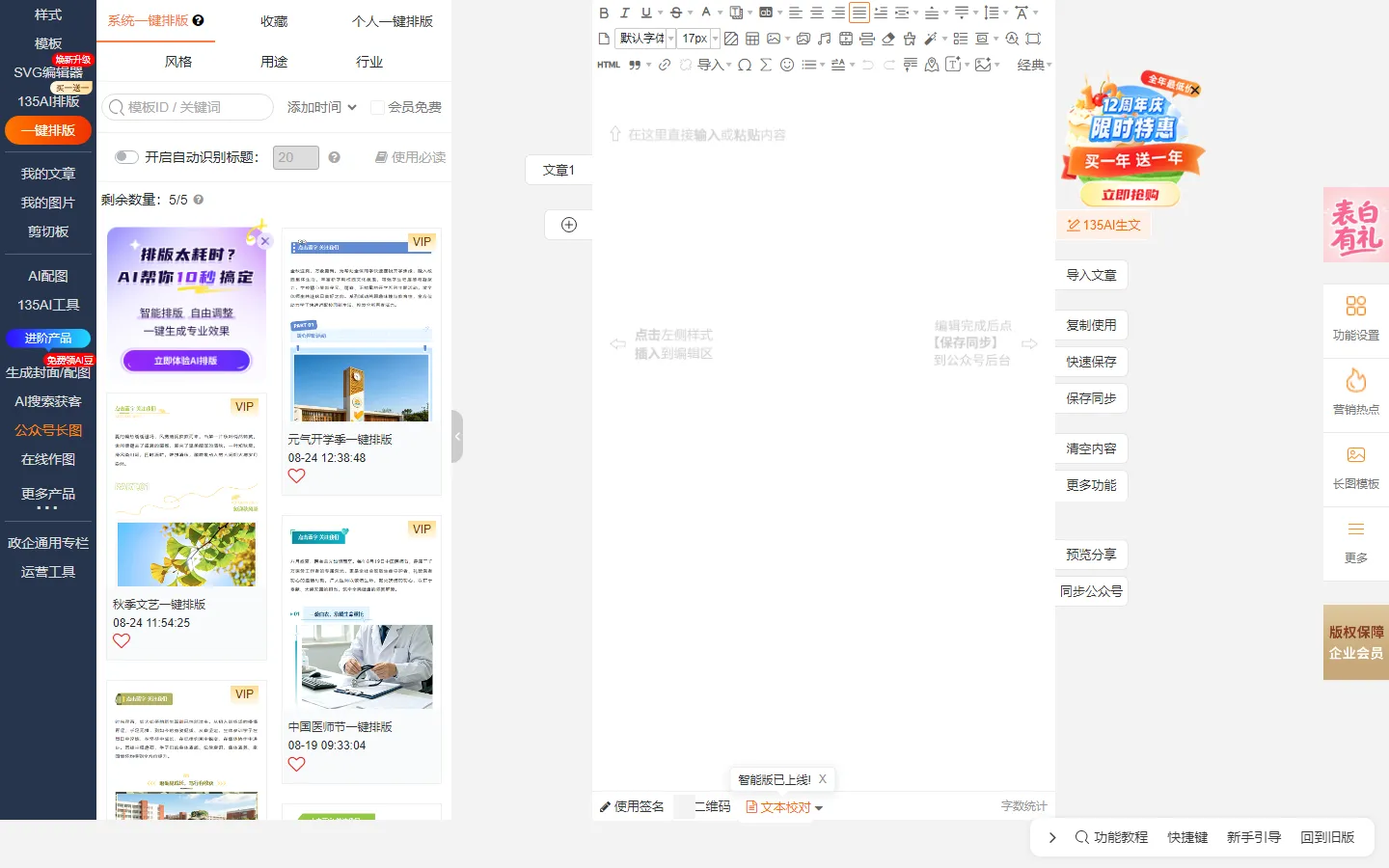
图4:全文文字样式面板,可分别设置标题、正文、标注的字体、字号、颜色,支持VIP高级字体
操作步骤:
1. 在右侧面板点击“文字样式”或“全文文字样式”入口。
2. 你会看到三个区域:标题、正文、标注(引文/注释)。
3. 分别设置字体、字号、行高、颜色:
– 标题:建议选择“VIP高级字体”(如“思源黑体”或“优设标题黑”),字号16-18px,加粗,颜色用主色。
– 正文:建议选择“微软雅黑”或“思源宋体”,字号14-15px,颜色深灰(#555555),行高1.75。
– 标注:建议选择“楷体”或“微软雅黑”,字号13px,颜色浅灰(#999999),斜体可选。
4. 设置完成后,点击“应用到全文”按钮。编辑器会自动将你的一键排版样式中对应的字体、字号、颜色全部替换为当前设置。
注意:VIP高级字体需要135编辑器会员才能使用,但免费字体也足够满足日常需求。如果你想让标题更有设计感,推荐开通会员(每月仅需十几元,性价比很高)。
第五步:调整细节,预览发布
经过以上四步,你的文章已经完成了90%的排版工作。最后再检查几个细节:
– 段落间距:一键排版通常已设定好,但你可以手动调整。
– 图片样式:如果文章中有图片,建议统一设置圆角或阴影(在图片上右键→图片样式)。
– 底部关注二维码:利用135编辑器的“组件”功能,插入你的公众号二维码。
确认无误后,点击右上角“预览”按钮,扫码在手机上查看效果。满意后直接点击“保存并同步到公众号”或“复制全文”到公众号后台发布。
五、时间拆解:10分钟如何分配
| 步骤 | 耗时 | 说明 |
|---|---|---|
| 粘贴文本,熟悉界面 | 1分钟 | 包括关闭弹窗 |
| 一键排版,选择模板 | 2分钟 | 快速浏览分类,选一个应用 |
| 收藏配色方案 | 2分钟 | 试3-4种配色,选喜欢的收藏 |
| 设置全文文字样式 | 3分钟 | 分别设置标题/正文/标注字体 |
| 微调细节+预览 | 2分钟 | 图片样式、段落间距 |
| 总计 | 10分钟 | 无需任何设计基础 |
六、注意事项与效果说明
- 一键排版≠万能:它适合80%的常规推文(观点文、干货文、新闻稿),对于创意类、互动类推文(如SVG互动、抽奖),建议搭配135编辑器SVG编辑器使用。
- 配色方案收藏后跨设备可用:你收藏的配色会同步到账号云端,换电脑登录也能直接调用。
- 全文文字样式只能应用一次:如果你后续手动修改了某个段落样式,再点击“应用到全文”会覆盖手动修改,建议先调好样式再手动微调。
- VIP高级字体效果:在微信后台预览时,VIP字体需要135编辑器在发布时自动转成图片,所以支持完美显示;如果直接复制到公众号后台,部分字体可能无法显示,建议使用135编辑器的“同步到公众号”功能。
七、FAQ
Q1:公众号排版不求人这个流程,适合所有类型的公众号吗? A1:是的。这个流程适用于90%的图文型公众号,包括个人IP号、企业号、教育号、生活号。如果你做的是极简风或设计感强的号,可以在一键排版后手动替换部分样式,不影响整体流程。
Q2:我收藏的配色方案在哪里查看? A2:在配色方案面板中,点击“我的收藏”选项卡即可看到所有已收藏的方案。你还可以对收藏方案进行重命名、删除管理。
Q3:全文文字样式设置后,为什么有些段落字体没变? A3:如果你在复制粘贴时,原文带了格式(比如从Word复制),135编辑器可能保留了部分强制格式。建议先粘贴到“记事本”中去掉格式,再粘贴到135编辑器。或者使用一键排版功能,它会自动清空原有格式。
Q4:VIP高级字体一定要会员才能用吗? A4:是的,VIP高级字体是付费会员权益。但如果你不想付费,免费字体(如微软雅黑、思源黑体)也足够通用。会员费用每月仅需12元,还能解锁10万+模板、商用图库等功能,性价比很高。
Q5:我做完一篇后,下一篇怎么快速复用? A5:在135编辑器首页,找到你之前做好的文章,点击“复制草稿”或“另存为模板”,就可以直接作为新文章的底稿,修改文字和图片即可。配色和字体样式会自动保留。
Q6:一键排版里的模板,我可以修改吗? A6:可以。一键排版应用后,编辑区里的每个样式块(如标题框、背景色、分隔线)都可以单独选中,在右侧版式面板中修改颜色、边框、阴影等属性。修改后不会影响其他样式块。
八、总结
回到开头的痛点:小白不会排版、样式零散、配色乱——这三个问题,通过135编辑器的一键排版 + 收藏配色方案 + 全文文字样式组合,一站式解决。你不需要任何设计基础,只用10分钟,就能从零做出一篇风格统一、颜值在线的公众号推文。
而且,这套流程最大的价值是可复制:第一次花10分钟调好,以后每次排版只需要5分钟(粘贴文字→一键排版→应用收藏配色→完成)。真正做到“公众号排版不求人”。
如果你还在为排版头疼,不妨打开135编辑器,按照今天这篇教程走一遍。相信我,你会回来感谢我的。