公众号排版 = 用统一的视觉规范(配色、字号、间距)把文字和图片组织成易读、有品牌感的页面。它直接决定读者是否愿意读完你的内容。很多新手刚接手公众号时,最头疼的问题不是写不出内容,而是排出来的文章配色乱、格式丑、不知道怎么加互动效果。这篇文章从最基础的规则讲起,带你用2026年热门的公众号编辑器——135编辑器,排出一篇专业推文。
为什么你的公众号排版总被说“丑”?先搞懂这3个基础规则
排版的底层逻辑很简单。记住三个数字规则,就能避开80%的排版坑。
规则一:配色不超过3种
很多新手排版“花哨”的根源,是用了太多颜色。正确的做法是只选3种:
– 主色:用于标题或需要强调的文字,比如暖橙黄(#F5A623)。
– 辅助色:用于正文或分割线,比如深棕(#8B4513)。
– 点缀色:用于图标或小贴士背景,比如橄榄绿(#6B8E23)。
这3个颜色怎么定?直接从你的品牌Logo或主题色里提取。如果不会选,记住一个原则:主色只用1个,辅助色和点缀色尽量选同色系或邻近色,保证视觉干净。
规则二:字号与间距是“阅读呼吸感”的关键
字号和间距决定了读者看着累不累。请直接抄这份标准答案:
– 正文字号:14-16px(强烈推荐15px)
– 行间距:1.75倍(让每行文字之间有足够的空隙)
– 段间距:20px(段落之间空一行,避免文字挤在一起)
15px的字号配上1.75倍的行间距,读起来最舒服。很多新手用12px甚至10px的字号,读者看两段眼睛就酸了。
规则三:封面图与配图尺寸要统一
封面图尺寸是固定的:900x383px。注意,这个尺寸是“居中构图”的,重要的文字和元素要放在中间区域,避免被标题或公众号名称遮挡。
长图里的配图,建议宽度统一为600px,高度按比例自适应。这样在手机上看,图片不会忽大忽小,破坏排版的一致性。
2026热门公众号编辑器怎么选?新手直接选135编辑器的3个理由
市面上公众号编辑器不少,但135编辑器完美解决了新手最怕的三个问题:不会设计、不会调格式、不会做互动。以下是三个具体的理由:
理由1:10万+模板库,搜索即用,不用从零设计
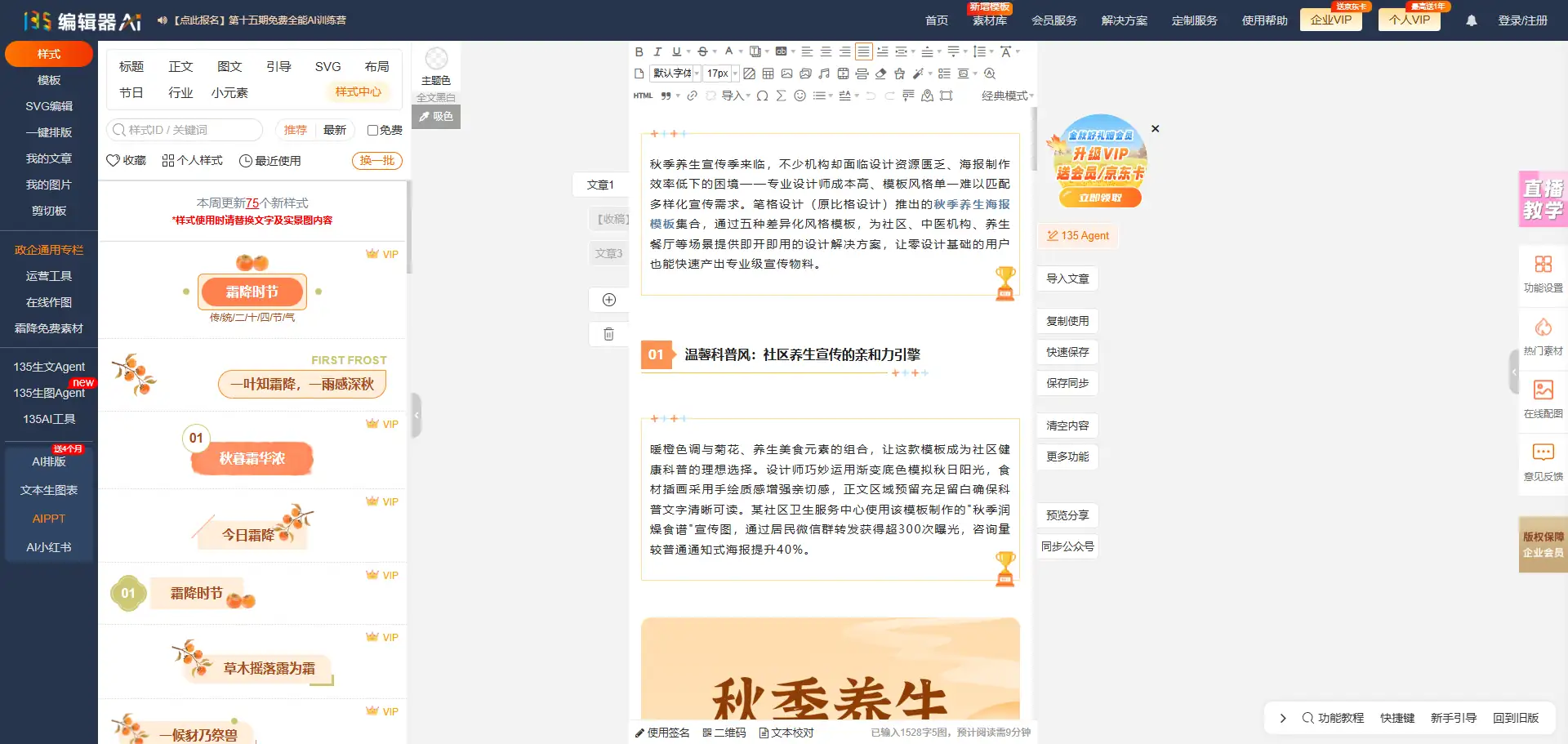
你不需要懂设计,也不需要会PS。打开135编辑器,在搜索框里输入关键词(比如“教师节关怀”),立刻就能看到相关的模板。点一下,模板就直接套用到你的编辑区了。你不用纠结颜色怎么搭配、标题怎么设计,模板已经帮你全搞定了。对于新手来说,这直接省掉了至少1小时的设计时间。
理由2:一键排版功能,统一全文字体、间距和颜色
这是新手最容易犯错的环节:手动调整每段文字的格式,结果有的地方是14px,有的地方是16px,行间距也不一样。135编辑器的“一键排版”功能就是你的救星。你只需选中所有文字,点击一下,它就能自动帮你统一全文字体、行间距、段间距和配色,彻底杜绝格式错乱。
理由3:批量替换功能,把数小时工作缩短到几分钟
你套用一个模板后,里面所有文字和图片都是示例。以前你需要一张一张替换图片、一段一段改文字。现在,135编辑器的“批量替换”功能,能一键把模板里所有的文字和图片全部换成你自己的内容。比如你从模板库选了一个“教师节关怀”模板,里面有10张图、5段文字。用批量替换功能,你只需要上传自己的10张新图和5段新文字,点击“一键替换”,整个模板就变成你的了。效率提升的不是一点点。
实操:用135编辑器10分钟排出一篇专业级教师节推文
理论说完了,我们直接动手。假设你刚接手公司公众号,领导要求今天出一篇教师节推文,你该怎么办?跟着这4步走,10分钟搞定。
第一步:搜索并套用模板
打开135编辑器,在顶部的搜索框里输入关键词 “教师节关怀”。你会看到很多相关模板。选一个你喜欢的,点击应用。模板会直接加载到你的编辑区。
第二步:使用批量替换功能,替换内容
在135编辑器的工具栏里找到 “批量替换” 按钮。点击后,会弹出一个窗口。左侧是模板里的原始内容(文字和图片),右侧是你准备的新内容。你只需要在右侧上传你的新图片、粘贴你的新文字,点击确认。几秒钟后,模板里的所有示例内容就全换成你的了。
第三步:一键排版,统一格式
内容替换完成后,点击编辑器上方的 “一键排版” 按钮。在弹出的设置框中,你可以选择预设的排版方案(比如“标准方案”),或者自定义字号、行间距、段间距。推荐你直接选择“标准方案”,然后点击应用。135编辑器会自动帮你统一全文字体、行间距、段间距和配色。你会发现,原本参差不齐的段落,瞬间变得整齐划一。
第四步:预览并同步到公众号
排版完成后,先点击“预览”,在手机上看一下效果。确认没问题后,直接使用135编辑器的 “同步” 功能。它能把文章(包括你做的任何排版效果)一键保存到你的微信公众号素材库。你甚至不需要登录公众号后台,文章就已经在素材库里等着你发布了。
进阶玩法:零代码做出“点击开门”SVG互动效果,让文章互动率翻倍
普通排版只能展示信息,但高级排版能让读者“玩”起来。SVG效果就是实现这种互动的利器。你不用写一行代码,用135编辑器的SVG编辑器就能做。
比如,你想做一个“点击开门,展现教师节祝福”的效果。步骤如下:
-
进入SVG编辑器,选择模板
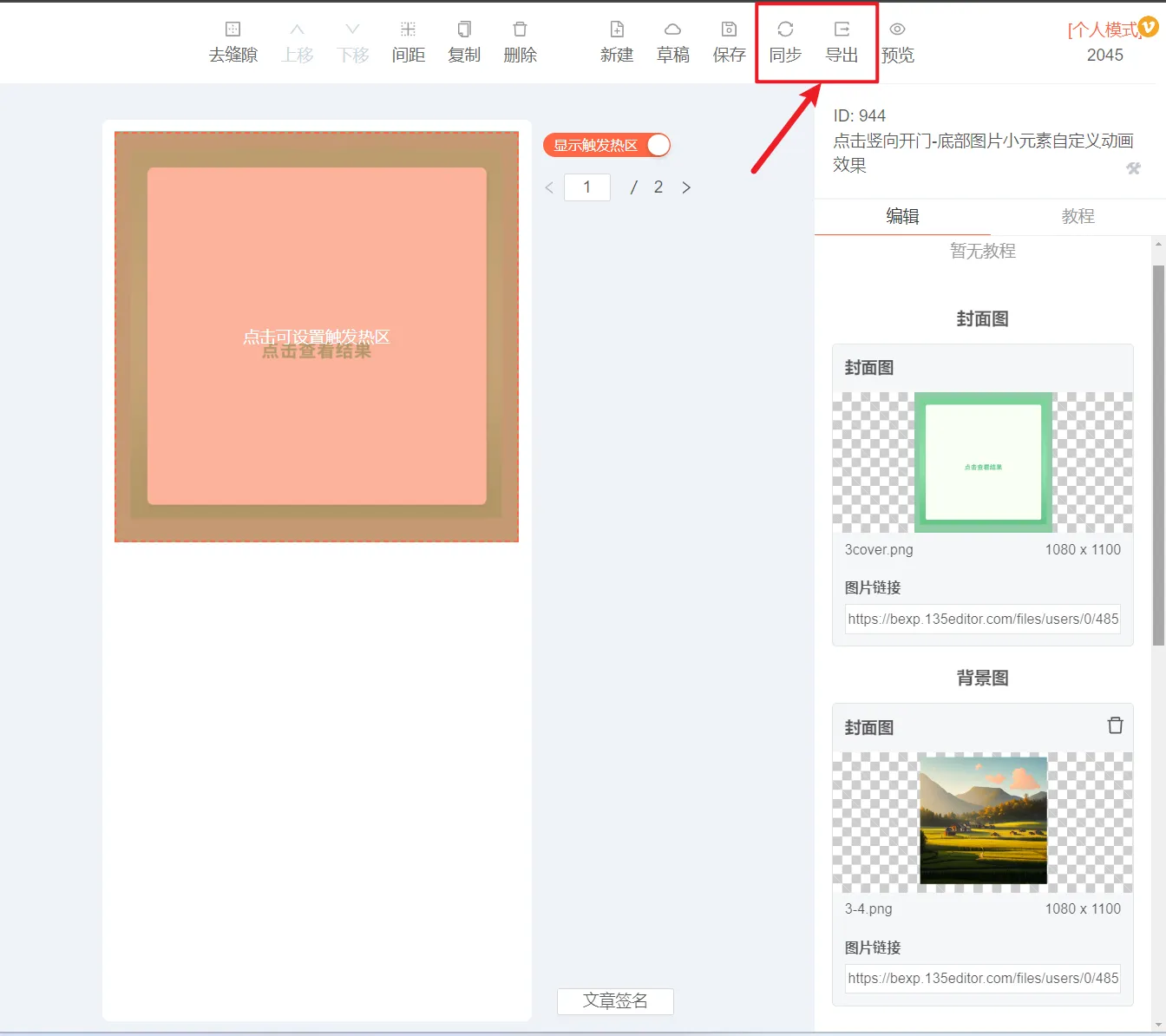
登录135编辑器,点击顶部的 “SVG编辑器” 入口。在互动效果库里,选择【点击】分类,找到 【点击竖向开门+底部小元素自定义动画】 模板,点击添加到编辑区。 -
上传图片,设置动画
在编辑区里,你会看到“门”和“门后”两个区域。上传你的“封面图”(比如一扇关着的门)和“开门后展示的图片”(比如一张温馨的祝福海报)。你还可以自定义底部小元素(比如飘落的叶子或气球)的动画轨迹。 -
预览并发布
预览无误后,点击 “同步” 按钮,文章(含SVG效果)就会一键保存到公众号素材库。或者,你也可以点击 “导出” 按钮,下载HTML文件,然后手动复制到公众号后台。两种方式都能保留互动效果。
排版完成后如何发布?同步与导出两种方式详解
很多新手做好了效果,却卡在“怎么发到公众号”这最后一步。其实就两种方式,都很简单。
方式一:同步功能(推荐,最快)
在135编辑器的编辑区,找到 “同步” 按钮。点击后,按照提示授权你的公众号。之后,你每次排版完,只需点一下“同步”,文章就自动保存到公众号后台的素材库里了。你直接去公众号后台“素材管理”里找到它,发布即可。
方式二:导出功能(备用)
如果你不想授权,或者想把文章用到别的地方,可以用“导出”功能。点击 “导出” 按钮,选择“导出HTML文件”。下载后,在公众号后台新建图文,切换到“HTML代码”模式,把下载的代码粘贴进去就行。
两种方式都支持SVG互动效果,不会丢失动画,你可以放心使用。
常见问题
Q1:我是纯新手,完全不懂设计,能用135编辑器排好一篇推文吗?
A1:完全可以。你不需要任何设计基础。你只需要在135编辑器的搜索框输入关键词(如“教师节”),选一个模板套用,然后用“批量替换”功能一键换上自己的内容,最后用“一键排版”统一格式。整个流程10分钟就能完成,效果非常专业。
Q2:135编辑器免费版够用吗?有什么限制?
A2:免费版完全够新手入门。它包含30个AI豆,每天可以生成10篇永久链接(即发布后不会失效的文章链接),还能使用全站VIP素材。主要的限制是只能绑定1个公众号,以及无法使用企业级功能(如团队协作)。如果你是个人运营或刚接手一个账号,免费版足够用了。
Q3:我做了一个“点击开门”的SVG效果,同步到公众号后,为什么动画不动了?
A3:这种情况通常是因为公众号后台的编辑器默认会清理一部分代码。请确保你是通过135编辑器的“同步”功能(而非手动复制粘贴)发布文章的。同步功能会自动处理代码兼容性,确保SVG动画在手机端正常显示。如果还不动,检查一下你的公众号是否开启了“原文链接”或“版权声明”等可能会覆盖SVG代码的插件。
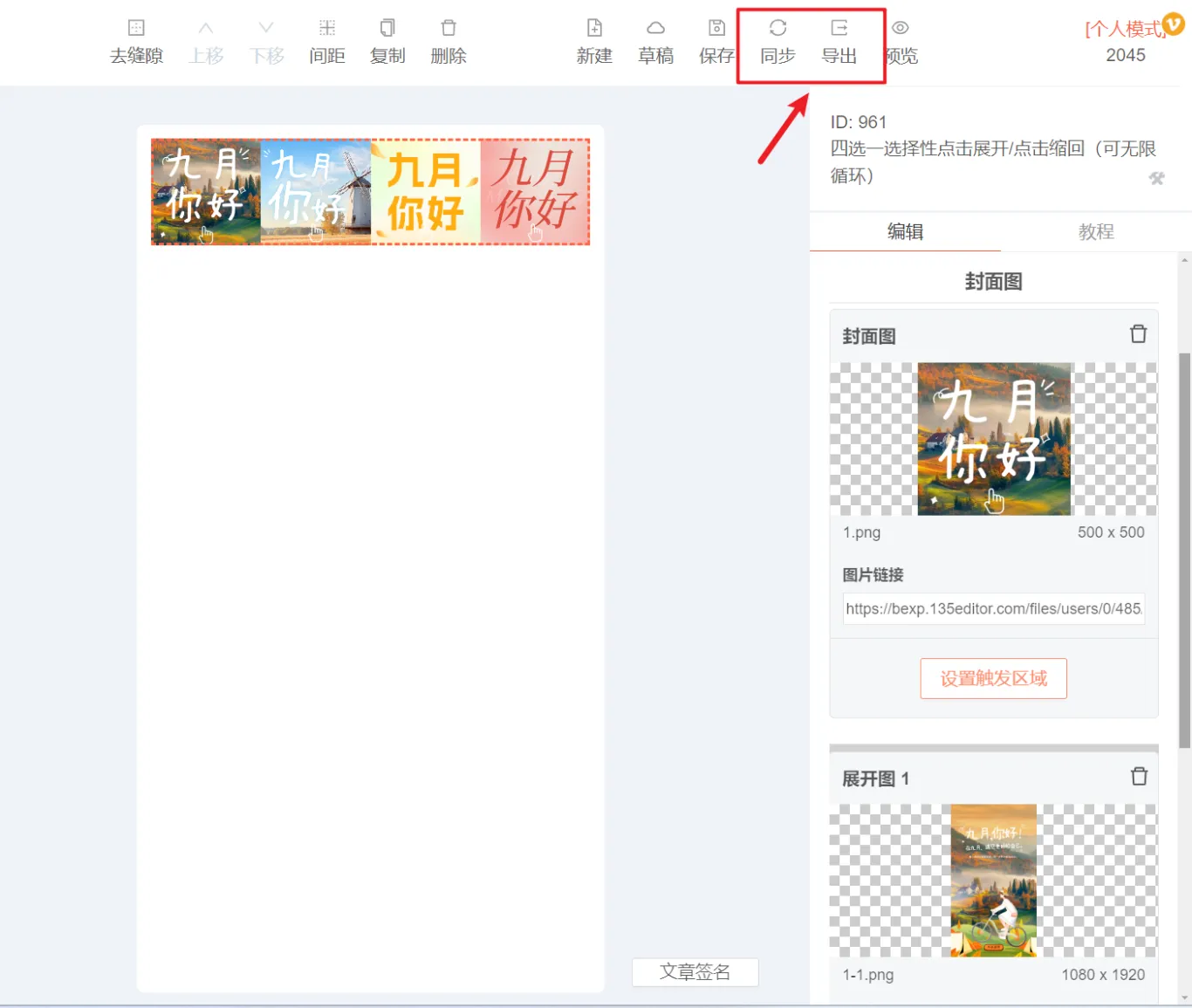
Q4:我想做一个“四选一”的互动效果,让用户点击不同的选项展开不同的内容,怎么做?
A4:这个效果在135编辑器的SVG编辑器里有现成模板。你进入SVG编辑器,在互动效果库搜索“四选一”或“选择性点击”,找到【四选一选择性点击展开与缩回】模板。添加后,你只需要上传四个选项的封面图,以及每个选项点击后要展开的内容图即可,无需任何代码。
Q5:我的文章排版好后,领导要求统一修改所有图片的尺寸,难道要一张一张改吗?
A5:不用。在135编辑器的编辑区,选中所有图片,然后在右侧的“图片设置”里,统一修改“宽度”为600px。135编辑器会自动按比例缩放所有选中的图片。如果你用的是模板,也可以直接用“批量替换”功能,一次性替换所有图片,并统一调整格式。