很多人在做公众号排版时,羡慕那些手绘插画风格的模板,但自己不会画画,觉得无从下手。其实,即使没有任何插画基础,也可以利用简单的工具制作出好看的不规则色块模板。
本文以 Photoshop 和 135编辑器 为例,介绍具体的操作步骤,帮助你快速上手。
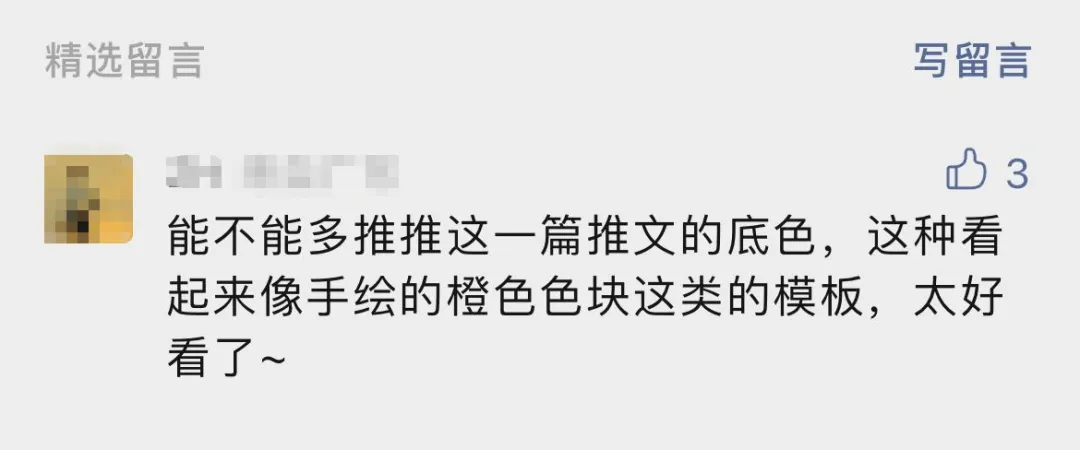
这个模板就是三儿自己用 PS 做出来的,不需要任何手绘能力。
为什么选择不规则色块?
不规则色块模板打破了传统矩形的呆板感,让页面更有设计感和层次感。而且制作门槛极低,只需要掌握两个核心步骤:用 Photoshop 绘制色块图片,导入编辑器设置为背景。
具体操作步骤
Step 1:用 Photoshop 制作不规则色块图
- 打开 Photoshop,新建一个图层。
- 使用 钢笔工具 描绘一个不规则的形状。
- 按
Ctrl + Enter建立选区。 - 按
Alt + Delete填充前景色,按Ctrl + Delete填充背景色。 - 关闭背景层的“眼睛”,避免背景干扰。
- 最后导出为 PNG 格式 的图片(确保透明背景)。
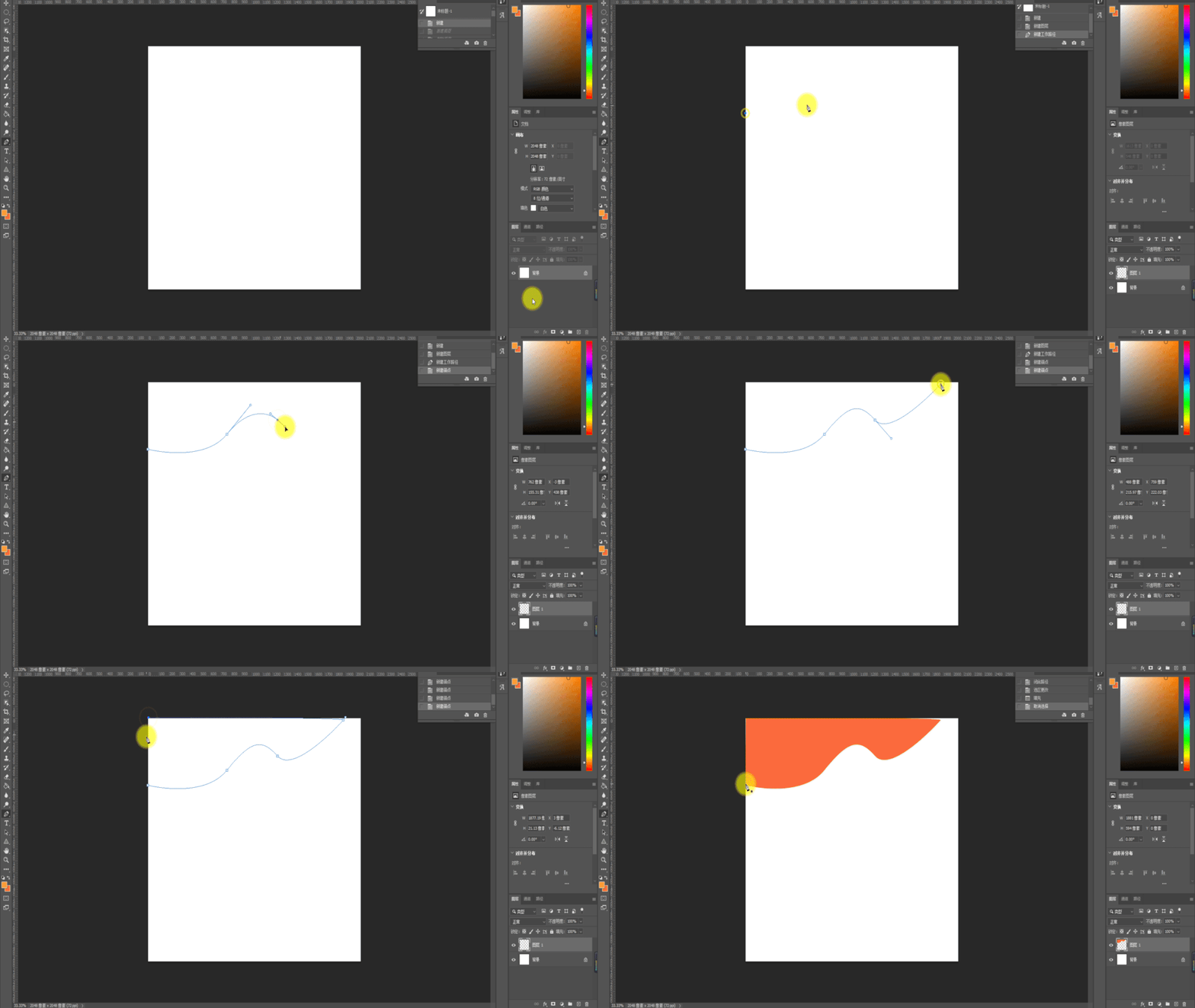
按上述方法,可以制作 左右两块拼接 或 上下两块拼接 的色块图。
注意事项:如果计划上下拼接,务必保证图片宽度一致,这样才能无缝对齐。
完成绘制后,你会得到一张 PNG 格式的色块素材图。
Step 2:将色块导入 135编辑器 作为背景
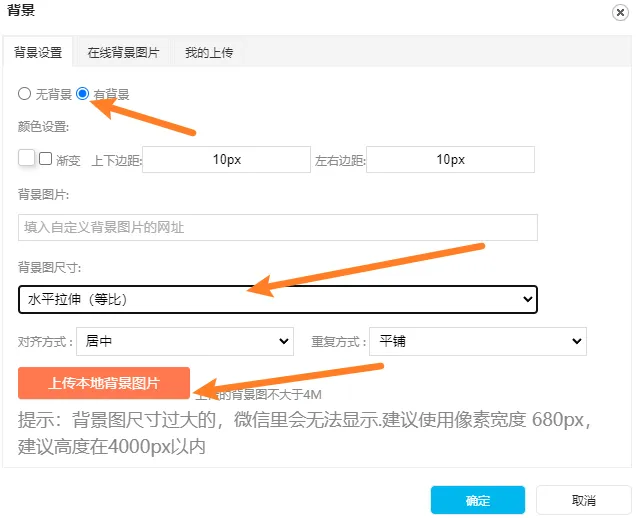
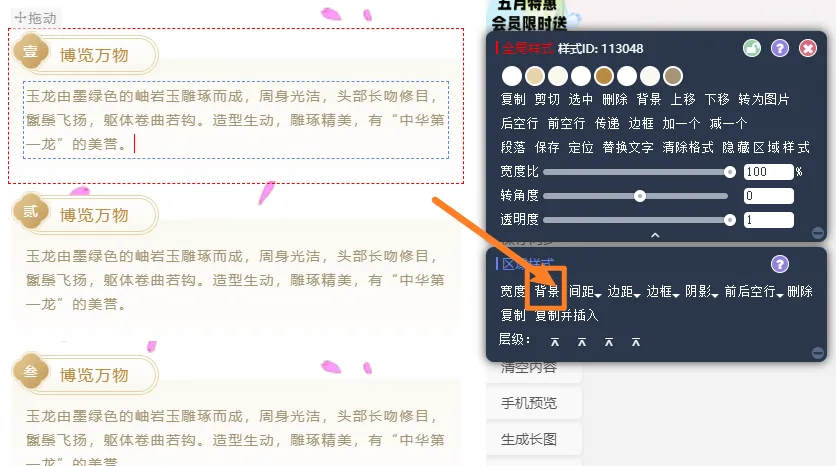
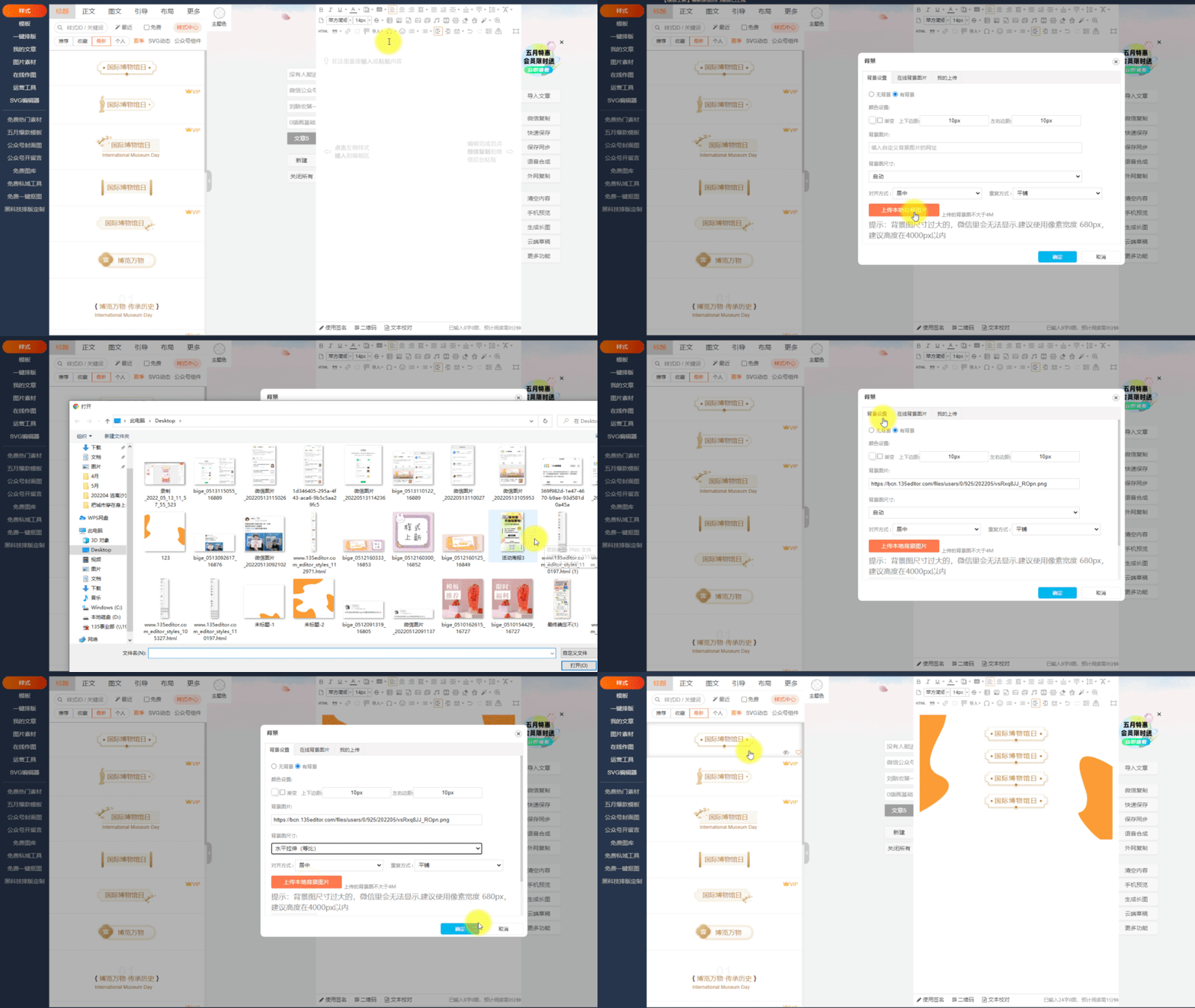
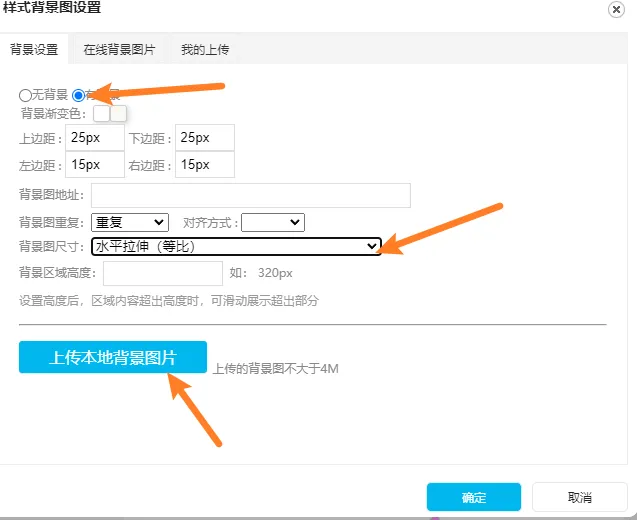
- 进入 135编辑器,在左侧菜单中找到 「背景」 功能。
- 上传你制作好的色块图。
- 选择 「有背景」 模式。
- 在拉伸方式中选择 「水平拉伸(等比)」,使色块自动适配页面宽度。

Step 3:在色块背景中嵌入动态背景(选做)
如果你希望背景既有色块又有动态元素,可以按以下方式操作:
- 在 全局背景 中选择一张动态背景图。
- 在每一个 「区域样式」 中单独添加之前制作好的色块图片,让色块覆盖在动态背景之上。
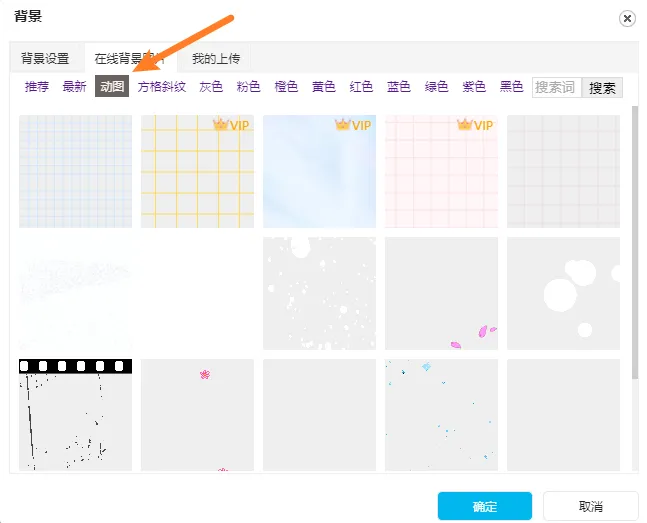
这样就能实现色块静态、动态背景流动的组合效果。
进阶思考:如何自由定位色块位置?
以上方法是将色块作为整个页面的背景,如果需要让色块出现在页面中的特定位置(例如左边一半、右上角等),则需要借助 135编辑器 的其他功能(比如浮动布局或定位样式)。你可以先尝试自己思考实现方式,后续文章会专门讲解。
总结
借助 Photoshop 和 135编辑器,零基础也能制作出专业感的不规则色块模板。核心要点:
- PS 部分:使用钢笔工具绘制不规则形状,导出透明背景 PNG。
- 编辑器部分:通过背景功能上传并设置水平拉伸。
- 进阶技巧:结合全局动态背景与区域样式,丰富视觉效果。
掌握了这些方法,你就能拥有属于自己的独一无二的公众号排版模板。
文章排版由135编辑器提供技术支持
关于作者
作者:135编辑器
简介:135编辑器是一款用于公众号等新媒体场景的图文编辑工具,主要围绕公众号推文的排版与内容制作,提供模板样式、图文编辑与 AI 辅助创作等能力,成立于 2014 年,至今已服务超过 2000 万用户。
本系列由 135编辑器内容团队撰写,持续整理公众号排版方法、图文编辑技巧与 AI 辅助创作的实操内容,供新媒体运营者参考。文中功能与数据以产品当前版本及官方说明为准。