经常有运营者遇到一个问题:明明做好的GIF在电脑上看着很清晰,传到微信后台后就变得模糊。尤其是带有细小文字、线条或渐变色的动图,压缩后更容易出现画质损失。
要解决这个问题,先要搞清楚GIF变糊到底发生在哪一步。
先判断GIF变糊的原因
上传前就模糊:源文件分辨率不足
如果原图本身清晰度不够,比如从模糊的小图直接放大导出,GIF自然不清晰。改大尺寸并不会让细节重新出现。
上传后变糊:尺寸被压缩
如果GIF在电脑上打开清晰,上传到微信后才模糊,通常是上传过程中被压缩导致。图片尺寸被缩小后,原本细小的文字和线条就会变得不清晰。
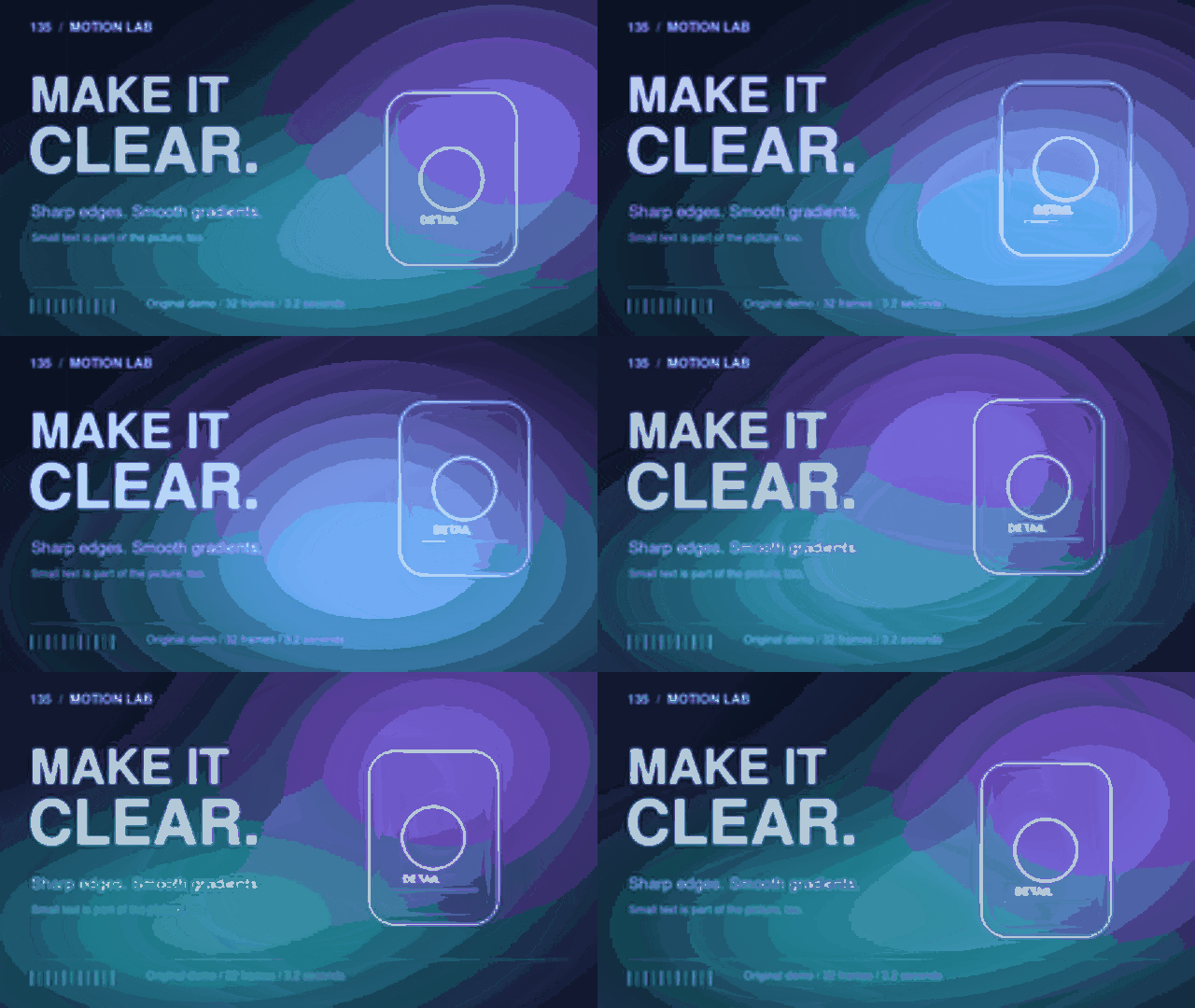
同样是“看不清楚”,原因可能完全不同。常见的做法是:用于公众号正文的GIF,优先按640px宽导出,高度等比调整,再上传到微信后台看效果。
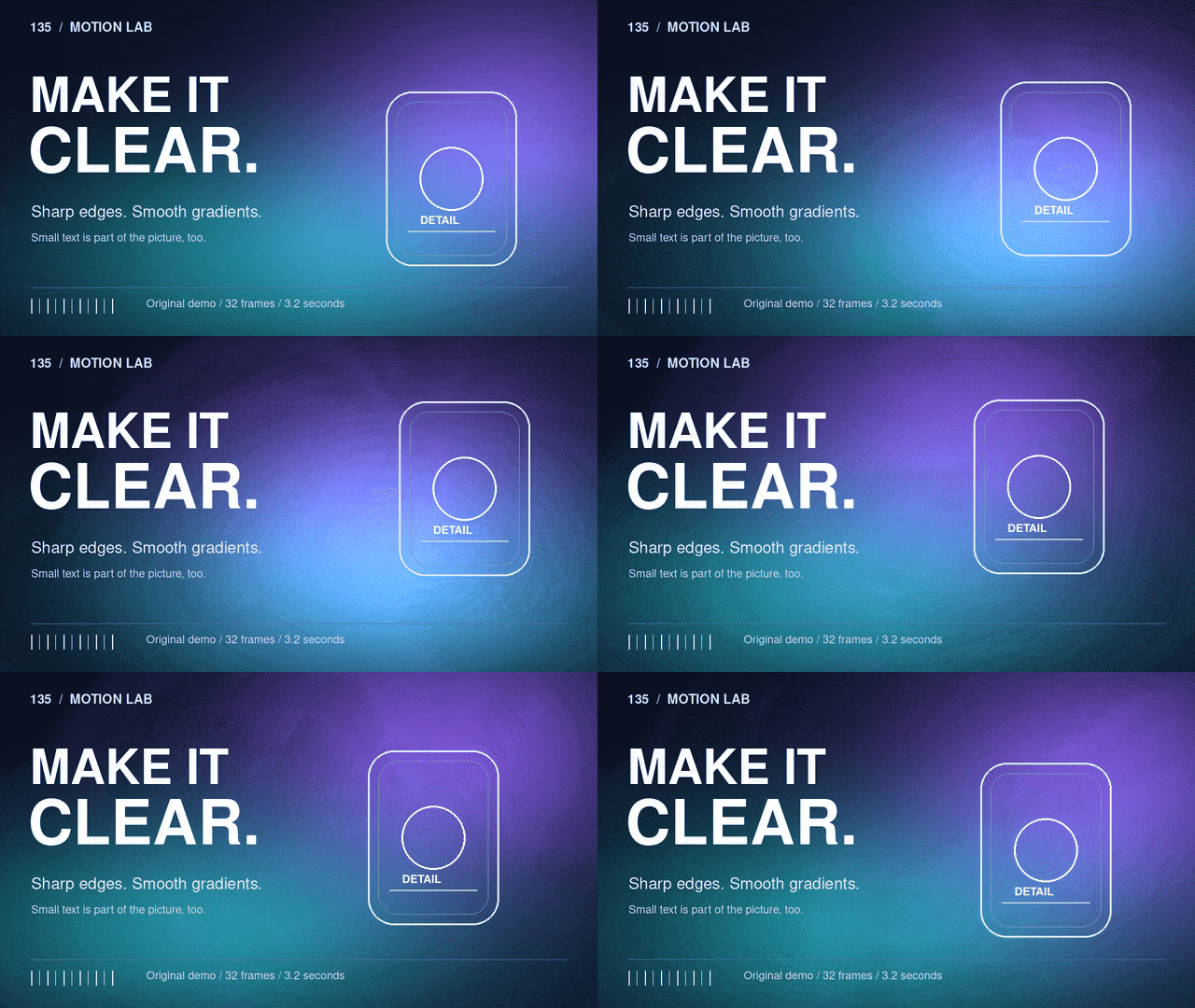
不过,尺寸合适并不代表一定清楚。导出时的颜色设置、压缩参数也会直接影响GIF画质。
导出GIF前,检查这几个关键设置
以Photoshop为例,打开GIF后进入:
文件 → 导出 → 存储为Web所用格式(旧版),快捷键:Ctrl+Alt+Shift+S。在导出界面把格式选为GIF,再重点检查下面几项。
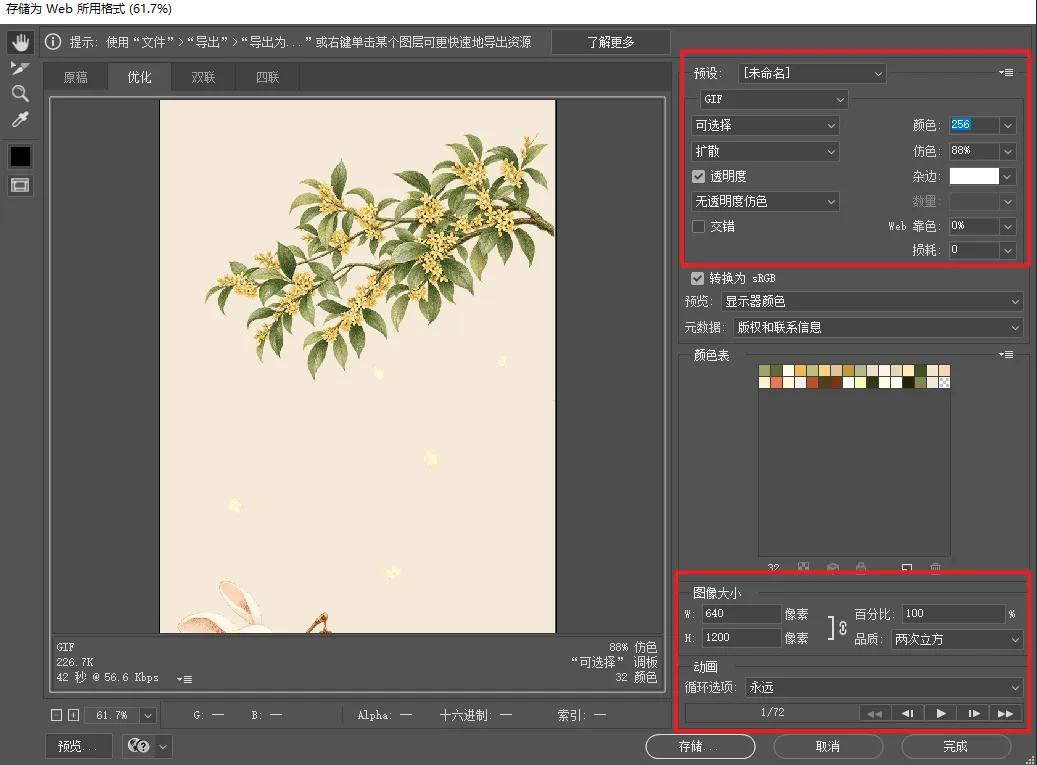
GIF宽度选择640px
公众号正文里的GIF,建议按640px宽导出,高度保持同比例调整。前提是使用清晰的源文件;已经模糊的小图,放大尺寸也不会变得清晰。
颜色选择256
如果画面包含照片、人物或丰富渐变,优先选择256色。颜色较少的简单动画,可以尝试更少的颜色,在画面效果和文件大小之间做取舍。
仿色以实际预览效果为准
仿色可以理解为:用细小的色点模拟更丰富的颜色过渡。它能让渐变更自然,但也可能让画面产生颗粒感。调整时对照预览图,选择视觉感受更舒服的效果,不必照搬某个百分比。
损耗建议先设为0
损耗越高,画面丢失的细节越多。 建议先把损耗设为0,再看导出后的文件大小。如果文件仍然太大,可以先缩短动画时长,而不是一上来就牺牲画质。
这些设置是为了尽量保留原有画质。如果手里只有一张已经模糊的GIF,把颜色改成256、损耗改成0,也不会让丢失的细节重新回来。
想要更丰富的颜色和细节?试试序列帧动画
有些品牌动图看起来颜色丰富、动作流畅,比普通GIF更清晰。它们不一定是用GIF格式实现的,而是用了另一种方式:序列帧动画。
序列帧的原理
序列帧就是把一组连续的静态图片,按顺序快速播放,像翻页动画一样让图片动起来。
它最大的好处是:每一帧都可以使用全彩PNG图片,绕开了GIF每帧最多256种颜色的限制,因此能保留更丰富的颜色和细节。
用SVG编辑器制作序列帧动画
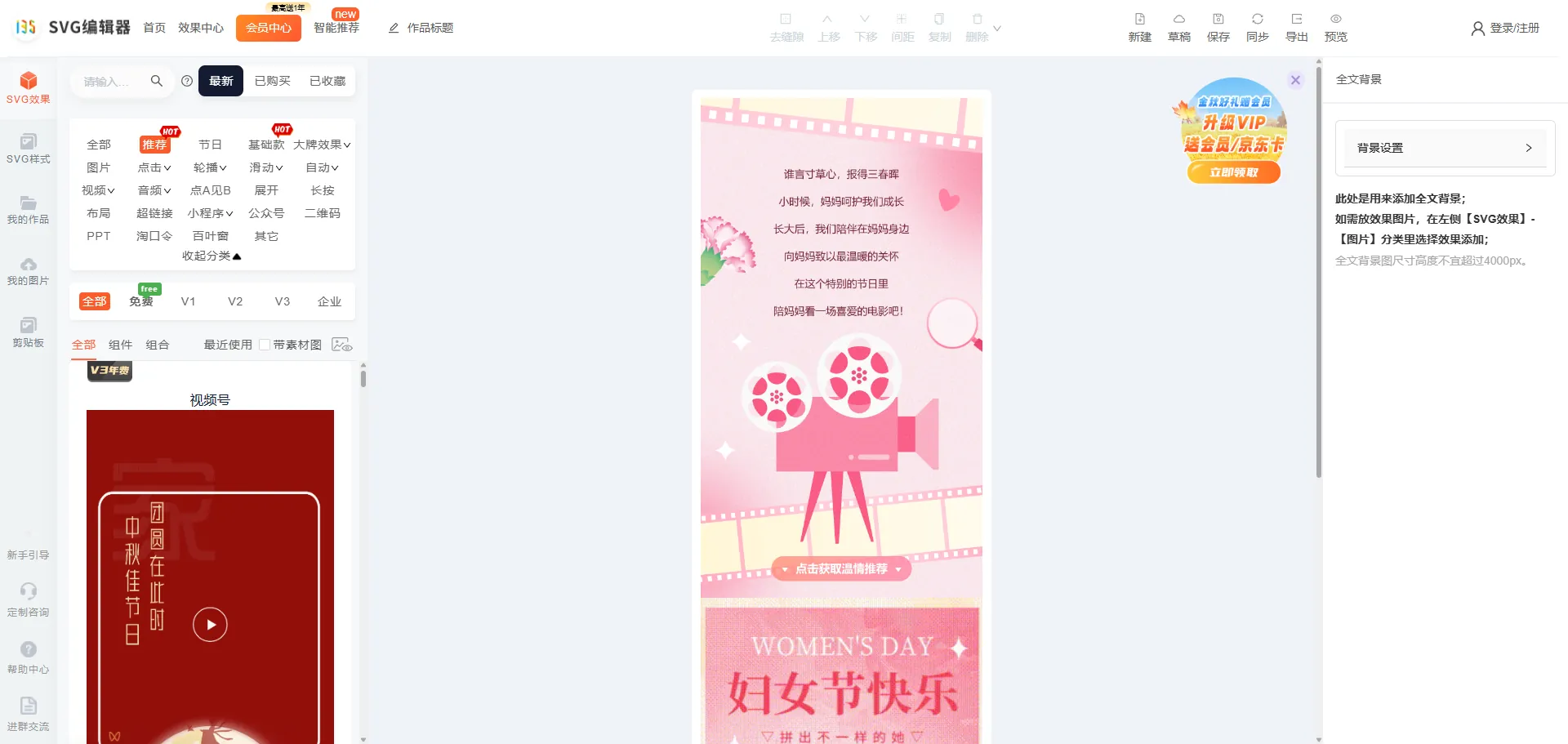
很多新媒体排版工具都提供SVG动画编辑器。制作基础序列帧动画的步骤如下:
- 准备高质量的序列帧图片,按顺序编号,方便后续上传。
- 在SVG编辑器中选择支持图片自动轮播的序列帧组件。
- 通过右侧「添加图片」按顺序上传已编号的图片。
- 调整播放设置,预览动作是否连贯、速度是否合适。
- 将制作好的序列帧动画导出到公众号编辑器或微信后台。
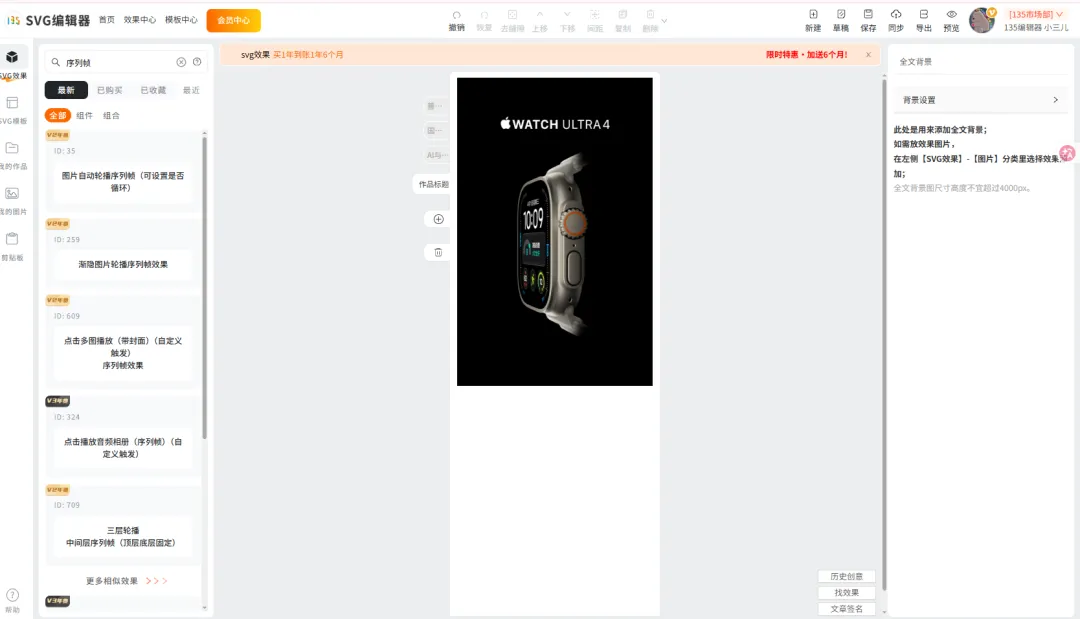
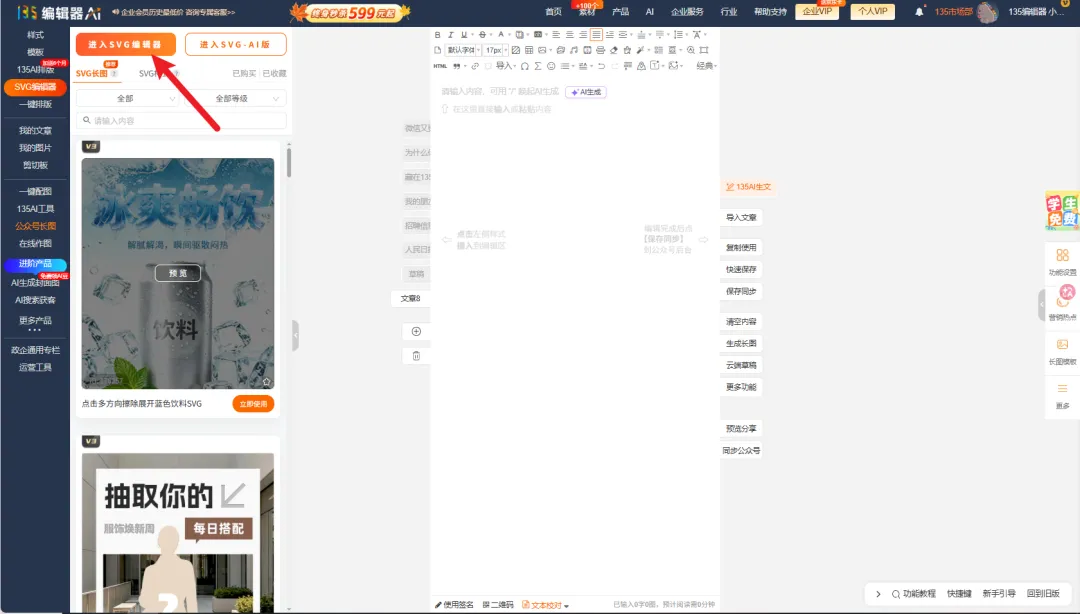
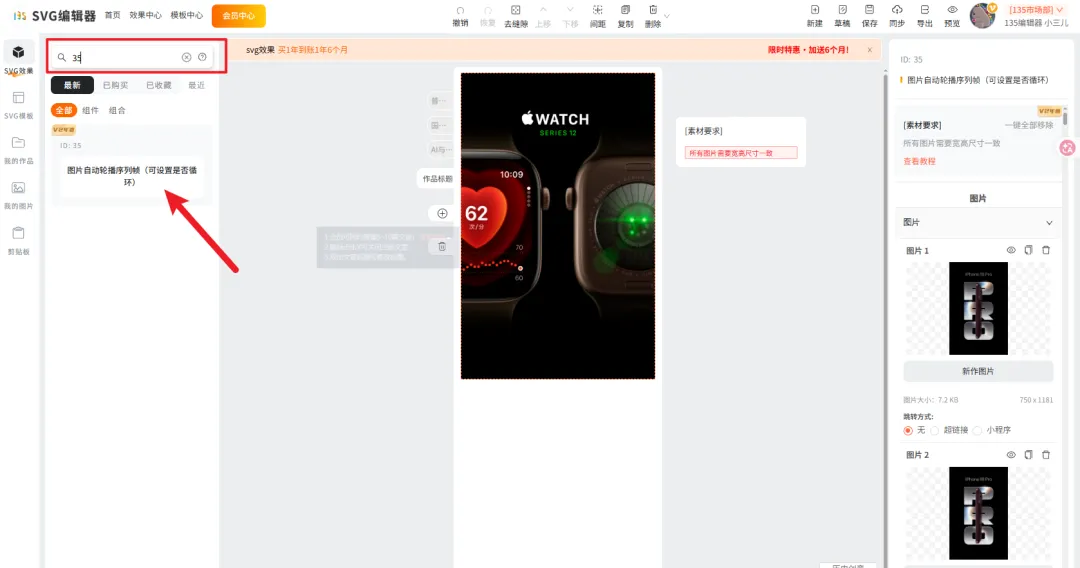
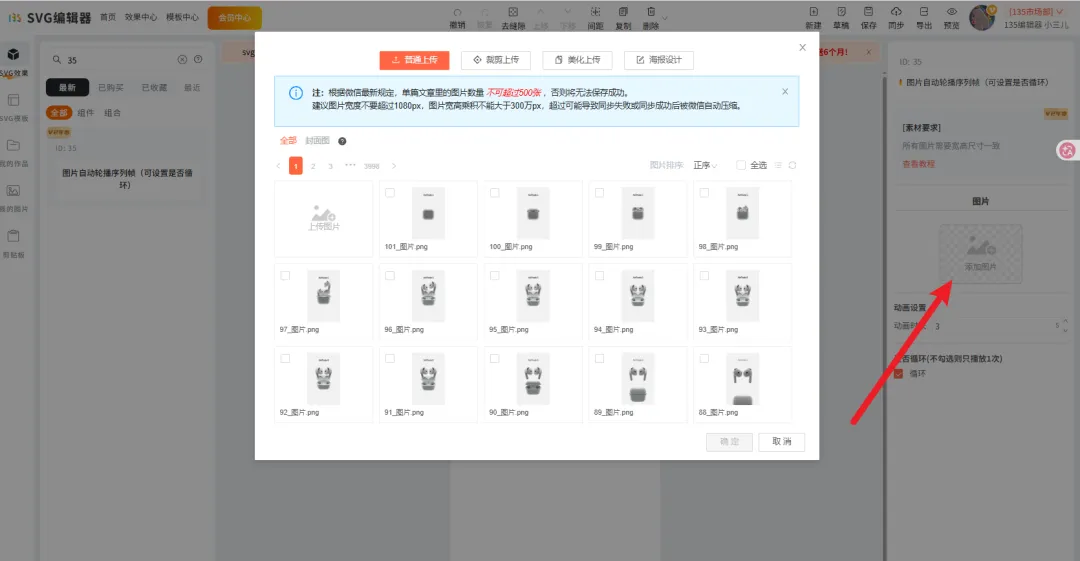
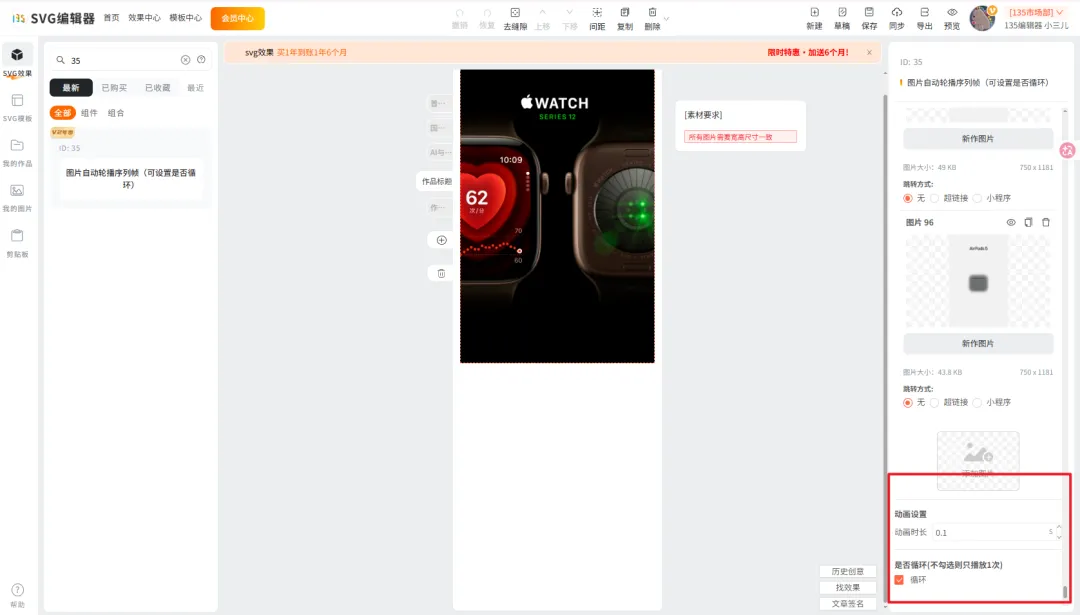
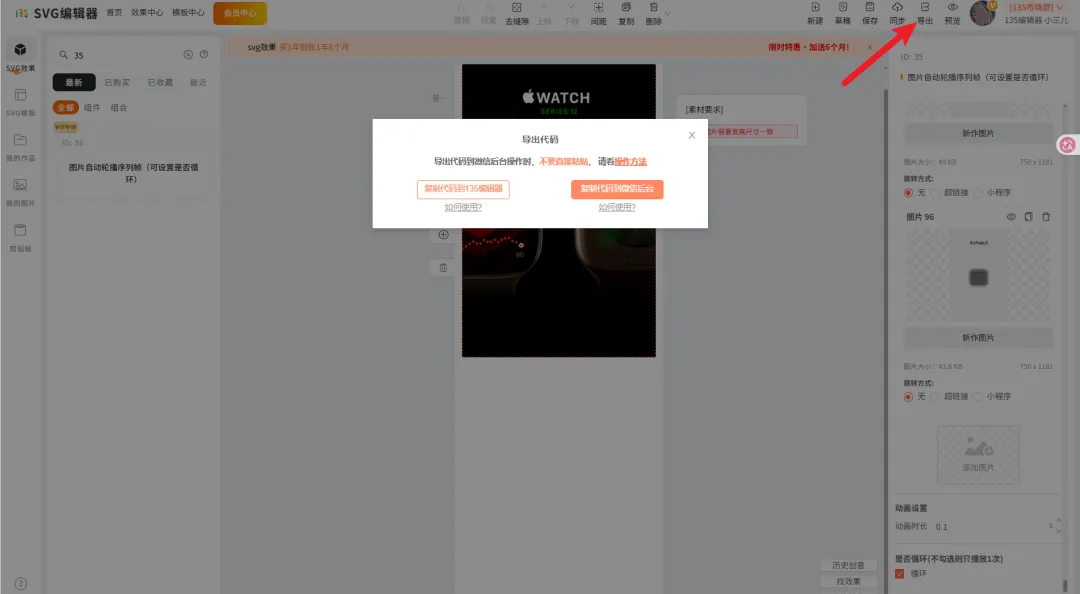
使用序列帧时要注意:素材要从清晰的源文件导出。把已经模糊的GIF拆成一张张PNG,并不能补回丢失的细节。另外,序列帧适合动画时长短一点的场景;图片越多,用户加载页面的负担越大。
微信公众号GIF图的常见限制
在微信后台使用GIF时,通常还需要留意以下限制:
- 单张GIF大小:不超过10MB
- 复制粘贴到编辑器时:不超过2MB
- 总帧数:不超过300帧
- 宽度×高度×总帧数:不超过300万
这里的“帧”可以理解为“张”,也就是说动图总张数不宜超过300张。
总结
让公众号GIF图更清晰,核心是三点:
- 保证源文件清晰,不要指望后期设置救回丢失的细节。
- 导出时优化参数:640px宽、256色、合理的仿色、损耗从0开始。
- 追求更高画质时改用序列帧:用全彩PNG替代GIF的颜色限制。
把导出设置和图片格式选择做好,公众号正文里的动图就能呈现更清晰的效果。
关于作者
作者:135编辑器
简介:135编辑器是一款用于公众号等新媒体场景的图文编辑工具,主要围绕公众号推文的排版与内容制作,提供模板样式、图文编辑与 AI 辅助创作等能力,成立于 2014 年,至今已服务超过 2000 万用户。
本系列由 135编辑器内容团队撰写,持续整理公众号排版方法、图文编辑技巧与 AI 辅助创作的实操内容,供新媒体运营者参考。文中功能与数据以产品当前版本及官方说明为准。