你是不是也遇到过这样的窘境:辛辛苦苦写好的推文,读者点开扫一眼就划走,转化率低得可怜?公众号图文同质化严重,静态排版就像一张黑白报纸,很难留住用户的注意力。别慌,今天我用135编辑器家族的SVG互动功能,手把手教你制作「点击展开/滑动揭晓」类动效图文,让读者忍不住“动手”看内容,互动率直接翻倍。这篇文章有截图、有步骤、有避坑,跟着操作,你也能10分钟搞定一篇SVG互动图文。
一、为什么静态图文越来越“不值钱”?
先看一组数据(基于135编辑器2025年用户调研):
| 排版类型 | 平均阅读完成率 | 用户互动率(点击/滑动) |
|---|---|---|
| 纯文字/普通图文 | 34% | 2% |
| 带简单样式排版 | 52% | 5% |
| 含SVG互动效果 | 78% | 31% |
痛点直击:
– 读者注意力碎片化,3秒内没亮点就划走
– 长图文缺乏节奏感,用户容易疲劳
– 品牌差异化不足,排版千篇一律
而「点击展开/滑动揭晓」这类SVG互动,恰好解决了“先给悬念,再给答案”的阅读体验问题——用户主动点击或滑动,内容才展开,参与感瞬间拉满。
二、方案总览:135编辑器家族产品分工
要完成一篇SVG互动图文,你不需要复杂的代码知识,只用135编辑器站内三款工具组合即可:
- 135编辑器(主编辑器):负责正文排版、样式插入、文字调整
- SVG编辑器(135内置):制作单个点击展开/滑动揭晓效果,支持微调
- 样式转图(135编辑器功能):当SVG效果在部分平台(如订阅号助手)显示异常时,一键转成图片兜底
一句话总结: 用SVG编辑器做互动片段,用135编辑器拼装成文,最后用样式转图保兼容。
三、准备工作:注册登录
- 打开浏览器,访问135编辑器官网(www.135editor.com)
- 点击右上角“登录/注册”,推荐使用微信扫码一键登录(绑定公众号可直接同步草稿)
- 登录后,在左侧导航栏找到“SVG编辑器”入口(或直接访问
svgeditor.135editor.com)
四、分步实操:从0到1制作「点击展开/滑动揭晓」图文
步骤1:进入SVG编辑器,关闭营销弹窗
点击SVG编辑器后,首页会弹出周年庆或营销活动弹窗。不要被干扰,直接点击弹窗右上角“×”关闭,或者点击“不再提示”后关闭。
此时你会看到SVG编辑器首页,左侧是分类导航,右侧是样式展示区。这就是我们制作互动效果的核心战场。
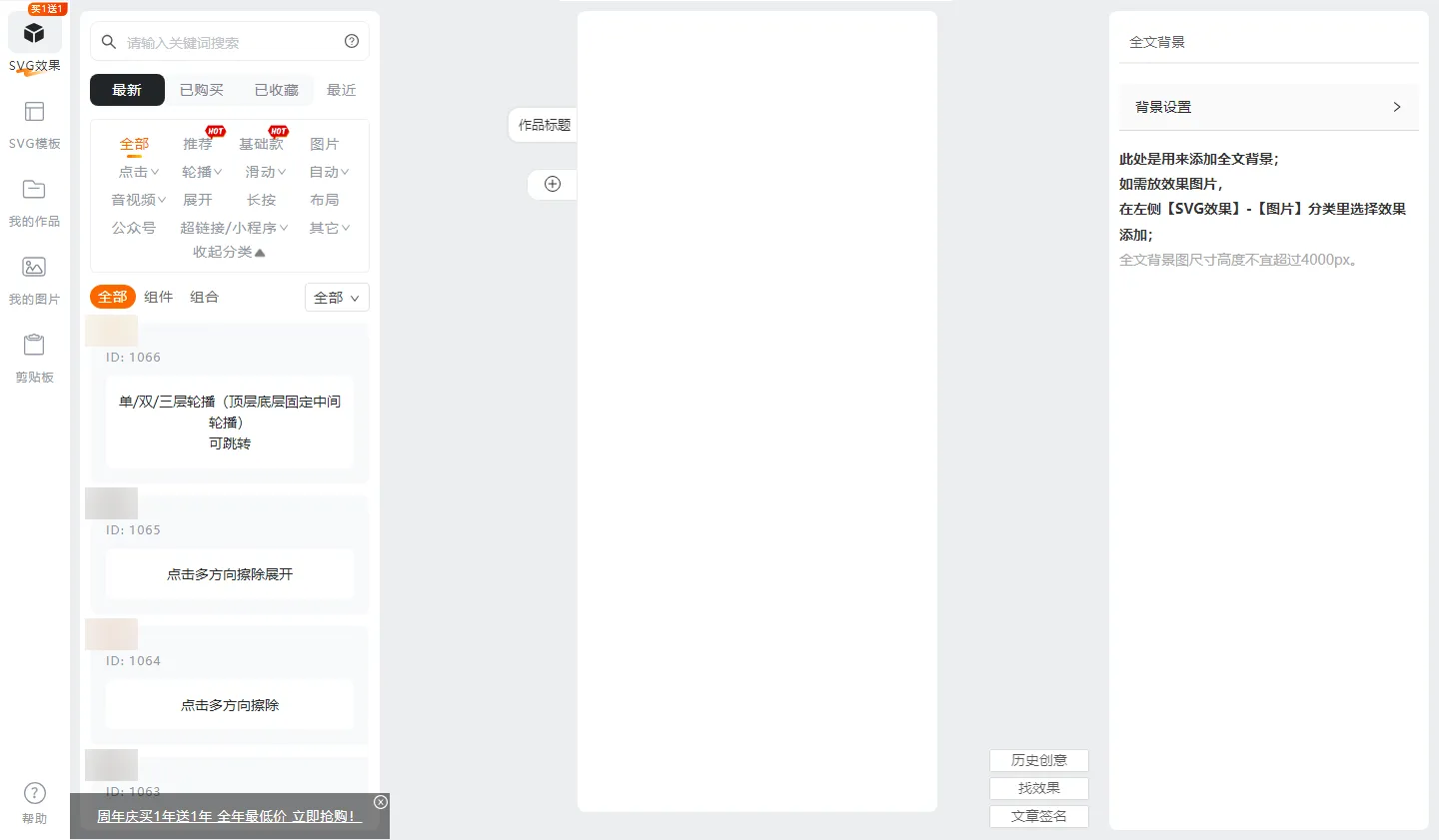
图1:SVG编辑器首页,左侧分类栏包含“点击展开”“滑动揭晓”等互动样式
步骤2:选择「点击展开」类SVG模板
在左侧分类栏中,找到“点击展开”文件夹(或直接搜索“展开”)。鼠标悬停样式,会弹出“预览”和“使用”按钮。
操作要点:
– 优先选择“背景图+点击展开”的模板,它自带视觉引导(如箭头或按钮图标)
– 点击“预览”可以查看完整效果:点击按钮后,内容像抽屉一样展开
– 确定后点击“使用”,进入编辑界面
步骤3:预览并调整「滑动揭晓」类样式
如果你需要制作“滑动揭晓”效果(比如首图遮挡,用户滑动才显示下文),同样在左侧分类中找到“滑动揭晓”文件夹。
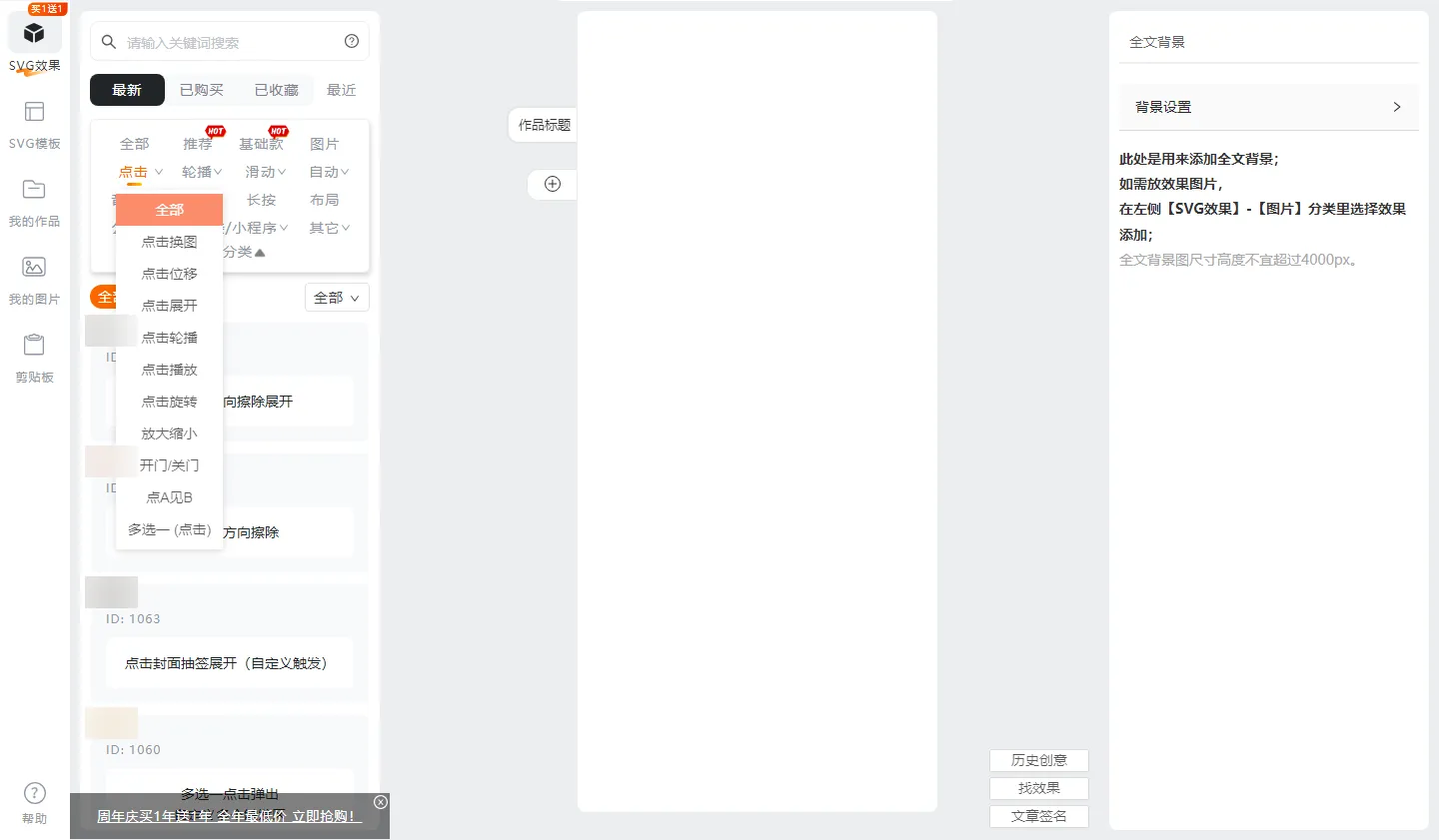
图2:点击展开与滑动揭晓类SVG样式预览界面,可实时模拟用户操作
编辑技巧:
– 在SVG编辑器内,双击“触发区”可以修改文字(如“点击揭晓答案”)
– 右侧“属性面板”可调整展开时长、动画速度(建议0.5-1秒)
– 滑动揭晓至少需要两层:遮挡层+内容层,内容层可以是图片或富文本
步骤4:保存并应用到135编辑器正文
编辑完成后,点击右上角“保存并同步到135编辑器”(或直接复制代码)。回到135编辑器主界面,将光标置于正文中合适位置,按Ctrl+V粘贴,SVG互动区块就嵌入好了。
步骤5:整篇SVG长图框架搭建(进阶)
如果你想让整篇文章都变成“滑滑乐”互动,可以进入SVG编辑器首页的“SVG长图”分类。
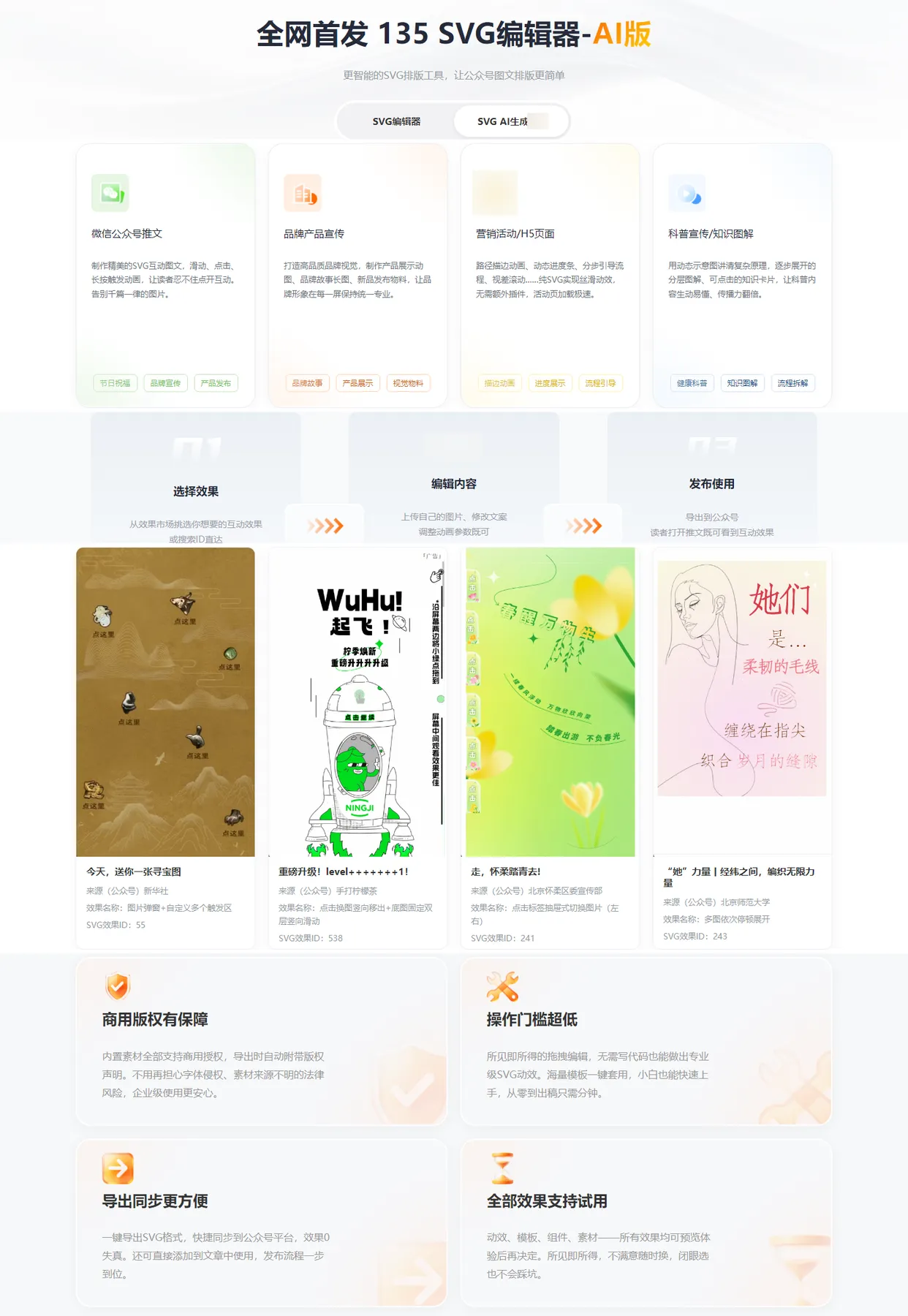
图3:SVG长图/整篇互动框架案例,相当于一张超长图内嵌多个点击或滑动触发点
操作流程:
1. 选择“整篇互动”模板,画布尺寸建议750px宽(公众号标准)
2. 在画布上叠加多个“点击展开”或“滑动揭晓”模块
3. 每个模块可独立编辑层叠顺序与触发区域
4. 完成后导出为“样式代码”,粘贴到135编辑器(注意:整篇SVG长图最适合图文消息中“图文”模式,不要在“视频”或“小程序”卡片中使用)
步骤6:不兼容平台用“样式转图”兜底
避坑重点: 部分第三方平台(如订阅号助手APP、部分企业微信内嵌浏览器)不支持SVG动效,此时用户看到的可能是空白或代码乱码。
解决方案: 在135编辑器内,选中SVG互动区块,点击“样式转图”按钮(位于工具栏常用功能)。系统会自动将SVG效果渲染为高清PNG图片,并保留原来的位置。注意: 转图后用户无法点击,但至少能看到完整内容。
五、时间拆解
| 环节 | 新手耗时 | 熟练后耗时 |
|---|---|---|
| 选择SVG模板并适配内容 | 15分钟 | 5分钟 |
| 编辑背景图与触发文字 | 10分钟 | 3分钟 |
| 嵌入135编辑器并微调 | 5分钟 | 2分钟 |
| 样式转图+兼容性检查 | 3分钟 | 1分钟 |
| 总计 | 33分钟 | 11分钟 |
六、注意事项与效果说明
- 触发区大小:点击展开的触发按钮建议不小于40×40px,太小用户点不到
- 动画时长:展开动画建议0.6-0.8秒,太慢显得拖沓,太快看不清
- 内容层设计:展开后的内容维持统一风格,不要出现图片错位
- 多平台测试:发布前在135编辑器“预览”中扫码,在微信内测试一次;再用订阅号助手APP打开看看,确认是否需转图
- 广告法合规:展开内容中不要出现“点击领取”“点击抽奖”等诱导性文字,避免被判定违规
七、FAQ
Q1:点击展开后,内容显示不全怎么办? A1:检查SVG编辑器中“展开高度”参数,若内容层高度超过设定值,请手动增加高度(建议比实际内容多留50px)。也可以在135编辑器中给该区块增加“溢出滚动”属性。
Q2:滑动揭晓效果在手机上触控不灵敏? A2:滑动揭晓的“触发区域”建议设置为100%宽度,且遮挡层与内容层之间不要有透明间隙。如果仍然不灵敏,尝试将“滑动灵敏度”调至80%以上。
Q3:我用的是免费版135编辑器,能不能做SVG互动? A3:免费版可以预览和基础使用SVG编辑器,但部分高级模板和“整篇长图”功能需要VIP会员。建议先体验免费模板,再根据需求升级。
Q4:文章里同时用了多个点击展开,集中发布后只有第一个生效? A4:每个SVG效果需要独立代码块,不能嵌套。在135编辑器里,确保每个互动区块之间至少有一个空行,且不要将其放在表格或卡片容器内。
Q5:样式转图后,图片模糊怎么办? A5:转图前,在135编辑器内将SVG区块的宽度设置为“100%”而非固定像素,然后点击“样式转图”并在弹出窗口选择“高清(2x)”模式。若仍模糊,先导出为SVG代码,再用笔格设计等工具转存为PNG再插入。
Q6:可以给滑动揭晓加上音效吗? A6:目前SVG编辑器不支持音频触发。如果需要音效,建议使用135编辑器内的“音频”组件,在用户滑动后手动播放。但请注意,微信图文内音频自动播放已被限制,需用户点击。
八、总结
回到开头的痛点:静态图文留不住人。通过135编辑器家族产品组合——SVG编辑器制作互动样式 → 135编辑器排布整篇图文 → 样式转图兜底兼容,你完全可以用零代码的方式,让公众号图文“动”起来,让读者从“划走”变成“点击”。
记住,「点击展开/滑动揭晓」 不只是炫技,更是内容交付的节奏器。把冗长的产品介绍、操作步骤、隐藏福利藏进互动里,读者会像拆盲盒一样读完你的整篇文章。2026年了,公众号排版不能只靠“好不好看”,还得靠“好不好玩”——而SVG互动,就是那个让读者动手、动心的秘密武器。
现在就去135编辑器打开SVG编辑器,选一个“点击展开”模板试试吧,你会发现,原来互动排版可以这么简单。