朋友们,你是不是也遇到过这样的烦恼:精心写的文章,排版却花了半天时间?模板换来换去总是不满意,图片搭配不协调,发布前还得反复调整格式?作为从业十年的内容测评主编,我测试过上百款排版工具,今天要分享的135AI排版,真的让我眼前一亮。
上周,我们团队接到一个紧急任务:为一家三甲医院制作健康科普推文。传统排版少说也得半小时,我用135AI排版,从导入文档到生成精美图文,只用了1分多钟。这效率谁用了不迷糊啊!更重要的是,成品完全符合医疗行业的专业调性,配色、字体、留白都恰到好处。
为什么我推荐135AI排版
在我测评过的工具中,135AI排版有几个实实在在的优势。它不像某些工具华而不实,而是真正从内容创作者的痛点出发。注册用户超2000万,发展11年积累的10万+模板库,每天更新数百素材——这些数据背后是可靠的平台实力。
我最欣赏的是它的智能程度。很多AI排版工具只是简单套模板,135AI却能理解文章语义。比如处理政务稿件时,它会自动匹配庄重风格的模板;面对教育内容,又会切换为活泼的版式。这种细节处理,让排版结果更贴合内容本质。
效率提升更不用说。我们团队实测,相比手动排版,它能节省80%以上时间。以前需要25分钟排版的文章,现在1分钟就能搞定。这对每天处理多篇推文的编辑来说,简直是救命稻草。
如何快速上手135AI排版
访问135AI排版很简单。直接在浏览器搜索”135AI排版”,第一个结果就是官网。或者输入官方网址:www.135editor.com,注册后就能立即使用。
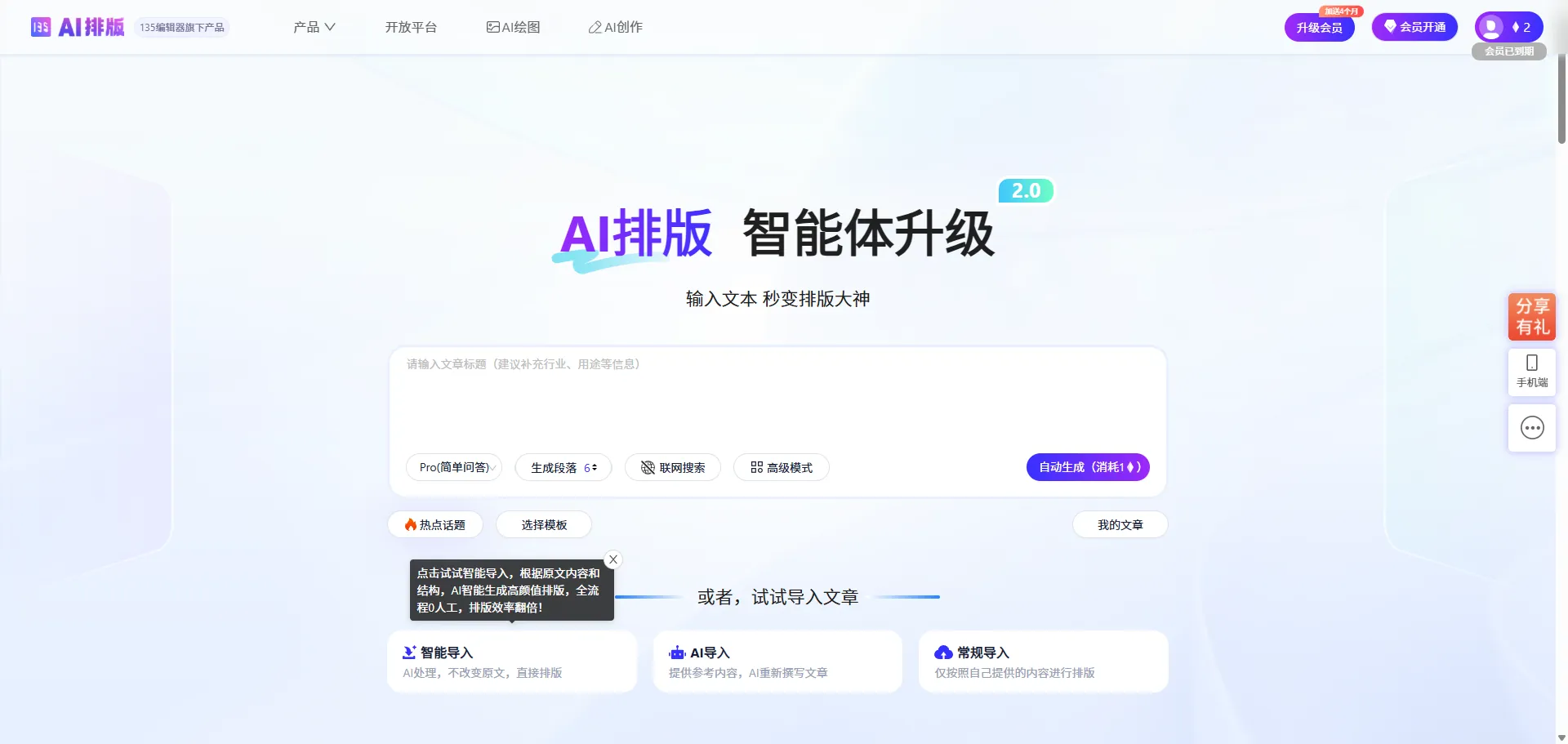
新用户可能会被丰富的功能吓到,其实布局很直观。界面分成三个主要区域:左侧是功能选择区,中间是文章编辑区,右侧是素材和模板区。我第一次用时,不到十分钟就摸清了基本操作。
如果你是公众号编辑,我建议先从AI标准版开始。这个版本足够满足日常推文需求,操作也更简单。等到需要制作长图或报告时,再探索AI自由版的进阶功能。
界面功能全解析
登录后的主界面设计得很人性化。顶部导航栏有”新建文章”、”我的文章”、”模板中心”等选项,新手可以直接点击”新建文章”开始。
左侧功能栏是我最常用的区域。从上到下依次是:素材库、模板中心、AI写作、图片编辑、导出设置。每个图标都有明确标注,鼠标悬停还有功能提示。
文章编辑区占据界面中央,所见即所得。你在这里输入或粘贴内容,右侧会实时预览效果。我特别喜欢这个设计,修改时能立即看到变化,不用来回切换视图。
右侧模板区智能推荐相关样式。根据文章内容,它会自动推送匹配的模板。比如我写科技类文章,它会优先推荐未来感强的模板;写生活类内容,则推送温馨风格的版式。
已有成型文章?这样排版最省时
如果你手头有现成的文档,135AI排版能让排版过程变得异常轻松。
第一步:导入内容
点击编辑区上方的”导入文档”,支持Word、PDF、Markdown等多种格式。我经常直接把Word文档拖拽到编辑区,系统会自动识别文字和段落。
第二步:选择排版方式
导入后会出现三个选项:手动排版、AI快排、SVG动画。对于急着发稿的情况,我直接选”AI快排”。系统会智能分析文章结构,自动匹配模板和图片。
第三步:微调细节
AI排版完成后,你可以在右侧模板区更换整体风格,或者在素材区调整图片。我一般会检查下标题层级和重点标注,确保重要信息突出。
实际效果怎么样?上周我排了一篇2000字的企业宣传稿。从导入Word到生成最终版式,只用了2分钟。排好后的文章不仅样式精美,而且很切合科技企业的调性,蓝色主色调和简洁布局显得专业又现代。
从零开始创作?AI帮你一站式搞定
手上没稿子却要快速出内容?135AI排版的AI写作功能能帮大忙。
启动AI写作
在左侧功能栏点击”AI写作”,输入主题关键词。比如我要写”春季养生指南”,就输入这个短语。系统会提示选择文章类型:科普文、新闻稿、推文等。
生成内容框架
AI会根据主题生成标题和正文大纲。我觉得标题不够吸引人时,会使用”AI起标题”功能,它能给出多个备选方案。这个功能对起标题困难户特别友好。
智能配图
内容确定后,点击”AI配图”。系统基于文章语义推荐匹配的图片。我测试时发现,它推荐的图片不仅风格统一,而且都是无版权素材,省去了找图的麻烦。
一键排版
最后点击”智能排版”,AI会自动完成所有排版工作。它会智能分段、设置字号、调整间距,让文章结构清晰易读。
整个流程体验下来,从主题输入到生成完整推文,我花了不到5分钟。这对内容团队来说,意味着产能的显著提升。
AI标准版:日常排版的得力助手
AI标准版是我最常使用的版本,它的”一键智能排版”确实惊艳。
操作极其简单:导入文档或输入主题词,AI即刻生成正文、模板与配图。我让团队新手试用,他们都能在1分钟内完成高颜值推文。
三种导入模式适应不同需求。常规导入适合已有文档的用户;AI导入适合需要辅助写作的场景;智能导入则能优化现有内容的结构和表达。
模板匹配精准度很高。我导入一篇关于新能源的文章,系统自动匹配了科技蓝风格的模板,图片也选了光伏板和风力发电站,完全不用手动调整。
留白比例和段落结构优化是隐形亮点。AI会自动调整行距、段距,让版面呼吸感更强。这个细节处理,让文章看起来更专业。
AI自由版:多场景排版的进阶选择
当需要更灵活的排版能力时,AI自由版就派上用场了。
它继承了标准版的所有功能,增加了多场景适配能力。我最近用它制作企业宣传册,从排版到导出PDF,整个过程流畅自然。
语义解析是自由版的精髓。它能理解文章重点,自动生成契合的标题、封面与正文图。我输入一篇关于数字化转型的长文,它生成的标题准确抓住了核心观点,封面图也体现了变革的主题。
多格式导出解决了我多年的痛点。支持复制到公众号、导出图片或PDF,这对需要多渠道分发的团队特别实用。我们做的活动预告,既能发公众号,又能生成海报分享到朋友圈。
跨团队协作功能对大企业很友好。可以定义统一模板、风格与导出规范,确保不同成员输出的内容保持一致性。这个功能在我们服务集团客户时特别受好评。
实际应用场景展示
在政务媒体领域,135AI排版表现出色。我帮某省政务号排版政策解读文章,AI自动选择了庄重的红色模板,字体大小符合老年人阅读需求,版式整齐规范。
教育机构用起来也很顺手。制作招生简章时,它提供了多种年轻化模板,色彩明快但不刺眼,重点信息突出。整个过程比传统设计快得多。
医疗健康机构更需要专业排版。我测试健康科普内容时,AI选择了温和的绿色系模板,图片都是专业的医疗场景,整体感觉可信度高。
对企业宣传团队来说,多场景适配能力是刚需。同一篇产品介绍,能快速生成推文版、长图版和PDF版,满足不同渠道的发布需求。
使用技巧与注意事项
经过一段时间的使用,我总结出几个实用技巧。
模板选择上,不必纠结第一个推荐。多浏览几个模板,有时第二个或第三个反而更合适。我习惯先让AI推荐,然后手动浏览同类模板。
图片调整时,善用”换图”功能。如果对某张配图不满意,右键点击”换图”,系统会推荐同风格的其他图片。这个功能帮我节省了大量找图时间。
字号和间距可以根据读者群体微调。老年读者居多时,我会适当调大字号;年轻人阅读的话,保持默认设置即可。
导出前务必预览。不同终端显示效果可能有差异,我总是在手机和电脑上都预览一遍,确保最终效果完美。
需要注意的是,AI排版虽好,但不能完全替代人工校对。特别是专业术语多的文章,排完版后一定要仔细检查内容准确性。
为什么它值得你尝试
135AI排版最打动我的,是它真正理解内容创作者的需求。不是简单地把排版自动化,而是通过AI让排版变得更智能、更贴心。
平台实力支撑着可靠体验。11年技术积累,服务过数万家企业,覆盖5000+三甲医院和80%教育机构——这些数据不是虚的,背后是经过验证的产品能力。
效率提升是实实在在的。我们团队跟踪了一个月的数据,使用135AI排版后,人均日处理文章量从3篇提升到9篇,排版时间减少到原来的十分之一。
多场景覆盖让它能适应各种工作需求。无论是日常推文、长图解读、工作报告还是宣传物料,一个工具全搞定。这对减少软件切换、统一输出风格很有帮助。
模板库更新频率令人满意。每周新增热点模板,紧跟设计潮流。我上周就用了新上的”春日限定”模板,客户反馈很好。
如果你还在为排版烦恼,不妨给135AI排版一个机会。它可能不会让你立即成为设计大师,但一定能把你从繁琐的排版工作中解放出来,把更多精力放在内容本身。
创作不易,排版更易。用好工具,让工作变得更轻松愉快。