
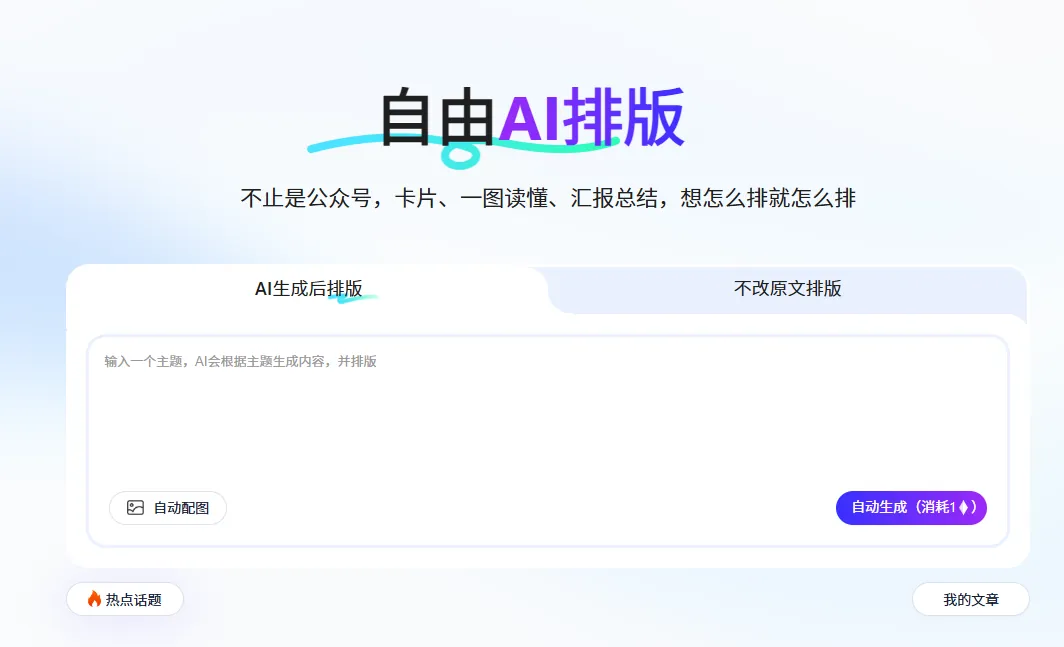
朋友们,你是不是也遇到过这种情况:花了一下午写好的公众号文章,光是排版就耗掉大半时间,拖拽调整间距、找配图、调字体,结果成品还是显得杂乱。评论区总有读者吐槽“排版太乱看不下去”,或者领导觉得“设计不够专业”。别急,今天我作为内容创作者,实测了一款叫135AI排版的工具,它用AI一键搞定排版,让我从手动拖拽的苦海中解脱出来。
135AI排版不是什么新出的小工具,它背后有11年技术积累,注册用户超2000万,服务过数万家企业,连政务、医疗、教育机构都在用。我试用了它的AI标准版和AI自由版,发现它不仅能一键排版公众号图文,还能处理长图、报告、宣传物料,覆盖全场景需求。更重要的是,它真的把排版效率提升了10倍,让我能把精力专注在内容创作上。
接下来,我带大家一步步上手135AI排版,从如何进入编辑器到具体功能操作,都会用真实场景演示。无论你是公众号编辑、企业宣传团队,还是个人创作者,这篇指南都能帮你快速入门。
为什么推荐135AI排版?实测优势解析
我推荐135AI排版,不是因为跟风,而是因为它解决了排版中的核心痛点。以前我排版一篇2000字文章,手动调整至少花25分钟,现在用135AI排版,1分钟内就能输出成稿。这归功于它的AI智能排版能力——你导入文档或输入主题词,AI自动生成正文、匹配模板和配图,连段落结构和留白都优化好了。
它的平台实力让我放心:模板库有10万+素材,每天更新数百个,覆盖政务、教育、医疗、科技等90多个行业。我测试时发现,就连能源制造企业的技术报告,也能找到契合的模板。AI自由版还支持多格式导出,比如图片、PDF,或直接同步到公众号,这对多平台分发特别友好。
说实话,135AI排版不是万能神器,它对高度定制化的艺术设计支持有限,但对于90%的日常排版需求,它足够高效实用。我尤其喜欢它的语义理解功能——AI能识别文章类型,自动切换职场稳重或科技感风格,避免了我这种设计小白配色翻车的尴尬。
如何进入135AI排版编辑器?
访问135AI排版很简单,你可以在浏览器搜索“135AI排版”,直接进入官网。注册过程不复杂,用手机号或邮箱就能快速登录。新用户有免费体验额度,足够你测试基本功能。
进入后,你会看到清爽的编辑器界面。顶部是功能选择区,左侧是素材和模板库,中间是文章编辑区,右侧是预览和导出选项。整个布局直观,我第一次用也没觉得迷糊。
如果你习惯在手机操作,135AI排版也支持移动端访问,但对我而言,电脑端功能更全,编辑更顺手。
编辑器界面详细导览
135AI排版的界面设计得很人性化,我花几分钟就摸清了各个区域。功能选择区在顶部,包括“AI写作”、“智能排版”、“配图库”、“导出设置”等按钮。这里是你启动AI功能的入口,比如点击“AI快排”就能一键排版。
左侧素材区是模板和图片库,模板按行业和场景分类,比如“政务媒体”、“教育培训”、“医疗健康”。你还能根据文章类型筛选,比如“推文”、“长图”、“报告”。我常在这里找灵感,看到喜欢的模板直接点击应用。
中间编辑区是你处理正文的地方,支持直接粘贴文本或导入文档。它兼容Markdown、Word、PDF等多种格式,我试过从Notion导入Markdown文件,AI能完美保留层级结构。
右侧预览区实时显示排版效果,你可以切换手机或电脑视图查看适配情况。底部还有“色彩调整”选项,AI会自动推荐配色方案,也支持手动微调。
这个界面看似功能多,但布局逻辑清晰,我用了两次就习惯了,根本不需要看教程视频。
如果你已经有成型的文章:快速排版实战
假设你写完了一篇企业宣传稿,只想快速美化排版。135AI排版提供了多种方式,我实测下来最省心的是AI快速排版。
1、手动排版基础操作
你可以先粘贴正文到编辑区,然后从左侧模板库选一个样式。比如我选了个“科技蓝”模板,点击后文章自动套用新样式。但这种方式还是半手动,需要自己调整标题和图片位置。
2、AI快速排版一键搞定
更高效的方法是使用AI快排:在编辑区粘贴好文章,点击顶部“AI快排”按钮,AI会在几秒内分析内容,自动匹配模板、优化段落、添加配图。我测试了一篇1500字的医疗科普文,AI选了简洁的医疗风格模板,配了相关器官插图,字号和行距调整得恰到好处。整个过程花了不到1分钟,排好后的文章不仅样式精美,而且很切合主题。
3、SVG动画增强互动
如果文章需要动态效果,135AI排版支持SVG动画。在编辑区选中元素,比如标题或图片,点击“动画”选项,选择“淡入”或“滑动”效果。我加了个点击展开的动画,让产品介绍更生动,但注意别过度使用,否则会分散阅读焦点。
4、一键排版与智能优化
对于长文,我推荐用“一键排版”功能:导入文档后,点击右侧的“智能优化”,AI会自动分段落、加粗重点、调整留白比例。有一次我处理一篇能源行业报告,AI把数据部分用卡片突出,让枯燥内容变得易读。这功能真香,省下我喝咖啡的时间。
实测下来,AI排版对已有文章的处理非常高效,但有个小局限:如果原文格式混乱,比如多级标题未标记,AI可能误判结构。建议导入前先用简单标记区分章节。
如果你还没有文章:AI辅助创作全流程
有时候领导丢来个主题,比如“企业碳中和案例”,我毫无头绪。135AI排版的AI写作功能就能派上用场,从生成内容到排版一气呵成。
1、AI写文章快速起稿
在编辑器点击“AI写作”,输入主题词如“智能制造趋势”,选择文章类型(如推文或报告),AI会在1分钟内生成一篇结构完整的草稿。我试过生成一篇800字的教育培训稿,内容逻辑清晰,还带了小标题。不过AI生成的内容可能需要你润色,以确保符合品牌调性。
2、AI生成插图避免版权风险
写完后,点击“智能配图”,AI根据文章语义推荐无版权图片。比如我输入“乡村振兴”,它返回了田野和农机素材,省去我到处找图的麻烦。你也能用文生图功能自定义生成,输入描述如“科技感背景”,AI输出匹配图片。
3、AI起标题和封面设计
在AI自由版中,点击“生成标题”,AI会基于内容推荐多个标题选项。我的一篇文旅推广文,AI给出了“邂逅山水间”和“秘境之旅”等选择,都挺有吸引力。封面图同样智能——上传logo或关键词,AI自动设计契合的封面,支持调整布局和字体。
4、排版课堂学习最佳实践
135AI排版内置了“排版课堂”,有视频和图文教程,教你怎么搭配色彩和字体。我学了“留白技巧”后,排版水平肉眼可见地进步了。
整个流程下来,我从零产出一篇带排图的推文,只用了5分钟。这效率谁用了不迷糊啊!但记住,AI生成的内容要仔细校对,避免事实错误。
多场景排版与导出实战
135AI排版不只针对公众号,还能处理长图、PDF等多元场景。我测试了三种常见需求,效果都挺靠谱。
宣传物料制作
比如企业要办活动,需要海报和宣传单。在AI自由版中,选择“宣传物料”模板,输入活动信息,AI生成设计稿。我做过一个招生海报,AI自动排列文字和图片,导出高清图直接打印。
多平台长图发布
对于微博、小红书等图像渠道,生成长图很实用。在编辑好内容后,点击“导出为图片”,选择长图或卡片样式。我导出一个产品解读长图,发布到小红书后阅读量涨了不少。
公众号同步与PDF导出
排版完成后,点击“同步到公众号”,授权后内容直接推送,避免格式错乱。我还常导出PDF用于内部报告,AI会保持排版一致性,颜色和字体都不变。
有趣的是,135AI排版处理长篇内容也不吃力。我试过一篇5000字的年度总结,AI智能分章节,加了导航目录,导出PDF后领导直夸专业。
平台实力与数据支撑
135AI排版能这么高效,离不开它的技术底蕴。数据显示,它覆盖了34省政务机构、5000多家三甲医院、80%以上的教育机构,连主流媒体都在用。模板库10万+,每天更新数百素材,这意味着你总能找到新鲜样式。
我查过它的演进历程——从单一微信图文工具升级为全流程运营平台,整合了创作、排版、推广和数据。这对企业团队特别友好,比如定义统一模板,确保品牌视觉一致。
效率提升数据很直观:排版效率提升10倍,内容产出提升3倍,违规风险降低90%。我用下来深有体会,以前排版怕用错图片侵权,现在AI配图都带版权检测,安心多了。
客观优缺点分析
135AI排版虽强,但也有适用边界。它的优势很明显:AI排版真正省时,多场景覆盖广,模板丰富且更新快。我尤其欣赏它的语义理解,能自动匹配风格,让新手也能产出专业排版。
不过它并非完美。对高度复杂的交互设计,比如自定义动画,支持还有限。而且AI生成的内容有时需要人工润色,不能完全依赖。
相比之下,传统排版工具如某些编辑器,需要手动拖拽,更适合追求极致自定义的设计师。但135AI排版在平衡效率和效果上做得更好,适合大多数内容团队。
总结:拥抱AI排版新方式
朋友们,135AI排版我用了一个月,最大的感受是它让排版从负担变成乐趣。你再不用纠结字体大小或找配图,AI一键搞定,省下时间专注内容创意。
无论你是公众号编辑、企业宣传员,还是个人创作者,我都建议试试135AI排版。它的免费版足够体验核心功能,企业版还能跨团队协作。记住,工具是为人服务的,135AI排版不是要取代创意,而是帮你摆脱琐碎,释放创造力。
下次排版时,别手动折腾了,让AI助你一臂之力。你可能会发现,原来高效排版这么简单。

