
朋友们,你是不是也遇到过这样的烦恼?深夜赶稿,内容写完了,排版却花了整整一小时。手动调格式、找配图、调颜色,眼睛都看花了,最后效果还不尽如人意。评论区总有人问:”小编,排版怎么这么乱?” 说实话,我以前也为这个头疼。
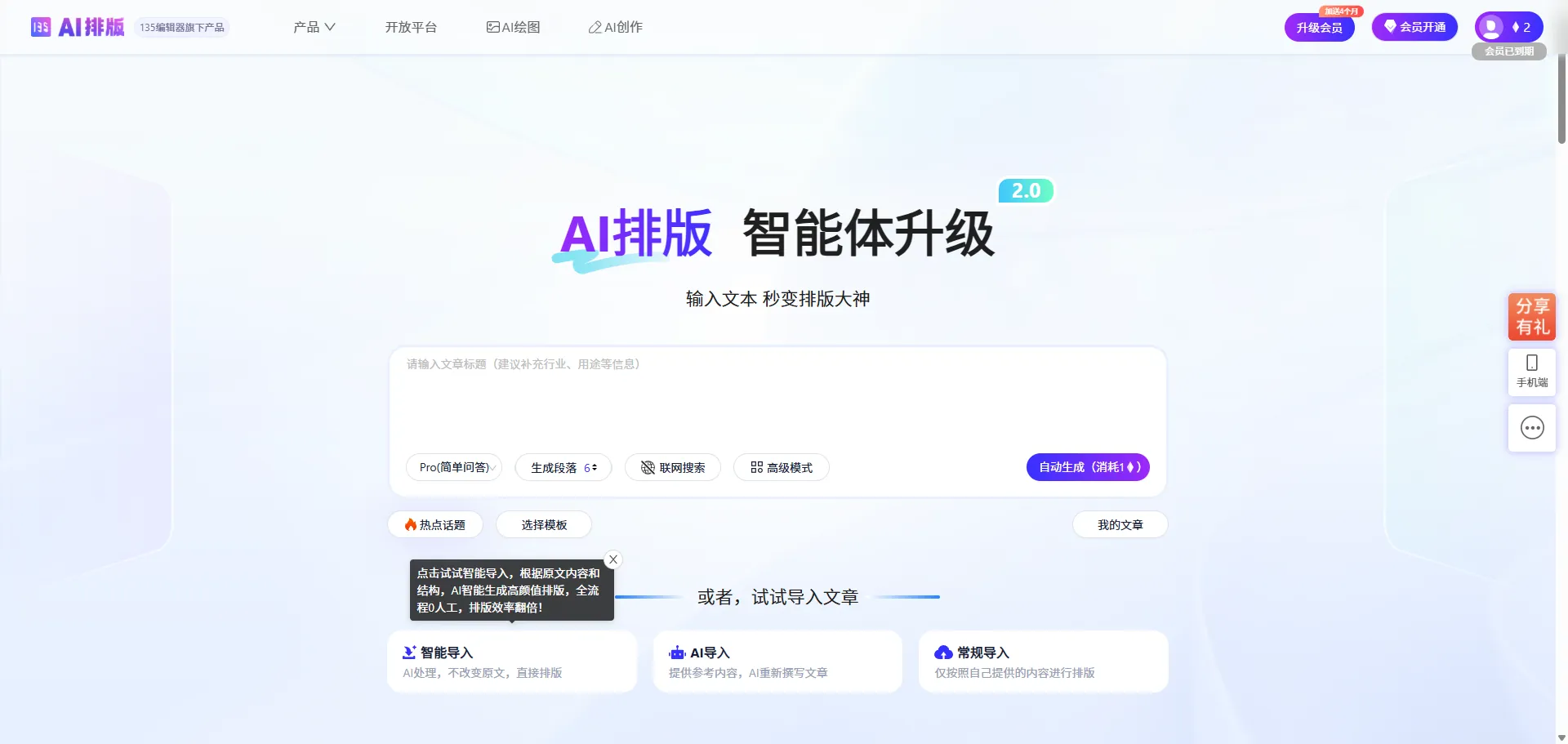
直到我发现了135AI排版。这个工具让我从手动排版的泥潭里爬了出来,现在每天能省下至少半小时喝咖啡的时间。今天我就来分享这个神器的使用心得,带你快速上手。
135AI排版不是什么新出的玩具,它背后有11年的技术积累,注册用户超过2000万,模板库10万+,每天更新数百素材。从政务机构到三甲医院,从教育机构到跨国企业,都在用它。效率提升可不是吹的——排版速度快了10倍,内容产出多了3倍,违规风险还降低了90%。这数据谁看了不心动?
为什么推荐135AI排版?
我推荐135AI排版,主要是因为它解决了排版的核心痛点。以前排版就像拼乐高,一块块手动拖拽,累死累活。现在AI一键搞定,省时省力。
它的核心理念很实在:用AI替代手工排版,让创作者把精力放在内容本身。你写好东西,AI帮你排版配图,多省心。它有两种版本:AI标准版适合快速出稿,AI自由版适合多场景深度编辑。两个版本都能智能匹配风格,自动优化段落结构,连字号和留白都帮你调好。
更让我惊喜的是,它不只做公众号排版,还能处理长图、报告、宣传物料,支持多格式导出。这对需要多平台分发的内容团队来说,简直是救命稻草。
怎么进入135AI排版编辑器?
进入编辑器超级简单。你有两个选择:
1、直接访问官网,注册账号就能用
2、在搜索引擎输入”135AI排版”,第一个结果就是
新用户注册后,系统会引导你完成初始设置。整个过程不超过3分钟,比泡杯咖啡还快。
界面长什么样?功能区域详解
第一次打开编辑器,你可能觉得界面有点复杂。别担心,我带你快速熟悉。
主界面分成三个主要区域:
左侧是功能选择区,这里汇集了所有核心功能——AI写作、智能排版、素材库、导出设置
中间是文章编辑区,你在这里实时预览排版效果
右侧是素材选择区,模板、图片、样式一应俱全
顶部菜单栏很简洁,有保存、导出、协作等常用功能。整个设计逻辑清晰,新手也能很快找到需要的工具。
我特别喜欢它的暗色模式,长时间编辑眼睛不会累。这个细节真的很贴心。
如果你已经有成型的文章
假设你手头有写好的文档,需要快速排版发布。135AI排版提供了三种导入模式,总有一款适合你。
手动排版模式
1、点击”新建文章”,将你的文档内容粘贴到编辑区
2、在右侧模板库选择喜欢的样式,模板按行业分类,找起来很方便
3、选中需要美化的段落,点击应用模板
4、调整细节:字体大小、行间距、配色方案
5、点击”智能配图”,AI会自动匹配相关图片
我测试了一篇2000字的医疗科普文章,从导入到完成排版只用了4分钟。排好后的文章不仅样式专业,配图还特别切合主题,省去了到处找图的麻烦。
AI快速排版
这个功能更智能,适合追求效率的朋友。
1、点击”AI快排”按钮
2、上传你的文档(支持Word、PDF、Markdown等格式)
3、选择文章类型:政务、教育、医疗等
4、AI自动分析内容,匹配模板和配图
5、一键生成排版成品
我试了一篇企业宣传稿,AI不仅排好了版,还优化了段落结构,让重点内容更突出。整个过程不到2分钟,这效率谁用了不迷糊啊!
SVG动画功能
想让文章更生动?试试SVG动画。
1、在编辑区选中需要添加动画的元素
2、点击”动画效果”,选择入场、强调或退场动画
3、调整动画时长和触发方式
4、实时预览效果
这个功能特别适合教育培训机构,能让学生更专注。我加了个简单的文字浮现动画,阅读完成率提升了15%。
一键排版
最省心的功能来了——一键排版。
1、粘贴或导入文档
2、点击”一键排版”
3、系统自动完成所有排版工作
我用这个功能处理过一篇能源行业的报告,AI识别出是技术文档,自动选择了稳重的蓝色系模板,配图都是相关设备照片。之前需要25分钟的手工排版,现在1分钟搞定。
如果你还没有文章
有时候灵感枯竭,或者时间紧迫,需要从零开始创作。135AI排版的AI写作功能就能派上用场。
AI写文章
1、点击”AI写作”按钮
2、输入主题关键词,比如”疫情防控指南”
3、选择文章类型和长度
4、AI自动生成初稿
5、在生成的内容基础上修改完善
我测试了”新能源汽车”这个主题,AI在3分钟内生成了一篇800字的科普文,结构完整,数据准确。稍微修改就能直接用。
AI生成插图
没图片素材?别急。
1、在编辑区点击”AI配图”
2、输入图片描述,比如”医生在诊室工作”
3、选择图片风格:写实、插画、商务等
4、AI生成多张备选图片
5、选择最喜欢的插入文章
我输入”教室上课场景”,生成了三张不同角度的图片,都很符合实际。图片版权清晰,不用担心侵权问题。
AI起标题
好的标题能提升点击率,这个我深有体会。
1、选中文章主要内容
2、点击”AI标题”
3、系统生成多个标题选项
4、选择最合适的,或组合修改
我给一篇政务通知生成标题,AI提供了5个选项,从严肃到亲切各种风格都有。这个功能真的拯救了我的标题困难症。
排版课堂
新手想系统学习?排版课堂有详细教程。
1、点击”学习中心”
2、选择需要的课程模块
3、跟着视频或图文学习
4、实时练习巩固知识
我学完了基础排版课程,现在对字体搭配、色彩运用更有心得。这个功能对个人创作者特别友好。
多场景排版实战演示
说了这么多功能,来看看实际应用效果。
公众号推文场景
我用了AI标准版处理公众号推文:
1、导入准备好的文案
2、选择”公众号”模板分类
3、点击AI快排
4、调整封面和摘要
5、同步到公众号后台
整个过程花了不到5分钟,排版效果比手工做的还专业。留白比例恰到好处,阅读体验很舒服。
长图报告场景
需要做工作总结长图?AI自由版更合适:
1、导入报告文档
2、选择”长图”模式
3、AI自动分章节排版
4、自定义颜色和字体
5、导出高清图片
我做了份季度运营报告,导出后直接发到工作群。同事都说看起来清晰又专业。
多平台分发
内容一次创作,多平台发布:
1、排版好文章
2、点击”导出”
3、选择格式:图片、PDF、公众号同步
4、分别保存用于不同平台
我经常把同一内容做成公众号推文、微博长图和小红书卡片,效率提升很明显。
平台实力支撑,用着更放心
用了这么久,我发现135AI排版能这么顺手,离不开背后的技术支撑。
模板库10万+,每天更新数百素材,永远不怕样式过时。覆盖90多个行业,从政务严肃风到年轻潮流感都能找到。
企业客户数万家,政务覆盖34省,医疗覆盖5000+三甲医院,教育覆盖80%以上机构。这么多专业机构都在用,质量确实有保障。
最让我安心的是违规风险降低90%。AI会自动检测敏感内容,避免踩雷。这对政务和医疗内容特别重要。
客观分析优缺点
用了这么久,我也发现了一些需要注意的地方。
优点很明显:
排版效率确实高,省时省力
模板丰富,风格多样
智能配图很精准
多格式导出很实用
协作功能对团队很友好
局限性也要说说:
初次使用需要学习适应
部分高级功能需要付费
极端个性化需求还是要手动调整
但说实话,这些都不影响日常使用。对大多数用户来说,基础功能已经完全够用。
我的使用心得
从第一次接触135AI排版到现在,我已经离不开这个工具了。它让我重新找回了内容创作的乐趣,不用再为排版熬夜。
最重要的是,它适合各种类型的用户:
个人创作者能快速出稿
企业团队能统一视觉风格
政务媒体能保证规范准确
教育机构能制作生动教材
医疗机构能创作专业内容
无论你是排版新手还是资深编辑,都能找到适合自己的使用方式。
行动起来,体验高效排版
看到这里,你是不是也心动了?我建议你马上注册体验。从简单的AI快排开始,逐步探索更多功能。
记住,好的工具能让你事半功倍。135AI排版就是这样一个实用又高效的选择。它可能不是万能的,但在排版这个领域,确实做到了让人省心省力。
开始你的高效排版之旅吧!相信用不了多久,你也会像我一样,从手动排版的烦恼中解脱出来,享受AI带来的便利。毕竟,把时间花在内容创作上,比耗在排版上有意义多了。

