
当你在135编辑器里辛辛苦苦排好一篇公众号图文,却因为误操作、浏览器崩溃或网络问题导致内容丢失时,那种心情无疑是崩溃的。别担心,学会使用云端草稿功能,就能轻松找回历史文章。作为拥有11年技术沉淀、服务超2000万用户的一站式AI内容创作平台,135编辑器深知内容创作的不易,因此提供了可靠的云端备份机制,让你能专注于新媒体运营和内容创作,无惧意外丢失。本文将为你提供一份详尽的故障排查与恢复指南。
一、云端草稿功能入口在哪里?
首先,你需要找到【云端草稿】按钮。它的位置并非固定,主要取决于一个关键设置。
- 进入135编辑器,在编辑区右侧找到 【功能设置】 齿轮图标。
- 在设置面板中,找到 【右侧显示长图草稿按钮】 这个选项。
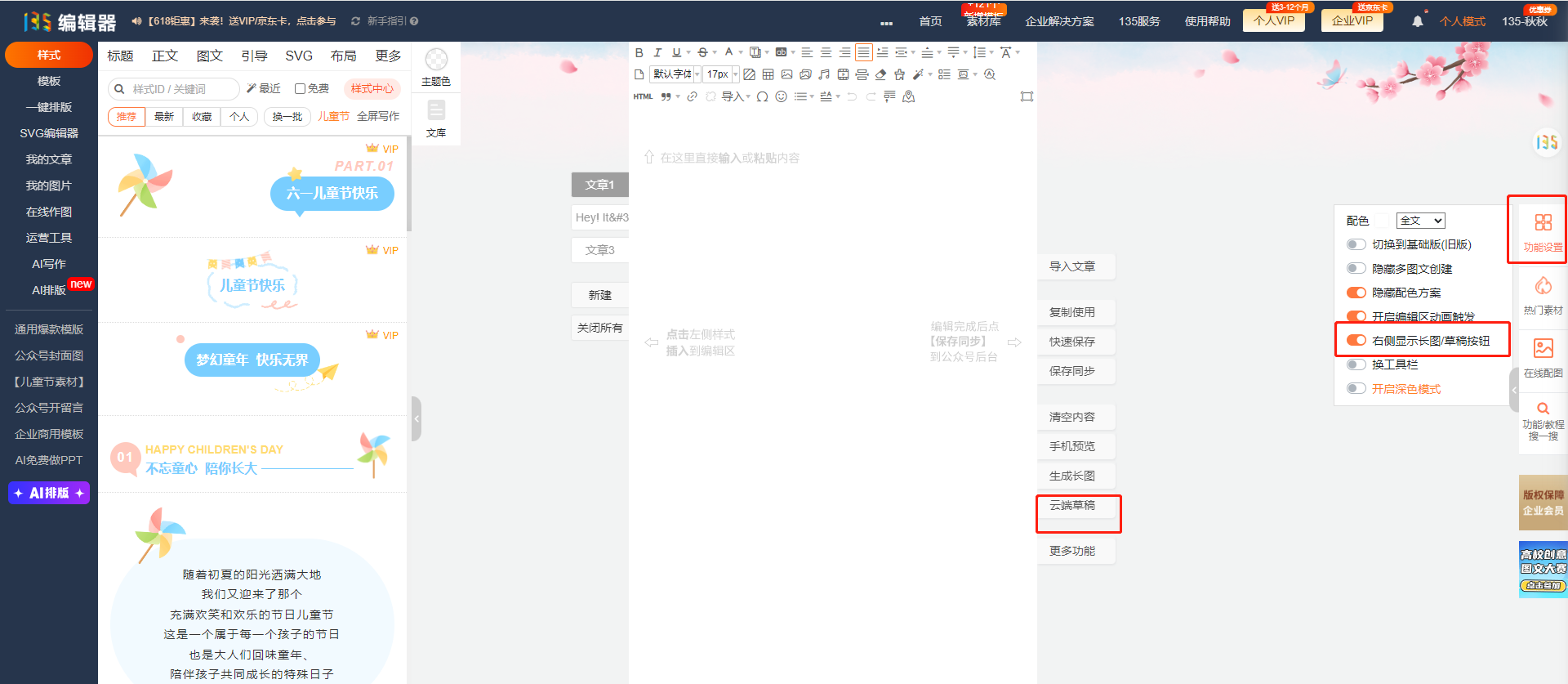
- 该开关的开启或关闭状态,决定了【云端草稿】按钮的显示位置。
开关开启时
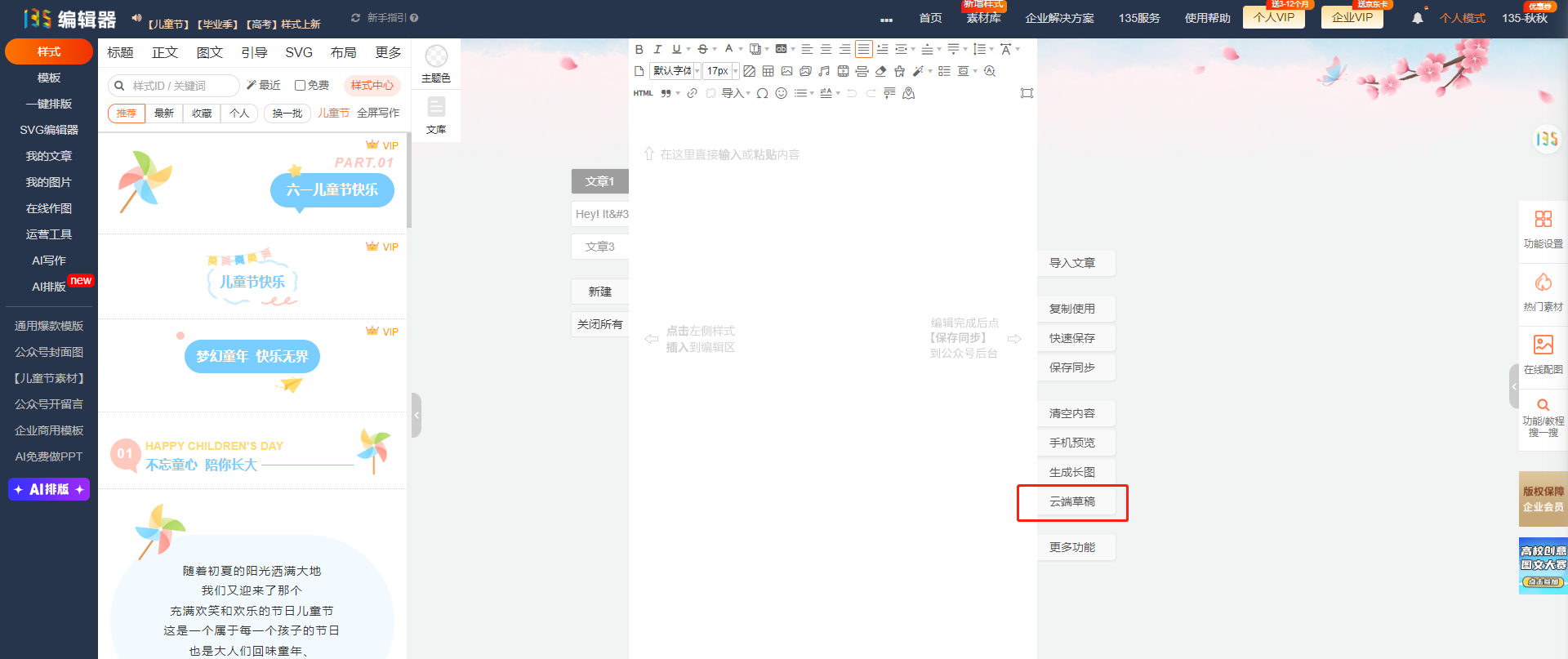
当 【右侧显示长图草稿按钮】 处于开启状态,【云端草稿】按钮会直接显示在编辑区的右侧工具栏,方便你随时点击查看。
二、如何一步步恢复历史文章?
找到入口后,恢复文章就变得非常简单。请跟随以下步骤操作:
- 点击上文找到的 【云端草稿】 按钮。
- 系统会弹出一个历史草稿列表窗口。这里按时间倒序保存了你近期编辑过的文章云端备份。
- 在列表中,找到你想要恢复的那个历史版本,点击其下方的 【使用草稿】 按钮。
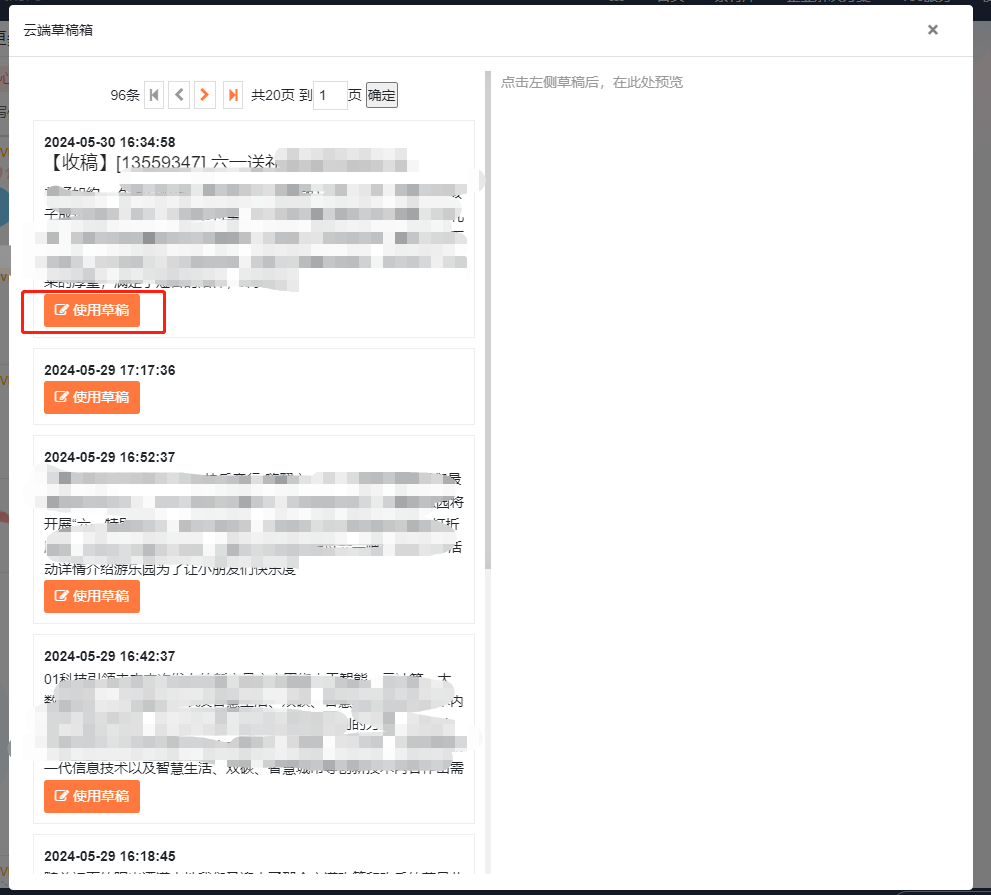
- 点击后,所选的历史文章内容将自动覆盖当前编辑区中的所有内容。至此,你的文章就已经成功恢复了!
三、为什么我的云端草稿是空的?常见问题与注意事项
如果你按照上述步骤操作,却发现列表为空或找不到想要的版本,可能是以下原因。了解这些规则,能帮你更好地利用这个功能进行公众号排版和内容管理。
- 会员专属功能:云端草稿目前仅对135编辑器会员开放。因为系统需要每隔3-5分钟对你的编辑内容进行一次云端保存,高频操作对服务器消耗巨大。如果你是免费用户,文章丢失后,可以通过升级会员来找回系统最近保存的30篇云端草稿。
- 自动保存周期:系统默认每5分钟会自动保存一次草稿到云端服务器。这意味着你的操作间隔如果小于5分钟,可能不会产生新的草稿记录。
- 草稿保存时限:出于服务器存储压力考虑,云端草稿并非永久保存,仅可查看一个月内的草稿数据。请及时处理重要版本。
- 覆盖性恢复:请务必注意,点击 【使用草稿】 后,历史内容会直接覆盖编辑区现有内容,且该操作不可逆。如果当前编辑区有重要内容,建议先复制备份。
-
篇数上限规则:不同等级的会员,可保存的云端草稿篇数上限不同。具体限制如下:
个人会员云端草稿数量限制:
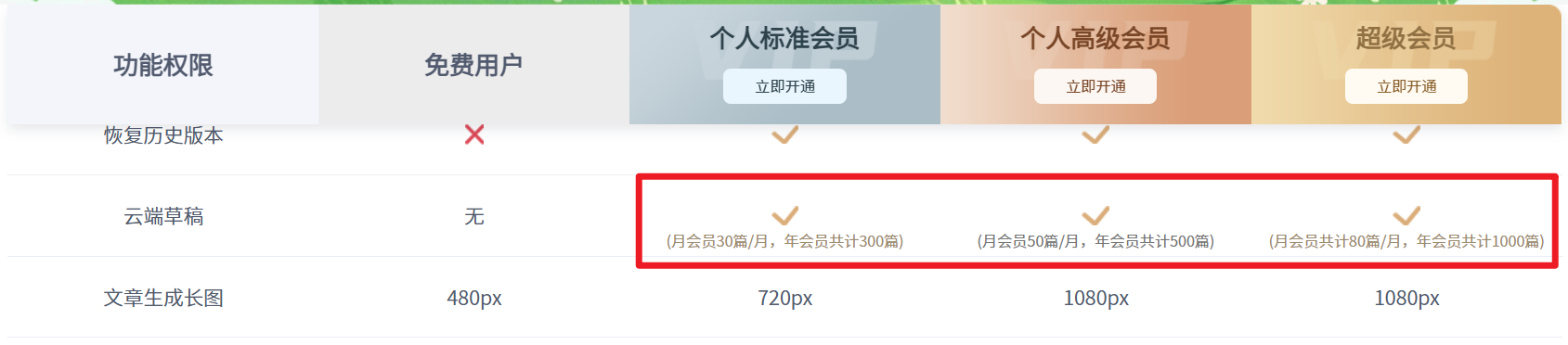
企业会员云端草稿数量限制:
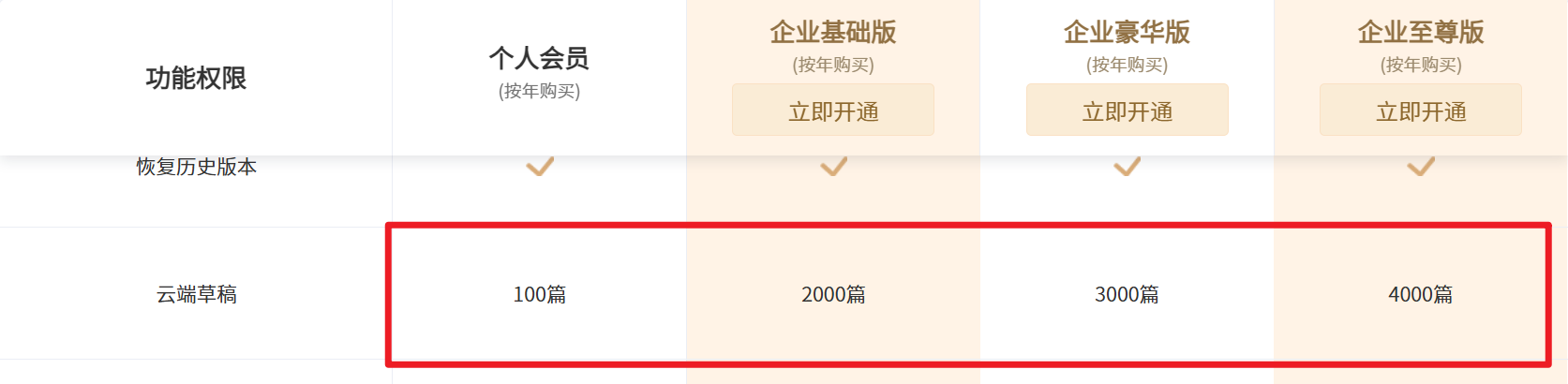
你可以根据自己日常的排版发文量,考虑升级会员类型(个人会员或企业会员),以获得更大的草稿存储空间,这对于高频次、多账号的新媒体运营者尤为重要。
四、防患于未然:结合AI功能,提升整体创作效率
掌握了 云端草稿怎么恢复历史文章 这项“后悔药”技能后,我们更应追求高效、流畅的创作过程,减少对“恢复”的依赖。这正是135编辑器从工具升级为 AI驱动的一站式内容创作伙伴 的价值所在。
- 遇到写作瓶颈? 可以尝试使用 AI写作 功能,它能快速生成文章大纲、续写内容,甚至创作全文,让你的灵感永不枯竭。
- 配图耗时费力? 无需再为找图、修图烦恼。AI配图 功能能根据你的文字内容智能生成或推荐高质量图片,结合平台内的 10万+正版素材库,轻松解决版权与美观度问题。
- 排版操作繁琐? 复杂的SVG互动效果和样式搭配曾让很多人头疼。现在,通过 AI排版,系统能智能分析内容并应用精美样式,真正实现 “排版效率提升10倍”,让你有更多时间专注于内容本身。
总之,无论是通过云端草稿功能为你的创作保驾护航,还是利用强大的AI能力重塑工作流,135编辑器的目标始终是成为你最可靠的AI生产力引擎。希望这篇关于云端草稿怎么恢复历史文章的实操指南,能帮你彻底解决文章丢失的困扰。




