
当你熟练掌握了基础排版,想要实现更个性化的样式或修复一些细微的错位时,135编辑器代码模式就是你进阶的钥匙。很多公众号排版高手和新媒体运营者都会用它来微调细节,制作独特的SVG互动效果。今天,我就以11年资深运营的经验,手把手教你如何打开并使用这个强大功能,让你的微信图文美化更上一层楼。
一、为什么你需要了解代码模式?
在常规的文章排版技巧中,我们通过点击按钮和拖拽组件来完成设计。但有时,你可能想调整某个元素的边距、修改某个动画的触发参数,或者直接嵌入一段第三方代码。这时,可视化操作就有些力不从心了。
代码模式就像给你的编辑器开了“后台权限”,让你能直接与文章的HTML结构对话。无论是调整一个像素的间距,还是实现复杂的交互效果,它都能帮你精准搞定。这不仅是新媒体运营的进阶技能,更是让你从“会用工具”到“精通工具”的关键一步。
二、如何进入135编辑器代码模式?(核心步骤)
操作非常简单,完全不用担心自己不懂代码。我们先来学会“开门”,进去看看里面的世界。
第一步:找到并点击【HTML】按钮
在135编辑器的编辑区域顶部,有一排功能按钮。请你找到并点击那个标有 【HTML】 的按钮。
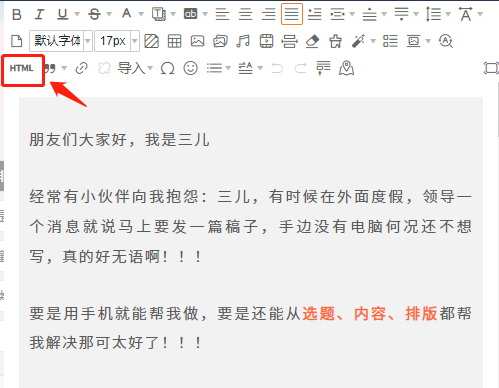
点击后,你会发现整个编辑区域瞬间变成了一个代码编辑器,里面显示的就是你当前文章的所有HTML代码。恭喜你,已经成功进入了代码模式!
小贴士:进入代码模式后,你可以自由查看和修改代码。如果你只是想学习查看,建议先不要做任何改动。如果想尝试修改,请务必先复制一份原文作为备份。
三、编辑完成后,如何退出代码模式?
修改完代码后,你肯定要回到正常的可视化编辑界面,看看效果如何。退出操作和进入一样简单。
第二步:再次点击【HTML】按钮退出
当你完成代码编辑后,只需再次点击顶部工具栏的那个 【HTML】 按钮。
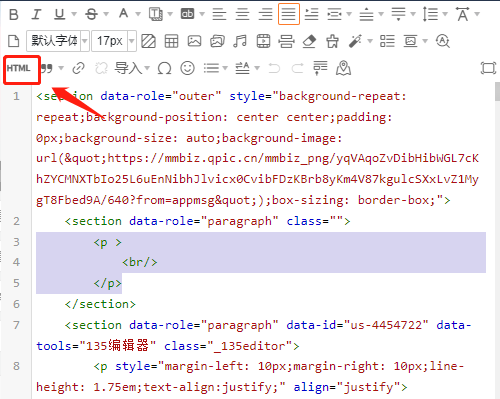
点击后,界面会立刻切换回你熟悉的“所见即所得”排版视图。你刚才通过代码所做的任何修改,都会实时反映在文章内容上。你可以滚动检查,确保一切都如你所愿。
四、代码模式还能怎么玩?结合AI功能效率翻倍
掌握了打开和关闭135编辑器代码模式的基本操作后,你的创作自由度大大提升。但真正的效率革命,在于将代码能力与135编辑器的AI核心功能相结合。
例如,当你用代码精心调整好一个复杂的SVG互动模块后,是不是为找一张匹配的顶级配图而头疼?这时,你可以立刻使用我们的 「AI配图」 功能,只需输入描述,AI就能从海量风格中生成或从 10万+正版素材库中精准推荐图片,完美契合你的代码创意,省去数小时的搜图时间。
再比如,当你需要批量处理多篇文章的相同代码结构时,不妨试试 「AI排版」。它能学习你的排版习惯和代码逻辑,一键将你的高阶样式复用到新文章上,真正实现我们所说的 “排版效率提升10倍”。
五、总结:从工具使用者到创意掌控者
所以,关于 “135编辑器代码模式怎么打开”,你只需要记住:点击顶部工具栏的 【HTML】 按钮,一进一出,轻松掌控。
作为服务超2000万用户的平台,135编辑器早已不止是一个排版工具。我们提供从AI写作、智能配图到代码级排版的一站式AI创作流程,目的就是成为你内容创作路上最可靠的AI生产力引擎。无论是基础排版还是代码微调,我们都在这里,助力每一位创作者从简单的工具使用者,成长为创意的完全掌控者。
快去试试代码模式,开启你的高阶排版之旅吧!




