
你是不是也经历过这种抓狂时刻:在Word里辛辛苦苦写好了文章,准备发公众号时,却发现格式全乱了!手动复制粘贴吧,字体、字号、行间距全都不对,一张张图片还得重新上传,半小时的排版时间就这么没了。
更崩溃的是,有时候连复制粘贴都失灵,文档里的复杂格式公众号后台根本不认,直接给你变成一堆乱码。试过各种“土方法”,什么先粘贴到记事本、用浏览器打开再复制……结果往往是效率更低,心态更崩。
其实,这个问题早就有“专业选手”解决了。我试遍了市面上各种编辑器,发现最省心、最“傻瓜式”的操作,还是得用135编辑器这个老牌神器。它专门针对这个痛点,做了一个“一键导入”功能,真正实现了从Word到公众号的无缝衔接。
保姆级导入教程,3步搞定!
操作简单到超乎想象,根本不需要任何技术背景。下面我手把手教你:
-
找到入口,一键导入
在135编辑器的编辑区域上方,找到并点击 【导入文章】 按钮。这里支持多种格式,我们直接选择导入Word文档。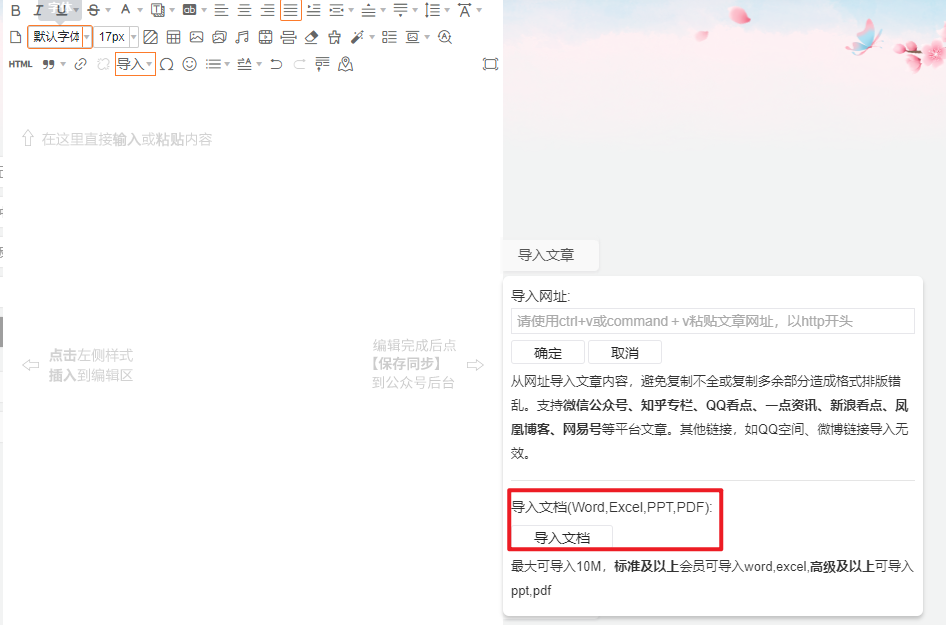
-
选择文件,等待处理
在弹出的窗口中,选择你电脑上准备好的Word文档。点击上传,系统就会自动解析你的文档内容。文档越大,导入需要的时间会稍长一些,但最大支持5M的文件,完全够用。 -
格式优化,完美呈现
导入成功后,你的文字和图片都会出现在编辑区。由于部分Word复杂格式公众号不支持,强烈建议你点击工具栏的【清除格式】按钮,先让全文“归零”,然后再用135编辑器强大的排版工具重新美化,这样最终效果最保险、最稳定。
对了,这里有个高阶技巧:如果你要处理的是一篇纯视频文章(比如只有一个视频链接的文档),公众号后台无法直接识别。
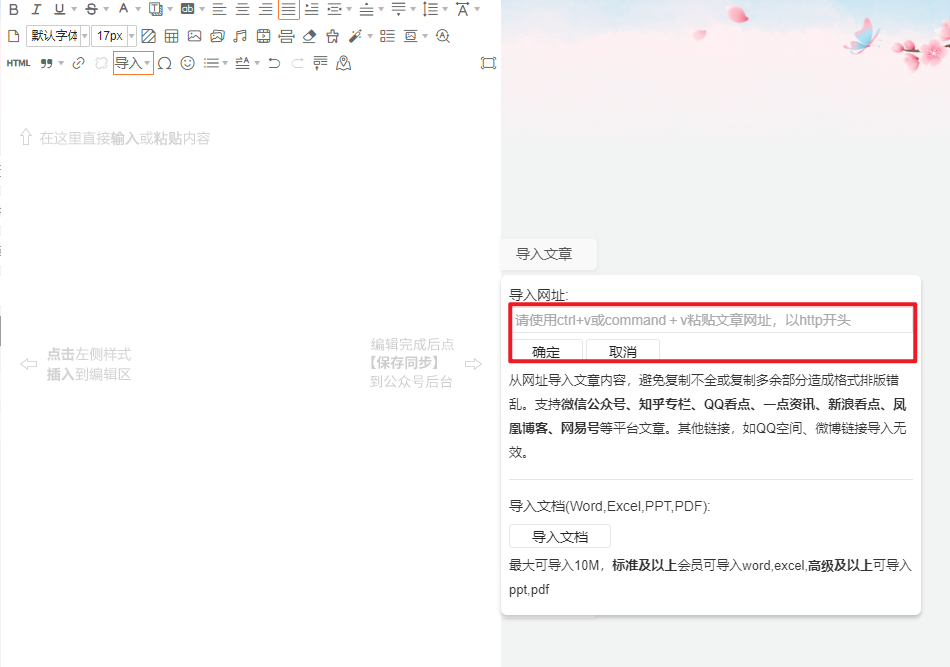
这时你需要:先将视频链接在公众号后台保存为草稿,然后在135编辑器里,通过“导入文章”中的“链接导入”功能,输入那个草稿链接,就能把视频“抓”到编辑器里,再进行图文混排了,非常巧妙!
几个关键避坑指南,务必记好!
为了让你的体验更顺畅,有几个小细节要特别注意,这都是我踩过坑总结的:
- 权限说明:文档导入是135编辑器的付费会员功能。但考虑到它为你节省的时间和提升的排版质量,这个投入绝对是值得的。导入成功后,文档会自动保存到你的个人文章库,方便下次调用。
- 图片大小:确保你Word文档里的单张图片不要超过5M,过大的图片会影响导入速度和成功率。
- 格式核验:就像前面说的,导入后先“清除全文格式”,这是保证排版不“跑偏”的关键一步,千万别偷懒。
其实,135编辑器早就从一个单纯的排版工具,进化成了AI驱动的全流程创作伙伴。如果你不仅想解决导入问题,还想连写作、找图、排版都一并搞定,可以试试它的AI写作和AI配图功能,据说能让整体效率提升10倍,绝对是新媒体人的“外挂”。
方法就是这么简单。工具的意义就是把我们从重复、繁琐的劳动中解放出来,把精力花在更重要的内容创作上。别再为Word导入公众号这种小事头疼了,一个好工具就能让你事半功倍。
快去试试吧,百度搜索“135编辑器”就能找到官网。希望这篇干货能帮你彻底告别排版焦虑!




