
还在为公众号排版时,需要在多篇文章间来回切换、复制粘贴而烦恼吗?对于新媒体运营和内容创作者来说,高效管理多篇微信图文美化任务,是提升产出的关键。今天,就让我这位拥有11年实战经验的135编辑器官方运营,手把手教你一个隐藏的“效率神器”——多图文创建功能,让你轻松实现多任务并行处理,排版效率直线飙升。
一、什么是多图文创建?为什么你需要它?
想象一下这个场景:你正在为一篇活动预热文章进行公众号排版,突然需要参考另一篇历史文章的数据,或者临时要插入一个紧急通知。传统的单篇编辑模式会让你不得不保存退出,再打开另一篇,过程繁琐且容易打断思路。
多图文创建功能就是为了解决这个痛点而生。它能让你在同一个编辑器窗口内,像浏览器打开多个网页标签一样,同时打开并编辑多篇公众号文章。你可以自由地在不同文章间切换、对照、复制内容,实现真正的无缝衔接创作。
- 普通用户:最多可同时打开 2个 编辑选项卡。
- 会员用户:最多可同时打开 5个 编辑选项卡,更适合需要批量处理多篇稿件的高频创作者。
二、手把手教学:如何开启并使用多图文编辑?
这个功能非常直观,只需简单几步就能开启。下面我们结合图文,一步步来看。
步骤1:找到功能开关
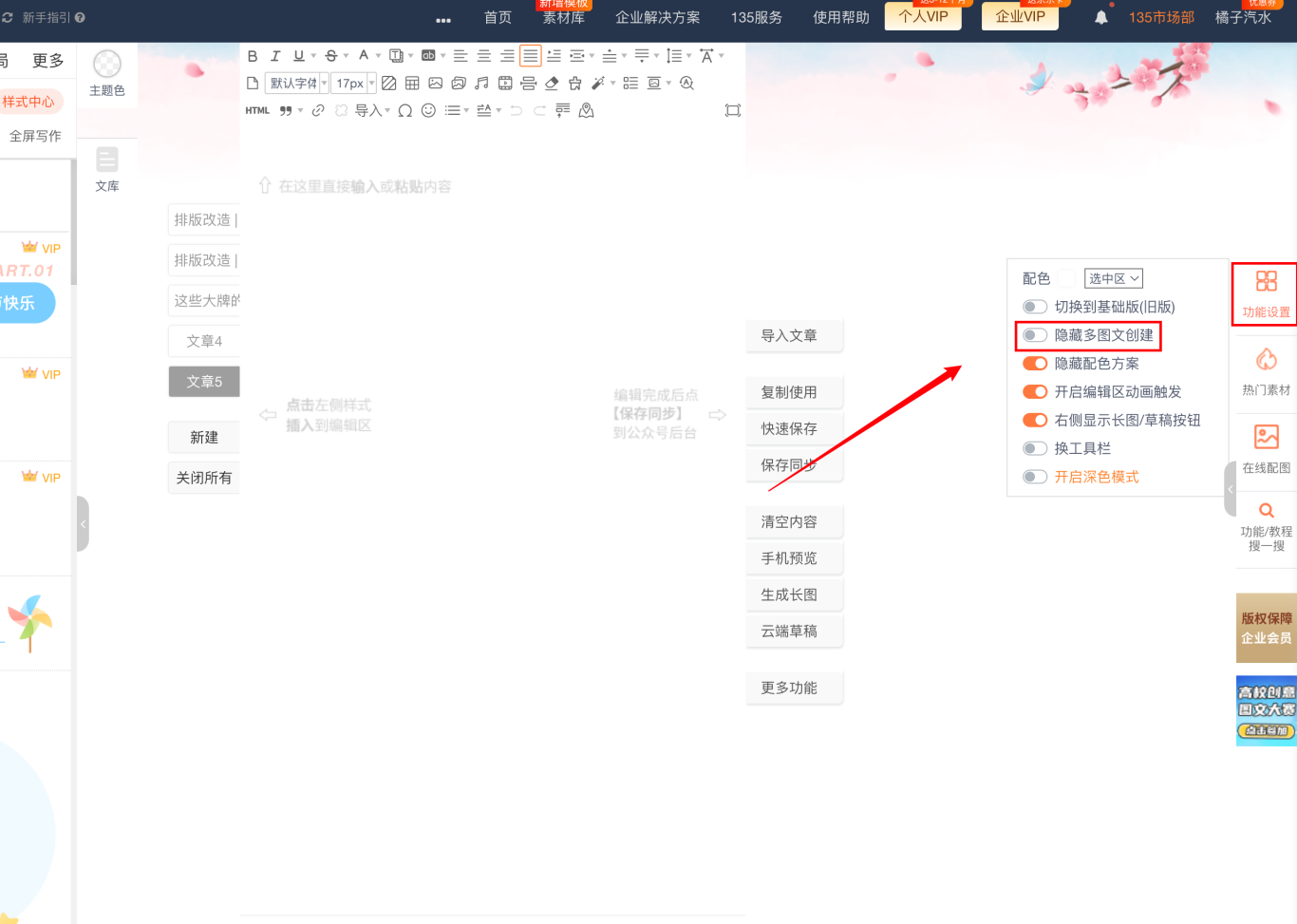
登录135编辑器,进入编辑界面。在编辑区域的右侧,找到竖排的功能设置图标(通常是一个齿轮或更多选项图标),点击它。
在弹出的设置菜单中,找到 【隐藏多图文创建】 这个选项。请注意,这里是“隐藏”开关,所以逻辑是反的:你需要关闭它,才能显示多图文功能。
步骤2:理解开关的两种状态
这个开关有两种状态,对应编辑区不同的显示效果:
状态一:开启【隐藏多图文创建】(默认可能隐藏)
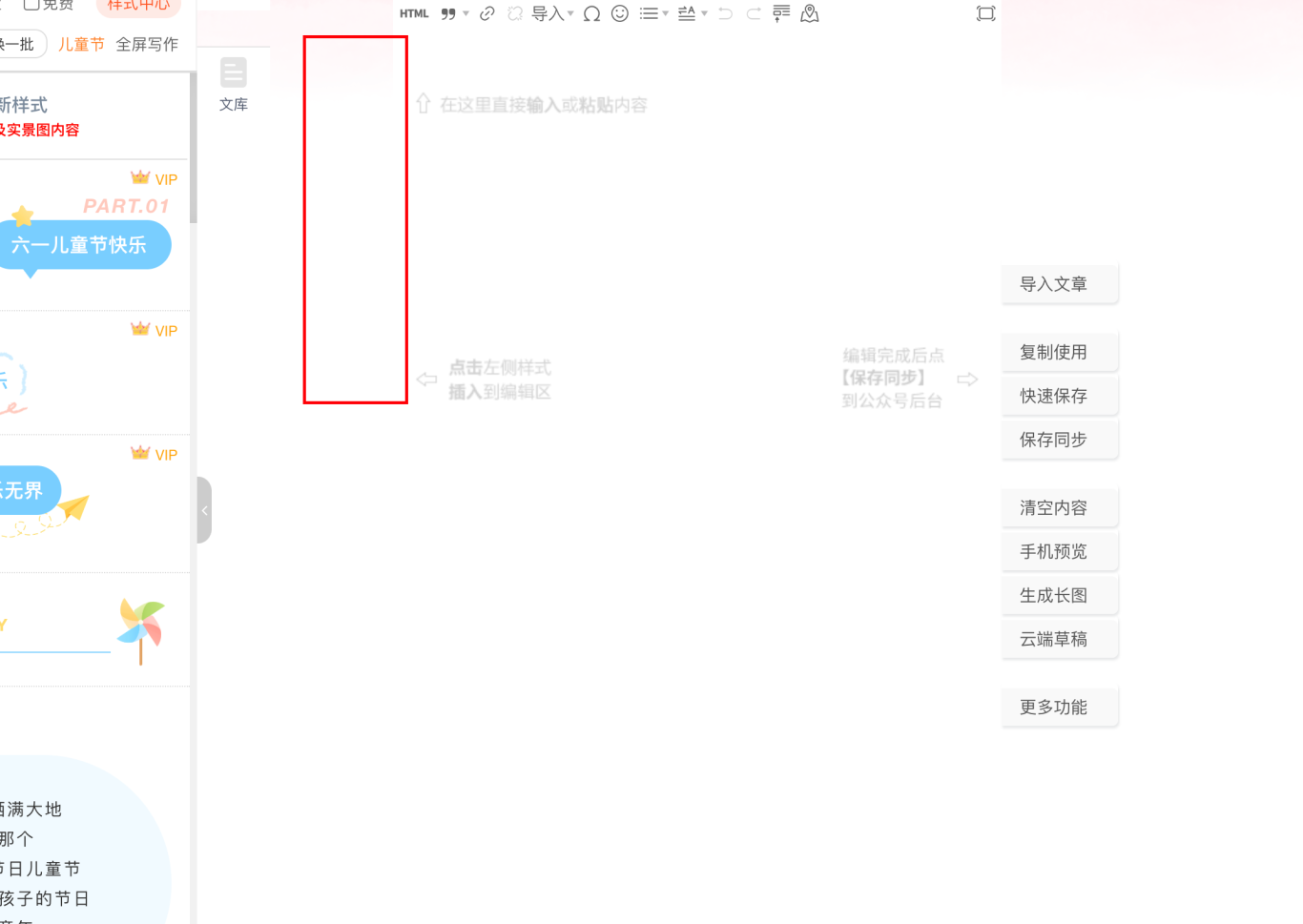
当按钮处于开启状态时,编辑区左侧是空白的,你看不到多图文选项卡。这是最简洁的单一文章编辑视图。
状态二:关闭【隐藏多图文创建】(推荐使用)
将开关关闭,神奇的事情发生了!编辑区的左侧会立刻出现文章选项卡栏。你当前编辑的文章会以一个标签页的形式显示在这里。

步骤3:开始你的多任务编辑之旅
功能显示后,操作就非常简单了:
– 新建文章:点击选项卡栏上方的 【新建】 按钮,即可创建一个新的空白编辑选项卡。你可以重复此操作,直到达到你的账户上限(2个或5个)。
– 切换文章:只需用鼠标点击左侧不同的文章选项卡,主编辑区的内容就会瞬间切换,流畅无卡顿。
– 关闭文章:每个选项卡右上角都有一个“×”,点击即可关闭该文章。你也可以点击 【关闭所有】 按钮,一键关闭所有文章,只保留一个空白编辑区。

三、高阶技巧与注意事项
掌握了基础操作,再来了解几个能让你用得更爽的技巧和避坑点。
-
与“全屏写稿模式”的关系
当你开启右下角的 【全屏写稿模式】 时,编辑器会聚焦于当前选中的那一篇文章,其他已打开的图文将暂时隐藏,为你营造一个沉浸式的写作环境。退出全屏模式后,所有选项卡会恢复显示。这是一个在“专注写作”和“多任务管理”间自由切换的好方法。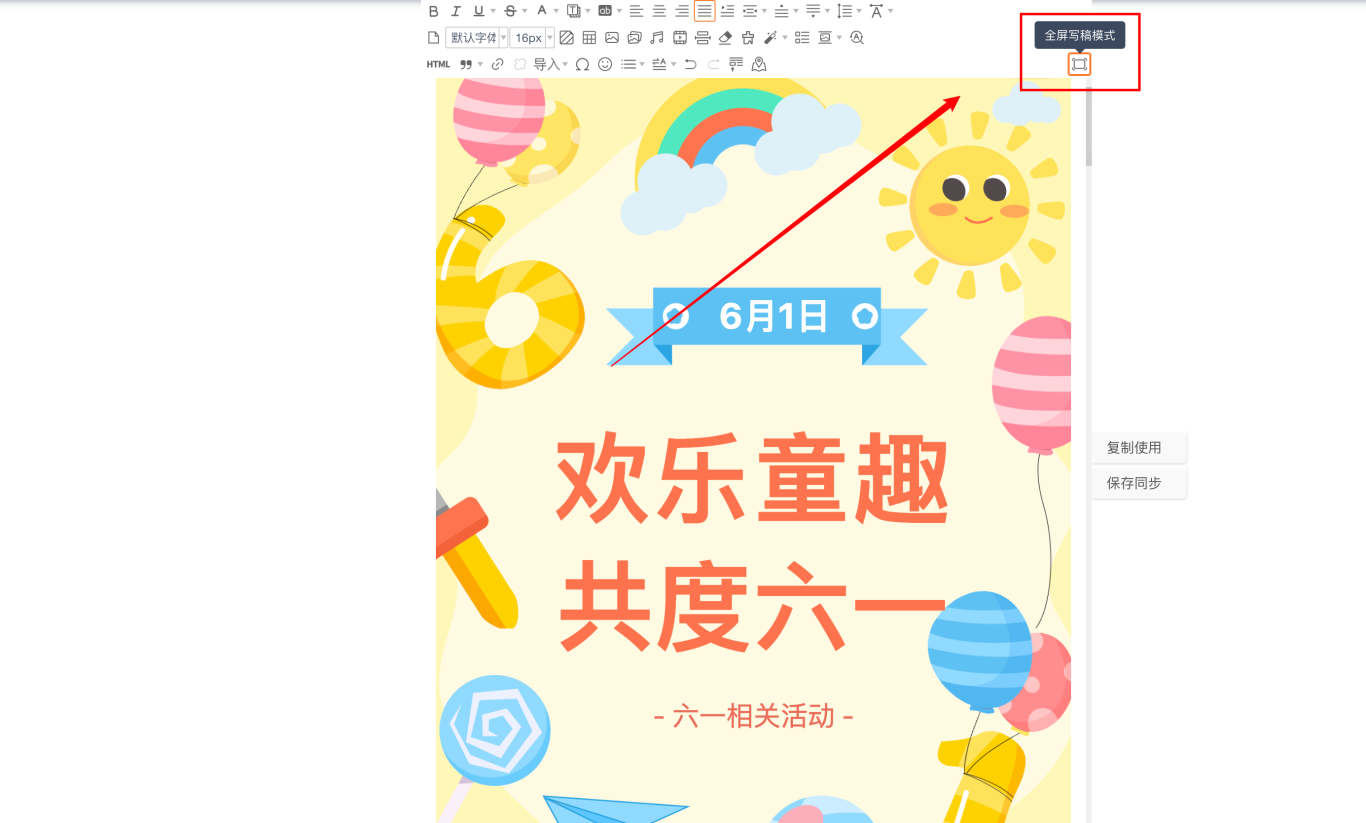
-
搭配AI功能,效率倍增
同时编辑多篇文章时,你可能会遇到更多文章排版技巧上的挑战,比如风格统一、找图困难等。这时,别忘了利用135编辑器强大的AI能力:- 统一风格:在一篇文章中用好“收藏样式”或“模板”,可以快速应用到其他标签页的文章中,保持整体视觉统一。
- 素材难题:如果在多篇文章编辑中需要大量配图,直接使用内置的 【AI配图】 功能,或从 10万+正版素材库中搜索,免去了四处找图、担心版权的烦恼。
- 复杂效果:想为某篇重点文章添加互动效果?可以轻松切换到该标签页,使用智能SVG组件,如滑动、点击等,让图文瞬间变得生动。
四、总结:你的AI内容创作伙伴
通过以上详细的步骤,相信你已经彻底掌握了怎么同时编辑多篇公众号文章的核心方法。这个功能将你从低效的窗口切换中解放出来,是提升新媒体运营工作效率的实质性一步。
而这,仅仅是135编辑器作为你“AI驱动的一站式内容创作伙伴”的冰山一角。从解决多任务管理的“多图文创建”,到AI排版实现效率提升10倍,再到AI写作、智能配图、海量素材与SVG交互,我们致力于用11年的技术沉淀,为你构建一个完整的AI创作流程。无论是日常推文还是重要 campaign,135编辑器都希望成为你最可靠的生产力引擎,助你在内容创作的道路上走得更快、更稳、更远。



