
当你精心排版好一篇公众号图文,准备通过135编辑器插件一键同步到后台时,却遭遇了“谷歌浏览器无法添加135插件”的报错,这无疑会打断你的工作流,影响新媒体运营效率。别担心,作为拥有11年技术沉淀、服务超2000万用户的一站式AI内容创作平台,我们为你准备了这份详尽的故障排查指南。本文将手把手教你解决此问题,并顺带解锁插件背后强大的AI排版与内容创作能力。
为什么谷歌浏览器会阻止安装135插件?
在进入具体操作前,了解原因能帮助你更好地应对。这通常是由于Chrome浏览器出于安全策略,对非官方商店来源的扩展程序(.crx文件)安装进行了限制。这并非135插件本身的问题,只需按照正确方法操作即可顺利安装。
核心解决方案:修改文件后缀并手动加载
这是解决“无法添加”问题最直接有效的方法。请严格按照以下步骤操作:
第一步:下载插件安装包
访问135编辑器官方插件下载页面,复制下方链接到谷歌浏览器地址栏打开:
https://www.135editor.com/gzh_plug.html
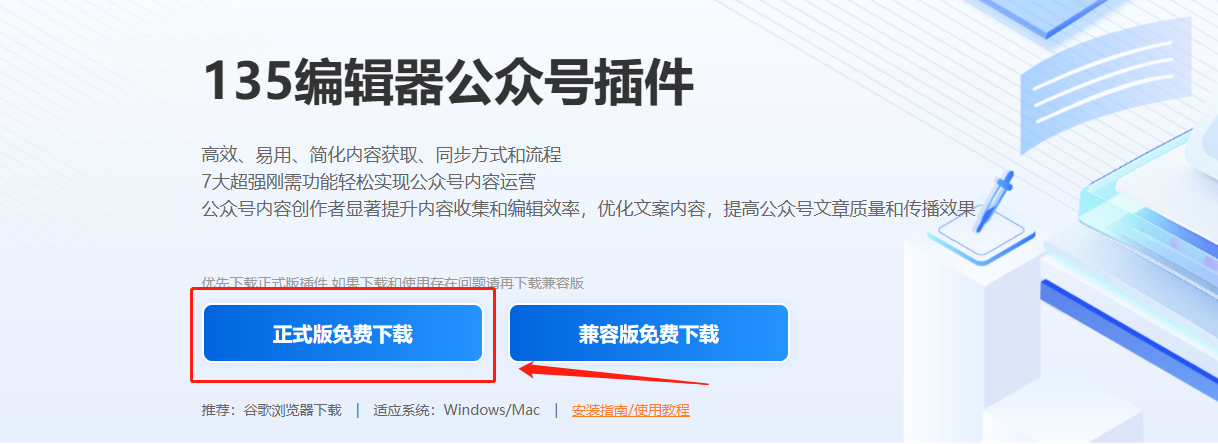
浏览器通常会自动下载一个后缀为 .crx 的文件。你可以在浏览器底部的下载栏或电脑的“下载”文件夹中找到它。

第二步:关键操作——修改文件后缀名
- 找到下载好的
135gzh_helper.crx文件。 - 将其后缀名从
.crx改为.zip。- Windows用户:如果看不到后缀名,请先打开“文件资源管理器”,点击“查看”,勾选“文件扩展名”。
- Mac用户:选中文件后按
回车键或右键选择“重命名”,直接修改后缀。
重要提示:此步骤是绕过浏览器限制的核心,请务必操作。
第三步:在浏览器中加载已解压的扩展程序
- 打开谷歌浏览器,在地址栏输入
chrome://extensions/并回车,进入扩展程序管理页面。 - 打开页面右上角的 “开发者模式” 开关。

- 点击左上角出现的 “加载已解压的扩展程序” 按钮。

- 在弹出的文件选择窗口中,找到并选中你刚才修改好的
.zip文件,点击“选择文件夹”。 - 安装完成后,你会在扩展程序页面看到135插件的图标,并且浏览器工具栏也会出现插件图标。
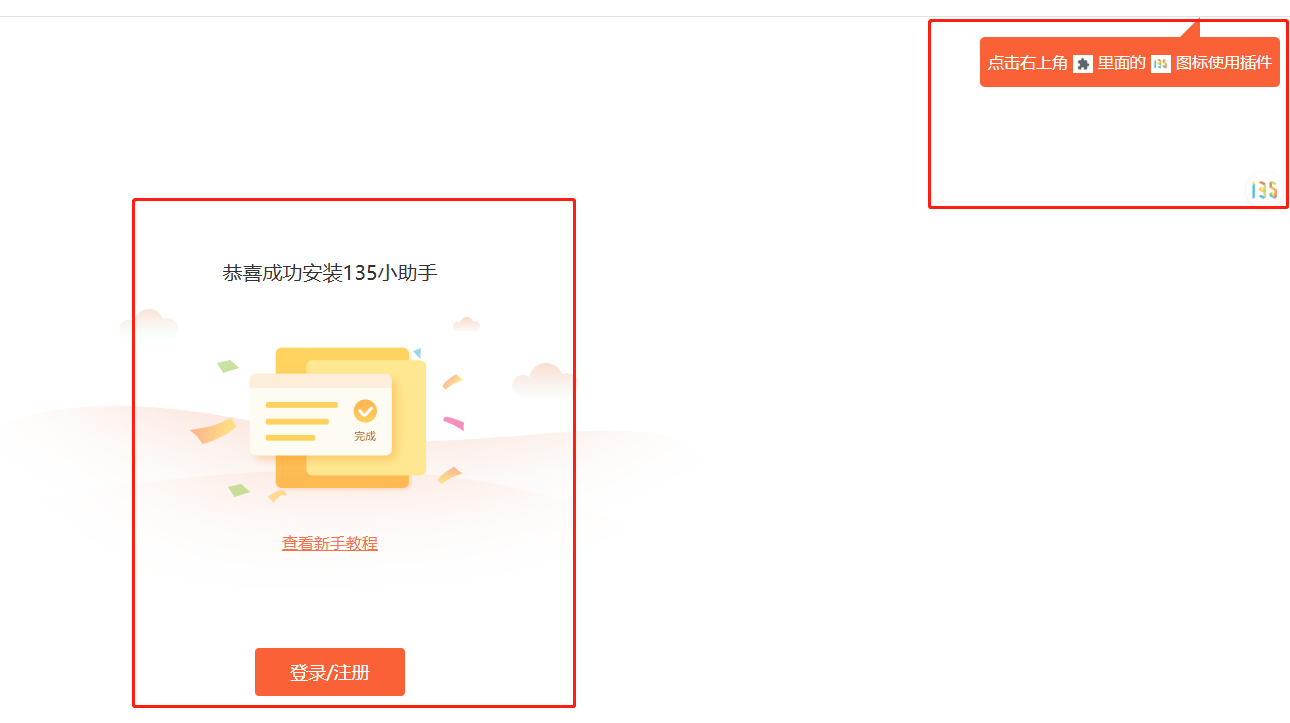
至此,插件已成功安装! 刷新你的微信公众号后台页面,即可开始使用。
备选方案:直接拖拽安装(部分浏览器适用)
如果你在下载.crx文件时没有遇到警告,也可以尝试更快捷的拖拽法:
1. 保持扩展程序页面(chrome://extensions/)和下载文件夹同时打开。
2. 直接将下载好的 .crx文件拖拽到扩展程序页面。
3. 根据提示点击“添加扩展程序”即可。

安装后,如何用135插件提升10倍排版效率?
成功解决安装问题后,你获得的不仅是一个同步工具,更是一套强大的微信图文美化与内容采集解决方案。它深度融入135编辑器的AI生态,能极大提升你的新媒体运营效率。
1. 一键同步,告别格式丢失
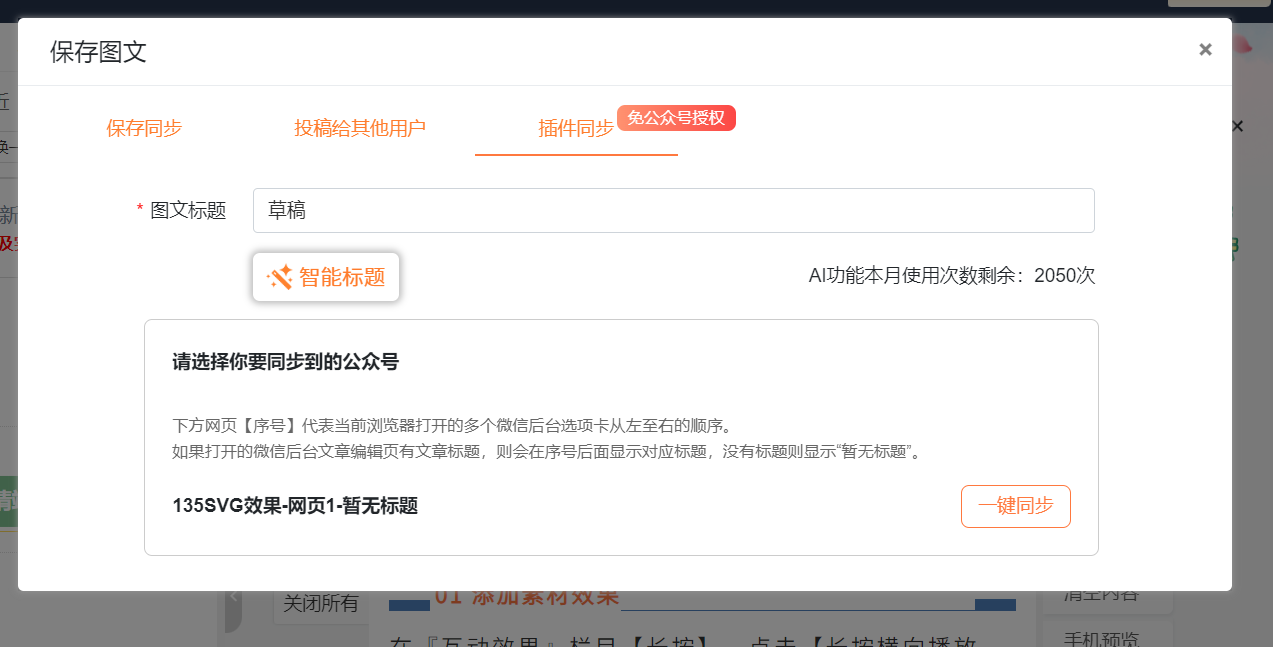
在135编辑器排版完毕后,点击右侧【保存同步】-选择【插件同步】,即可将完美排版的图文(包括复杂的SVG互动效果)一键送达公众号后台编辑器,彻底解决复制粘贴导致的格式错乱问题。
2. 智能采集与素材管理
-
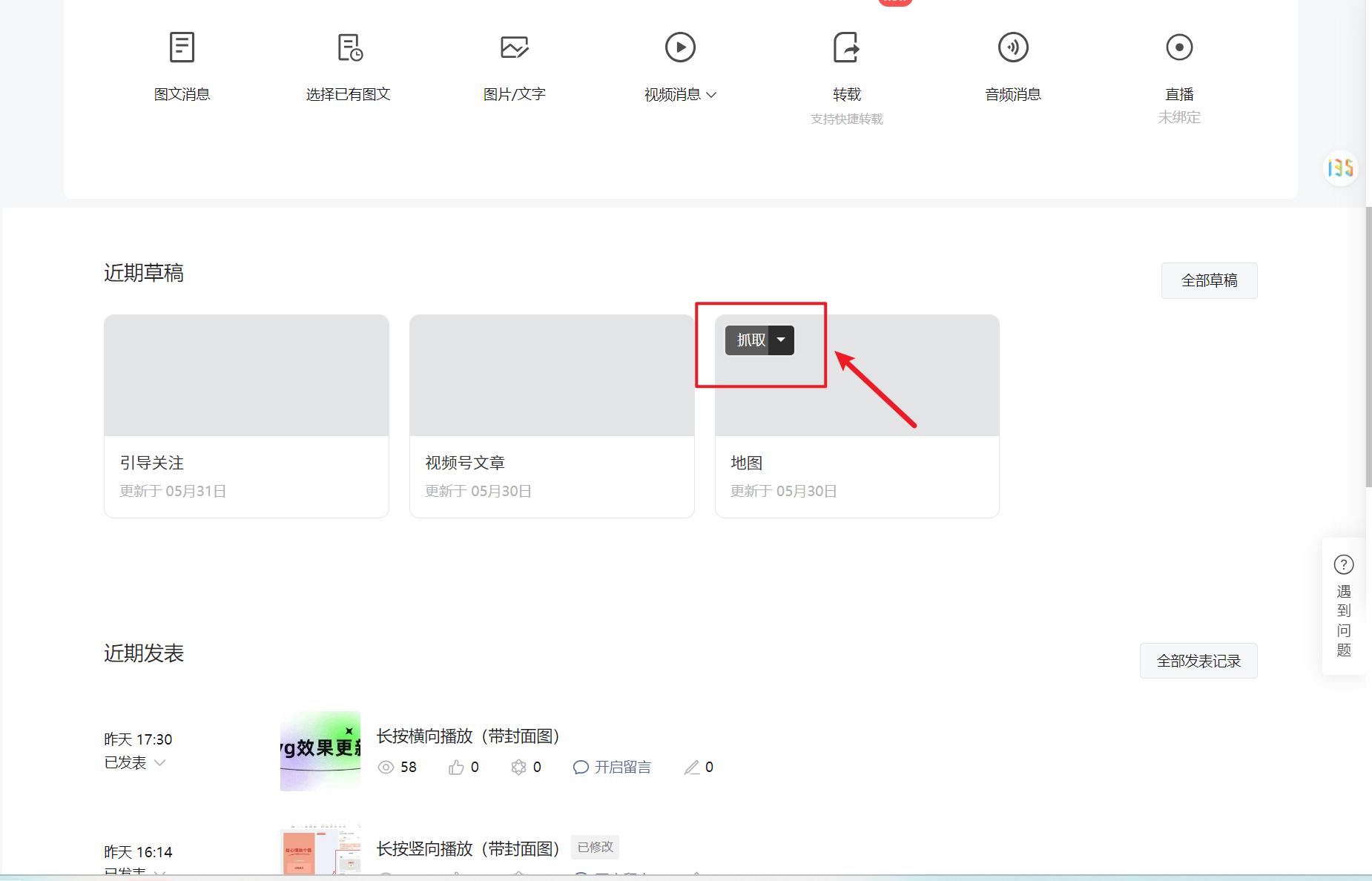
抓取图片:浏览网页时,鼠标悬停在任何图片上,都可一键抓取并保存至135编辑器自带的10万+正版素材库或本地,解决了文章排版技巧中“找图难、存图乱”的痛点。
-
采集文章:遇到优秀的公众号推文,可直接采集到135编辑器“我的文章”中,作为灵感参考或进行二次美化编辑。
3. 赋能高级排版功能
插件与编辑器核心功能联动,例如使用“吸色”功能精准获取品牌色值,或通过“采集代码”功能快速复用复杂的音频、视频模块代码,这些都是制作高水准SVG互动图文的基础。
终极保障:尝试兼容版插件
如果按照上述所有步骤操作后,插件仍无法正常登录或使用,可能是浏览器版本与插件版本存在临时兼容性问题。此时,我们建议你访问官方指南,下载并使用专门优化的 “兼容版插件安装包”,这能解决99%的异常问题。
总结:从工具到你的AI内容创作伙伴
谷歌浏览器无法添加135插件怎么办?核心答案就是:修改.crx后缀为.zip,并在开发者模式下手动加载。通过本文的步骤,你应该已经顺利解决了这个技术小障碍。
135编辑器的目标,远不止提供一个插件。作为AI驱动的一站式内容创作伙伴,我们正通过AI写作、AI配图与AI排版的核心能力,重构内容生产流程。插件只是连接器,背后是整个平台致力于让你“排版效率提升10倍”的承诺。现在,去享受流畅的排版与同步体验,释放你的创作力吧!




