
当你在135编辑器中进行公众号排版或制作SVG互动效果时,如果操作失误,发现无法像常规编辑器那样使用“撤销”或“返回”键,这确实会让人感到困惑。别担心,这并非功能缺失,而是由于SVG交互逻辑的特殊性。本文将为你提供清晰的解决方案,让你快速回到正轨。
为什么SVG编辑器没有撤销键?
在深入微信图文美化时,SVG编辑器因其能实现丰富的动态效果而备受青睐。然而,与处理纯文本不同,SVG操作涉及复杂的图层、动画序列和交互逻辑。一个简单的“撤销”动作,可能会引发连锁反应,导致整个动态效果显示异常或错乱。
因此,为了确保你已编辑好的复杂效果能够稳定呈现,135编辑器的SVG模块采用了更稳妥的管理方式:不支持全局的“撤销/重做”功能。这从根本上避免了因回撤步骤而导致整体效果崩溃的风险。
如何解决SVG编辑中的误操作?
既然无法全局撤销,那遇到点错了、改坏了的情况该怎么办?方法其实非常简单直接,主要有以下两种。
方法一:精准删除误操作模块
这是最常用且精准的方法。如果你只是在某个特定的SVG模块内进行了错误操作(例如,设置错了动画参数),你可以单独移除这个模块,而其他已完成的新媒体运营素材将完好无损。
操作步骤如下:
1. 在编辑区,用鼠标单击选中你操作失误的那个SVG模块。
2. 选中后,直接按下键盘上的 Delete 键,或者找到编辑器工具栏上的 “删除” 按钮并点击。
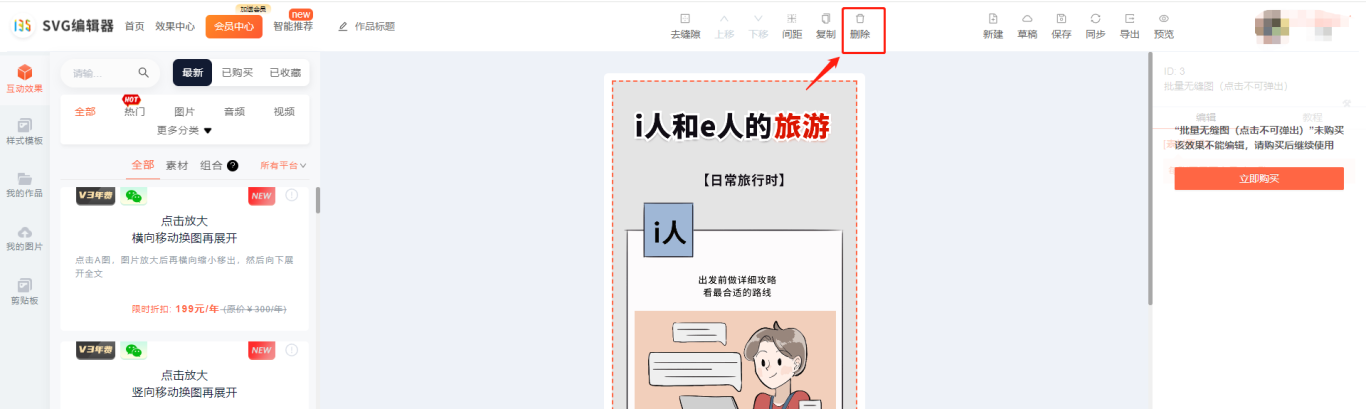
这样,该模块就会被清除。你可以重新从左侧素材库中拖入一个新的SVG组件,或者如果之前有保存,可以重新添加。这种方式能最大程度保留你的其他排版成果。
方法二:清空编辑区重新开始
如果你的误操作影响范围较大,或者希望彻底重新设计当前的SVG互动部分,可以使用此方法。
操作步骤如下:
1. 点击编辑器顶部菜单栏或工具栏中的 “新建” 按钮。
2. 在弹出的确认框中,选择仅清空当前编辑区的内容。请注意,此操作会移除编辑区内所有的模块,包括SVG和其他图文内容,因此仅在你确定要全部重来时使用。
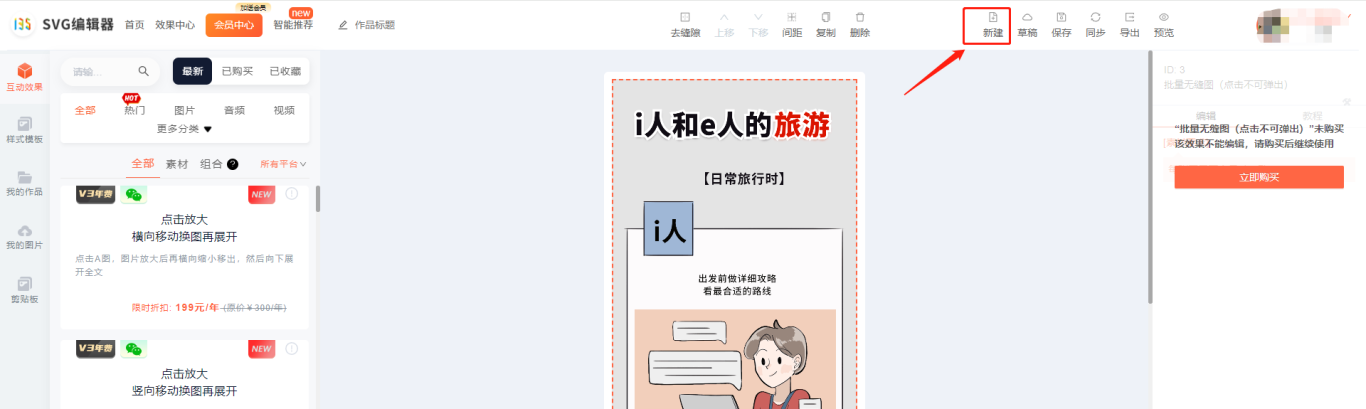
清空后,你将得到一个干净的画布,可以重新进行创作。为了避免重复劳动,在进行复杂SVG编辑前,善用 “保存模板” 功能是一个好习惯。
高效排版的进阶技巧与建议
掌握基础的故障排查后,如何能更高效、更省心地玩转SVG和整体排版呢?作为拥有11年技术沉淀的平台,135编辑器提供的AI能力能让你事半功倍。
- 告别找图烦恼:在制作SVG互动图文时,常需要搭配精美的背景或元素图。你可以直接使用内置的 AI配图 功能,或从 10万+正版素材库 中搜索,快速找到尺寸、风格都匹配的优质图片,无需在多个网站间切换。
- 提升整体效率:复杂的文章排版技巧往往耗时耗力。你可以尝试使用 AI排版 功能,它能智能分析内容结构,一键生成美观的排版样式,真正实现 “排版效率提升10倍” 的承诺,让你有更多时间专注于创意和内容本身。
总结
总而言之,SVG编辑器做错了怎么撤销的核心答案在于“精准移除”而非“步骤回退”。通过选中删除单个模块或新建清空整个区域,你可以灵活应对各种误操作场景。
135编辑器始终致力于从细节处优化你的创作体验。我们不仅是你的排版工具,更是你AI驱动的一站式内容创作伙伴。从智能SVG到AI写作与排版,我们提供全流程的解决方案,助你在内容创作的道路上走得更稳、更快。




