
当你精心制作的GIF动图在公众号排版或微信图文美化时,上传失败,无疑会打断你的创作流程。GIF动图上传失败怎么办?别担心,作为拥有11年实战经验的135编辑器官方资深内容运营,我将为你提供一份像急诊医生一样精准、直接的故障排查指南。我们将从最常见的几个原因入手,手把手教你解决问题,确保你的新媒体运营工作流畅无阻。
为什么你的GIF动图会上传失败?
上传失败通常不是单一原因,而是触发了平台的某个限制规则。根据我们服务超2000万用户积累的数据,最常见的原因有以下几点。
原因一:GIF文件体积或帧数超标
这是导致上传失败的首要原因。135编辑器对GIF动图有明确的规格限制,以确保所有用户都能获得稳定、快速的上传体验。
- 文件大小限制:单张GIF动图大小不能超过9M。
- 动画帧数限制:GIF的动画帧数不能超过300帧。
如果你的GIF超出了以上任一标准,系统就会拒绝上传。这通常是由于原视频过长或导出时设置的画质、尺寸过高导致的。
原因二:图片宽高尺寸过大
除了文件体积,图片的像素尺寸也有上限。
- 尺寸限制:图片的宽高乘积不能大于300万像素(例如,2000px * 1500px = 300万)。
过大的尺寸不仅影响上传,也会在微信端造成加载缓慢,影响读者体验。
原因三:账户图片容量已满
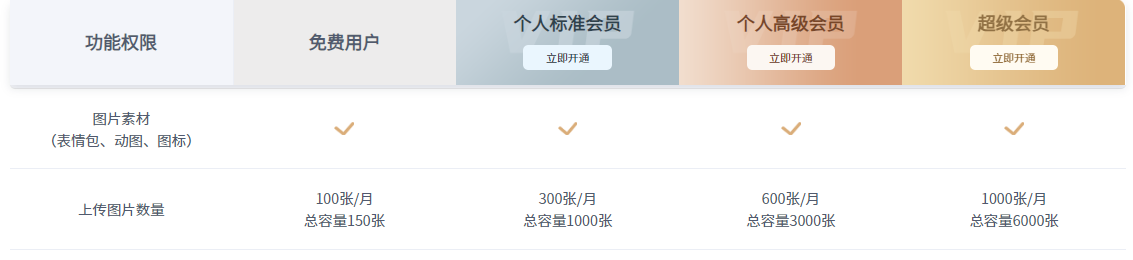
对于免费用户,135编辑器设有每月上传数量和总容量的限制。这是为了合理分配服务器资源,保障所有用户的基础体验。
- 免费用户限制:每月可上传100张,总容量为150张。
- 会员权益更高:各等级会员拥有更高的上传限额和存储空间。
如果你频繁上传图片、GIF或SVG互动素材,可能已触及上限。
如何一步步解决GIF上传失败问题?
请按照以下流程逐一排查,99%的问题都能迎刃而解。
第一步:检查并压缩GIF文件
- 使用专业工具检查:用PS、GIF压缩工具或在线网站查看你的GIF文件属性,确认其大小是否超过9M、帧数是否超过300帧。
- 进行压缩处理:
- 降低分辨率:将宽度调整到800-1200像素之间,通常足以满足公众号显示需求。
- 减少帧数:缩短动画时长或提高抽帧率,减少总帧数。
- 优化色彩:减少GIF的颜色数量(如256色降至128色)。
- 小技巧:如果你觉得手动处理繁琐,可以尝试利用135编辑器的生态优势。例如,在寻找替代素材时,我们的AI配图功能和10万+正版素材库能快速帮你找到合规、精美的动态素材,避免版权与格式风险。
第二步:确认上传入口并操作
在135编辑器内,上传图片有多个入口,请确认你操作正确:
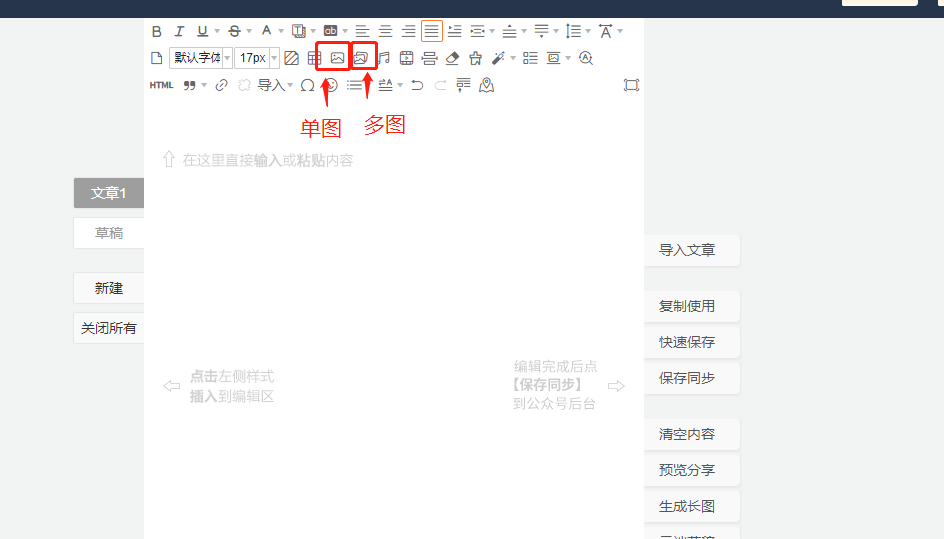
- 工具栏上传:在编辑器页面顶部工具栏,找到中间行第六个和第七个图标,分别为单图上传和多图上传入口。
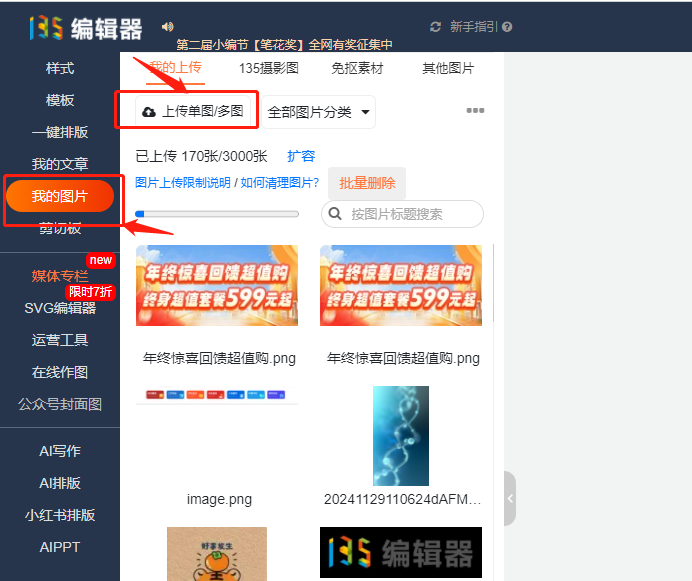
- 左侧素材库上传:点击编辑器页面左侧「我的图片」->「我的上传」,点击上传按钮即可。
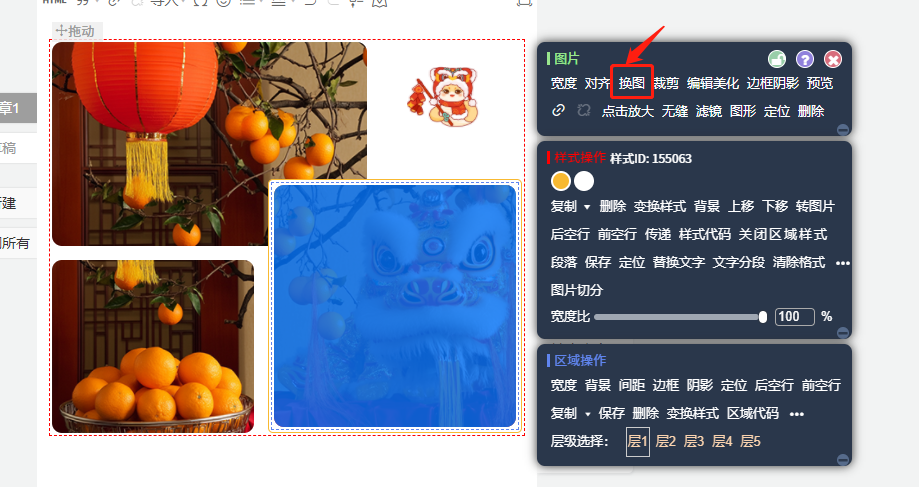
- 样式换图上传:点击编辑区已有的图片样式,在右侧弹出的工具栏中点击「换图」,也会弹出上传窗口。
第三步:管理你的图片容量
如果提示容量已满,你需要清理空间:
- 进入「我的图片」->「我的上传」。
- 勾选不再需要的旧图片或临时图片,进行删除,释放容量。
- 考虑升级会员,获得更大的创作空间,这对于高频次进行文章排版技巧实践和内容产出的团队来说,是提升效率的基础投资。
高级预防与效率提升建议
解决眼前问题很重要,但优化工作流才能根本性提升效率。作为从排版工具进化而来的AI驱动一站式平台,135编辑器能为你提供更多助力:
- 从源头规避问题:在进行公众号排版前,利用AI写作功能生成初稿时,即可同步构思何处需要动图点缀,让内容创作流程更一体化。
- 拥抱智能排版:与其在复杂的格式调整上花费时间,不如使用AI排版功能。它能在数秒内应用专业的版式,让你的排版效率提升10倍,从而将更多精力专注于内容创意和动图等多媒体元素的打磨上。
总结
回到最初的问题:GIF动图上传失败怎么办?核心就是 “查规格、清容量、走对入口”。请牢记 9M、300帧、300万像素 这三个关键数字,并善用图片容量管理功能。
135编辑器始终致力于成为你内容创作路上最可靠的伙伴。我们不止解决一个上传故障,更希望通过AI驱动的全流程能力——从AI写作、智能配图到一键排版——将你从繁琐的操作中解放出来,真正专注于创作本身。让这个拥有11年技术沉淀的平台,成为你征服新媒体运营的得力引擎。


