
做公众号、小红书或者任何新媒体图文,最怕什么?不是没灵感,而是辛辛苦苦找的炫酷SVG动效,一放进去就“缺胳膊少腿”——要么被裁掉一半,要么两边留出尴尬的白边,高级感瞬间变“车祸现场”。
你是不是也这样?网上扒来的SVG代码,小心翼翼贴进编辑器,预览一看,心凉半截。自己调宽高比?对不齐。改代码?头皮发麻。最后要么将就用丑图,要么干脆放弃这个酷炫的效果。
别抓狂了!这根本不是你的问题,是大多数传统编辑器的“通病”。它们对SVG这种高级动效的支持,就像让小学生解微积分——强人所难。
试了一圈插件和在线工具,要么收费,要么步骤繁琐。直到我用了这个运营圈内几乎人手一个的“老牌神器”,才发现解决这个问题原来可以如此简单粗暴,全程可视化操作,跟做PPT一样简单。
没错,就是135编辑器。别以为它只是个排版工具,它内置的SVG布局编辑功能,专治各种动效显示不全、比例失调的“疑难杂症”。下面,我就手把手教你,怎么用这个功能,3步做出完美显示的点击展开动效。
保姆级调整教程,有手就会👇
整个过程就像搭积木,完全不用碰代码。跟着我做:
第一步:找到“专业版”的SVG布局
首先,确保你进入了135编辑器的【专业版】模式,这里才有全部高级功能。
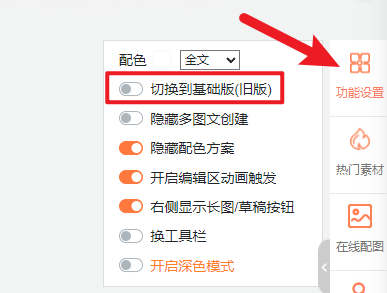
然后,在左侧的【基础布局】栏里,找到【SVG布局】,挑一个你喜欢的样式,点击它,它就会出现在中间的编辑区了。
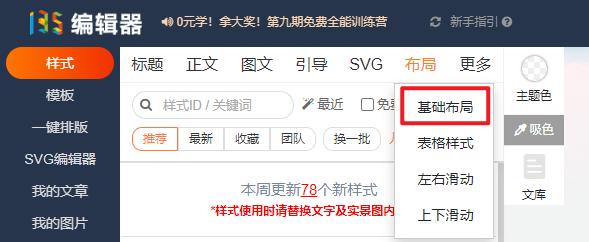
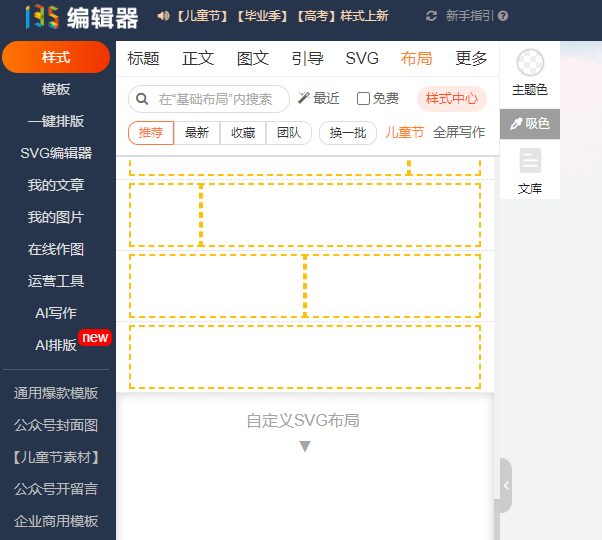
第二步:上传你的图片,并关键调整!
点击编辑区里刚放进去的SVG样式,会弹出菜单栏,选择【SVG布局动画】。
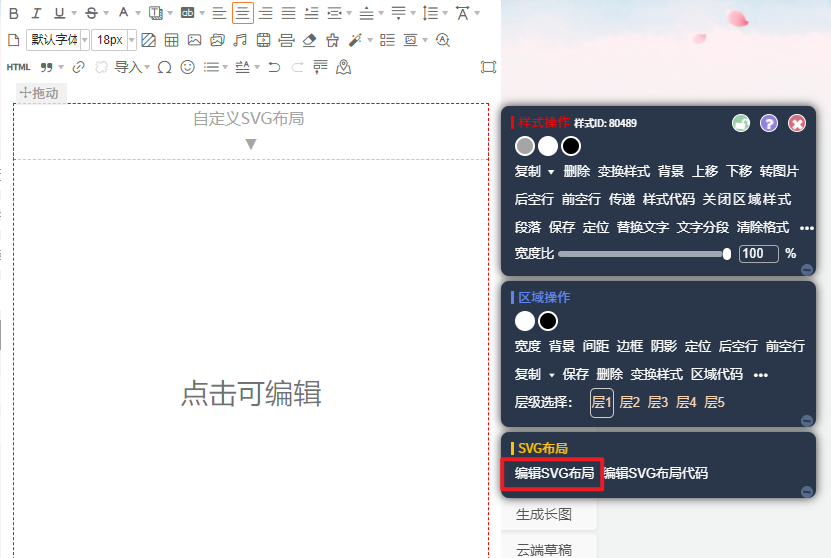
这时,你会进入一个设置面板。重点来了:
-
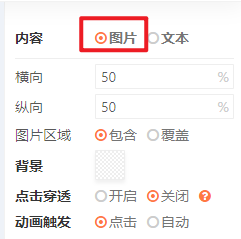
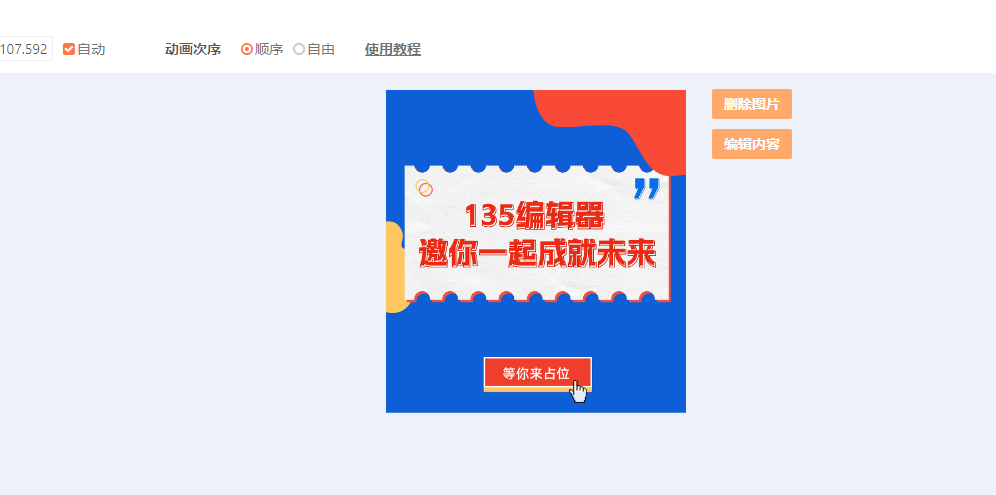
在“第一页”,将类型设置为“图片”,然后上传你准备好的、点击前要展示的那张封面图。
-
上传后,如果图片和SVG画布默认比例不同,两边就会出现白边。这时,手动调整一下宽高比的数值,让图片视觉上铺满。最关键的一步:在 【图片区域】这个选项里,选择【覆盖】。
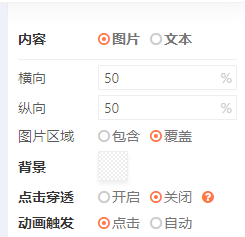
记住这个“黑科技”选项:
* “包含”:图片如果不够大,会留白(这就是你显示不全的元凶之一)。
* “覆盖”:图片会自动裁剪多余部分,确保铺满画布,完美解决显示不全!
- 接着,把【动画效果】设置为你想要的,比如“展开”。
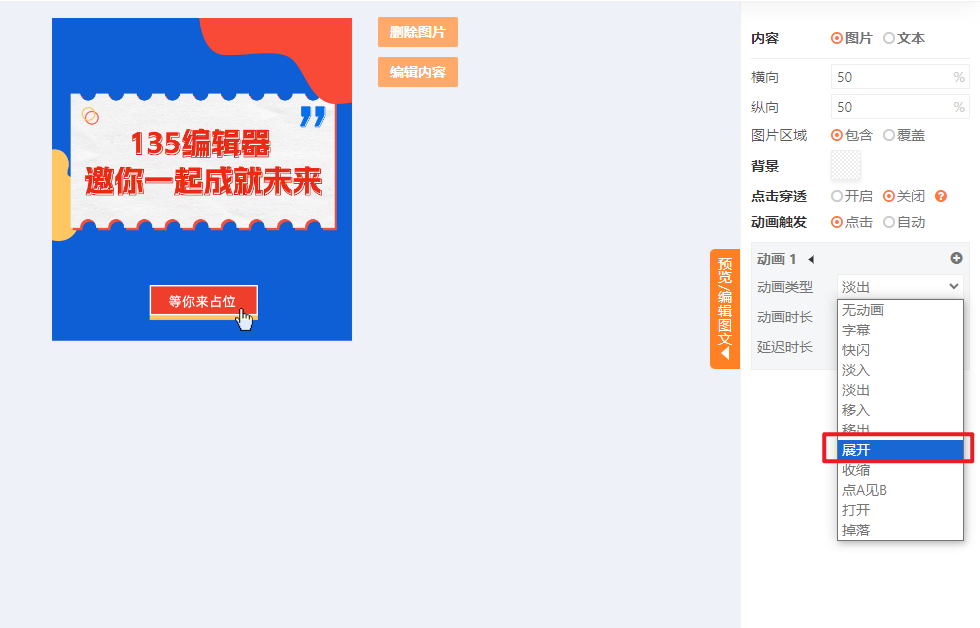
第三步:设置展开内容和预览
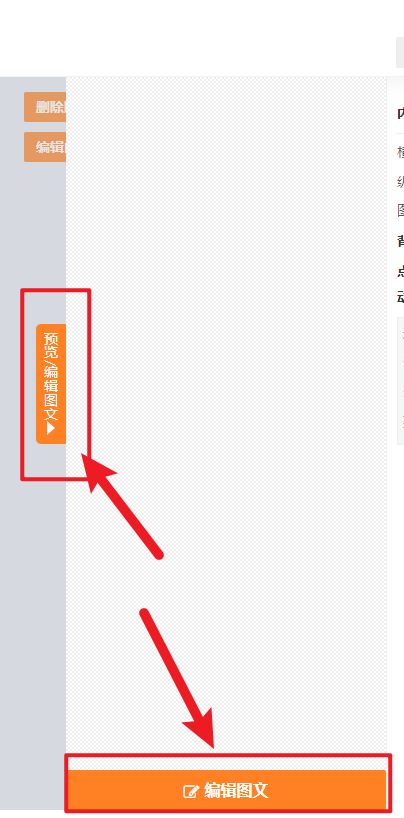
点击【预览编辑图文】,会弹出一个简易编辑器。
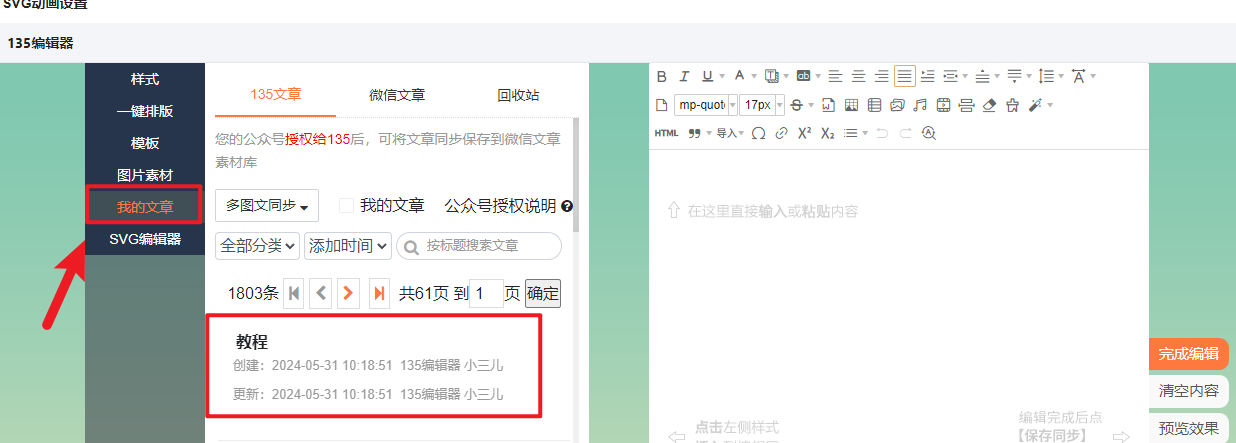
在这里,你需要把点击后要展开的详细内容放进去(建议提前在【我的文章】里写好并保存,这里直接打开就行)。
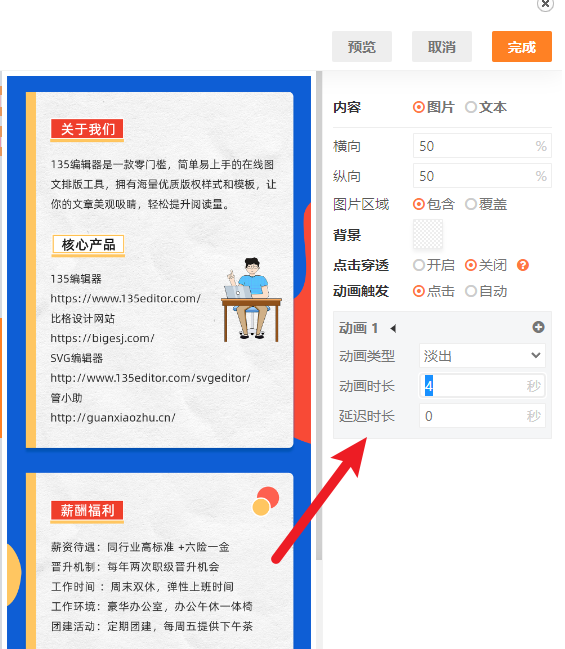
内容编辑好后,你还可以调整动画时长(数值越大展开越慢),让动效更符合你的节奏。
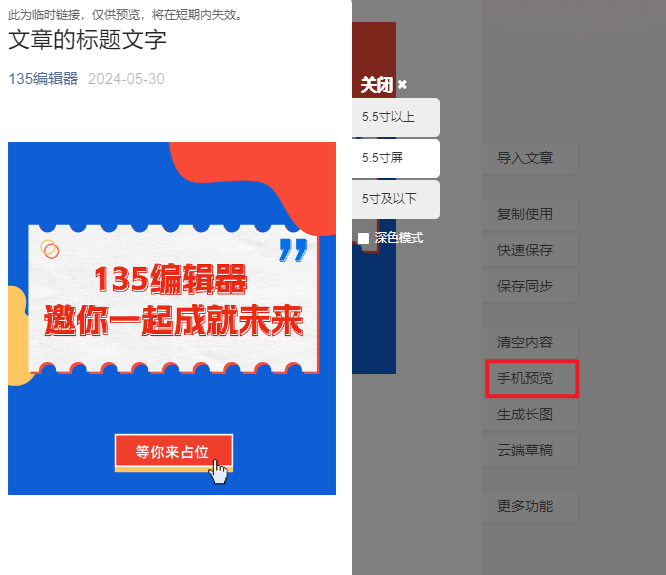
最后,点击右上角的【预览】查看整体效果。确认丝滑无误后,点击【完成】即可。想发手机上看真实效果?用编辑器的【手机预览】功能就行。
几个让你效率翻倍的小技巧
- 素材先行:在做效果前,一定先把“点击后展开”的完整图文内容在【我的文章】里写好存好,这样调用时一气呵成,不会打断思路。
- “覆盖”是灵魂:90%的SVG图片显示问题,都是因为没选对【图片区域】模式。记住,想满屏无白边,无脑选 “覆盖”。
- 善用AI提效:如果你觉得每次找图、调比例麻烦,可以试试135编辑器升级后的AI配图功能。告诉AI你的需求,它能生成比例合适、风格匹配的图片,从源头上减少调整工作量,这才是真正的一站式解决。
写在最后
其实,新媒体工具的核心就是帮我们提升效率、降低门槛。像SVG显示这种“技术活”,早就应该被简化为“选择题”。
别再为了一点点显示问题去折腾代码了。用好工具里现成的、强大的功能,把时间和精力省下来,去琢磨更重要的内容和创意。上面演示的135编辑器,基础功能完全免费,足够解决日常绝大部分排版和动效问题。
希望这个教程能帮你彻底摆脱SVG的显示困扰。如果你在操作中遇到任何问题,或者发现了更酷的玩法,欢迎在评论区交流。工具就在那里,百度搜“135编辑器”就能用,快去试试吧!




