
你是不是也遇到过这种尴尬:想在公众号文章里放一组产品图、活动花絮或者对比图,结果要么是9张图占满屏幕,让读者划得手酸;要么是把所有图片硬生生拼成一张巨长的长图,加载慢不说,细节还看不清。
更头疼的是,想做个“前后对比”、“步骤拆解”这种有顺序的展示,静态排版根本体现不出那种滑动的流畅感和高级感。难道公众号真的不支持这种“滑动浏览”的交互效果吗?
其实,很多头部大号的爆款图文里,那种可以手指上下滑动切换内容的炫酷效果,根本不是用代码写的!我试遍了各种“黑科技”和第三方工具,发现最稳定、最傻瓜式的操作,竟然藏在一个老牌排版工具里——135编辑器。
它直接把这种需要前端开发的“滑动样式”做成了模板,像搭积木一样,3分钟就能搞定一个高级动态效果。下面,我就把保姆级教程和避坑指南一次性给你讲透。
手把手教你3分钟做出滑动效果
整个过程比你想的简单十倍,根本不需要懂任何代码。
第一步:找到“滑动展示”样式库
打开135编辑器,在左侧的菜单栏里,找到 【SVG】 分类,点击进入后,你就能看到 【滑动展示】 这个宝藏专区。里面全是预设好的滑动模板,有上下滑动、左右滑动等多种效果。
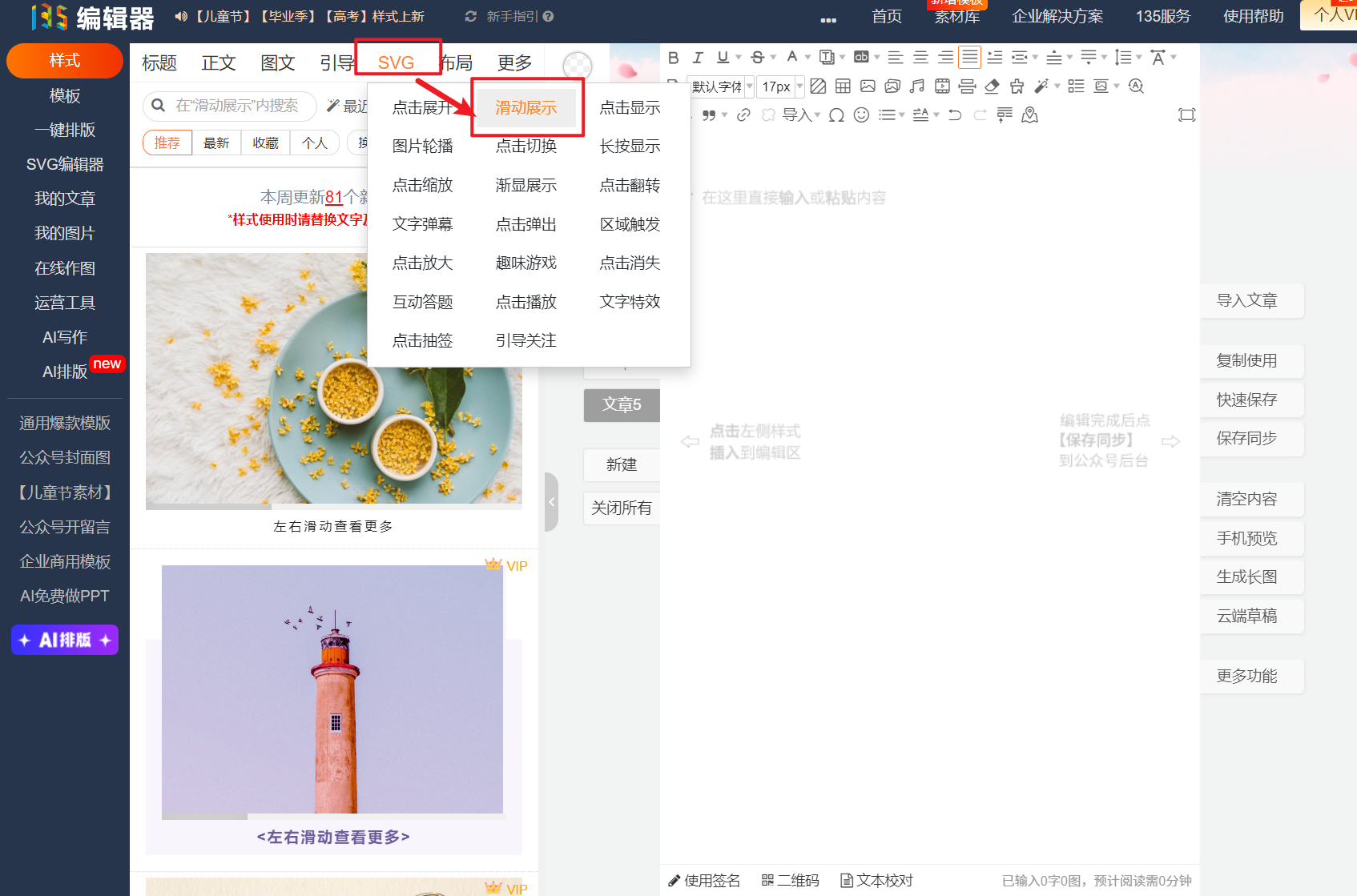
选一个你喜欢的样式,直接点击,它就会添加到中间的编辑区。
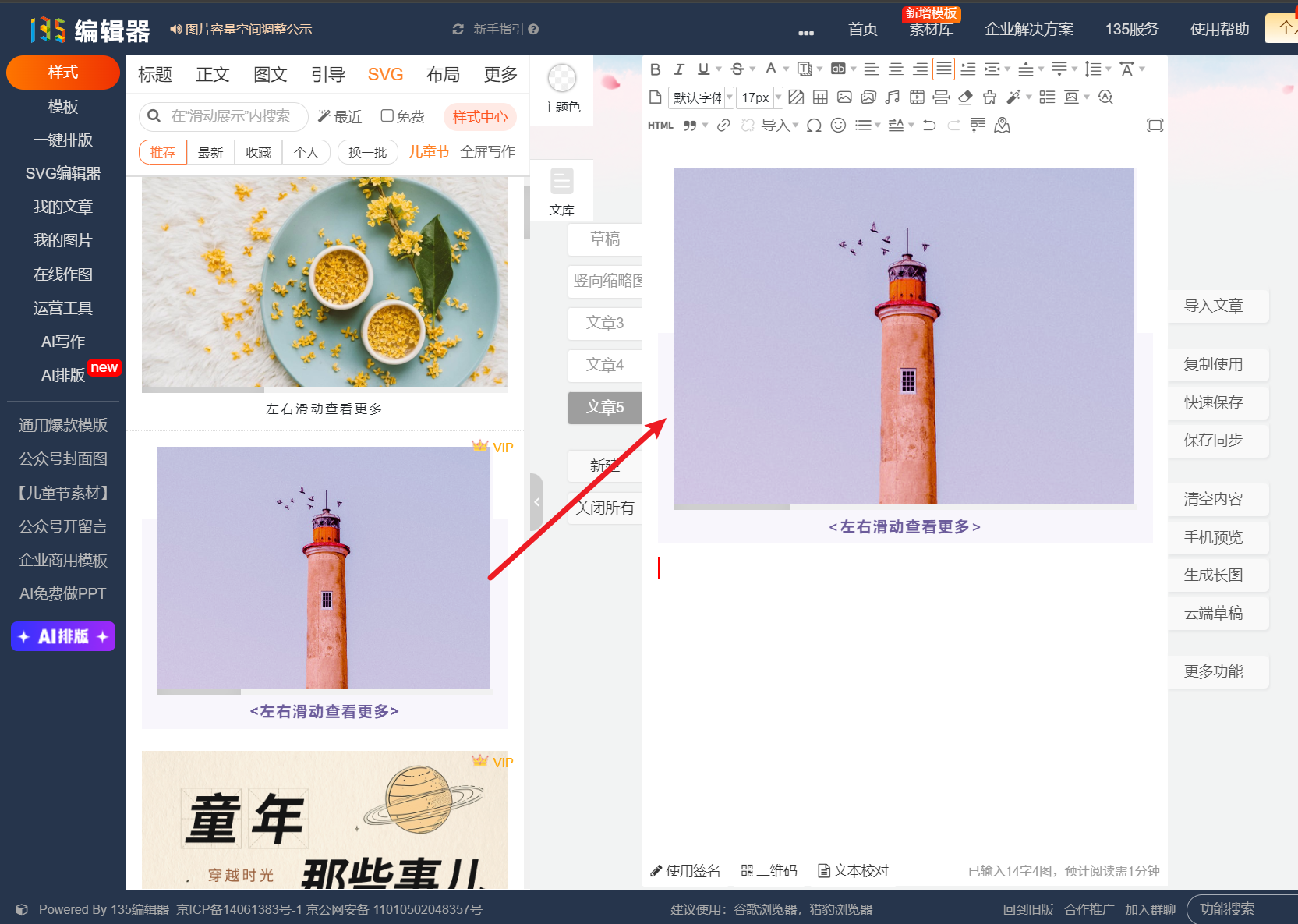
第二步:进入编辑模式,替换成你的图片
点击编辑区里这个样式,在出现的工具栏上找到 【编辑SVG动画】 按钮,点击它就会进入更详细的编辑界面。
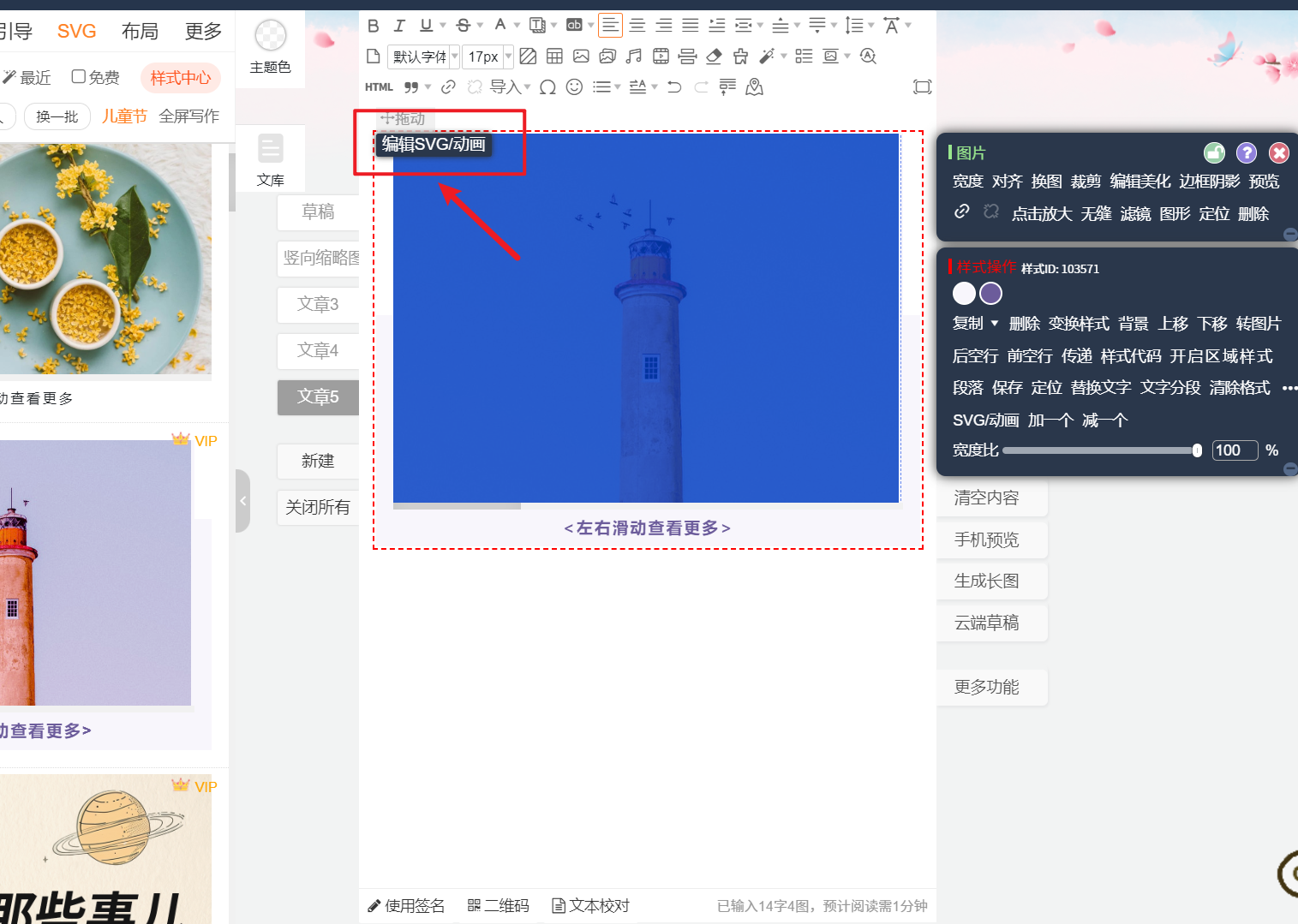
这里是最关键的一步:替换图片。请务必使用尺寸相同的图片,这样才能保证滑动时画面不会错位或拉伸。系统通常会提示你原图的尺寸,你准备同样宽高的图片替换上去就行。
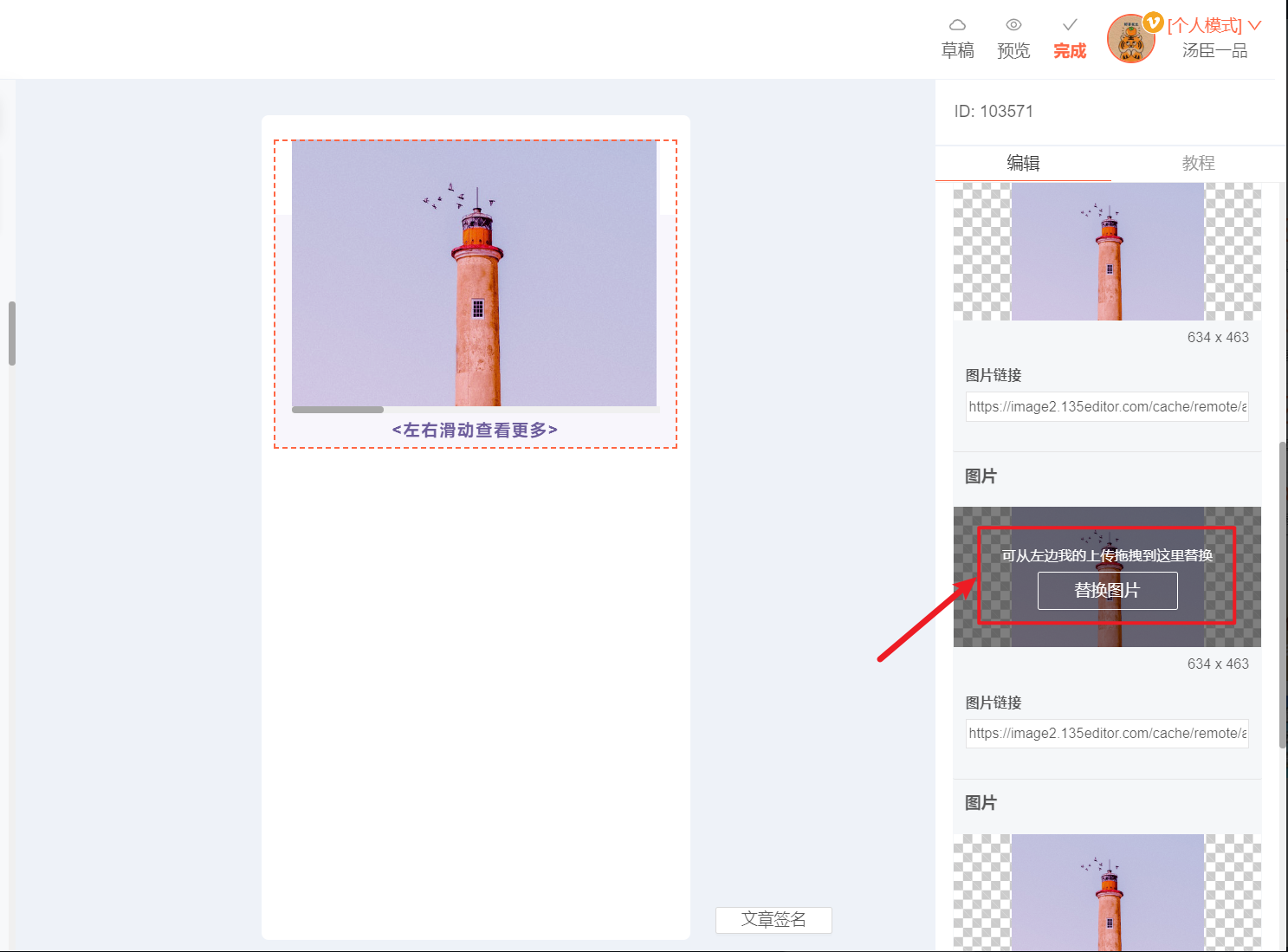
如果你准备的所有滑动图片,宽高尺寸本来就是一致的,那操作就更无脑了。全部上传后,直接一键替换。
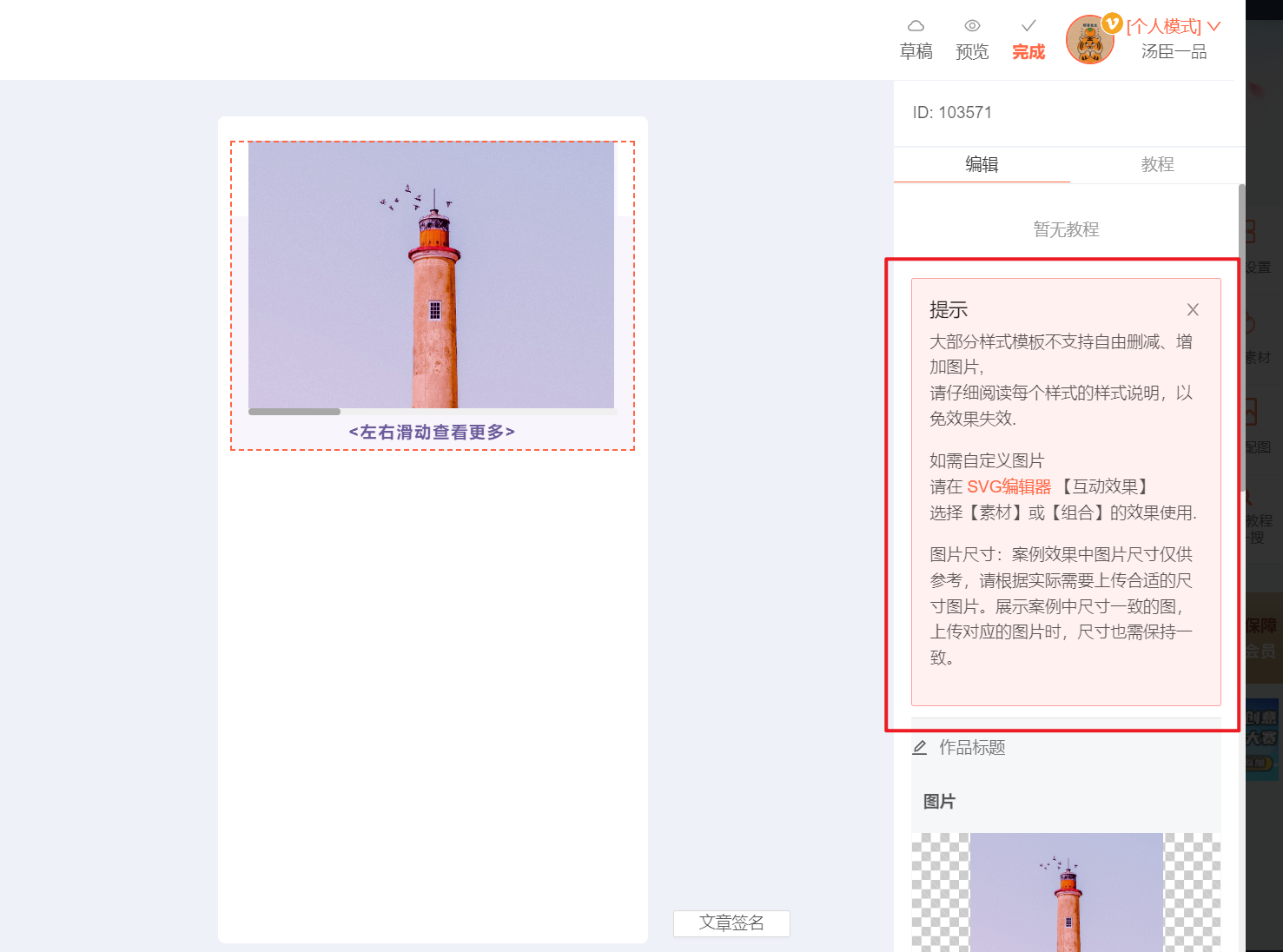
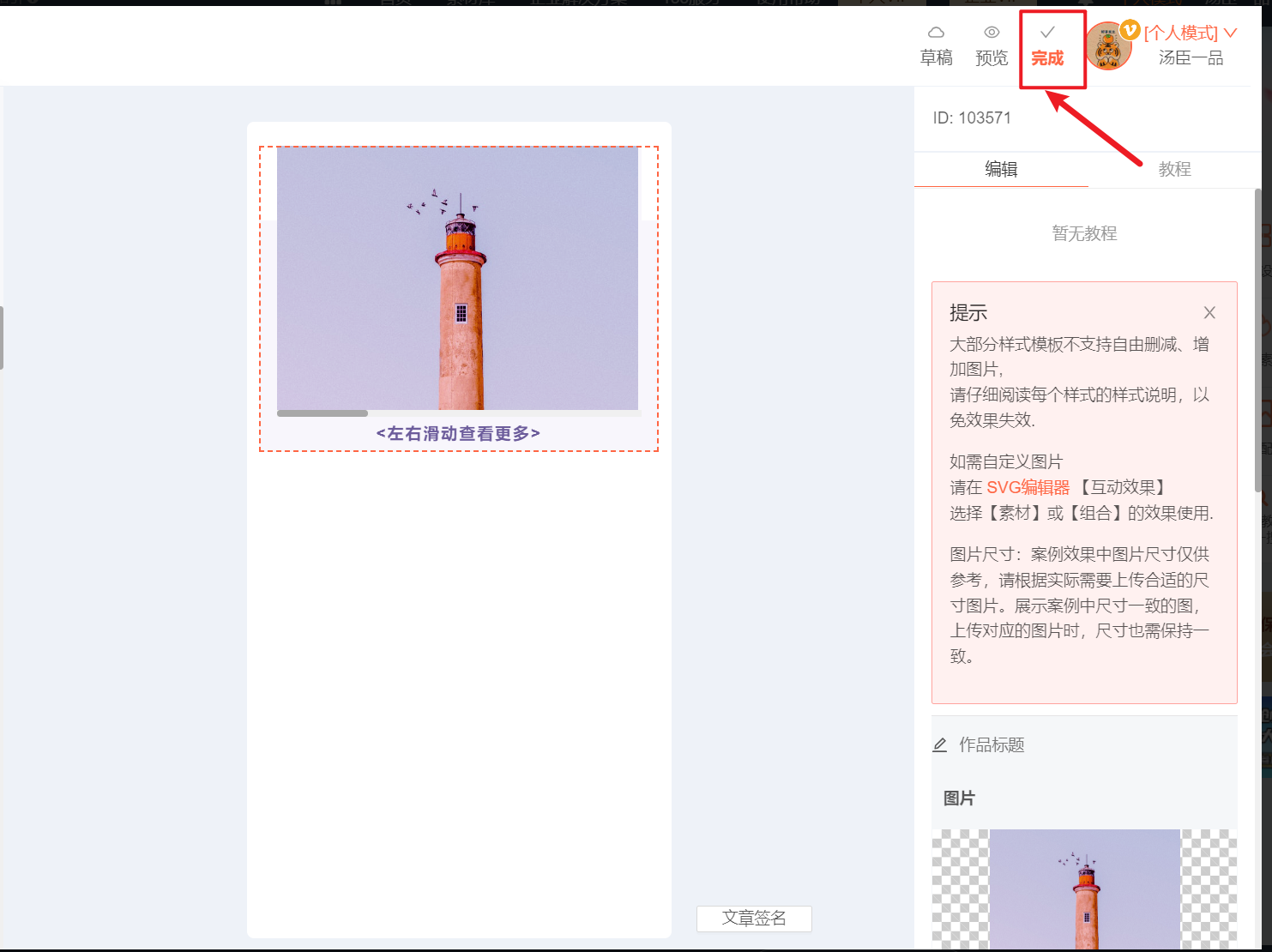
替换完成后,点击右上角的 【完成】,就回到了主编辑器。
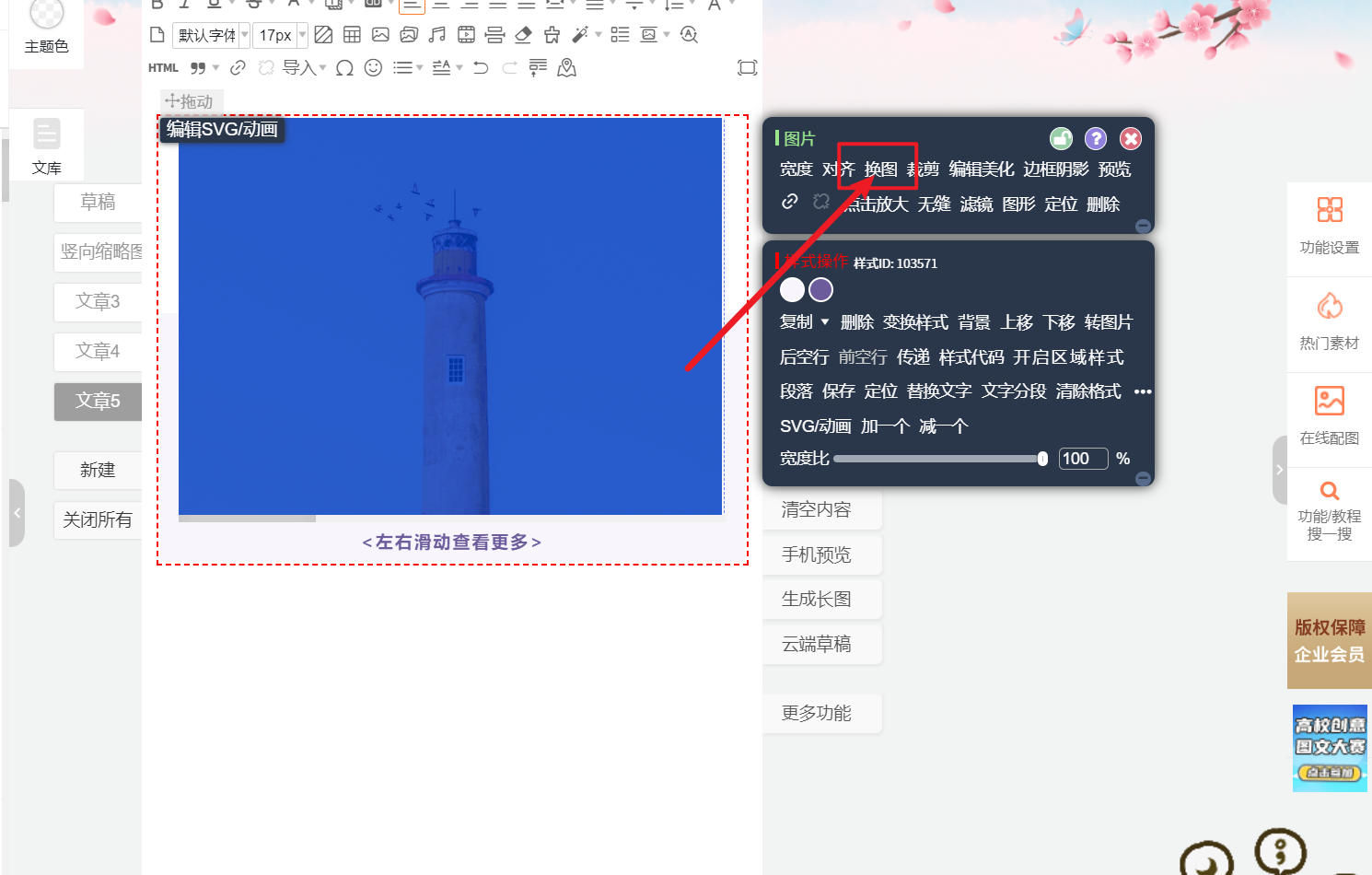
一个更快的偷懒技巧:如果你确认自己的所有图片尺寸完全一致,其实可以不用点进【编辑SVG动画】。直接在编辑区选中样式,右侧会弹出 【图片】 工具栏,点击 【换图】 就能批量替换,效率更高。
第三步:自由增减滑动图片的数量
做活动需要放5张图,但模板只有3张怎么办?别担心,大部分规则样式都支持增减。
选中滑动样式,看编辑器右侧的 【全局样式】 面板,你会找到 【增一个】 和 【减一个】 的按钮,点一下就能灵活控制图片数量。
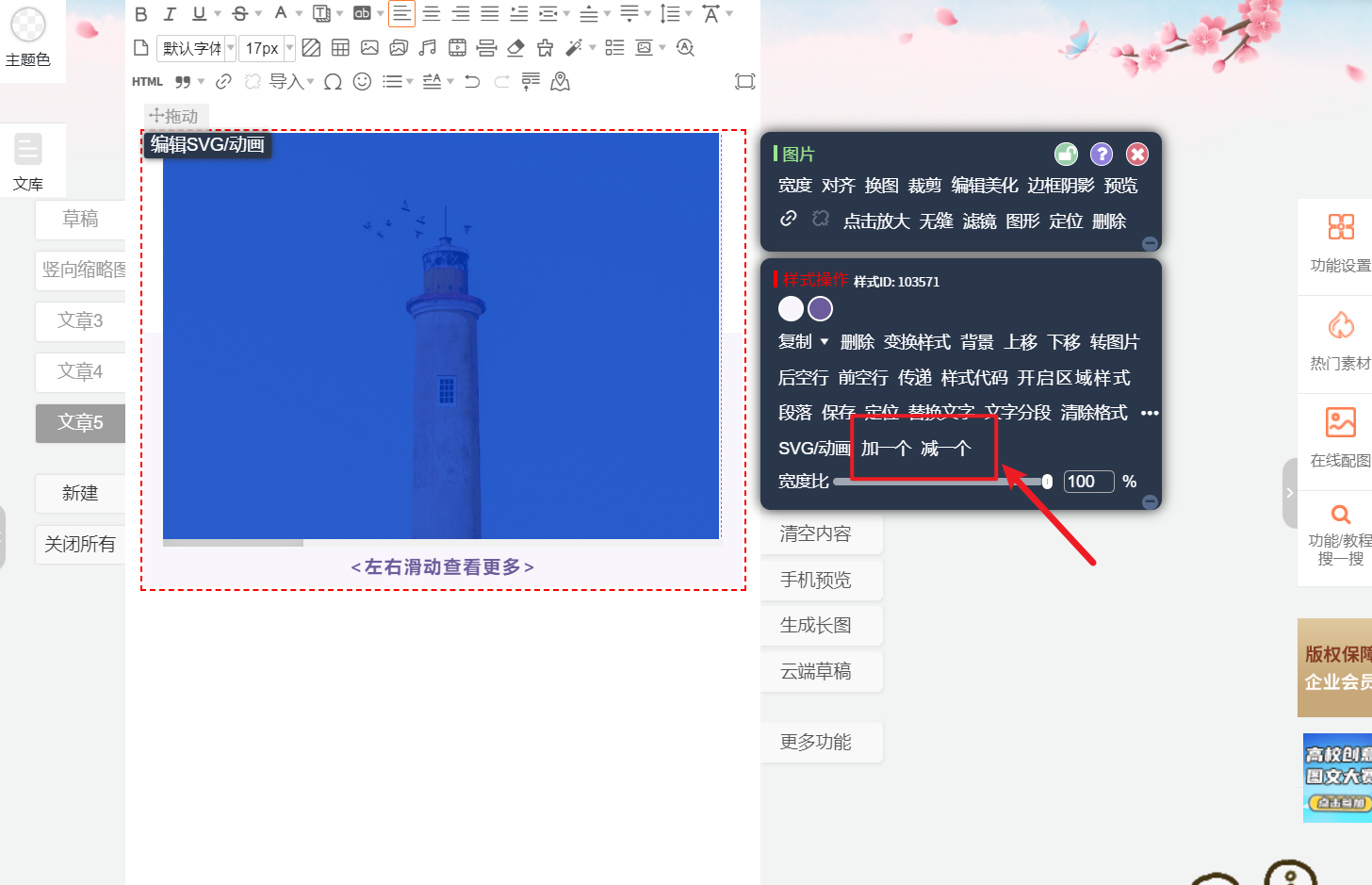
注意:这个功能主要针对规则排列的滑动样式。如果面板里没有这两个按钮,说明你选的这个创意样式不支持修改数量,换个模板就好。
必看的避坑指南与高阶技巧
- 尺寸一致是王道:这是做出完美滑动效果的唯一铁律。在替换前,最好用PS或简单的截图工具,把一组图片统一裁剪成相同尺寸(比如都是750*1000像素),后续会省心一百倍。
- 活用“秒刷”功能:如果你已经用135编辑器排好了其他内容,可以先把滑动样式做好,然后连同文字一起,使用 【秒刷】 功能同步到公众号后台,格式不会乱。
- 进阶玩法:如果你觉得每次找图、裁图麻烦,可以试试135编辑器升级后的 AI配图 功能。直接输入描述,让AI生成一组风格、尺寸都统一的配图,再拿来做滑动展示,整个流程的效率和格调能拉满。
说到底,公众号排版的核心就是在有限的框架内,最大化内容的吸引力和阅读体验。这种上下滑动的交互,能瞬间让你的图文告别平庸,在信息流里脱颖而出。
别再为简单的展示效果折腾了。这个能让你效率提升10倍的工具,百度直接搜“135编辑器”就能用,免费功能就足够强大。赶紧去试试,做出你的第一个爆款滑动图文吧!




