
是不是每次看到别人公众号里那些酷炫的互动答题样式,都羡慕得不行?
自己想做的时候,要么得花钱找设计师,要么得研究复杂的代码,要么就只能用最原始的“截图+文字”组合,效果平平无奇,用户根本懒得点开。辛辛苦苦策划的涨粉、促活活动,就卡在了这“临门一脚”的呈现形式上,真的太憋屈了!
我试过不下十种方法,从研究H5工具到自学前端,最后发现,最高效、最省事的办法,其实就藏在一个我们新媒体人几乎天天都在用的工具里——135编辑器。对,就是那个你以为只能用来排版的工具,它的SVG互动功能,简直是做答题样式的“作弊器”。
保姆级教程:3步做出爆款互动答题
别慌,操作简单到超乎你想象。跟着下面的步骤走,3分钟你就能上手。
第一步:找到互动答题的“百宝箱”
打开135编辑器,别急着在正文区打字。把你的目光移到左侧的菜单栏,找到 【SVG】 这个分类,点击它,然后在弹出的子菜单里,选择 【互动答题】。
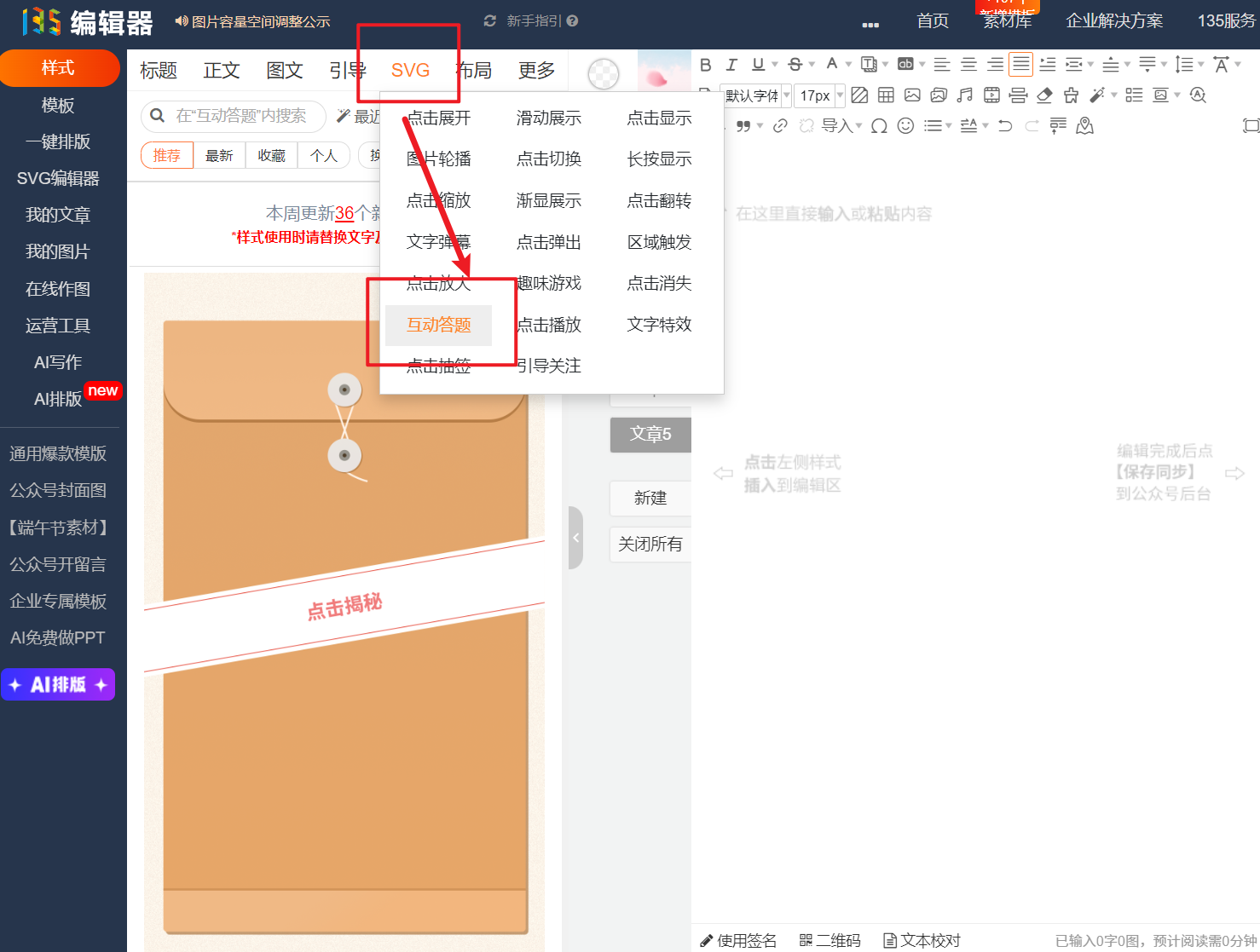
这时,你会看到一个样式丰富的互动答题模板库。里面有单选、多选、问答等多种形式,设计感都很在线。直接点击你喜欢的那个样式,它就会自动添加到右侧的编辑区。
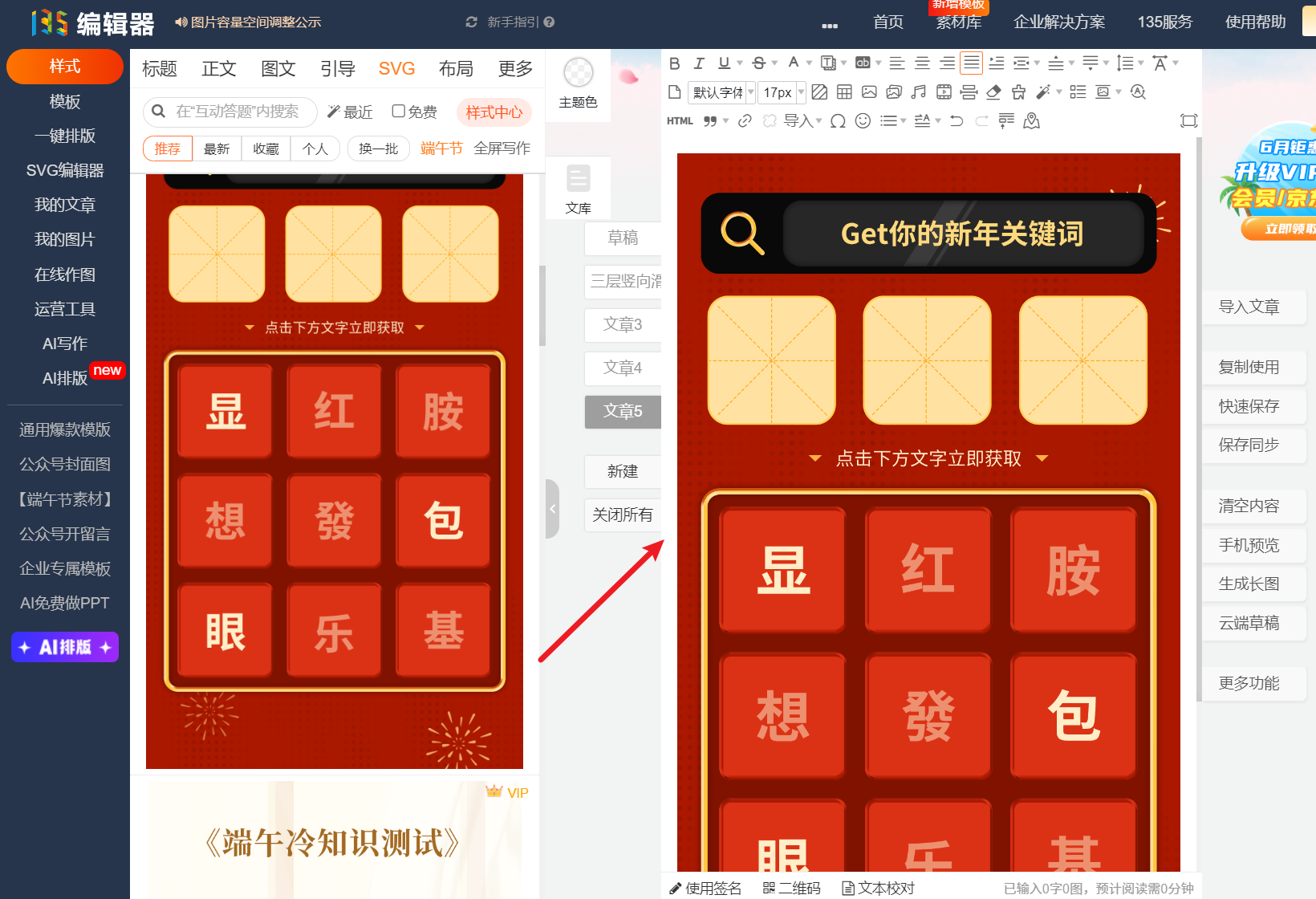
第二步:进入编辑后台,自定义你的题目
现在,编辑区里已经有了这个答题样式的“外壳”。单击选中这个样式,上方工具栏会出现一个 【编辑SVG动画】 的按钮,大胆点进去。
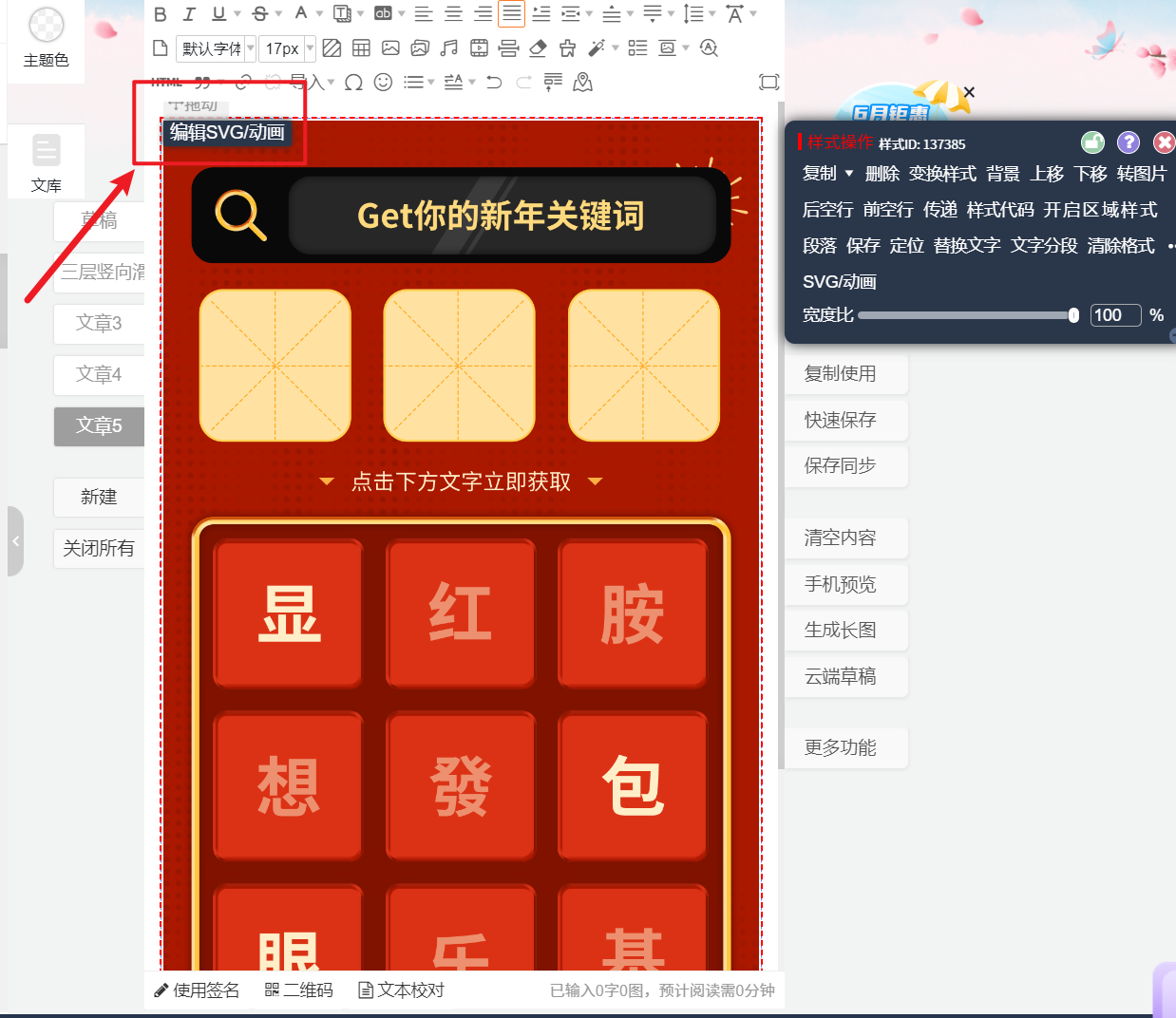
这就进入了SVG编辑器的核心后台。在这里,你可以为所欲为地修改所有内容。题目、选项、正确答案、答对/答错的提示文案,全部都可以改成你自己的活动内容。
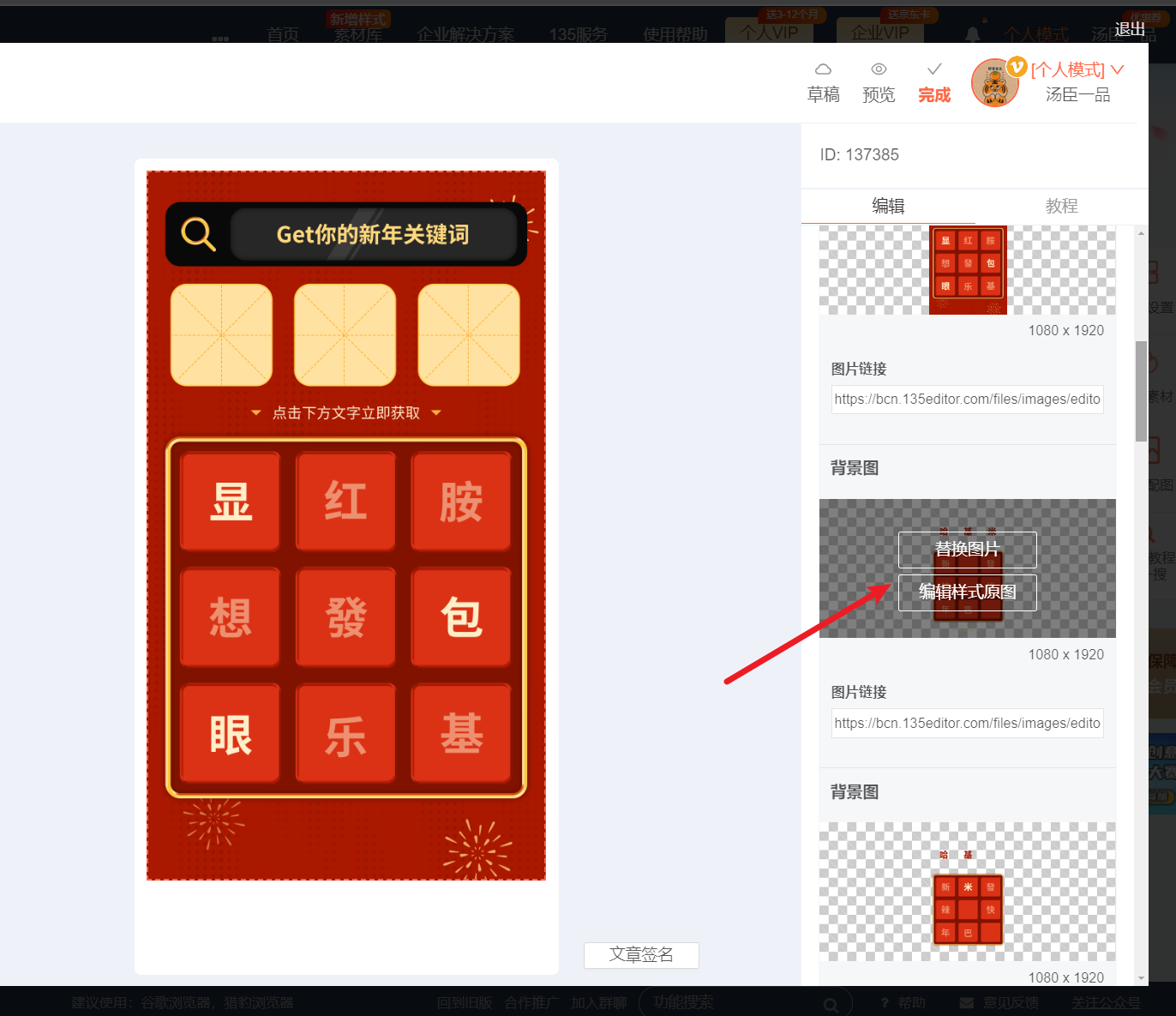
第三步:一键保存,大功告成
全部修改完毕后,不用到处找保存按钮。直接点击右上角的【完成】,你精心制作的互动答题样式就瞬间更新并保存好了。

回到135编辑器主界面,你会发现样式里的文字已经全部变成了你的内容。接下来,像排版普通文章一样,在它前后加上活动说明和引导文案,一篇拥有高级互动效果的推文就诞生了!
一个进阶技巧,让你效率翻倍
如果你经常需要做不同主题的互动答题,每次都从头选样式、改文字也挺费时间的。这里分享一个我私藏的技巧:
135编辑器现在已经全面AI化了。你可以直接使用它的AI写作功能,快速生成题目和选项文案,然后复制粘贴到SVG编辑器里。或者,对于配色、配图有更高要求的话,它的AI配图功能也能帮你一键生成更贴合主题的视觉元素,让整个答题卡片的质感再上一个台阶。
这其实就是它从“排版工具”升级为“AI内容创作平台”带来的红利,把创意和重复劳动交给AI,我们运营人专注于策划和决策就好。
所以,真的别再为公众号互动样式发愁了。一个好的工具,就是能这样四两拨千斤,把复杂的技术门槛降到最低,让我们能把精力花在更重要的创意和运营上。
这个方法完全免费,直接百度搜索“135编辑器”,用你的微信扫码就能登录使用。快去试试吧,做出第一个爆款互动答题时,记得回来报喜!





