政务类公众号有一个天然张力:读者希望信息权威、清晰,但官方内容又容易显得板正、枯燥。字号不统一、行距过密、配色花哨,都会削弱公信力;而每逢重要节点,往往需要同时运营本单位主号、二级单位号、活动专题号,内容还要经过撰稿、审核、发布多级流转,协作成本非常高。
这篇文章分享一套基于 135编辑器 的政务推文工作流:从字号/行距/配色等排版红线落地,到版式模板沉淀,再到多公众号集中管理与团队审阅。整篇文章按真实界面截图一步步展开,可以直接复刻。
实测环境:Windows 11 + Chrome 浏览器,账号状态为 135编辑器普通会员,截图时间为 2026 年 8 月 18 日。
一、为什么政务推文必须「规范 + 质感」
政务推文不是「好看就行」,它同时承担信息发布、政策解读、公共服务和舆情引导多重职能。一份排版不规范的推文,轻则影响阅读体验,重则让严肃内容显得轻佻,甚至被截图传播后引发不必要的解读。
政务排版需要守住三条底线:
- 政治性与严肃性:国旗、国徽、地图、领导人称谓、政策表述必须准确,不能随意使用网红字体或过度设计。
- 可读性规范:正文字号、行距、段间距要适合手机阅读,避免密密麻麻或过度留白。
- 视觉统一性:同一单位、同一系列的内容,配色、标题样式、分隔线、引用框要保持一致,形成稳定的「官方视觉」。
在 135编辑器里,这些规范可以通过模板沉淀和精细调参落到实处;再通过授权公众号与团队管理,把「多账号运营 + 多级审阅」的协作流程跑顺。
二、这套工作流适合谁
这套 135编辑器 单工具流程,最适合以下三类场景:
- 党政机关/事业单位:政策解读、通知公告、党建学习、政务公开,需要庄重、稳定的版式。
- 国企/央企新媒体:品牌宣传、企业文化、社会责任、员工关怀,需要兼顾规范与品质感。
- 学校/医院/公共服务机构:招生、招聘、科普、服务指南,内容多、更新频次高,需要模板复用。
如果你的账号只是偶尔发一条简短通知,微信默认编辑器够用;但如果你要长期、稳定地输出政务内容,135编辑器 的模板沉淀和多账号管理能力会明显提效。
三、工具分工:135编辑器 内部如何分工
虽然是单工具,但 135编辑器 内部可以拆成四条能力线:
四条能力都在同一账号体系内,撰稿、排版、审阅、发布不需要切换多个平台。
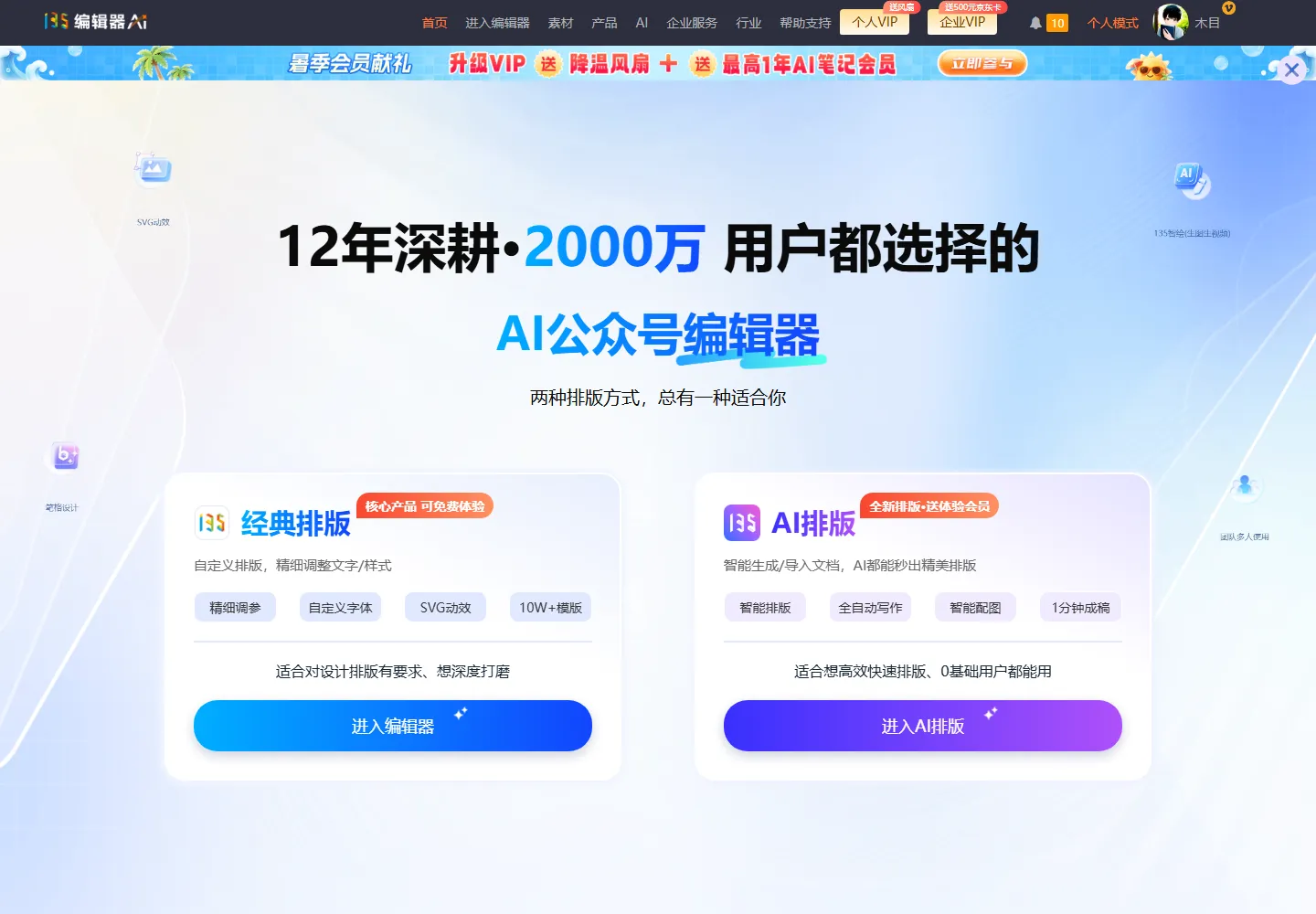
四、前置准备:政务内容红线清单
在打开编辑器之前,建议先把以下红线写进团队的操作手册:
- 字号规范:正文建议 15–16px,小标题 16–18px,一级标题 20–24px;注释/来源可降至 12–14px,但不小于 12px。
- 行距规范:正文行距 1.6–1.8 倍,段落间距 10–16px,首行缩进 0–0.5em。
- 配色规范:主色通常为单位 VI 色;正文用深灰(#333333 或 #4a4a4a),背景用白/浅灰,点缀色只用 1 种,避免高饱和红、紫、荧光色。
- 图片与标识:国旗、国徽、党徽、地图必须使用官方标准文件;领导人照片、职务称谓、机构名称要核对权威来源。
- 链接与来源:政策文件、数据、通知必须附原文链接或注明来源;转载内容需获得授权并标注出处。
- 审校流程:政务推文建议执行「撰稿人 → 科室负责人 → 分管领导」三级审校,重要稿件留痕。
把上述规范确定后,再在 135编辑器 里保存为默认样式或模板,后续出稿就有了一把「尺子」。
五、第一步:进入编辑器并搭建政务推文骨架
5.1 打开 135编辑器 经典排版界面
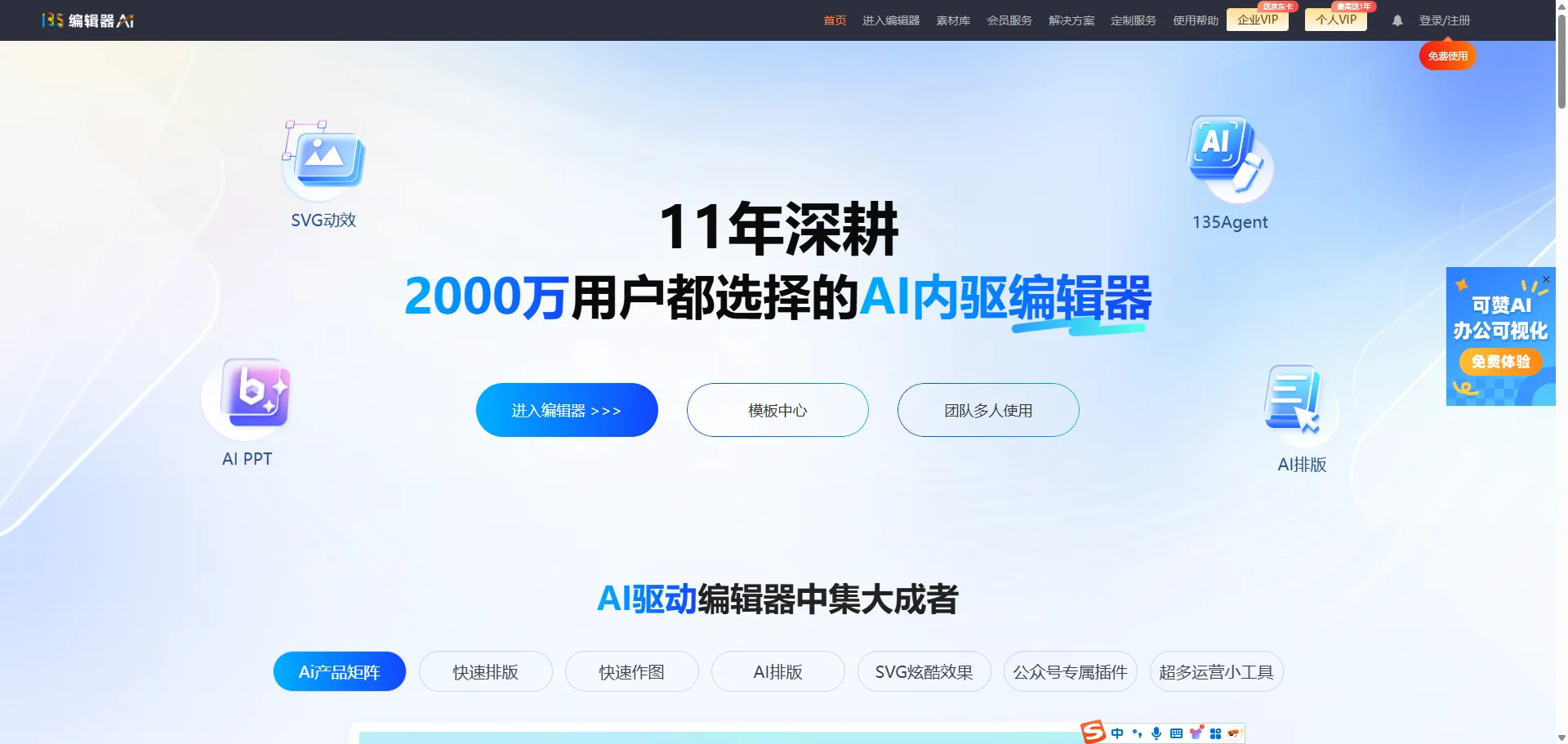
打开 135编辑器,点击首页的「进入编辑器」,进入经典排版界面:
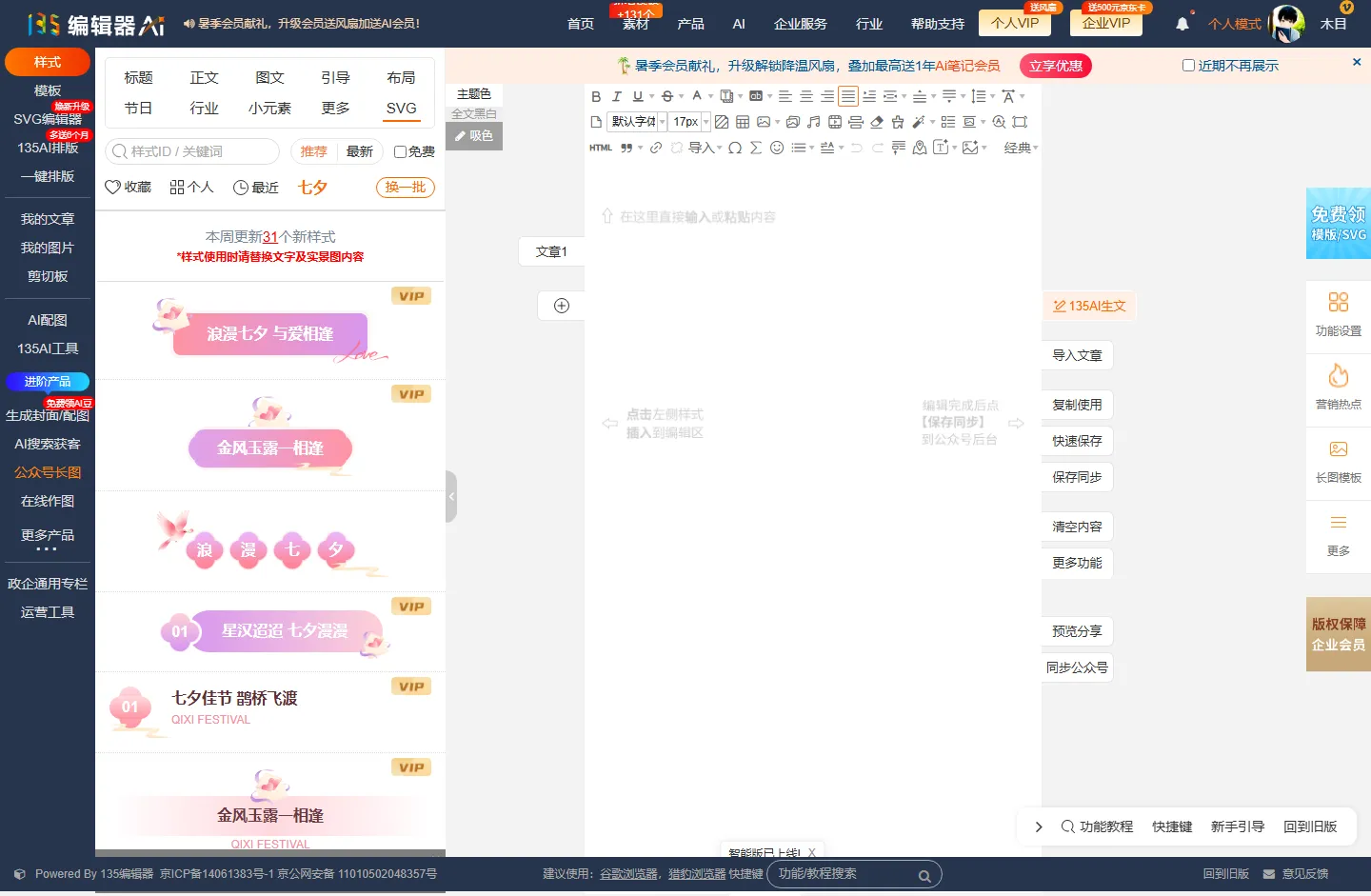
政务推文常用左侧入口:
- 模板中心:直接套用整篇文章版式,适合通知、党建、政策解读等固定场景。
- 样式中心:单独插入标题、分隔线、图文卡片、引用框、时间轴等组件。
- 行业/节日:按场景快速筛选,例如「党建」「政务」「会议」「节日」。
- 我的模板:把本单位常用版式保存下来,供团队复用。
5.2 选择或新建政务风格模板
对于政务账号,建议优先选择「版式稳重、留白充足、色彩克制」的模板。也可以在编辑器内直接打开 https://www.135editor.com/moban.html 进入模板中心:
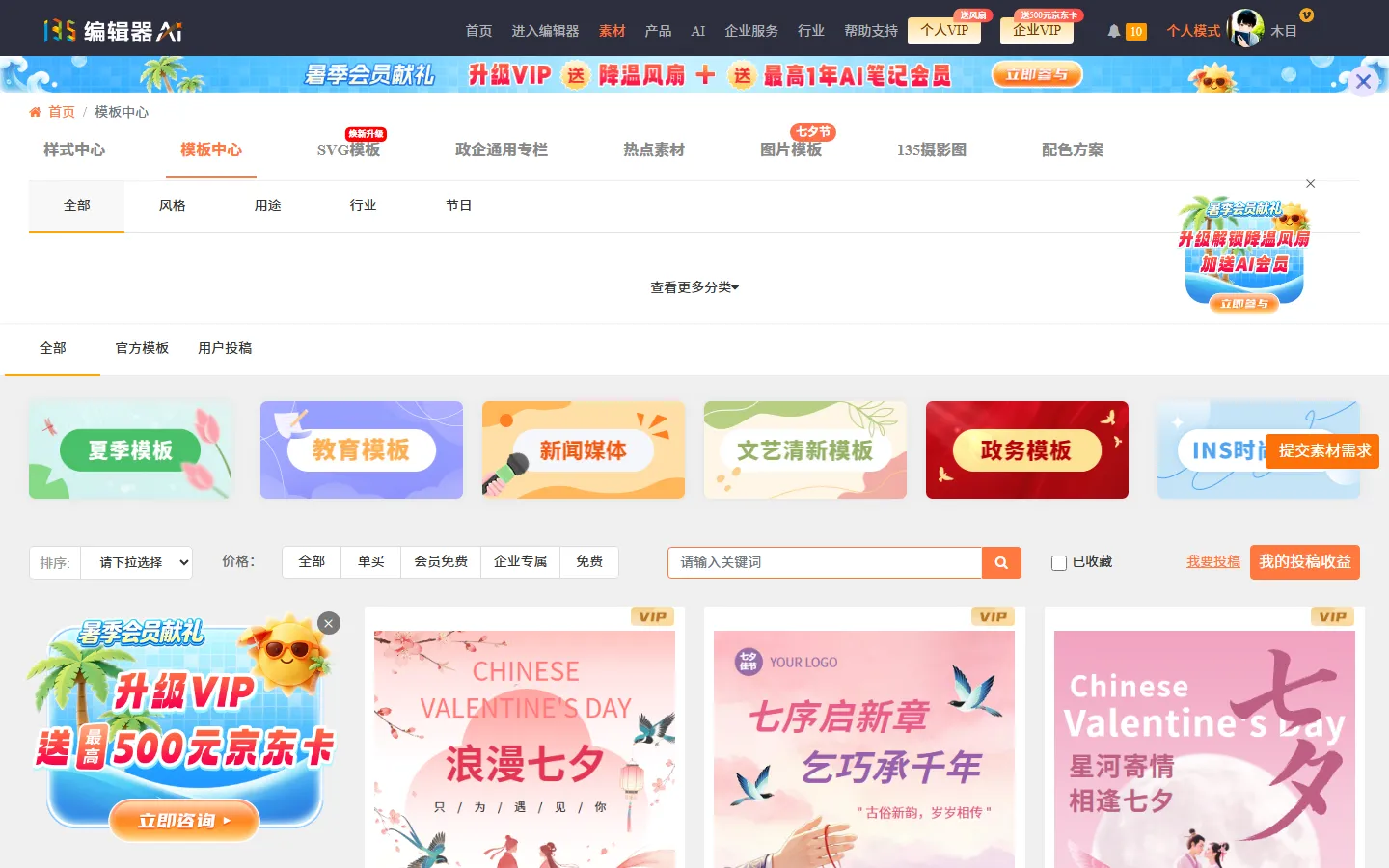
筛选时可以重点关注:
- 色系:白底 + 深色正文 + 单位主色点缀。
- 结构:标题区、导语区、正文区、引用/来源区、底部声明区,层级清晰。
- 元素:避免过多装饰性动画,分隔线和引用框以简洁线条为主。
选定模板后,先删除示例内容,保留版式骨架,再按模块填入正式内容。
六、第二步:精细调参,把排版规范落到实处
模板只是起点,政务推文还需要逐项微调,才能保证全系列统一。135编辑器 顶部工具栏提供了完整的精细调参入口:

建议按以下四步统一全文格式:
小技巧:调完一段后,可以用「格式刷」把样式刷到其他段落;也可以把这套样式保存为「我的样式」,后续一键套用。
政务排版要避开的雷区:
- 字号过小或过大:正文小于 14px 会显得拥挤,标题超过 28px 会显得夸张。
- 行距过密:1.3 倍以下会让手机阅读产生压迫感。
- 颜色过多:一篇推文建议不超过 3 种颜色,且避免高饱和荧光色。
- 字体过花:政务内容建议用系统默认黑体或宋体,避免卡通体、手写体。
七、第三步:沉淀模板,保证系列内容风格一致
政务账号往往需要长期运营固定栏目,例如「政策速递」「每周党建」「服务指南」「单位动态」。与其每次从零排版,不如把常用版式沉淀为模板。
沉淀方式有两种:
- 保存为「我的模板」:在编辑器内把一篇调好的推文保存为模板,后续新建文章时直接套用。
- 保存为「云端草稿」:未完成或待审的稿件保存在云端,换设备登录也能继续编辑;团队内可按权限查看。
建议每个固定栏目至少沉淀 1 个模板,并在团队内约定:
- 标题样式统一使用模板中的标题样式;
- 政策来源、转载声明、联系方式放在固定位置;
- 注释、数据表格、二维码(如服务入口)使用固定组件。
这样,即使团队里有多人轮流出稿,读者看到的视觉风格也会高度一致。
八、第四步:多公众号集中管理 + 团队审阅
8.1 授权公众号,集中管理多个账号
很多政务单位不止运营一个公众号:主号、二级单位号、活动专题号、服务号等。135编辑器 支持在「授权公众号」页面集中绑定和管理:
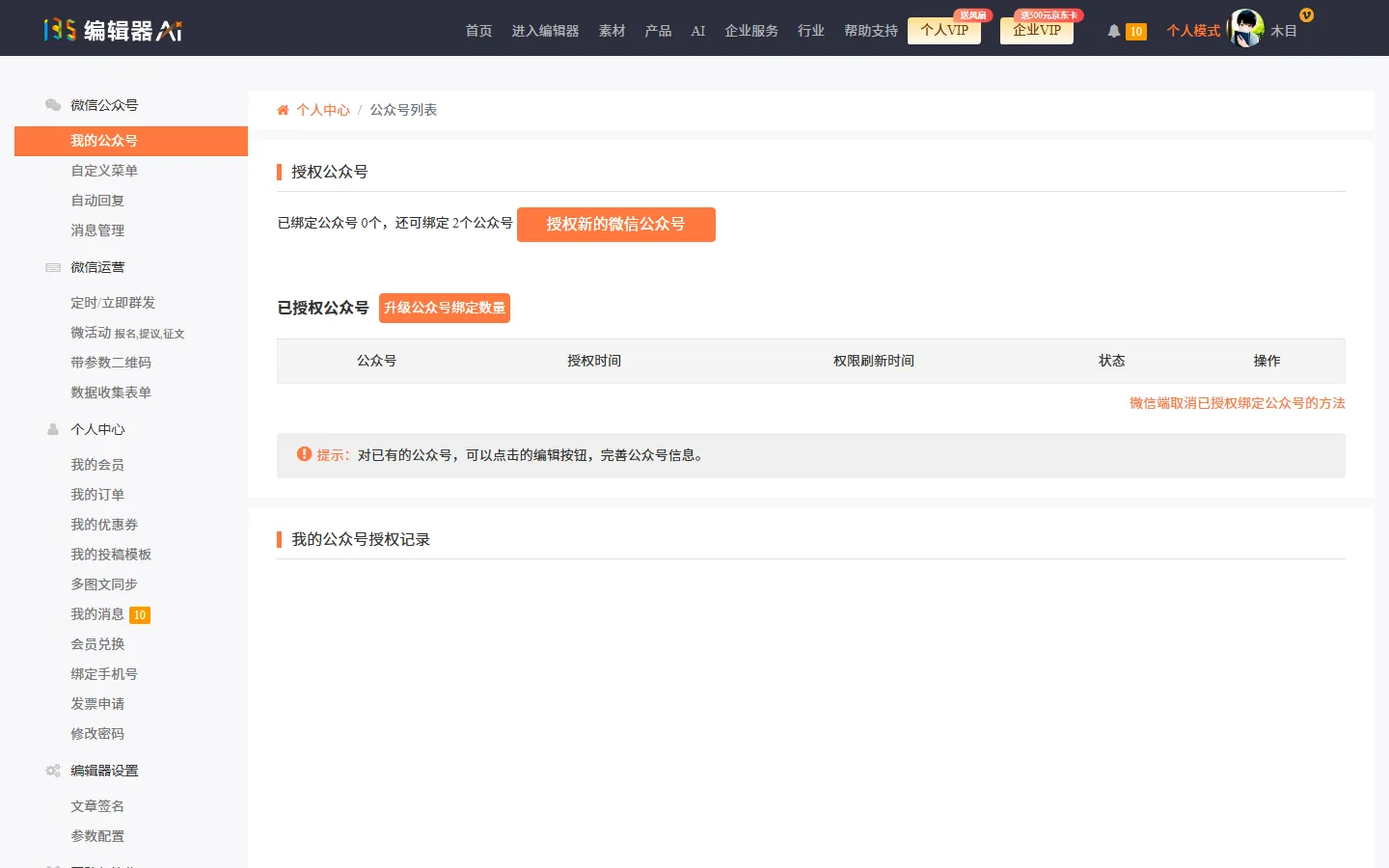
在 https://www.135editor.com/wxes/mine 可以看到:
- 已绑定公众号数量与剩余可绑定额度;
- 每个公众号的授权时间、权限刷新时间、状态;
- 一键「授权新的微信公众号」入口。
绑定后,编辑完内容可以直接选择目标账号同步,不需要反复扫码切换后台。
8.2 团队管理,实现云端审阅
政务推文通常需要多人协作。135编辑器 的「团队管理」功能可以建立团队、邀请成员、分配角色:
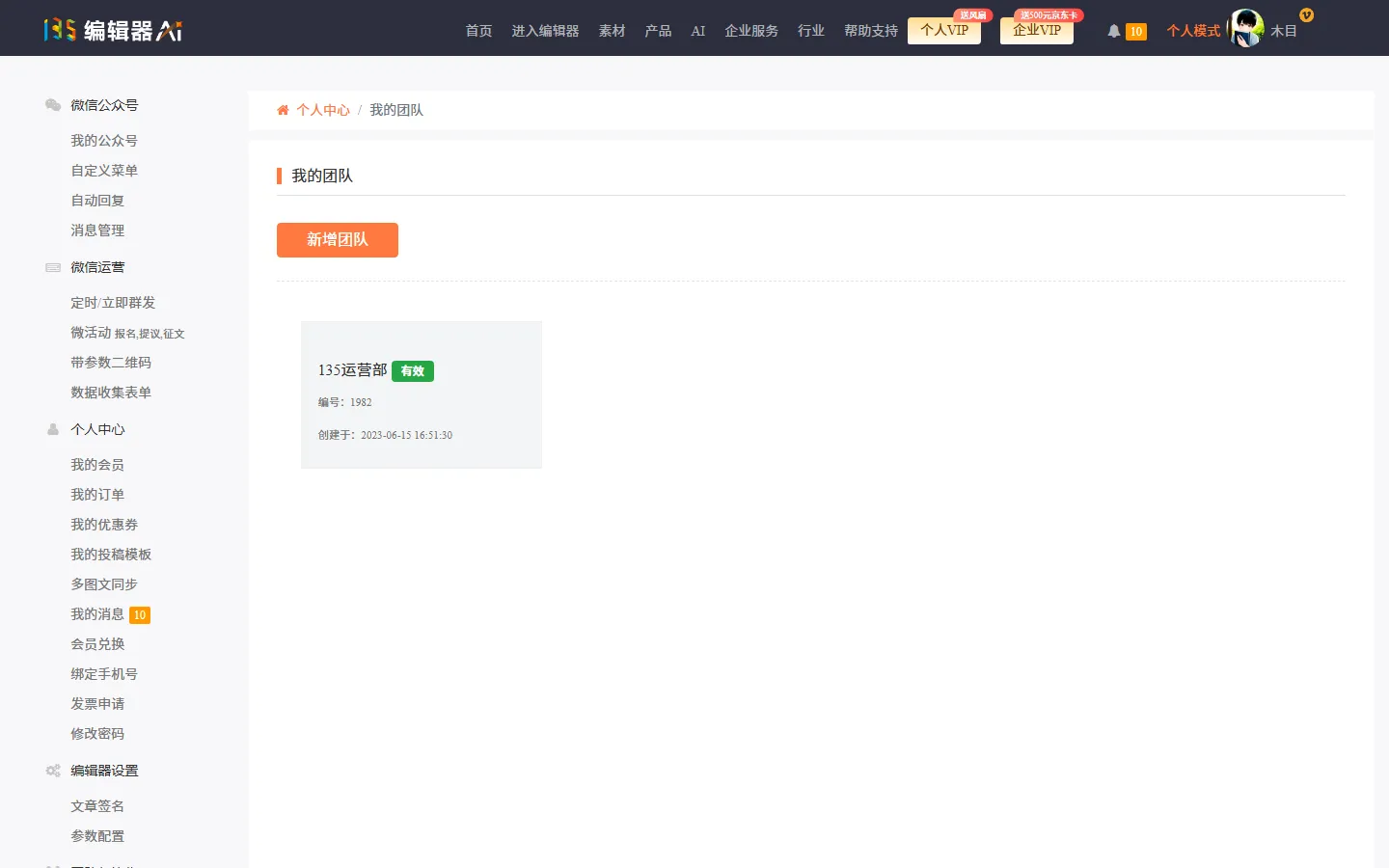
在 https://www.135editor.com/teams/mine 可以:
- 创建团队(如「XX局新媒体中心」);
- 邀请撰稿、审核、发布等不同角色;
- 云端保存草稿,审核人在线查看、批注;
- 定稿后由有发布权限的成员同步到公众号。
建议:在团队操作规范里写明「撰稿人保存草稿 → 科室负责人审阅 → 分管领导定稿 → 发布人同步群发」,每一步都在 135编辑器 内留痕,便于追溯。
九、效率对比与成本说明
需要注意的成本点:
- 部分政务/正式风格模板需 VIP:免费版可用大量基础样式,部分高级模板和行业专属样式需开通会员。
- 授权公众号与团队管理有数量限制:免费/普通会员通常可绑定 1–2 个公众号;如需管理更多账号或开启高级团队协作,建议升级到企业会员。
- 账号安全:授权公众号涉及微信生态权限,建议由单位新媒体负责人统一操作,并定期检查授权状态。
十、常见问题 FAQ
Q1:政务推文能不能用 SVG 动效或花哨的样式?
可以,但要克制。SVG 适合用于「点击展开政策要点」「滑动看时间线」等互动,但不宜过度使用。政务内容的核心是信息传达,动效应服务于可读性,而不是为了炫技。同时,动画元素在手机端加载可能不稳定,发布前务必用手机预览。
Q2:没有设计基础,怎么保证配色不翻车?
最稳妥的做法是「白底 + 深灰正文 + 单位主色」。先确定单位 VI 色(如藏蓝、朱红、墨绿),正文用 #333333 或 #4a4a4a,辅助色只用浅灰 #f5f5f5。如果单位没有 VI 色,推荐使用低饱和的深蓝、深绿、深灰作为主色,避免荧光色和高饱和红紫。
Q3:多账号发布时,会不会把内容发错号?
不会,只要在 135编辑器 的「同步公众号」步骤中仔细核对目标账号名称再确认即可。建议在团队规范中增加「发布前二次核对账号」的要求,重要稿件由非撰稿人复核。
Q4:团队成员离职后,账号和模板怎么处理?
建议由团队管理员统一管理:离职成员从团队中移除;常用模板保存到管理员账号的「我的模板」中;已授权公众号的绑定关系定期由管理员检查,必要时重新授权。
Q5:政务推文最容易踩的合规坑是什么?
常见三类:一是地图、国徽、领导人照片使用不规范;二是政策表述不准确或来源未标注;三是转载未授权或来源不清。建议建立「三审三校」清单:撰稿人自查、科室负责人内容审、分管领导政治审,发布前再用手机预览一遍版式和链接。
总结
政务推文排版的核心,是用一套稳定的规范,把权威内容清晰、庄重地呈现出来。135编辑器 把「精细调参、模板沉淀、多账号管理、团队审阅」四条线串在一起,正好对应政务新媒体从生产到发布的完整流程。
具体可以归纳为四步:
- 定规范:在团队中明确字号、行距、配色、图片使用、审校流程等红线。
- 搭版式:在 135编辑器 模板中心挑选政务/正式风格模板,按导语、正文、来源、声明等模块填入内容。
- 细调参:用顶部工具栏统一字体、字号、颜色、行距、段间距,确保全文风格一致。
- 管协同:通过「授权公众号」集中管理多账号,通过「团队管理」实现云端草稿与多级审阅。
工具解决的是「呈现效率」和「协作效率」,政务内容的分寸感与准确性,最终仍取决于人对规范的执行。模板沉淀后,建议每季度复盘一次打开率、转发率和读者反馈,持续优化版式与栏目结构,让政务公众号既规范又有质感。