你是不是也遇到过这种抓狂瞬间:想在公众号文章里加个“第¹名”、“m³”或者化学式“H₂O”这样的上标数字,结果发现微信后台编辑器根本不支持?
于是你开始全网搜索“数字上标怎么打”,得到的答案要么是让你去Word里复制粘贴,要么是教你记一堆复杂的HTML代码,比如 <sup>1</sup>。更崩溃的是,好不容易从Word里复制过来,一粘贴到微信编辑器,格式全没了!为了一个小数字,折腾半天,排版的心情都没了。
作为一个跟公众号死磕了10年的老运营,这些坑我全都踩过。直到我发现了一个“宝藏级”的运营神器,它内置的一个免费小工具,能一键解决这个世纪难题,而且操作简单到令人发指!
这个神器就是 135编辑器。它早已不只是一个排版工具,而是我们这些内容创作者的“AI生产力引擎”。今天,我就手把手教你用它3秒打出完美上标数字!
保姆级步骤来了👇
这个方法不需要你懂任何代码,全程可视化操作,1分钟包你学会。
第一步:打开135编辑器的“运营工具”
在135编辑器编辑页面的左侧工具栏,找到并点击【运营工具】这个按钮。这里藏着超多提升效率的黑科技。
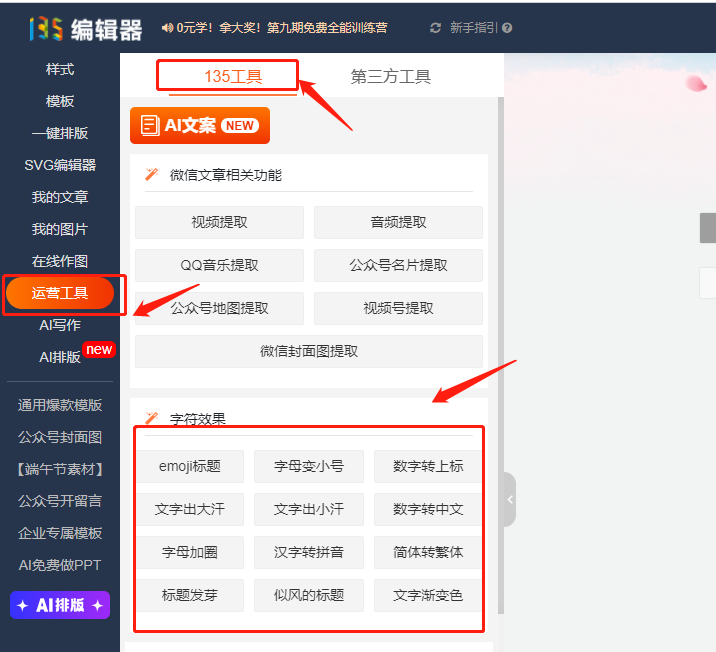
第二步:找到“字符效果”功能
在弹出的运营工具面板里,你会看到一系列实用功能。我们今天要用到的就是【字符效果】。点击它,一个功能强大的转换面板就出现了。

第三步:一键转换数字为上标
这是最关键的一步!在字符效果面板中,找到【数字转上标】这个选项。
1. 在左侧的输入框里,粘贴或输入你的普通数字,比如“123456789”。
2. 然后,直接点击中间的【转换】按钮。
奇迹发生了!右侧的输出框里,你的数字瞬间变成了标准的右上角小字上标格式:¹²³⁴⁵⁶⁷⁸⁹。
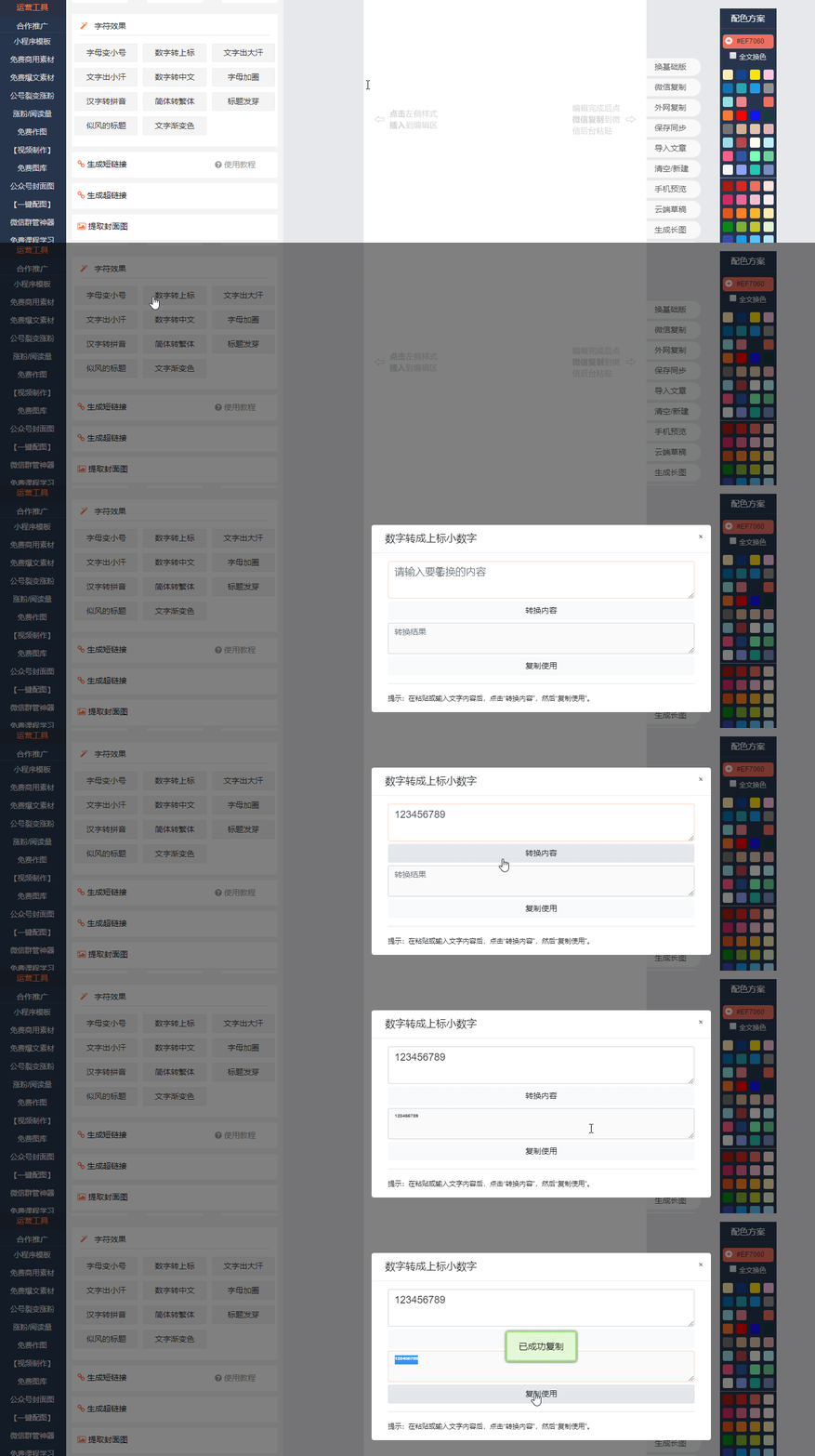
第四步:复制并使用
最后,只需点击输出框下方的【复制】按钮,然后像粘贴普通文字一样,把它粘贴到你的公众号文章编辑区里就行了。发布后,显示的就是完美的上标效果!
一个彩蛋:这些隐藏功能也超好用!
这个小工具的神奇之处不止于此。除了数字上标,它还能帮你:
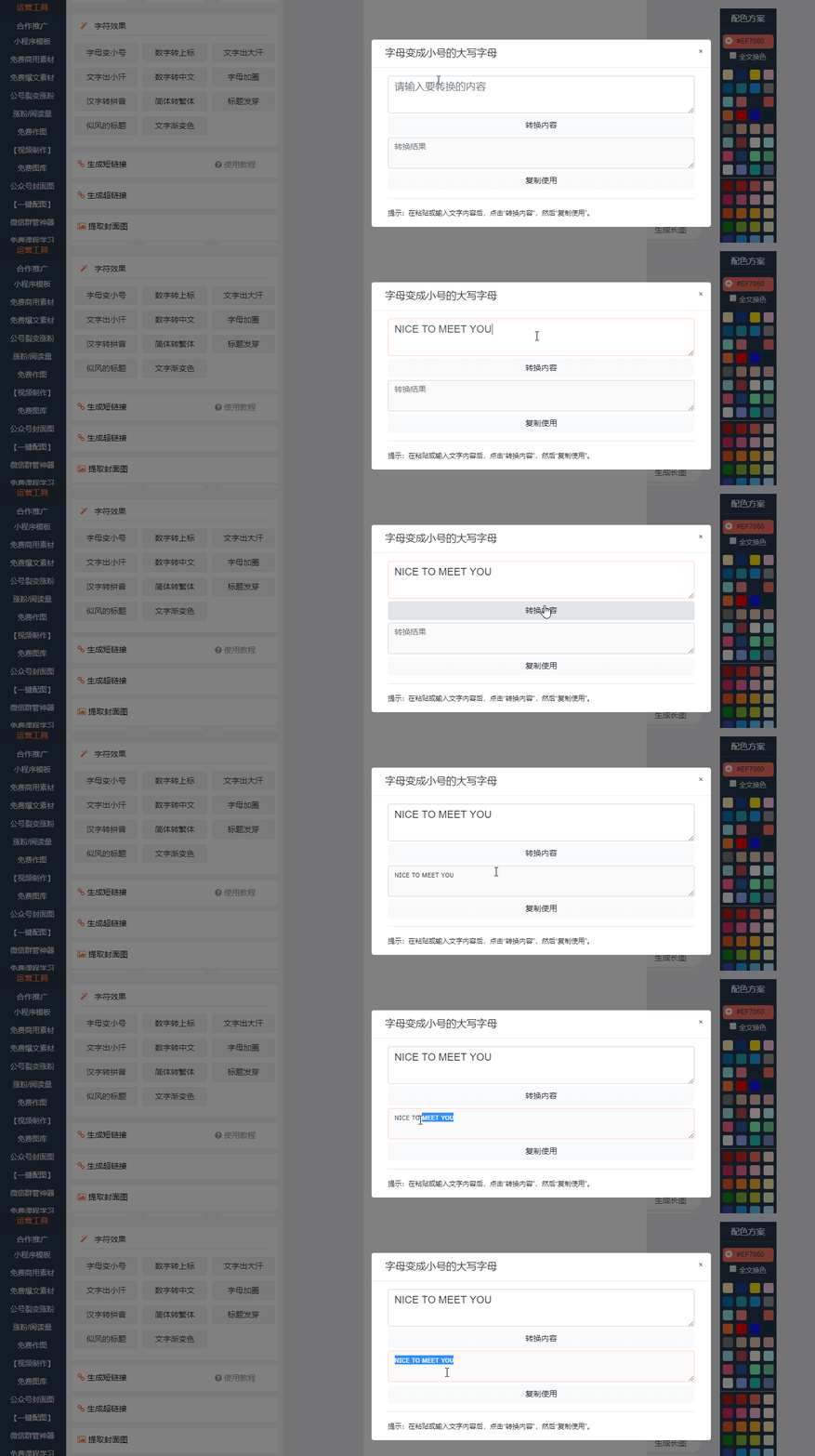
* 字母变小号:把英文变成小巧的ᴇʟᴇɢᴀɴᴛ样式,适合做装饰。
* 文字出汗:做出“紧张到流汗”的趣味标题效果。
* 简体转繁体:一键切换,满足不同场景需求。
* 汉字转拼音:给生僻字注音,读者体验瞬间提升。
对于追求极致效率的朋友,135编辑器更强大的地方在于它的 AI 能力。如果你经常需要处理复杂的排版(比如大量公式、特殊符号),可以试试它的 AI 排版功能,描述你的需求,AI 能帮你智能生成并优化版式,真正实现“排版效率提升10倍”。
写在最后
所以,下次再遇到“数字上标怎么打”这种问题,别再折腾Word和代码了。一个好工具,就是帮你把复杂的事情变简单。
这个能一键生成上标数字的 135编辑器,直接百度搜索就能找到官网,免费功能就足够解决日常大部分排版难题。快去试试吧,保证你用过之后就再也回不去了!