你是不是也这样:每次写公众号文章,一到排版配色环节就犯难?
打开PS或者在线配色网站,对着色轮和色卡发呆半天,好不容易选了几个颜色,一搭配起来,不是太俗气就是太刺眼,要么就是毫无层次感。最后只能无奈地选择“安全色”——黑白灰,结果文章看起来死气沉沉,毫无吸引力。
更抓狂的是,看到别人家的文章配色高级又和谐,自己却完全不知道从哪里下手去找、去学。去搜“配色方案”,要么是零散的色卡没有应用场景,要么就是需要付费购买,对于日常高频更新的新媒体人来说,成本太高了。
其实,配色真的不用这么复杂。我做了10年运营,试过无数工具和方法,发现最高效、最“无脑”的解决方案,早就被集成在一个我们常用的工具里了——它就是135编辑器。它直接把专业设计师搭配好的、经过市场验证的整套配色方案,做成了一个“素材库”,让你可以像点菜一样,一键套用。
下面,我就手把手教你,如何用135编辑器这个“宝藏功能”,3分钟搞定一篇公众号文章的配色。
保姆级配色方案使用教程👇
整个过程非常简单,核心就是去它的“样式中心”把好看的配色方案“收藏”起来,然后在编辑时直接调用。
第一步:进入配色方案宝藏库
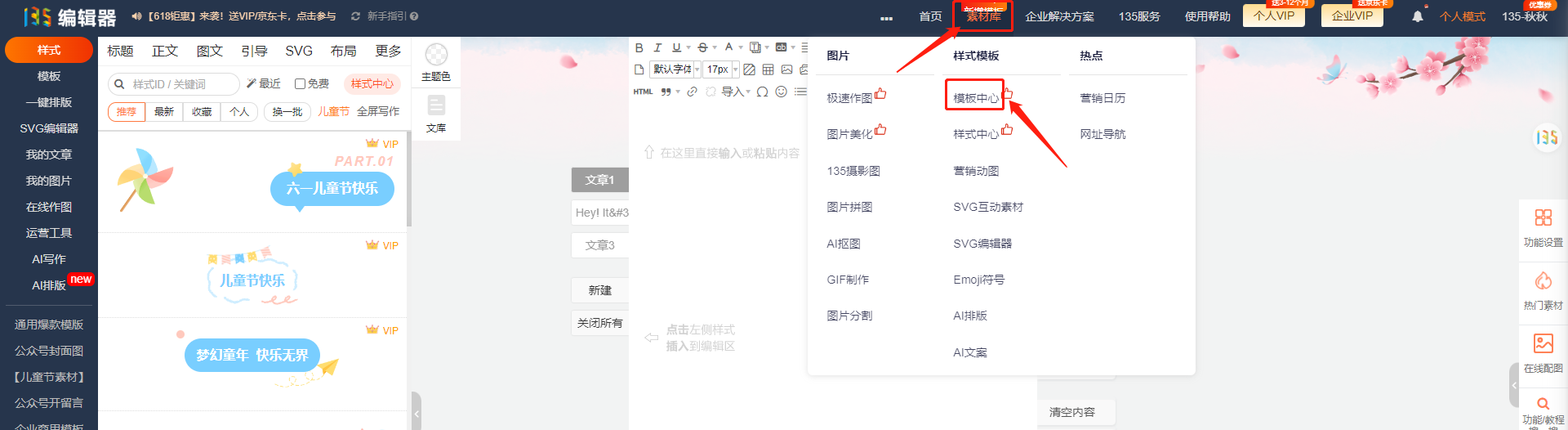
打开135编辑器,点击顶部导航栏的【素材库】,选择里面的【模板中心】。这里就是所有排版素材的大本营。
第二步:收藏心仪的配色方案
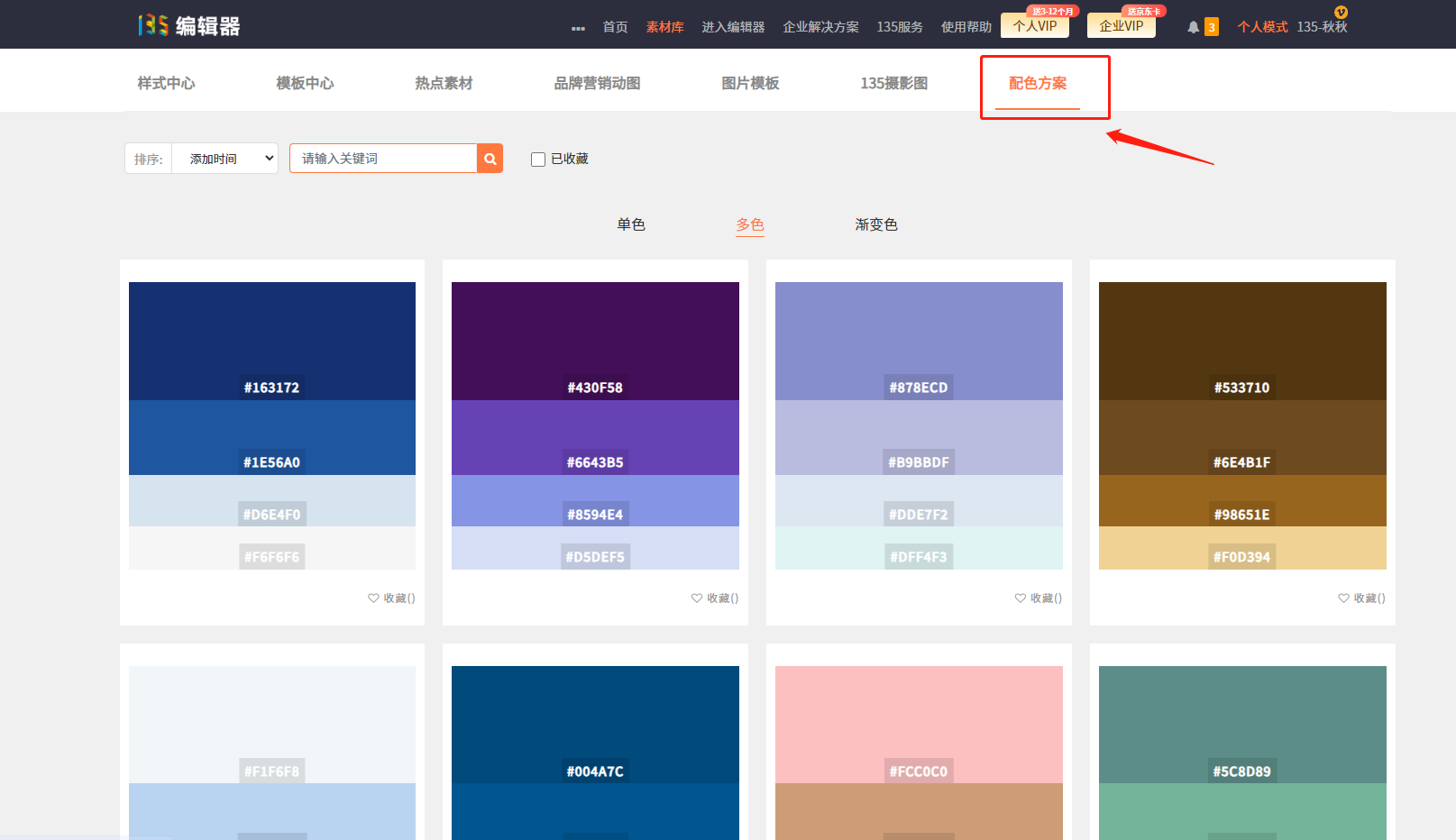
在样式中心页面,找到并点击【配色方案】分类。你会看到大量已经搭配好的、风格各异的配色方案,比如“莫兰迪色系”、“中国风”、“科技蓝”、“春日暖阳”等等。看到喜欢的,直接点击方案右下角的“收藏”按钮即可。
第三步:在编辑区调出配色面板
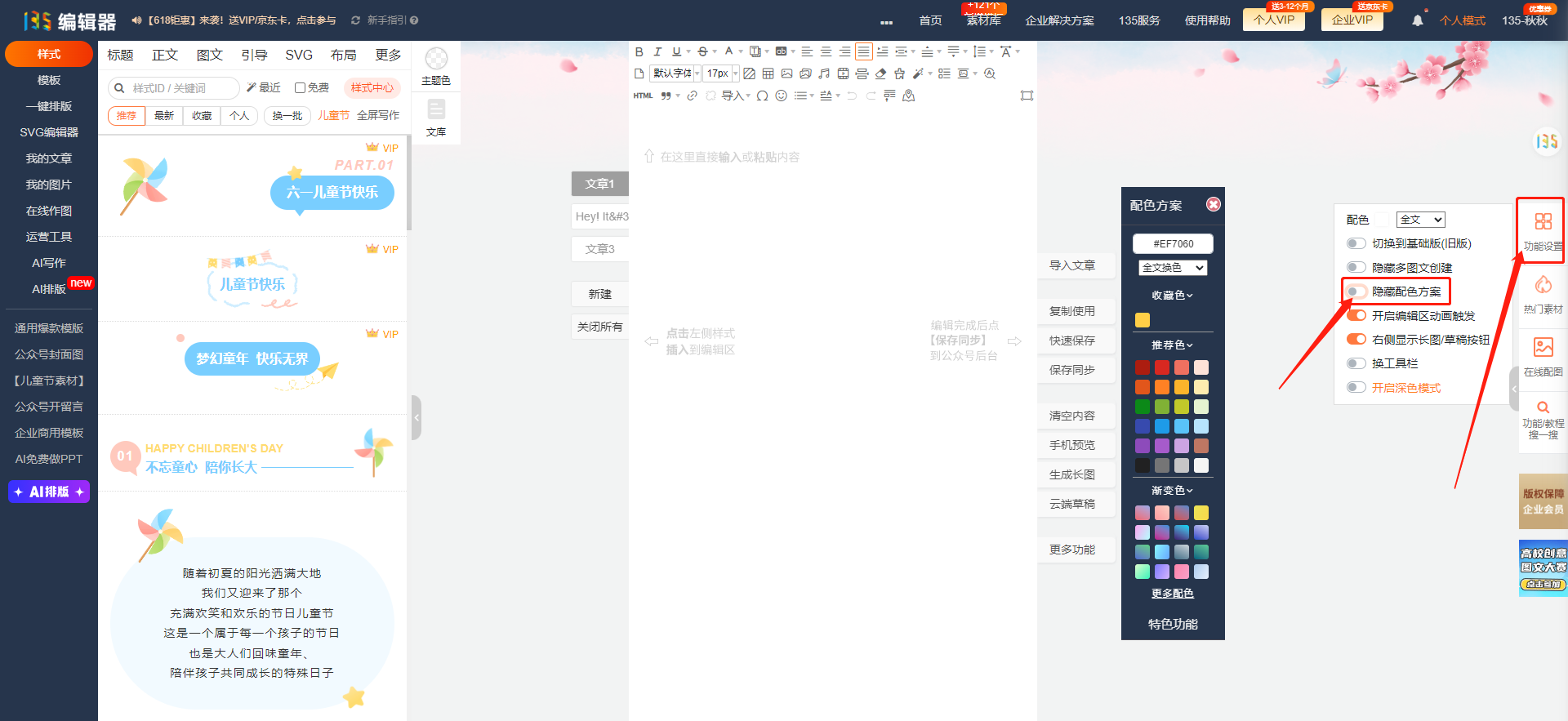
回到你的文章编辑页面,点击右侧的【功能设置】(那个小齿轮图标),找到【隐藏配色方案】这个选项,确保它是关闭状态。这样,编辑区右侧就会显示出配色面板。
第四步:使用你收藏的配色
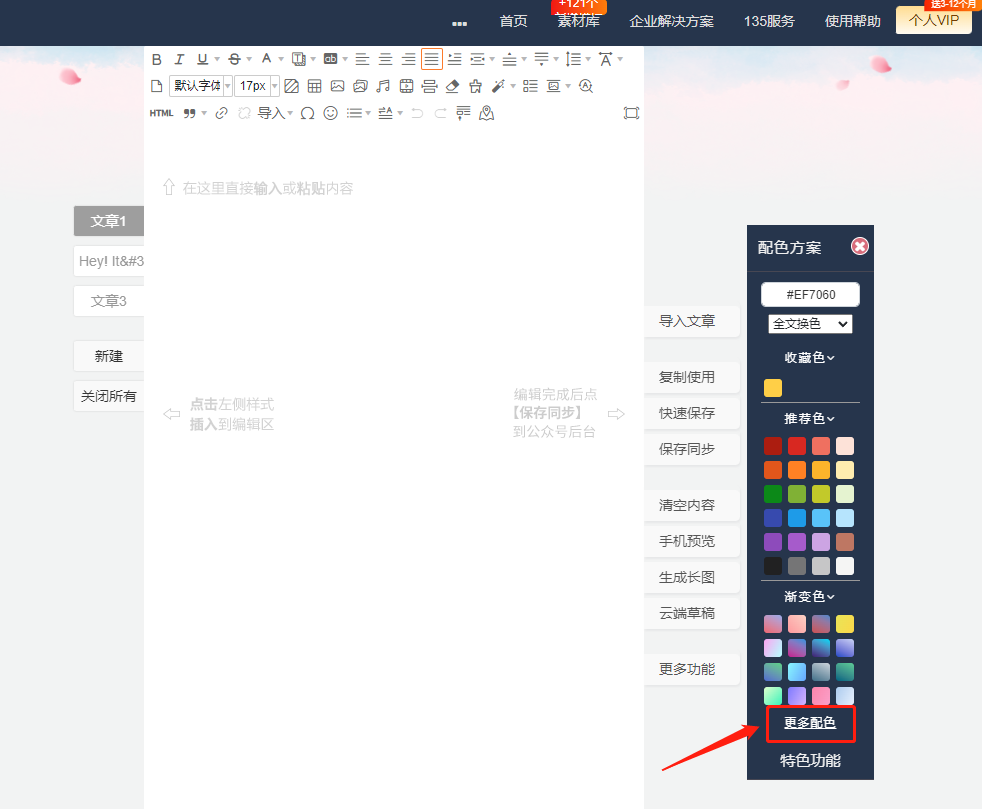
在右侧出现的【配色方案】面板中,点击【更多配色】。
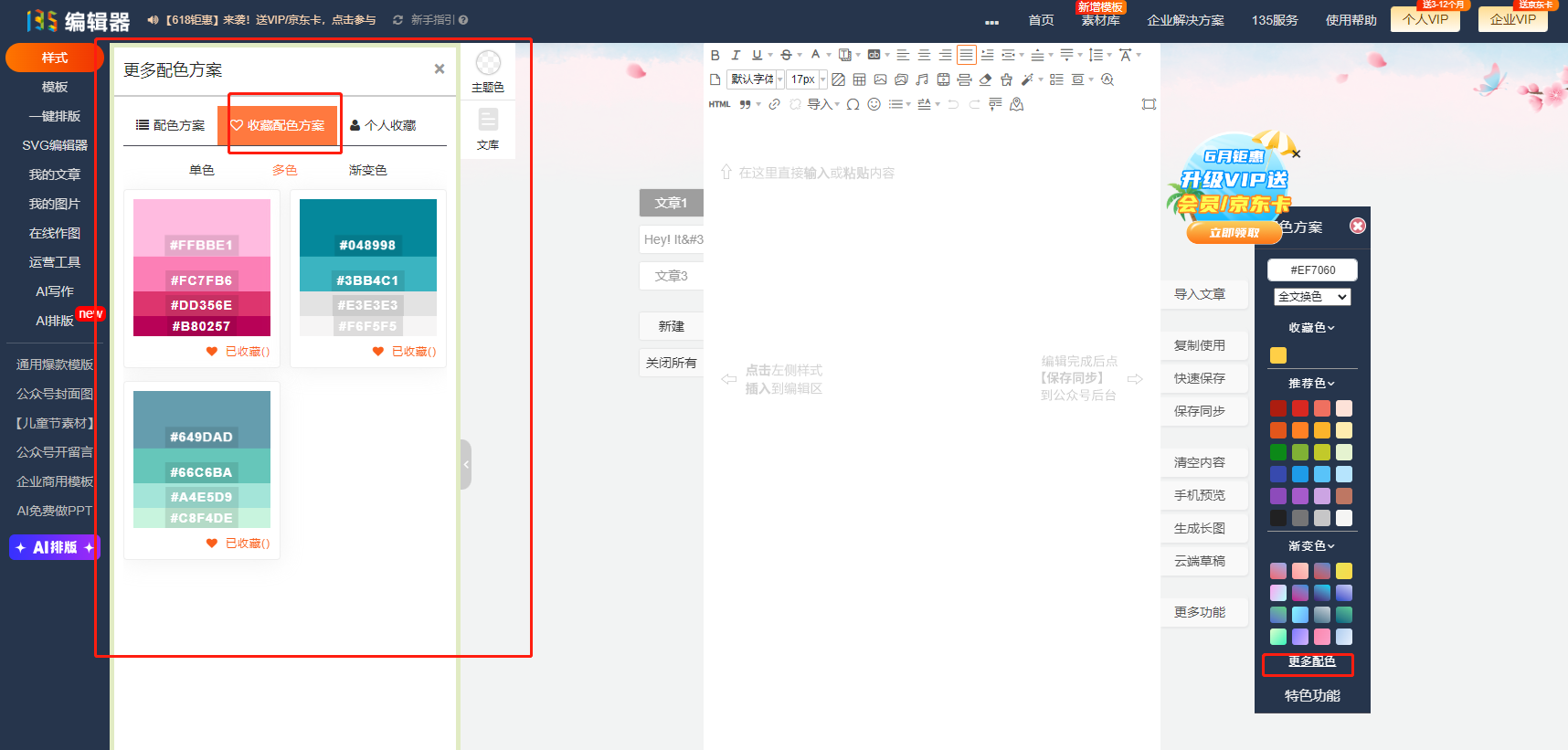
接着,页面左侧会弹出你的配色方案库。点击【收藏配色方案】,就能看到你刚才收藏的所有方案了。
第五步:一键应用与取色
这里有两个神级操作:
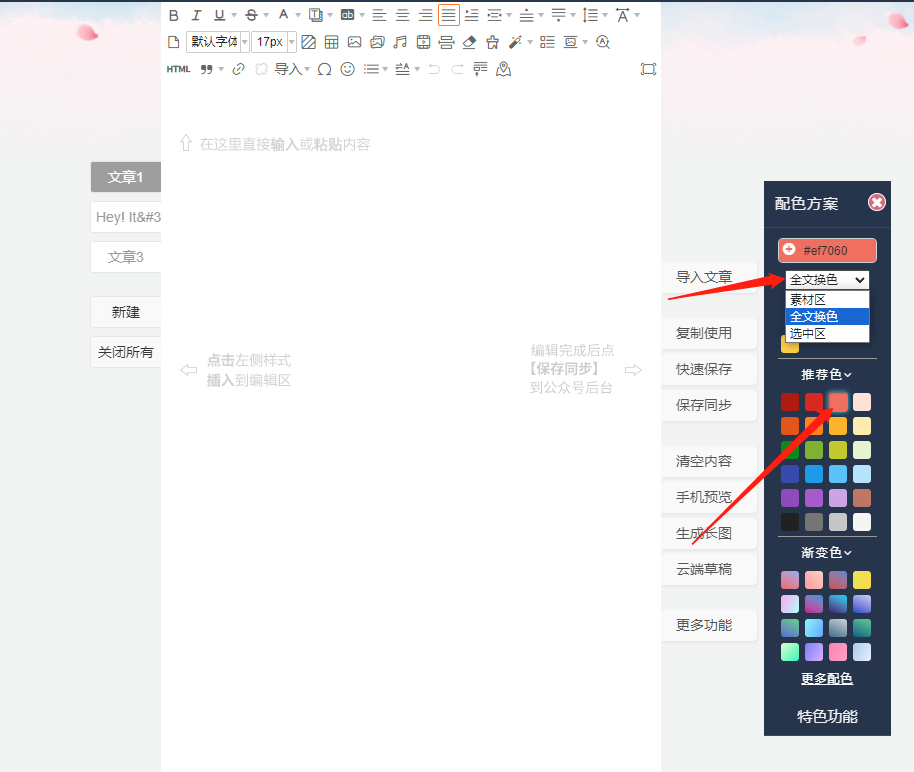
1. 一键全局换色:选中一个配色方案后,你可以选择给【全文】或【素材区】整体应用这套配色,所有样式颜色会自动统一更换,极其高效。
2. 精准取色:你可以点击方案中的任何一个色块,它的色值(如 #FF6B6B)会自动复制到你的剪贴板。然后你可以在编辑器里,将这个颜色精准应用到任何一个文字、背景或分割线上。
重要提示与高阶玩法
- 免费与付费区别:免费用户最多可以收藏5个最喜欢的配色方案,对于一般用户来说完全够用。如果你是深度用户或团队,升级后即可无限制收藏和使用所有方案。
- 搭配AI,效率起飞:如果你觉得手动选方案还是有点麻烦,别忘了135编辑器已经升级为AI内容创作平台。你可以尝试用它的AI排版功能,输入你的文章内容,AI可能会连配色带版式一起给你智能生成好,这才是真正的“效率提升10倍”。
- 建立自己的品牌色库:对于企业号运营者,你可以将公司的VI标准色保存为一套自定义配色方案。每次做图发文,直接调用,保证品牌视觉的统一性。
写在最后
说到底,新媒体运营的很多工作,真没必要从零开始。像配色这种有成熟方法论和现成资源的事,学会“站在巨人的肩膀上”借用工具,才是聪明人的做法。
135编辑器的这个配色方案功能,就是把专业的色彩知识做成了“即食罐头”,让我们这些非设计出身的运营,也能快速产出视觉上合格、甚至优秀的文章。工具链接我就不放了,直接百度搜“135编辑器”就能找到官网,免费功能足够你体验这个配色神技了。
快去试试吧,从此告别配色选择困难症!