想让你的公众号文章在信息流中瞬间抓住眼球?一个精心设计的全文背景,就是提升图文整体美感和品牌辨识度的秘密武器✨。今天,作为拥有11年实战经验的135编辑器官方运营,我将手把手教你135编辑器怎么设置全文背景,从纯色到自定义图片,轻松解锁高级排版美学。
为什么你的公众号排版需要全文背景?
在开始操作前,我们先明确目的。设置全文背景绝非简单的“加个底图”,它能:
– 提升视觉层次:让文字内容与背景分离,阅读更舒适。
– 强化品牌形象:使用品牌色或专属纹理,加深读者印象。
– 烘托内容氛围:根据文章主题(如节日、情感、科技)匹配背景,增强感染力。
告别千篇一律的白底黑字,用好背景功能,你的微信图文美化就成功了一半。
手把手教学:3种全文背景设置方法
第一步:找到核心功能入口
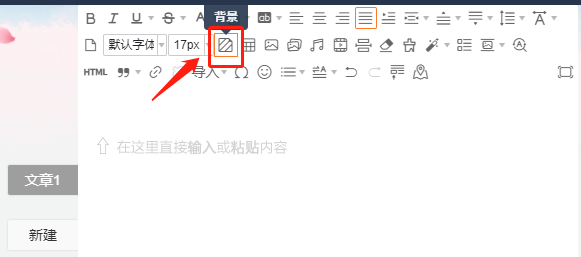
所有关于背景的操作,都始于一个按钮。进入135编辑器编辑区,在上方工具栏中找到并点击 【背景】 按钮,即可打开背景设置面板。
方法一:如何设置纯色全文背景?
这是最基础也最常用的方法,适合打造简洁、专业的风格。
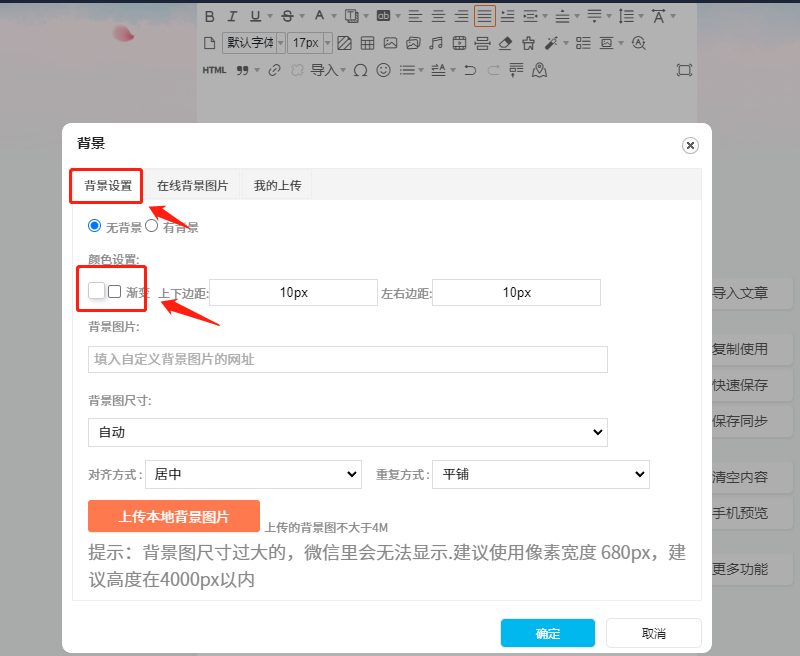
1. 点击【背景】按钮后,在弹出的面板中,找到并点击 【背景设置】。
2. 你会看到 【背景色】 的选项,点击色块即可调出颜色选择器。
3. 你可以选择预设的常用色,或使用取色器输入品牌色号,一键应用。
🎨 美化技巧:建议选择低饱和度的颜色(如浅灰、米白、淡蓝),避免喧宾夺主,确保文字清晰可读。如果你是新媒体运营新手,不妨从安全的浅色系开始尝试。
方法二:如何使用内置背景图?
觉得纯色单调?135编辑器内置了丰富的背景图库,瞬间提升设计感。
1. 同样在【背景设置】面板中,你会看到多套精美的背景图模板。
2. 将鼠标悬停在喜欢的背景上,点击 “使用” 即可一键全文应用。
3. 系统会自动处理好平铺和适配,无需你手动调整。
✨ 顺带一提:如果你觉得挑选耗时,可以试试我们的 AI配图功能,只需输入文章主题或风格关键词,AI就能智能推荐最匹配的背景素材,大大提升你的排版效率。
方法三:如何自定义上传图片背景?
想要使用自己的品牌纹理、专属设计或摄影图片作为背景?自定义上传功能可以满足你。
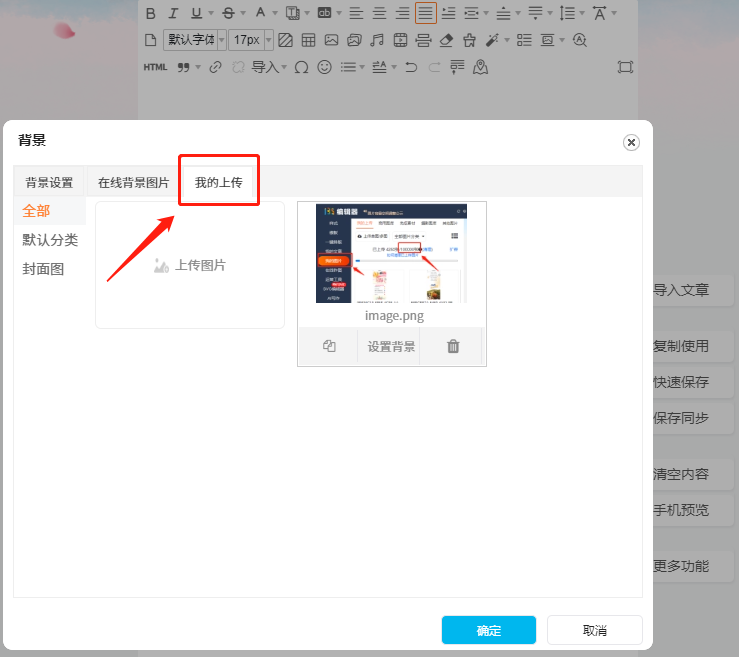
1. 在【背景设置】面板中,找到 【上传图片】 按钮。
2. 从本地上传你准备好的背景图片。
3. 关键提示:由于微信图文是纵向无限延长的,强烈建议使用可平铺的纹理图片或无缝背景图。否则,背景连接处可能会出现难看的接缝,破坏整体美感。
💡 解决方案:如果你没有合适的平铺素材,别担心。135编辑器的 10万+正版素材库 中包含了海量高质量的纹理、图案背景,免去你四处寻找的烦恼,且完全不用担心版权风险。
高级美化技巧与常见问题解决
Q1:设置了背景,但文字看不清怎么办?
这是最常见的排版失误。解决方法:
– 调整背景透明度:在背景设置中,通常可以调整背景图的透明度,使其变淡。
– 增加文字阴影:给正文文字加上轻微的阴影(可在样式区设置),能有效从复杂背景中剥离出来。
– 使用内容区背景:更高级的做法是,不设置全文背景,而是为承载文字的内容区域单独设置一个半透明底色背景,这样既能营造层次感,又能绝对保证文字清晰。
Q2:背景图影响加载速度吗?
过大的背景图片确实会影响打开速度。建议:
– 将图片提前压缩至 200KB以内。
– 优先使用 .jpg 格式(对于照片类背景)或 .png 格式(对于带透明度的纹理)。
– 利用135编辑器的 AI排版 能力,它不仅能优化布局,在素材处理上也更为智能。
Q3:如何让背景与SVG互动特效结合?
这是打造爆款文章的秘诀!你可以先设置一个低调的全文背景,然后在关键位置插入SVG互动组件(如点击展开、滑动看图)。背景作为舞台,SVG作为演员,二者结合能让你的文章趣味性和传播性倍增。135编辑器强大的智能SVG库,让你零代码就能实现这些炫酷效果。
总结:从工具到你的AI创作伙伴
至此,相信你已经完全掌握了 135编辑器怎么设置全文背景 的三种方法及其美化技巧。从纯色到图片,从基础操作到避坑指南,我们希望带给你的不仅是一个功能教程,更是一种提升内容视觉竞争力的思维。
135编辑器历经11年技术沉淀,早已超越单一的排版工具,成长为 AI驱动的一站式内容创作伙伴。当你为背景素材发愁时,有AI配图和10万+素材库支持;当你追求更高阶的交互效果时,有海量SVG模板等你调用。我们的目标是,让你将精力专注于创意本身,而将排版效率提升10倍以上。
现在就打开135编辑器,为你下一篇文章赋予一个令人过目不忘的背景吧!