
还在为你的公众号文章排版平平无奇而烦恼吗?想让标题和重点文字瞬间拥有高级的立体感与视觉冲击力?今天,作为拥有11年实战经验的资深运营,我来手把手教你 135编辑器怎么设置文字阴影。这个看似微小的美化技巧,正是让普通微信图文美化脱颖而出的关键一步,能有效提升用户的阅读沉浸感。
一、为什么你的排版需要文字阴影?🎨
在信息爆炸的新媒体运营环境中,读者的注意力是稀缺资源。文字阴影绝不仅仅是“加个影子”那么简单,它的核心价值在于:
- 强化视觉层次:让关键信息(如标题、金句、促销价格)从背景中“跳”出来,引导视线。
- 营造立体质感:告别平面的枯燥,为文字增加深度和设计感,瞬间提升整体公众号排版的格调。
- 烘托特定氛围:柔和的阴影显得优雅,强烈的阴影则充满力量感,完美匹配文章情绪。
掌握这个技巧,你的图文将告别呆板,向专业设计师的作品靠拢。接下来,我们进入实操环节。
二、手把手教学:两步搞定文字阴影设置
在135编辑器中,设置文字阴影的路径非常清晰。你只需记住:先选中,再操作。
1. 找到文字阴影的设置入口
首先,在编辑区选中你想要添加阴影效果的文本。然后,你有两种非常便捷的方式可以打开设置面板:
方法一:使用顶部工具栏
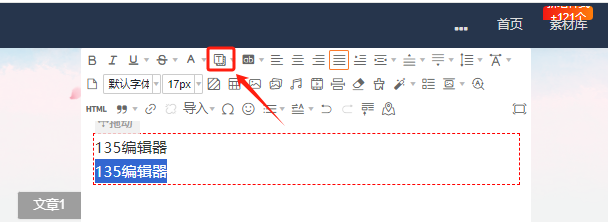
选中文本后,直接点击编辑器顶部工具栏中的 “文字阴影”按钮(图标通常是一个带阴影的“T”字)。这是最快捷的方式。
方法二:使用右侧样式栏
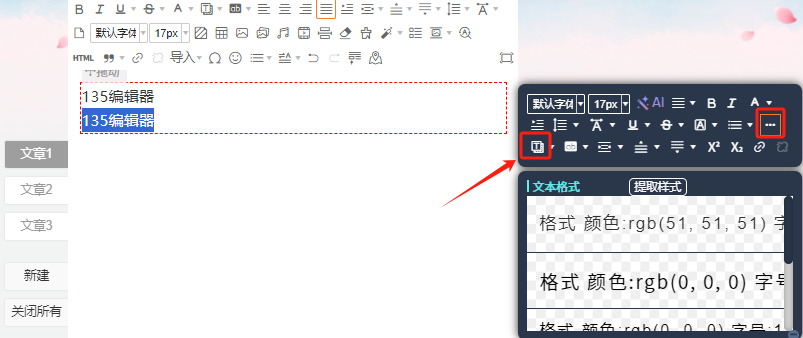
选中文本后,将目光移至右侧的文字编辑栏,点击 【…】 按钮以展开更多功能选项,在其中找到并点击 “文字阴影”按钮。
2. 选择与微调,打造专属阴影效果
打开面板后,你会看到两大功能区块,让我们分步征服它。
第一步:快速应用预设风格
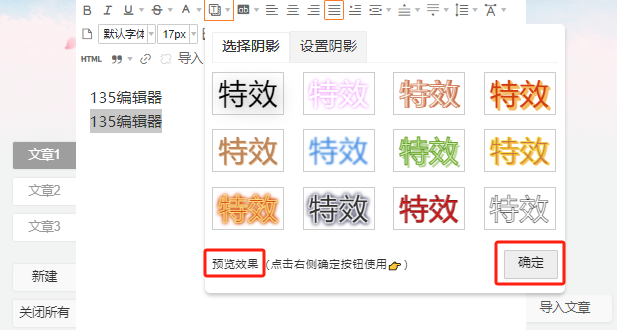
面板下方提供了多种预设的阴影风格。你可以直接点击选择,并通过上方的 【预览效果】 文字实时查看效果。选择一款最接近你需求的风格作为基础。
第二步:进入专家模式精细调整
如果预设风格还不能满足你,点击面板上方的 【设置阴影】 按钮,进入高级设置面板。这里你可以像设计师一样进行微调:
* 偏移X/Y:控制阴影在水平和垂直方向上的位移,调整阴影的延伸方向和面积。
* 模糊:控制阴影边缘的虚化程度,数值越大,阴影越柔和、扩散。
* 增加阴影:点击可以添加第二层、第三层阴影,轻松实现酷炫的多重阴影效果,这在制作一些SVG互动标题或强调文字时特别有用。
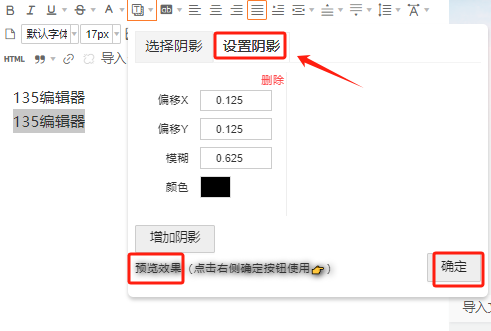
调整过程中,左侧的预览图会实时变化,直到你得到最满意的效果,点击确认即可应用。
三、进阶灵感:阴影与其它功能的组合拳
单一技巧的力量有限,但组合起来就能产生化学反应。当你熟练了135编辑器怎么设置文字阴影后,可以尝试:
- 阴影 + 渐变色文字:为文字本身设置渐变,再配上同色系阴影,质感翻倍。
- 阴影 + 背景图:在复杂的背景图片上,通过清晰的文字阴影确保可读性。
- 为SVG组件添加阴影:135编辑器的智能SVG互动组件(如点击展开、轮播图)也支持阴影效果,能让互动区域更醒目。
如果你在为文章寻找高质量配图来搭配这些精美文字,别忘了135编辑器内置的 “AI配图” 功能和 10万+正版素材库,能根据你的文案意境一键生成或推荐合适图片,彻底解决“图文搭配难”的问题。
四、总结:让AI成为你的排版加速器
通过以上步骤,相信你已经完全掌握了在135编辑器中为文字添加和自定义阴影的文章排版技巧。从快速预设到精细微调,整个过程直观且强大。
但这仅仅是135编辑器强大能力的冰山一角。作为服务超2000万用户的一站式AI内容创作平台,我们早已从单纯的排版工具,进化为你AI驱动的专业运营全流程伙伴。当你纠结于阴影参数时,我们的AI排版能力或许能直接给你一个惊艳的完整方案;当你思考整体风格时,AI写作助手能帮你从创意源头提速。
真正的效率提升,来自于将繁琐的操作交给工具,而你将精力专注于创意与策略。希望这篇教程能帮助你轻松实现版面美化,让排版效率提升10倍,在内容创作的路上,我们始终是你最可靠的AI生产力引擎。




