你是不是也遇到过这样的烦恼:在编辑器里保存了上百篇公众号文章,想找一篇旧文却要翻半天,感觉时间都浪费在了“寻宝”上?公众号文章怎么分类管理,是每个追求效率的新媒体运营者必须掌握的技能。今天,作为拥有11年实战经验的135编辑器官方资深运营,我将为你带来一篇“手把手”的保姆级教程,让你轻松建立自己的文章知识库,查找效率直线飙升!
为什么你需要对文章进行分类管理?
在开始操作之前,我们先聊聊“为什么”。很多朋友觉得保存了就行,分类太麻烦。但当你运营一个公众号超过3个月,你就会发现:
- 查找效率极低:没有分类,你只能凭记忆或一篇篇翻看,灵感稍纵即逝。
- 素材复用困难:好的排版、金句、SVG互动效果无法快速复用,每次都要重做。
- 运营缺乏体系:内容杂乱无章,不利于你分析过往内容结构和规划未来方向。
一个清晰的分类体系,不仅能解决公众号排版时的素材难题,更是你新媒体运营工作流程专业化的体现。接下来,我们就用135编辑器,三步搞定它!
手把手教学:三步建立你的文章分类体系
整个过程非常简单,核心就是:保存时分类,查看时筛选。我们直接进入实操环节。
第一步:保存文章时,顺手添加分类
这是分类管理的源头,养成好习惯,后续事半功倍。
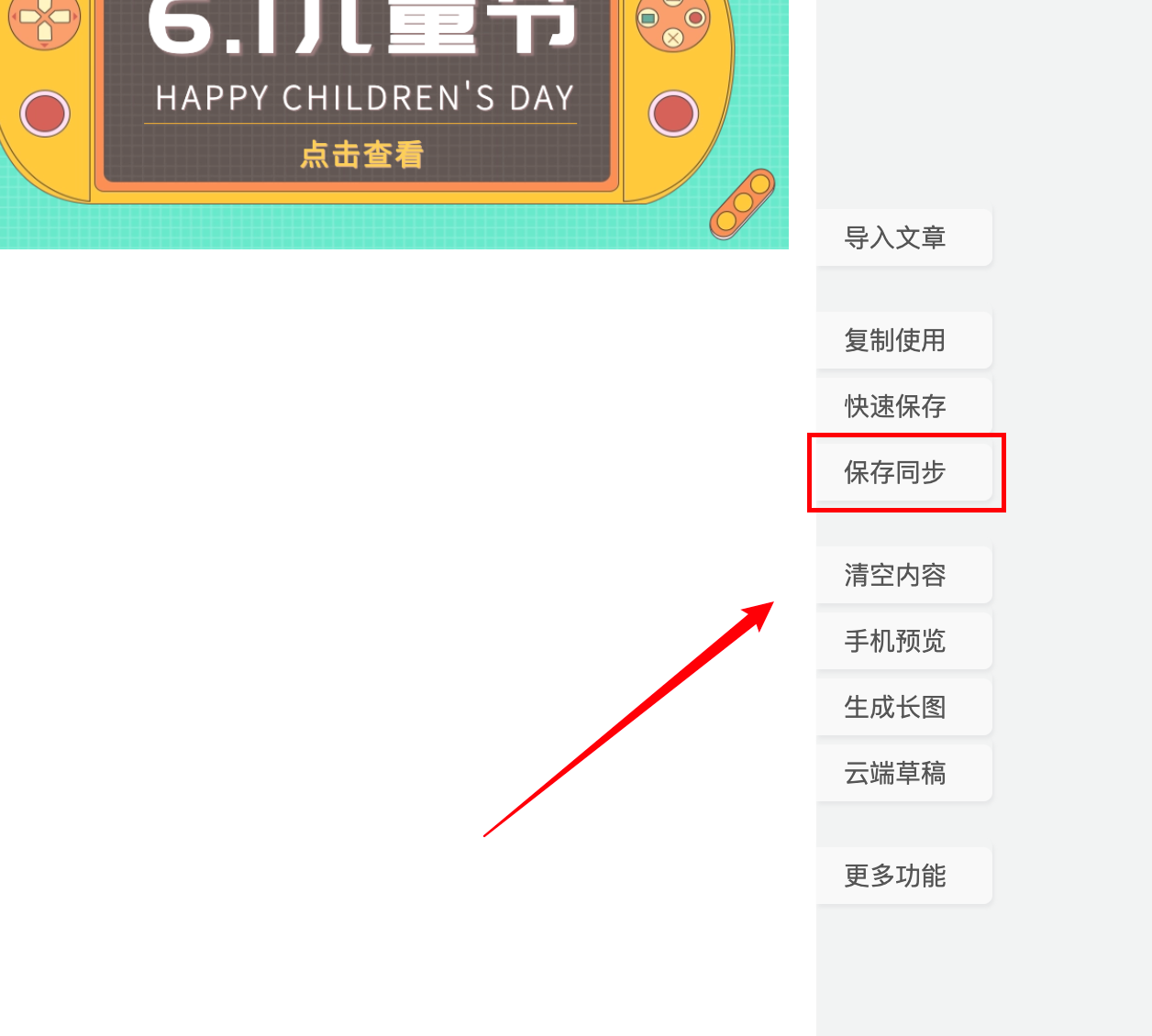
- 完成你的微信图文美化后,在编辑器右侧功能栏找到并点击 【保存同步】 按钮。
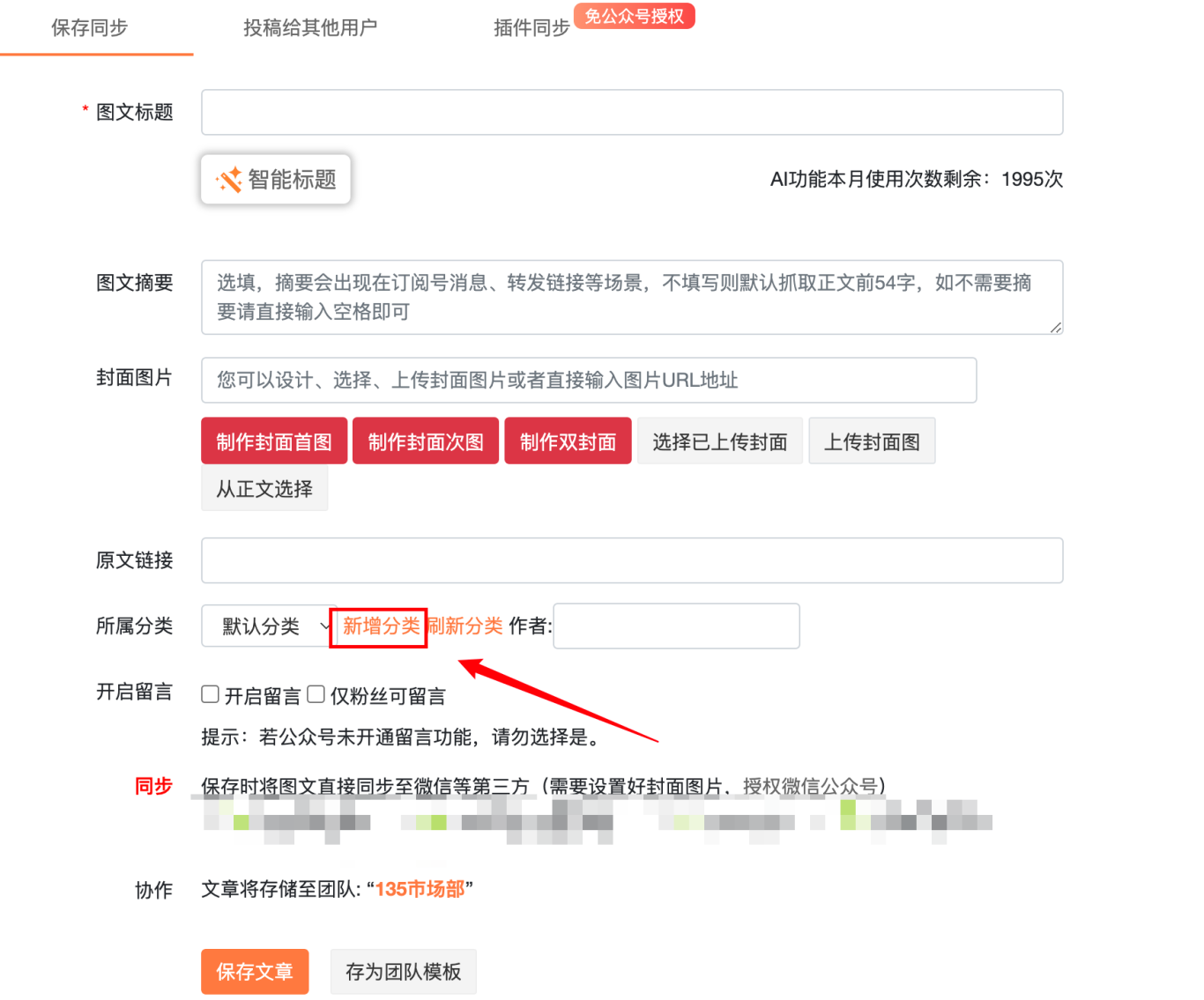
- 这时会弹出一个保存设置窗口。如果你还没有创建过分类,点击下方的 【新增分类】 按钮。
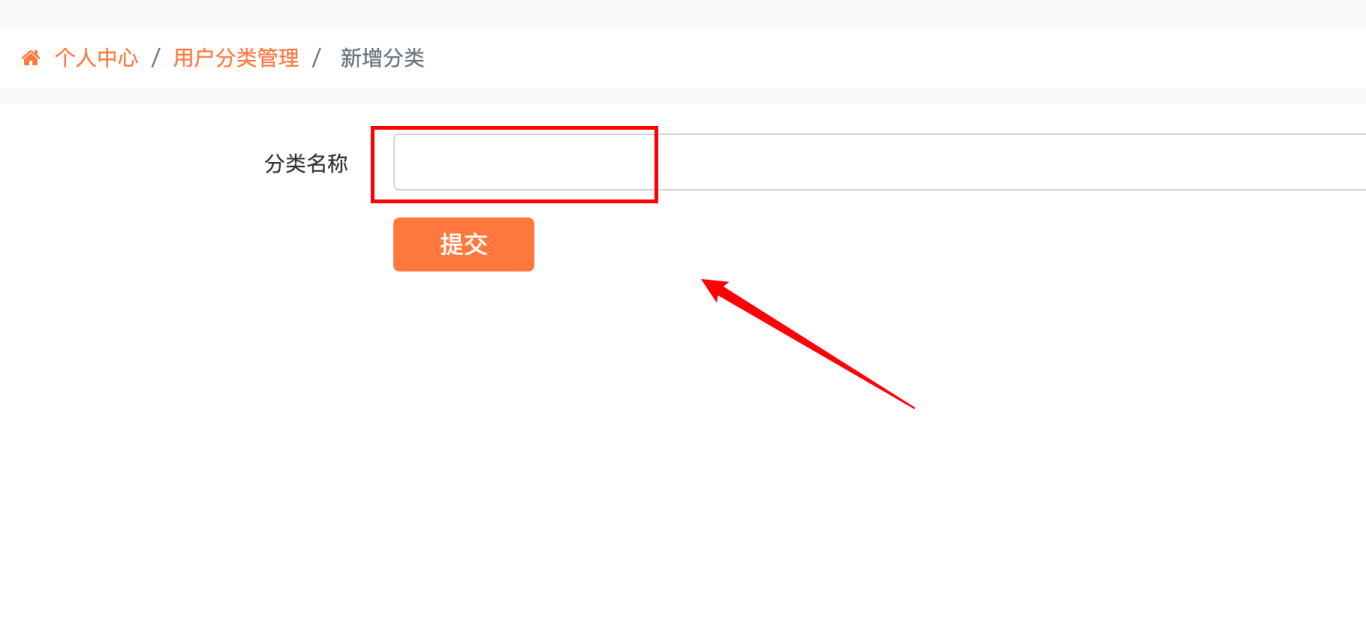
- 输入你想要的分类名称,比如“行业干货”、“活动推文”、“节日SVG”等,然后点击确定。你可以一次性创建多个分类,构建你的内容矩阵。
- 创建好分类后,在保存文章的界面,找到 【所属分类】 下拉菜单,选择你刚刚创建或已有的分类,再点击保存。
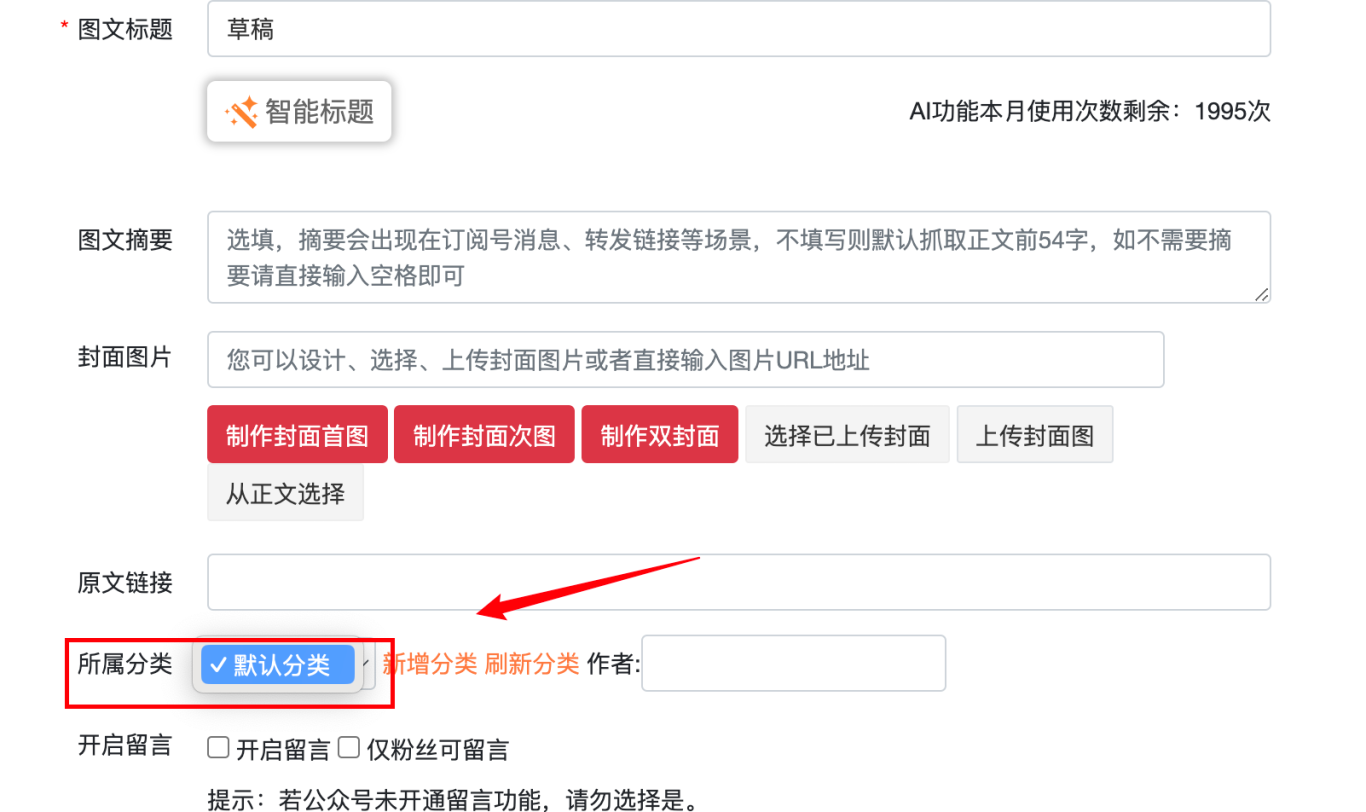
小贴士:在构思分类时,你可以结合文章排版技巧的类型来分,比如“多图排版”、“简约风”、“SVG互动专题”,这样未来寻找排版灵感也会非常方便。
第二步:如何快速按分类查找文章?
文章保存时打好标签,查找就是一瞬间的事。
-
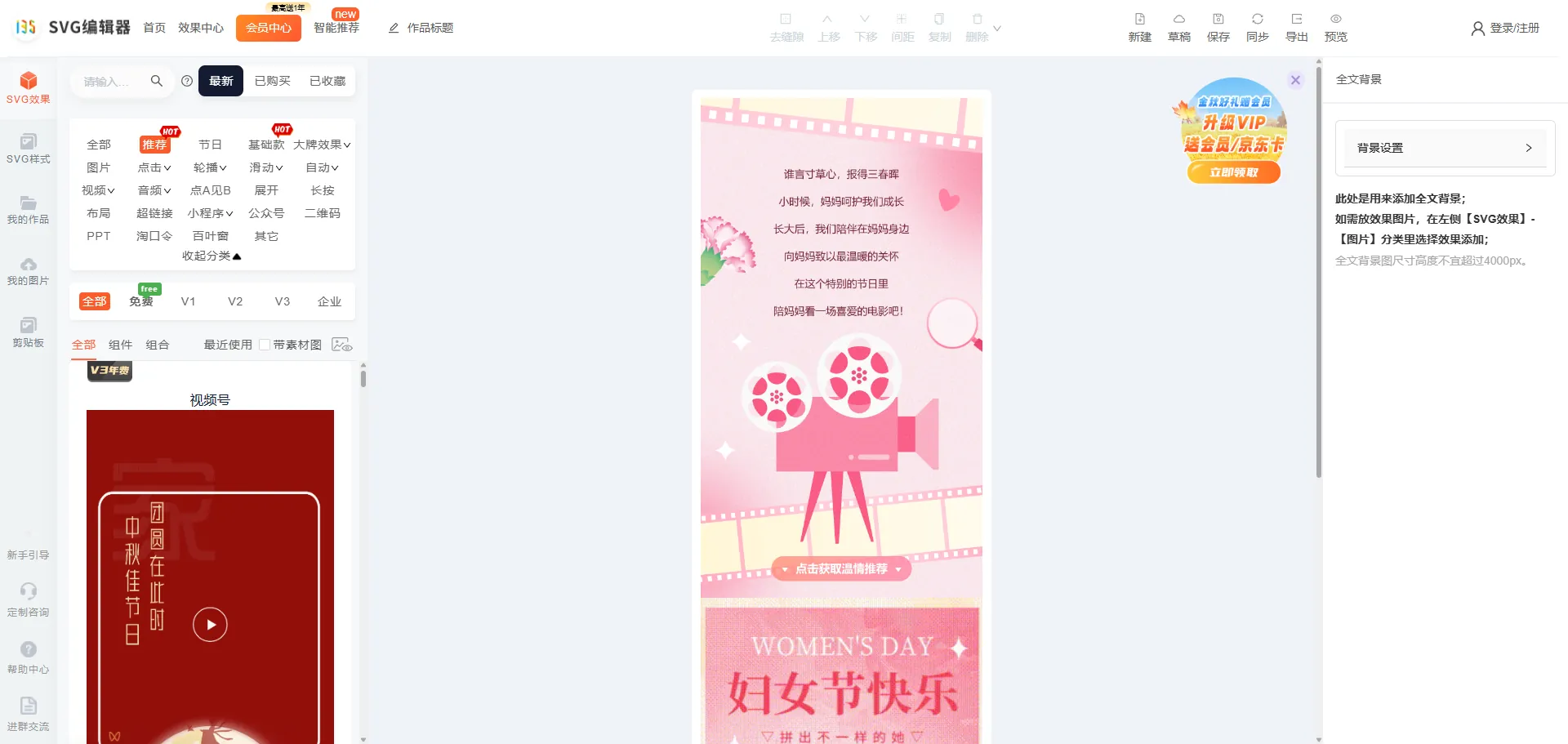
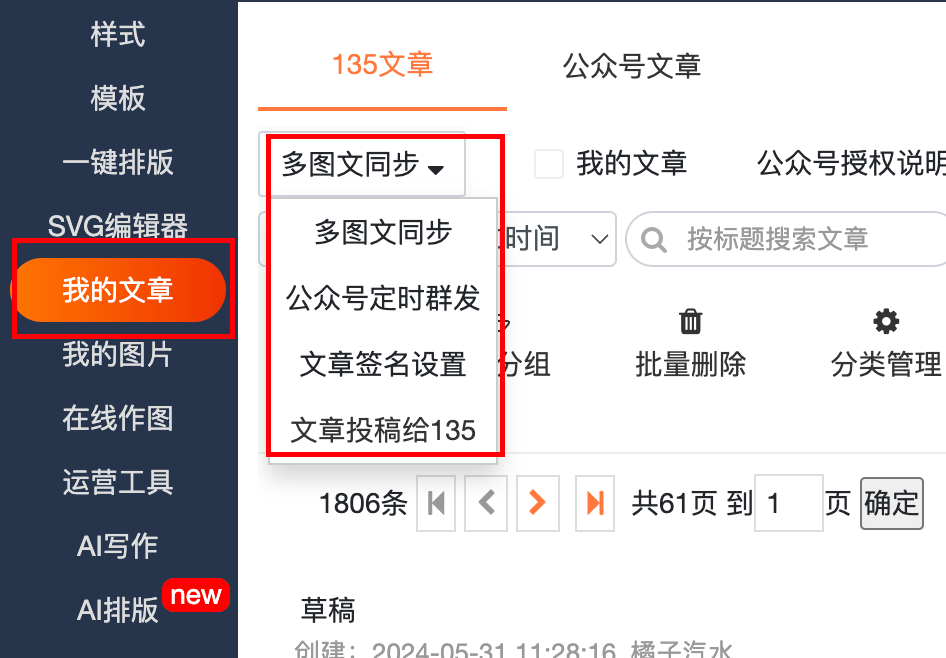
当你需要调用一篇旧文时,在编辑器左侧工具栏,点击 【我的文章】。
-
在弹出的文章库中,找到顶部的 【选择多图文/同步】 下拉菜单(或类似的筛选栏),里面会有一个 【分类】 筛选选项。
-
点击分类筛选,选择你想要查看的类别,下方列表就会立刻刷新,只显示该分类下的所有文章,精准无比!
第三步:(高级技巧)如何批量管理已保存的文章?
如果你之前已经保存了大量未分类的文章,别担心,135编辑器也支持批量管理。通常你可以在 【我的文章】 列表页面,通过多选文章后,进行 【批量移动】 或 【批量编辑】 操作,将它们快速归入合适的分类。这能帮你一次性完成历史文章的整理工作。
让效率飞起:结合135编辑器的AI能力
分类管理解决了“找得到”的问题,而135编辑器的AI能力则能解决“做得快、做得好”的问题。当你高效找到一篇过往的优秀排版后:
- 想快速生成新内容? 试试我们的 AI写作,输入关键词,即可获得灵感草稿或完整段落。
- 找不到合适的配图? AI配图功能和你刚整理好的 10万+正版素材库 随时待命,输入描述,秒级生成或匹配无版权风险的优质图片。
- 想复刻复杂的SVG效果? 保存好的SVG互动模板可以直接复用,结合智能排版建议,真正实现我们所说的 “排版效率提升10倍”。
总结
你看,公众号文章怎么分类管理这个难题,通过135编辑器内置的清晰功能,只需“保存时选一下,查找时点一下”就能完美解决。这不仅仅是整理文章,更是为你宝贵的内容资产建立索引,是每一位专业运营者的基础课。
135编辑器致力于做的,远不止一个排版工具。从基础的分类管理,到高阶的AI写作、AI配图、智能SVG,我们正以11年的技术沉淀,成为你AI驱动的一站式内容创作伙伴。从“排版”到“创作全流程”,我们始终在这里,助力你的每一个灵感高效落地。
现在就打开135编辑器,花5分钟为你的文章库建立分类吧,未来的你一定会感谢现在这个高效的决定!