
你是不是也遇到过这种情况?老板、客户或者甲方爸爸突然说:“把昨天那篇公众号文章发我一份PDF,要高清长图那种,我放报告里用。”
然后你就懵了。截图?一屏一屏拼起来麻烦不说,中间还有网页滚动条和浏览器边框,丑爆了。用浏览器“打印”功能生成PDF?格式错乱、图片模糊是家常便饭,调个边距都能调到你怀疑人生。网上搜的那些“代码提取”教程,看着就头大,一步错步步错。
为了导出一张完美的长图,你折腾半小时,最后交出去的还是一份自己都看不下去的“凑合版”。别问我怎么知道的,这都是我10年运营生涯里流过的泪。
试了一圈野路子,我发现了一个运营圈内人都在用的“官方捷径”,简单到只需要点一下鼠标。这个宝藏工具就是 135编辑器。对,就是那个你平时可能只用来排版的工具,它藏了一个“一键生成长图/PDF”的神仙功能,完全免费,效果堪比原图。
保姆级步骤来了,手把手教你👇
这个方法简单到不可思议,根本不需要任何技术背景。你只需要把公众号文章复制到135编辑器里,或者直接在135里完成排版。
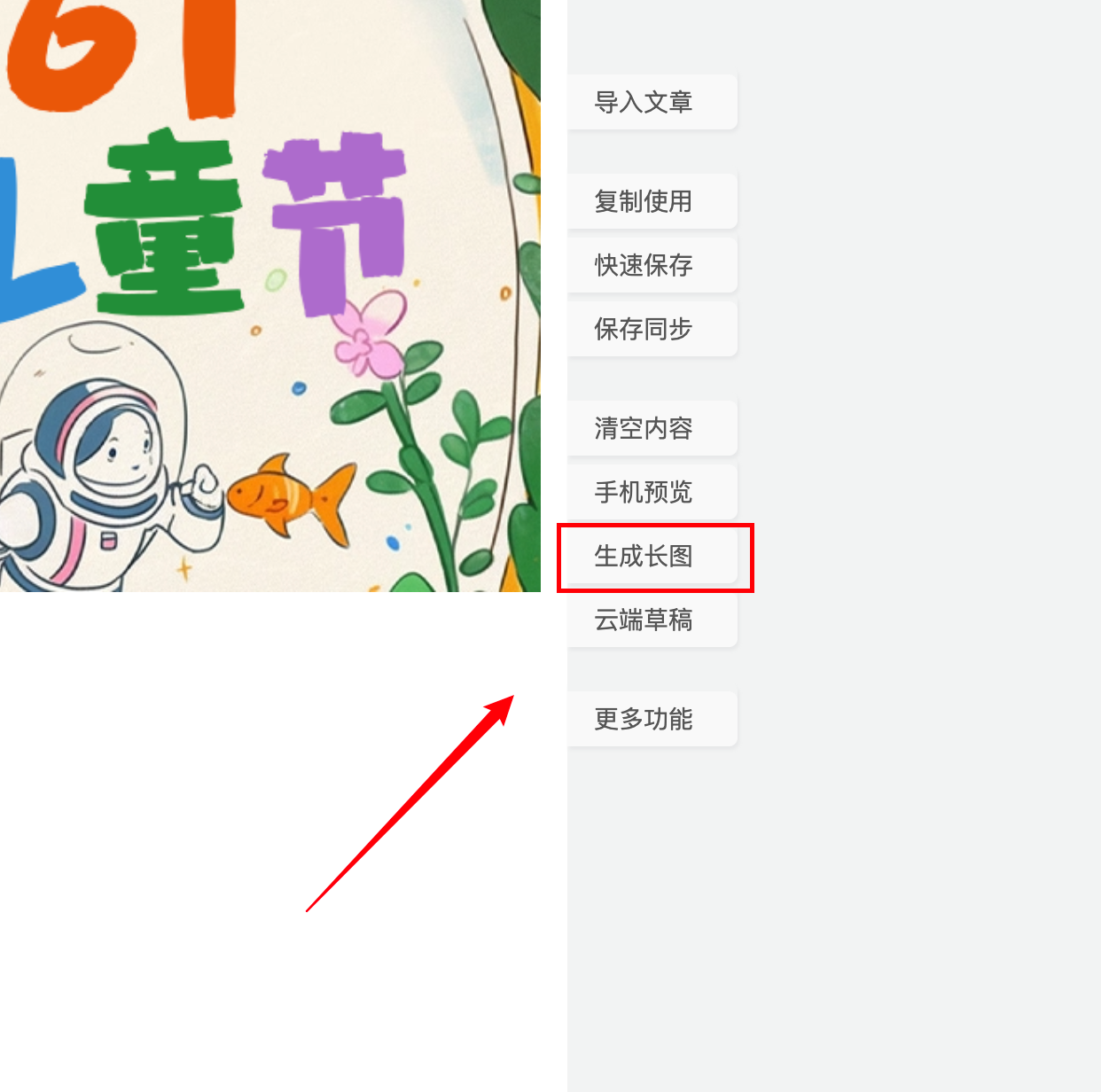
第一步:找到“生成长图”按钮
当你把文章内容在135编辑器的编辑区里排好版后,别急着发。目光移到编辑区的右侧工具栏,你会看到一个醒目的 【生成长图】 按钮。对,就是它,点它!
第二步:选择尺寸,一键生成
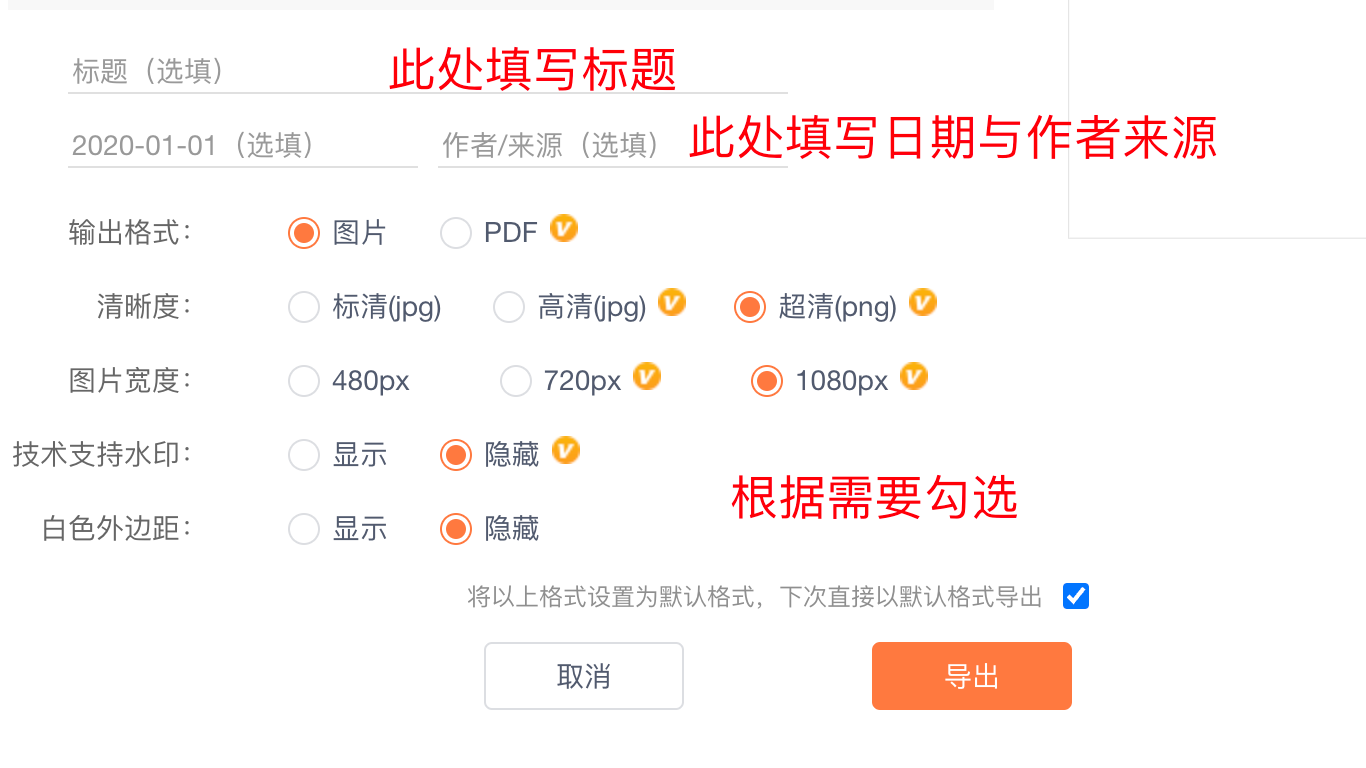
点击之后,会弹出一个设置框。这里最关键的是选择图片尺寸。135提供了三种尺寸:
* 手机竖版:适合在手机端传播分享。
* 手机横版:适合内容较宽的场景。
* 电脑宽版:强烈推荐! 尺寸最大,成像最清晰,导出的PDF或长图细节保留最好,非常适合用于工作汇报、存档或打印。
选好尺寸,点击确定,系统就会自动渲染并生成文件,并直接下载到你电脑的默认文件夹里。
整个过程,从点击到拿到高清文件,真的就几秒钟。你再也不用去跟截图工具、PDF打印机斗智斗勇了。
避坑指南与高阶技巧
当然,任何工具都有它的边界,掌握这几个小技巧,能让你100%成功:
- 内容兼容性:生成的是静态图片,所以如果你的文章里有视频、动态GIF、或者需要点击交互的组件,这些在长图里是无法显示的。建议生成前预览一下,用静态图片替换动态素材。
- 浏览器别拦截:有时候点了没反应,先别怪工具。检查一下浏览器的下载栏,是不是被拦截了?暂时允许下载即可。
- 格式错乱怎么办:如果文章文字特别多或图片超级多,偶尔一次生成可能格式会跑偏。别慌,重新多导出一两次,系统会自动优化,通常第二次就完美了。
如果你经常需要处理这类需求,甚至想更进一步提升效率,可以深入了解下135编辑器的 AI能力。它现在已经从一个排版工具,升级成了 AI内容创作平台。你可以用AI快速写出文章草稿,用AI配图找到合适的封面,再用AI排版和这个“生成长图”功能,一条龙搞定从创作到分发的全部流程。对于团队协作和批量处理来说,效率提升不止10倍。
写在最后
说到底,工具的价值就是帮我们把时间花在创意和策略上,而不是浪费在繁琐的重复操作上。“公众号文章导出PDF长图”这么一个小痛点,背后反映的是我们对内容资产规范化、便捷化管理的需求。
这个方法亲测有效,且完全免费。不用下载软件,打开浏览器,百度搜索“135编辑器”就能直接用。下次再遇到这种需求,希望你能淡定地3秒搞定,深藏功与名。
工具链接我放这儿了,快去试试吧!



