你是不是也刷到过那种超酷的公众号图文?点一下标题,文字“唰”地一下变成另一段,像变魔术一样,互动感直接拉满。自己想做的时候,却傻眼了——这得写代码吧?是不是要前端开发才能搞定?一想到要研究复杂的JavaScript或者H5,头都大了,最后只能默默放弃,继续用着平平无奇的静态排版。
别急,我懂!作为摸爬滚打十年的老运营,这种“看似高级实则劝退”的效果,我也曾望而却步。直到我试了N种方法后,发现一个宝藏工具,不用写一行代码,像做PPT一样点几下,就能做出这种点击切换文字的炫酷效果。这个神器就是——135编辑器。
没错,就是那个你可能只用它来排过版的135。但它早就不是当年的“排版工具”了,已经进化成一个AI驱动的全流程创作平台。用它来做这个“点击切换”效果,简单到超乎想象。
保姆级教程:3分钟搞定点击切换文字效果
下面,我就手把手带你操作一遍,包学包会!
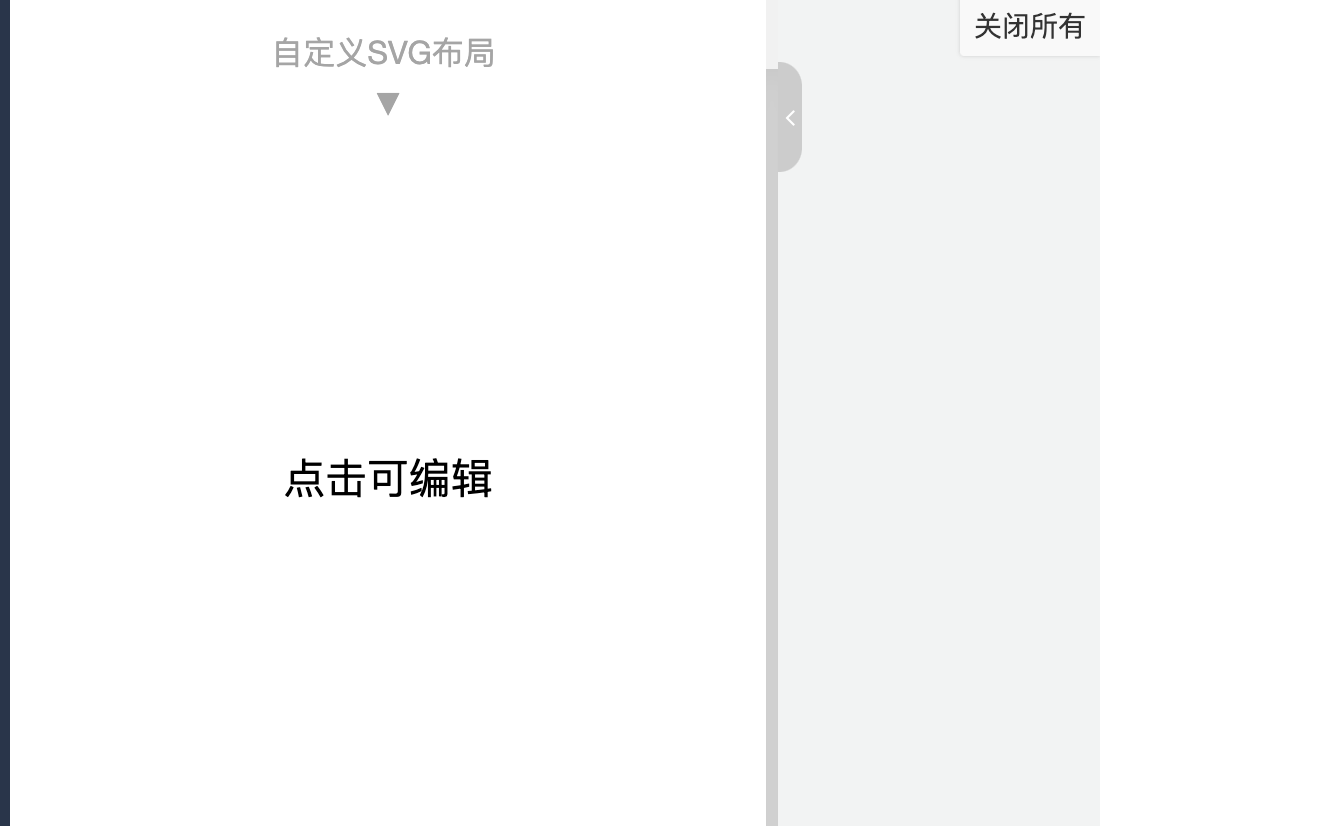
第一步:找到“魔法开关”——SVG布局
打开135编辑器,在左侧的【基础布局】栏里,找到【SVG布局】。点击你喜欢的任意一个样式,它就会出现在中间的编辑区里。这就是我们施展“魔法”的画布。

第二步:进入核心设置面板
点击编辑区里刚放进去的SVG样式,会弹出一个菜单栏,选择【SVG布局动画】。真正的“控制台”就在这里!
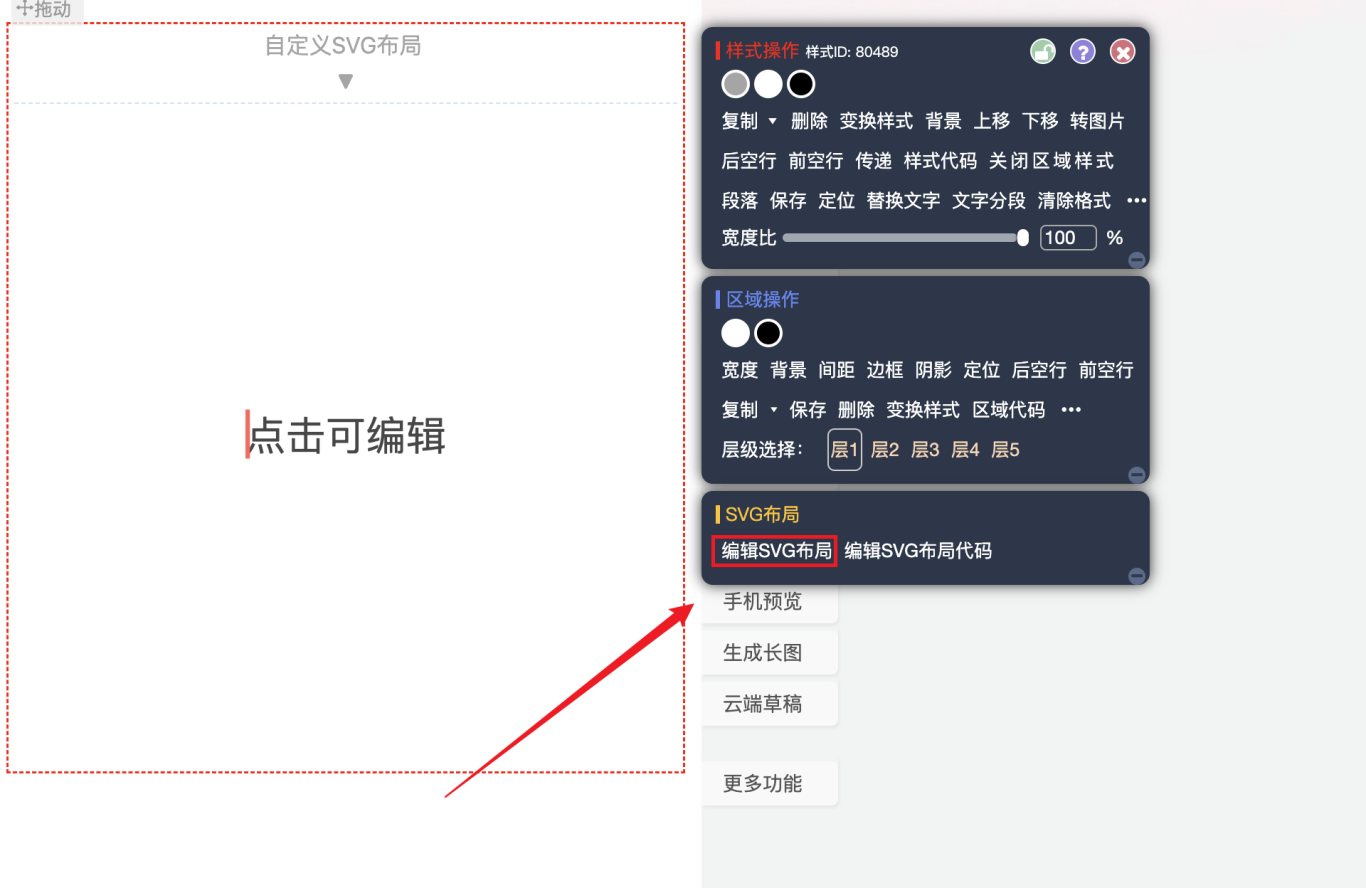
第三步:理解界面,编辑第一页文字
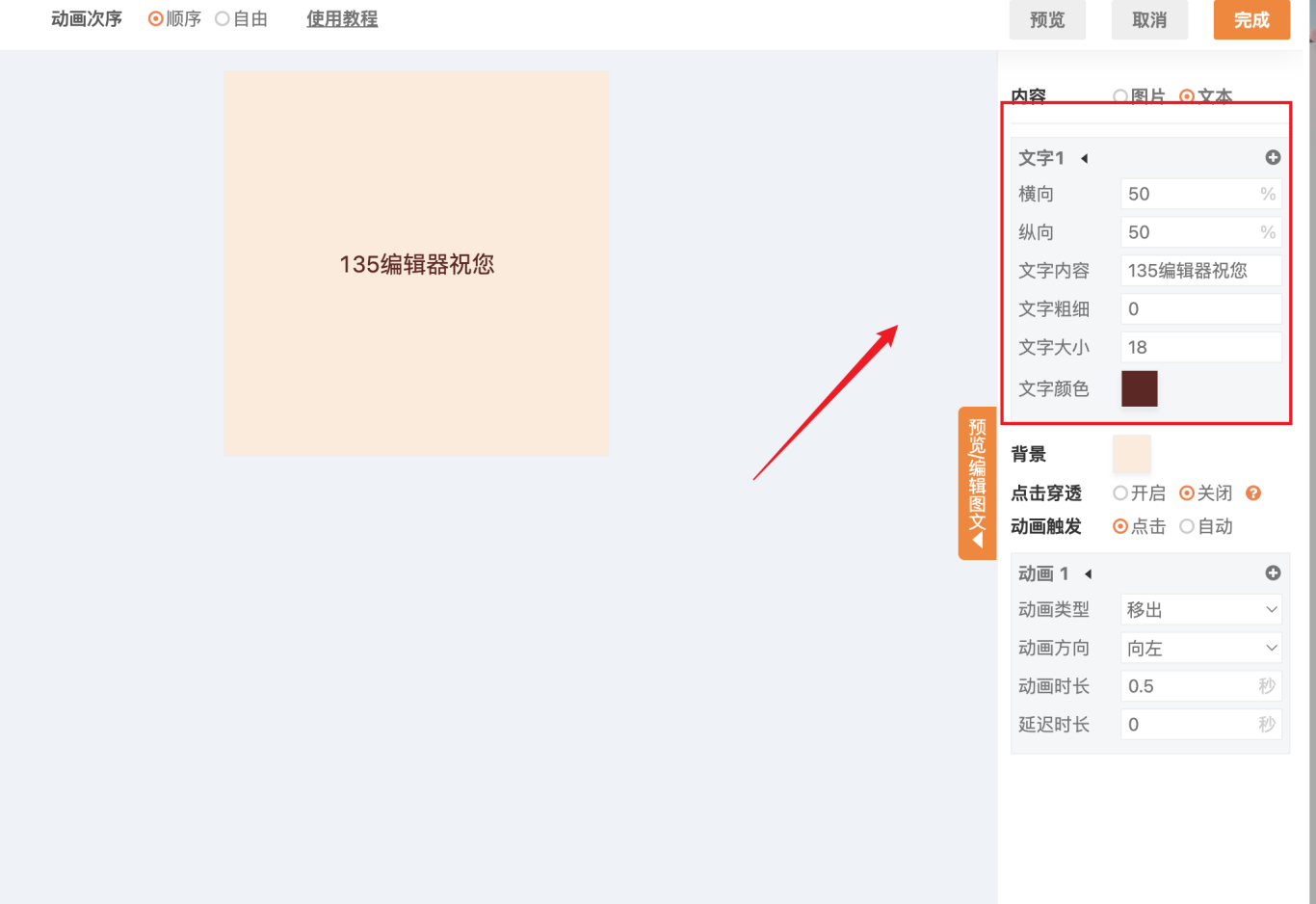
进入设置面板后,我们先来熟悉一下。这个效果的本质是制作多页内容,并通过动画串联起来。我们先设置第一页(也就是读者最初看到的文字)。
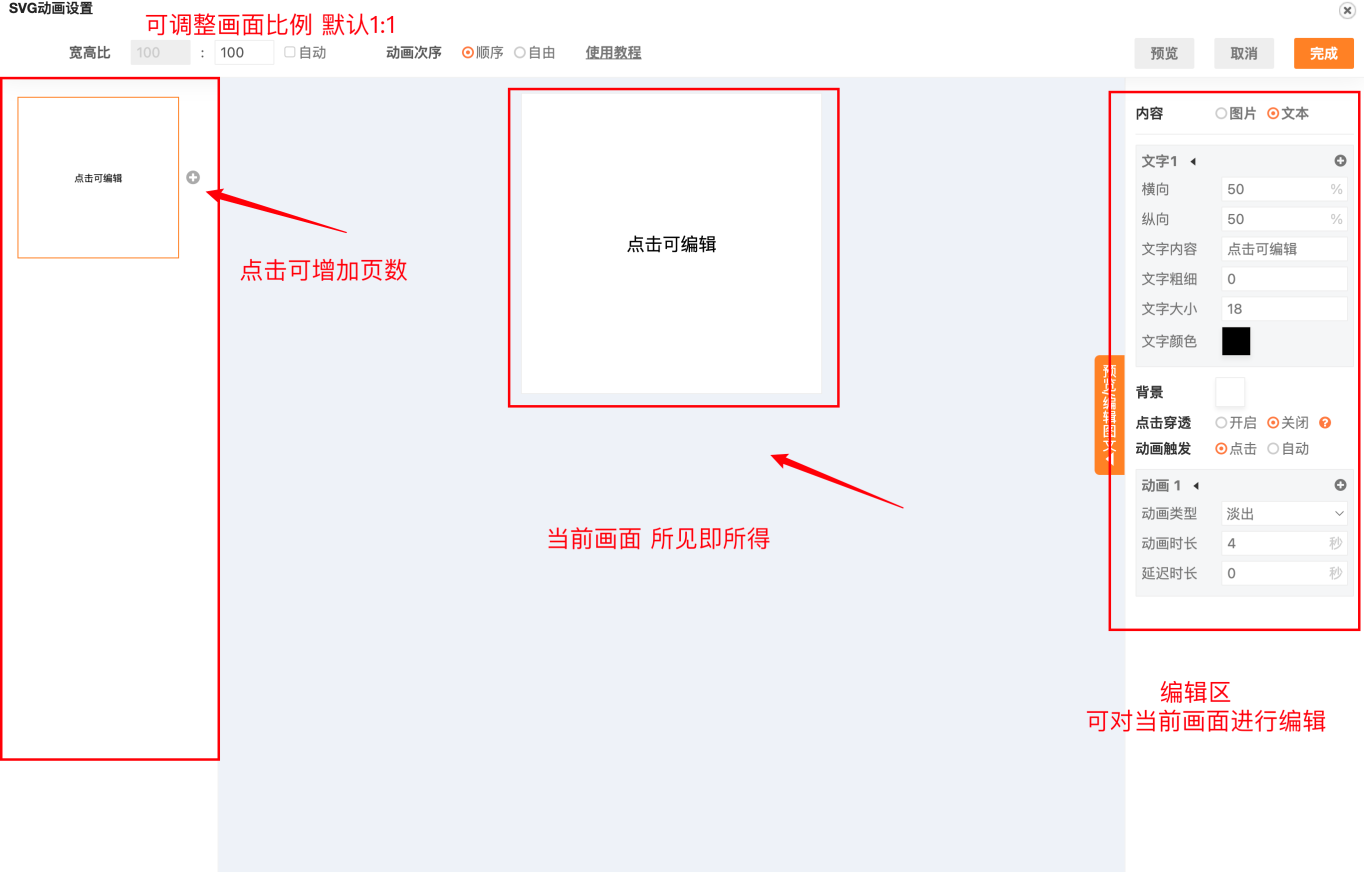
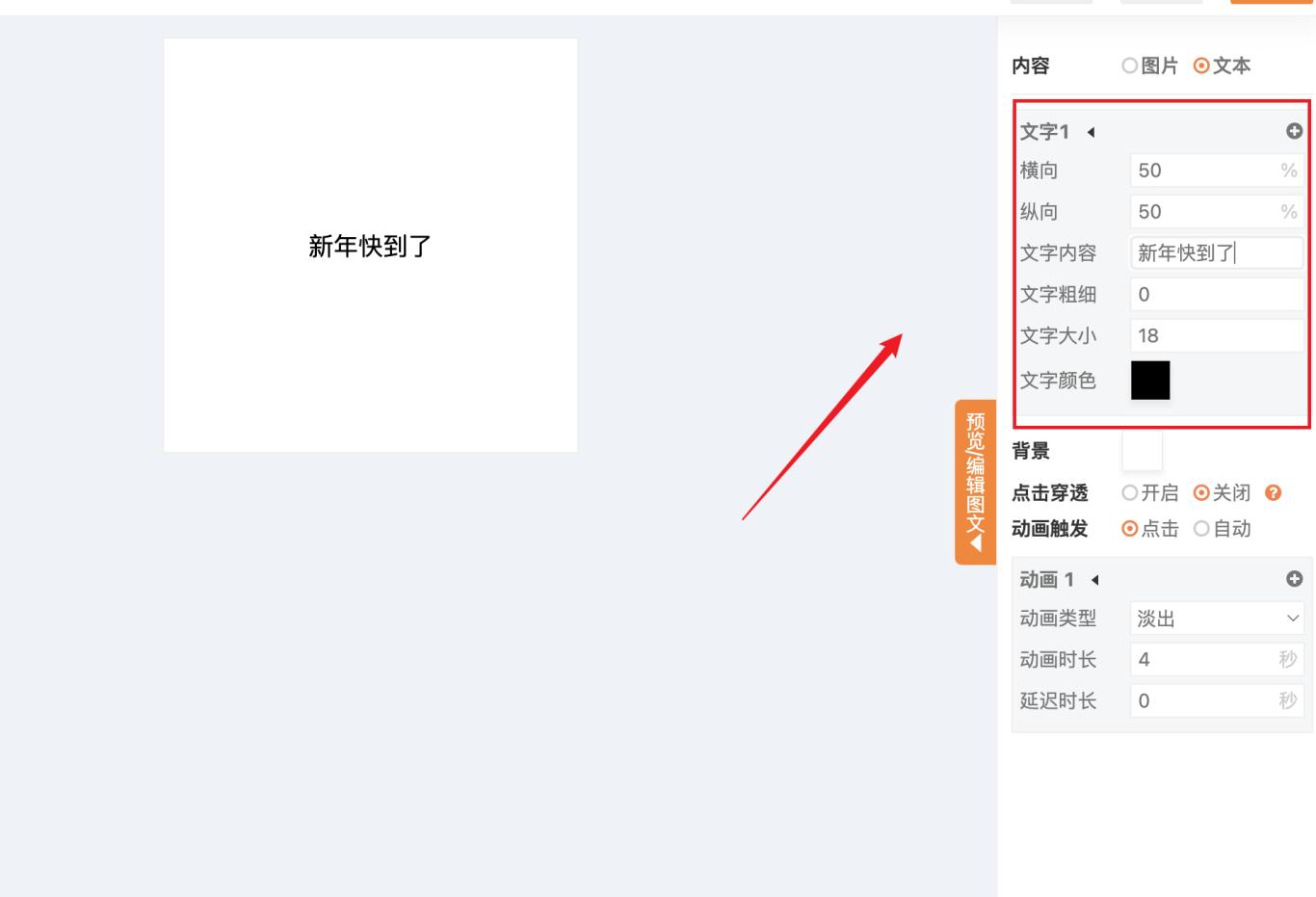
在“页面1”的设置里,你可以:
* 输入文字内容:支持单行显示。
* 调整文字样式:大小、粗细、颜色,和平时排版一样。
* 设置背景色:让每一页都有不同的视觉感受。
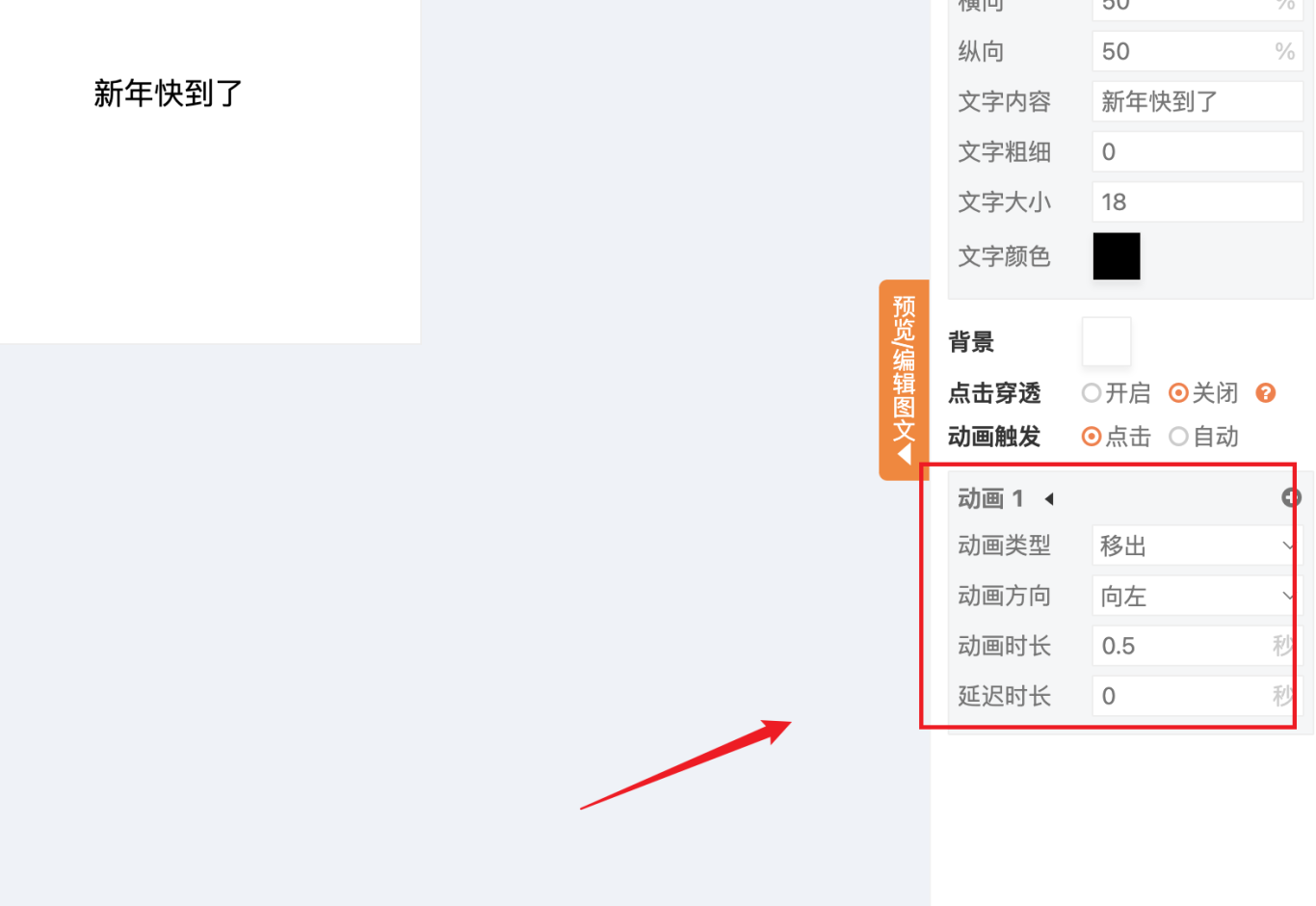
* 最关键的一步——设置动画:
* 动画触发:选择 【点击】。这意味着需要读者点击后,才会触发切换。
* 动画类型:这里我们选择 【移出】,比如“向左移出”。这样第一页文字就会在点击后向左滑走。
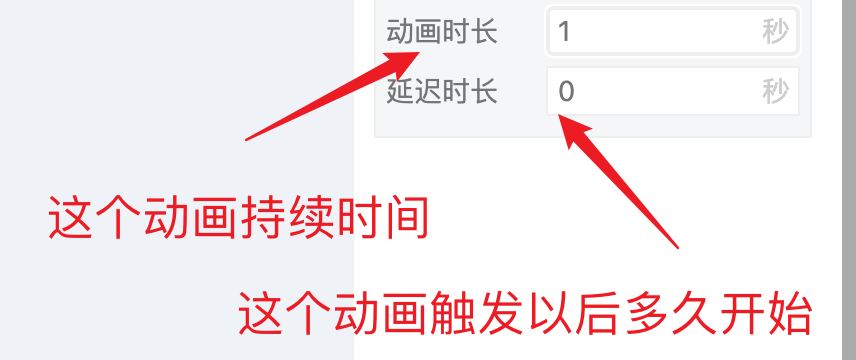
* 时间设置:动画时长建议0.5秒左右,效果比较流畅自然。
第四步:复制并编辑后续页面
第一页设置好后,点击右侧的 【+】 号,选择“复制当前页”,这样就得到了和第一页设置相同的“页面2”。
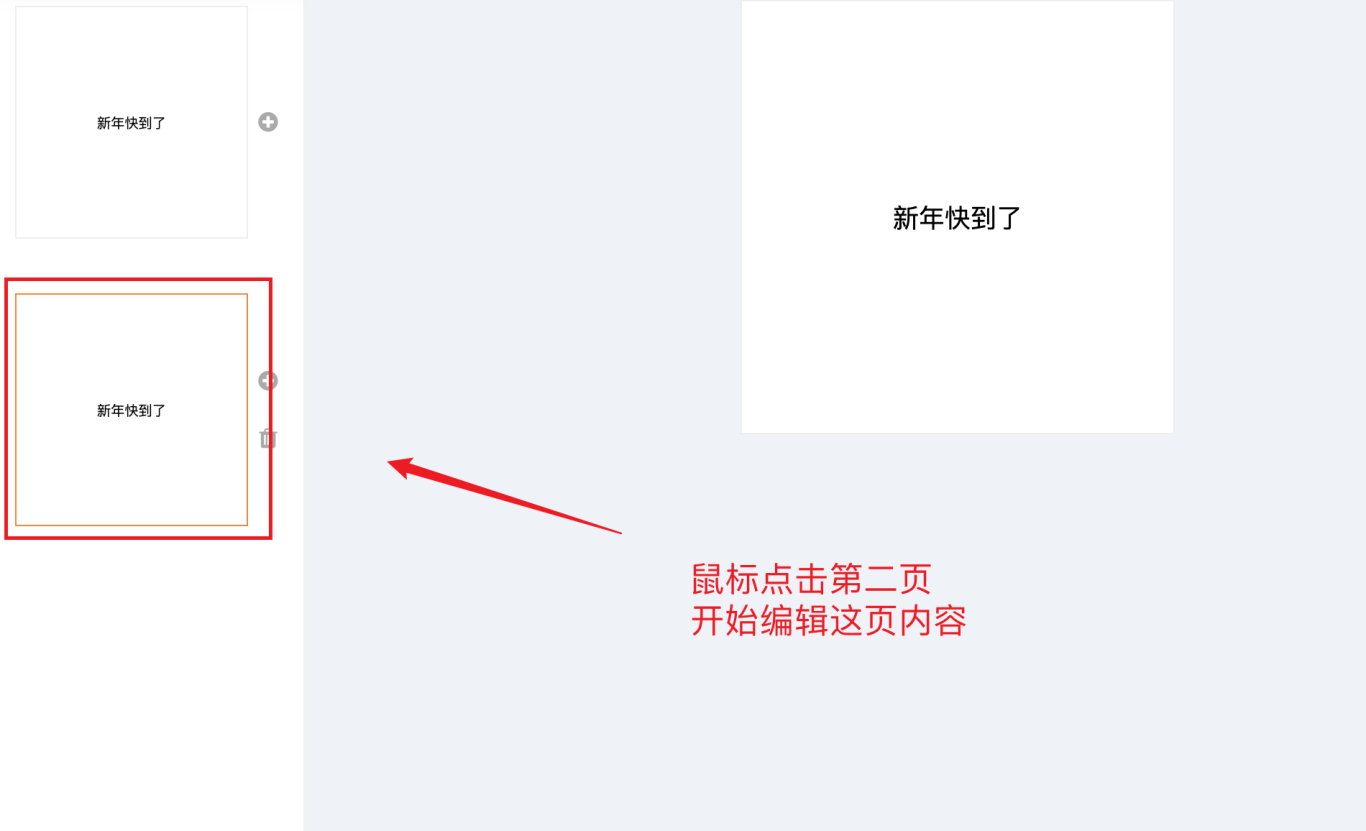
接着,在“页面2”里,修改成你想切换成的第二段文字,并且调整它的动画方向(比如,第二页可以是“从右移入”)。这样,点击后,第一页左滑消失,第二页从右滑入,无缝衔接。
第五步:完成并预览
重复第四步,你可以添加很多页,让文字一段一段地切换。请注意:最后一页的动画类型请设置为【无动画】,这样切换就最终停在这里了。
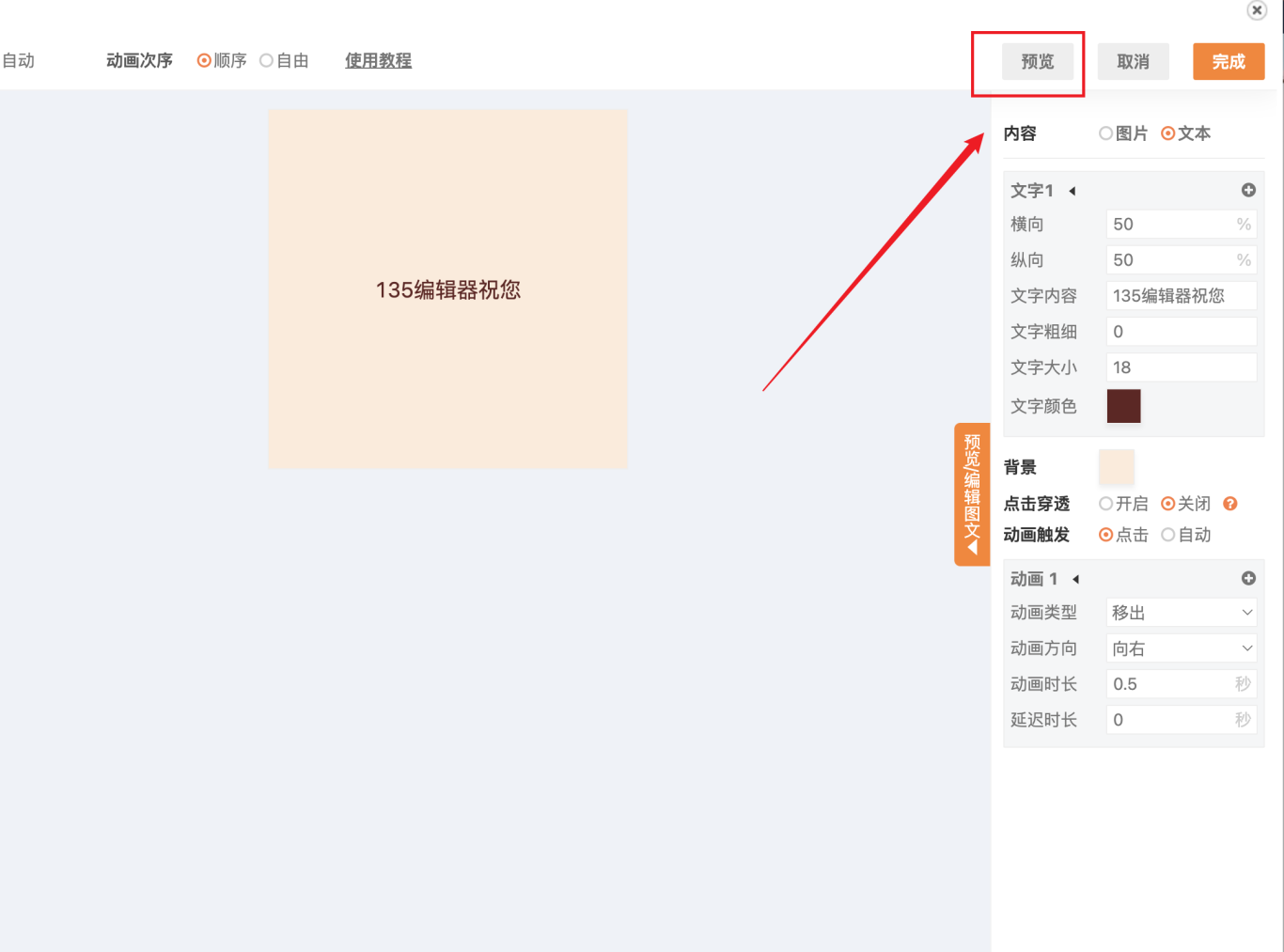
全部设置好后,点击右上角的 【预览】 按钮,检查一下效果。确认无误后,点击 【完成】 即可。
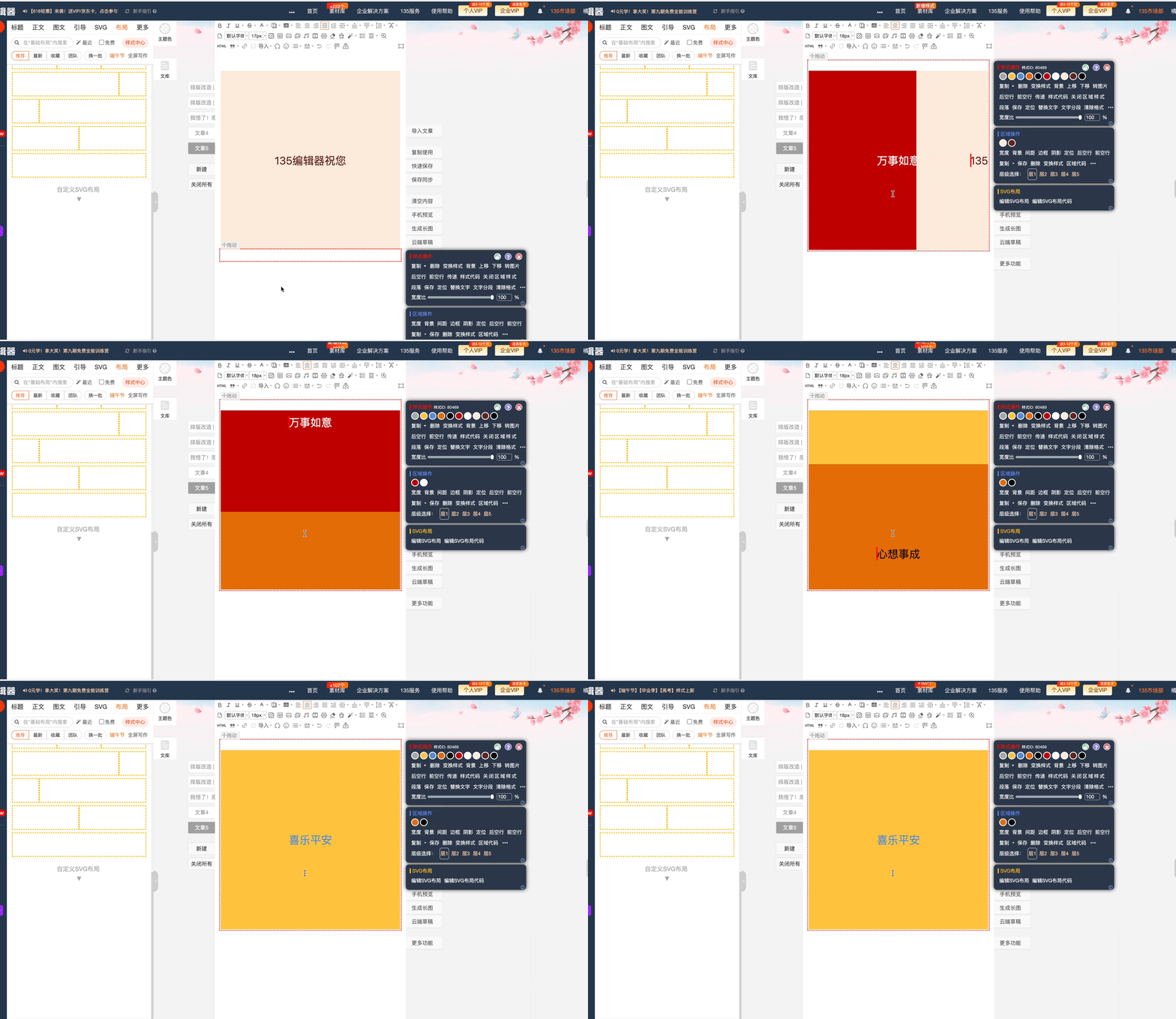
看,一个高级的点击交互效果就诞生了!整个过程就像搭积木一样简单直观。
避坑指南与高阶玩法
- 最后一页别设动画:这是最容易出错的地方,如果最后一页也设置了移出动画,点击后就会变成空白。
- 善用“自动触发”:除了“点击”,你还可以选择“自动”。这样打开图文时,文字就会自动按顺序播放,适合做快闪、倒计时等效果。
- 结合AI,效率翻倍:如果你觉得构思多段文案费脑子,不妨试试135编辑器内置的 AI写作 功能。输入一个主题,让AI帮你生成一系列连贯的、有悬念的切换文案,你再微调即可,这才是真正的“效率提升10倍”。
- 整体风格统一:虽然每页可以设置不同背景色,但建议颜色和全文主色调保持协调,避免过于花哨。
写在最后
所以,“点击文字变成另一段文字”这个效果,真的没有想象中那么难。它只是一个被很多人忽略的“隐藏技能”。135编辑器这个11年的老牌工具,早已在AI的赋能下,变成了我们内容创作者的“瑞士军刀”,从排版到互动,再到AI创作,它都能搞定。
下次再想做点让读者眼前一亮的效果时,别急着找程序员。打开135编辑器,试试这个SVG动画功能,你会发现,创造惊喜,原来如此简单。工具就在那里,百度搜“135编辑器”就能用,快去试试吧!