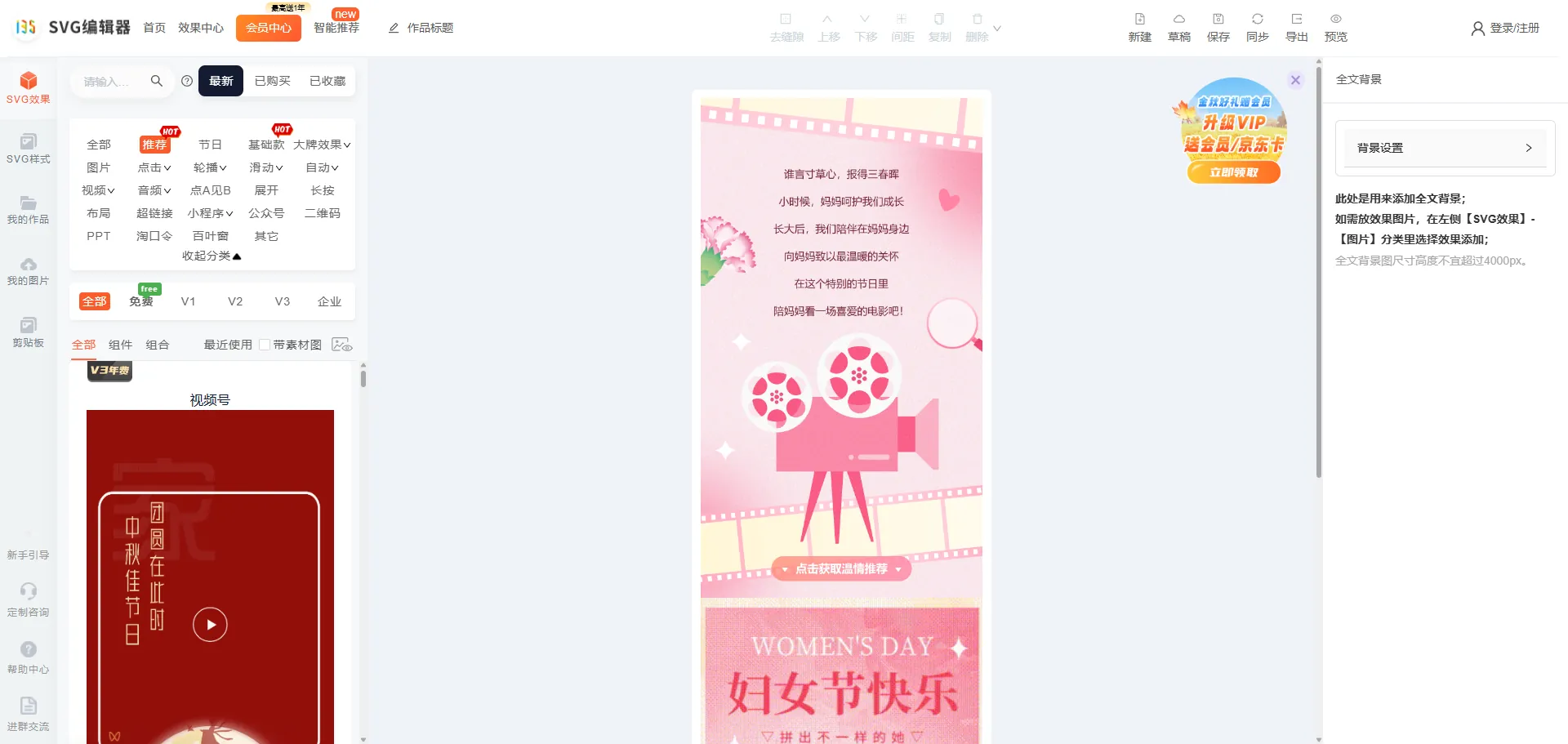
是不是经常看到别人的公众号文章里,有那种“点击前是灰色,点击后变彩色”的酷炫互动效果?或者想做个产品对比、活动揭秘,让读者通过点击来解锁惊喜?
自己琢磨代码?门槛太高。用PPT做GIF?效果生硬还不清晰。每次想做点不一样的互动,都卡在技术这一步,最后只能放弃,文章又变回了平平无奇的“图文堆砌”。
别急,今天我这个10年老运营,就给你分享一个我压箱底的“黑科技”。不用写一行代码,不用学复杂软件,3分钟就能做出让读者“哇塞”的点击切换图片效果,而且完全免费!
试过各种插件和工具,我发现最稳定、效果最专业的,还得是135编辑器。没错,就是那个你平时可能只用来排版的工具。它内置的「SVG布局」功能,简直是互动效果的“神器”,操作简单到令人发指。
下面,我就手把手带你走一遍流程,保姆级教程,包看包会!
保姆级“点击切换”效果制作步骤👇
整个流程分为两步:准备图片和制作动画。我们先来准备素材。
第一步:准备两张对比图片
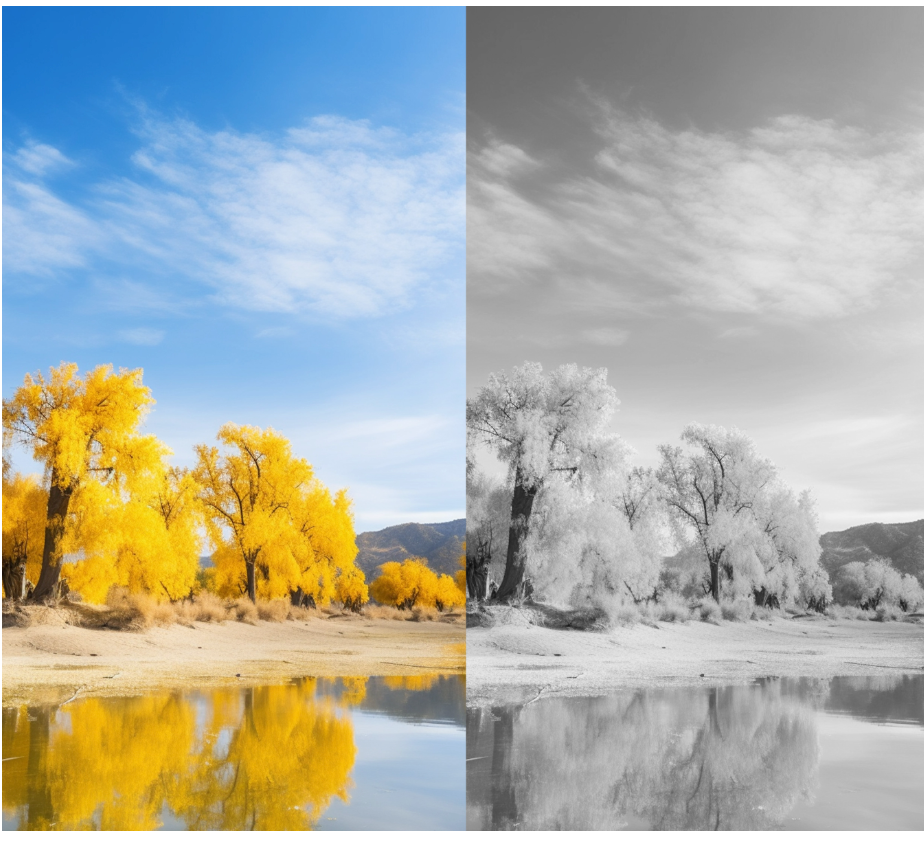
这个效果的核心是“前后对比”。通常,我们会把“点击前”的图片处理成灰色(代表未激活状态),“点击后”的图片保持彩色(代表激活/揭秘状态)。
这里直接用135编辑器全家桶里的「比格设计」就能搞定,一站式解决,不用来回切换工具。
- 打开比格设计,上传你的彩色原图。
- 在右侧的「滤镜」中,选择【黑白胶片】效果,一键生成灰度图。
- 这样,你就得到了同一张图的彩色版和黑白版。
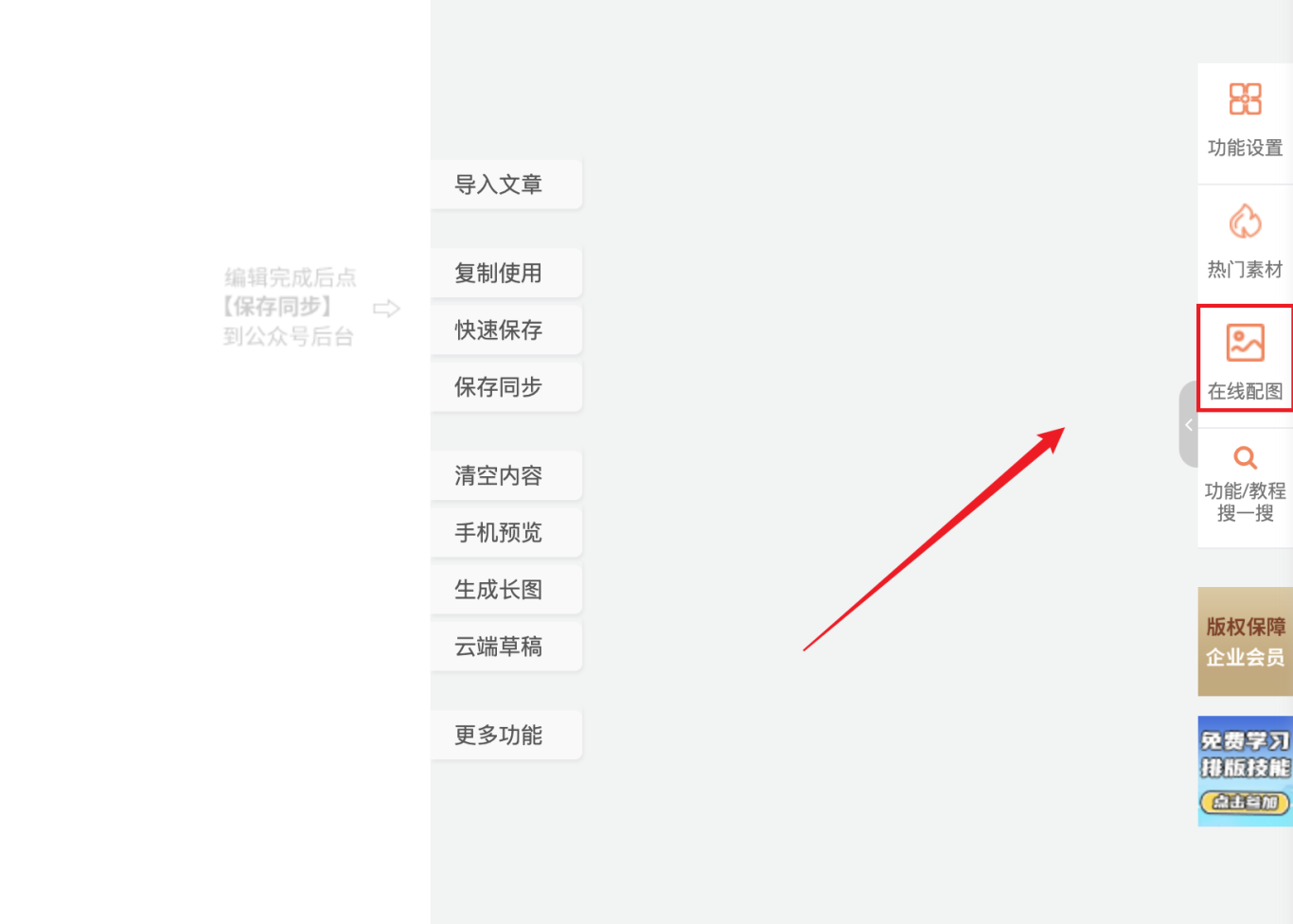
第二步:在135编辑器中制作SVG点击动画
图片准备好后,我们回到135编辑器操作。
-
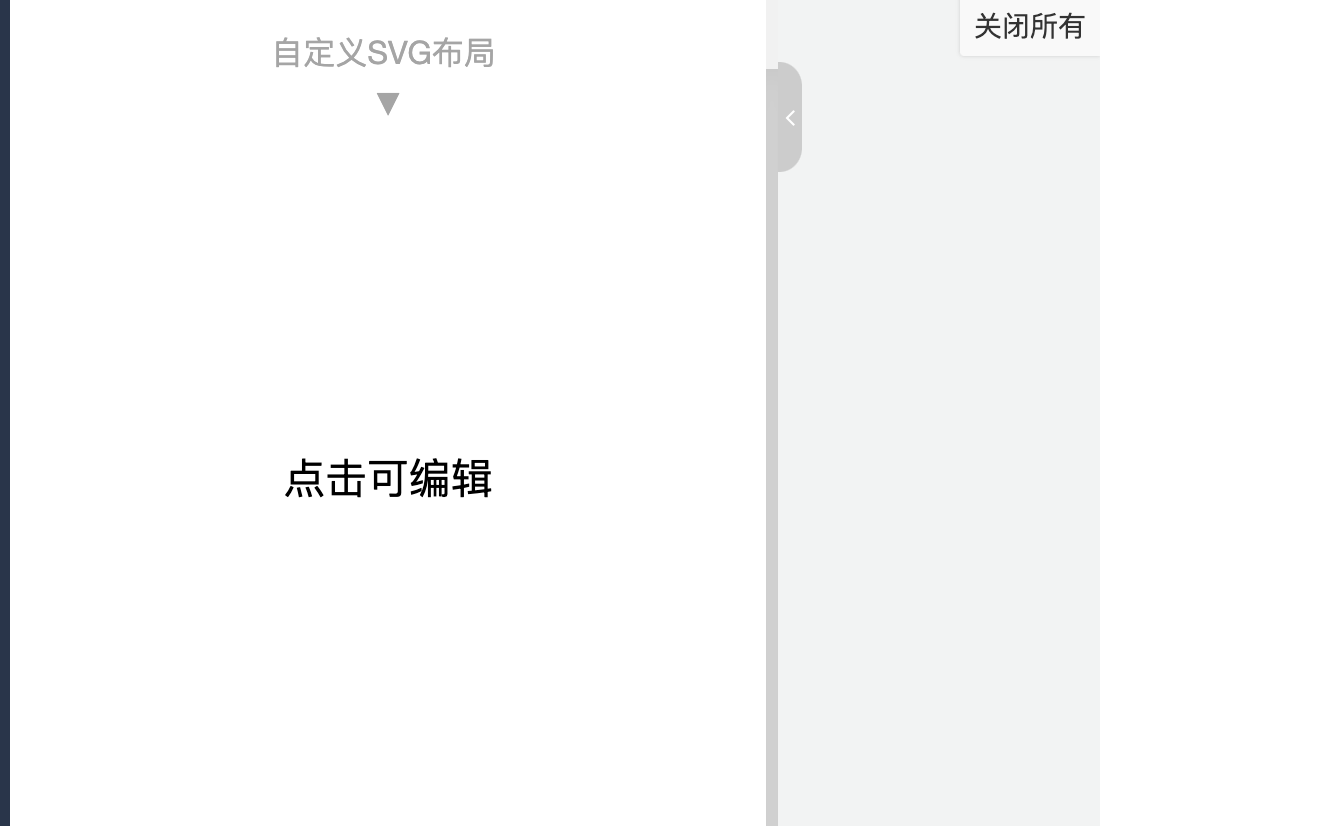
在编辑器左侧的「基础布局」中,找到 【SVG布局】,点击一个你喜欢的样式,它就会出现在编辑区。
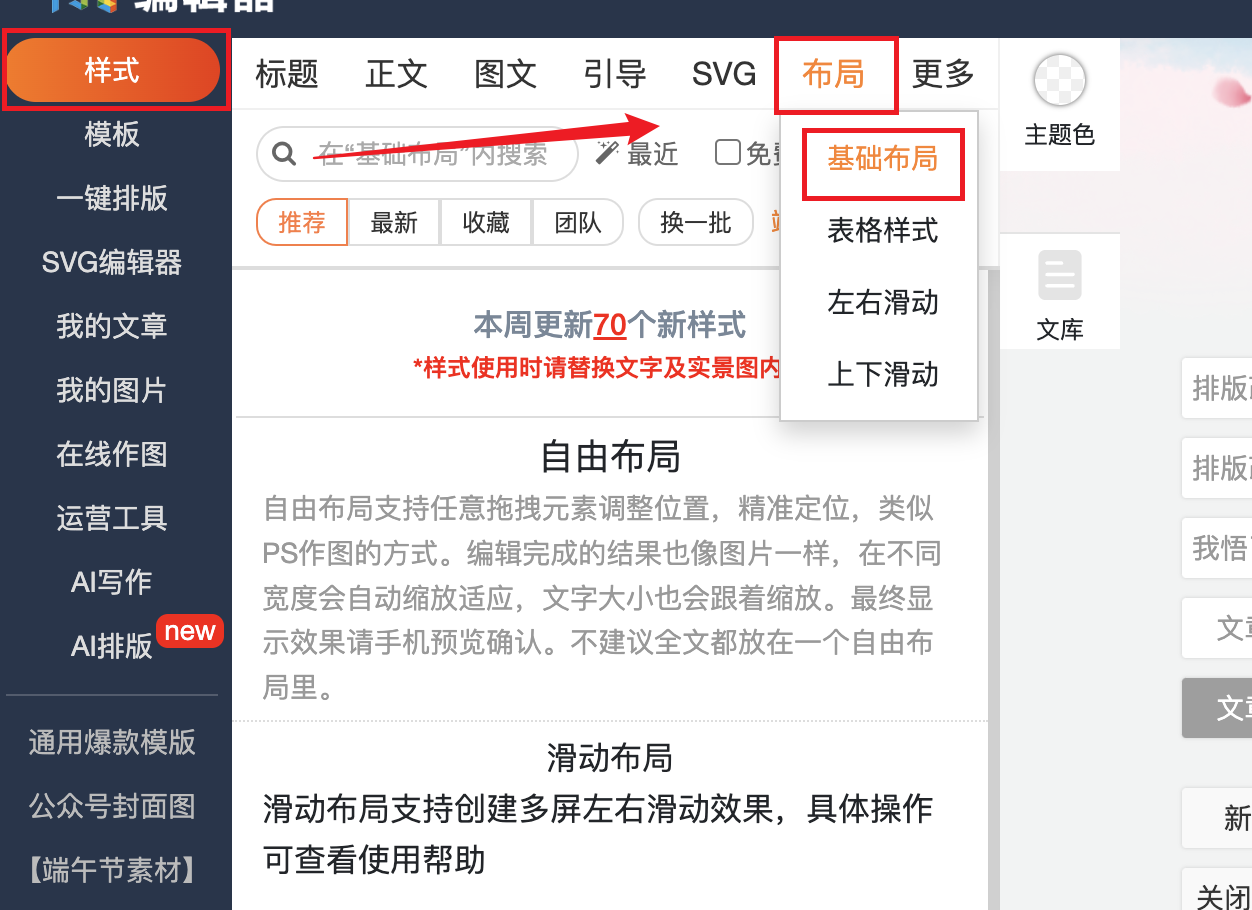
-
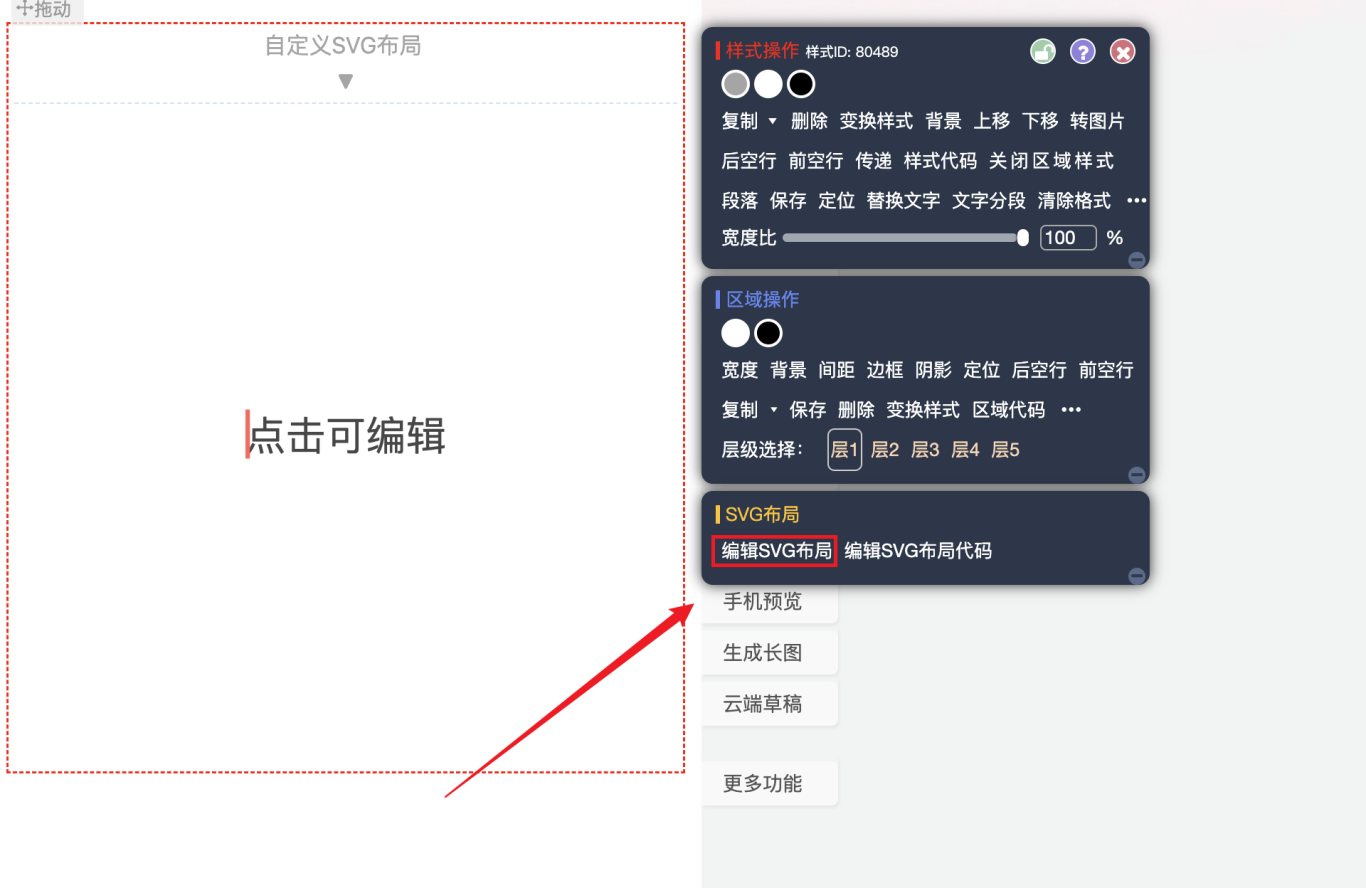
点击编辑区里这个SVG样式,在弹出的工具栏中,点击 【SVG布局动画】 按钮,进入核心设置面板。
-
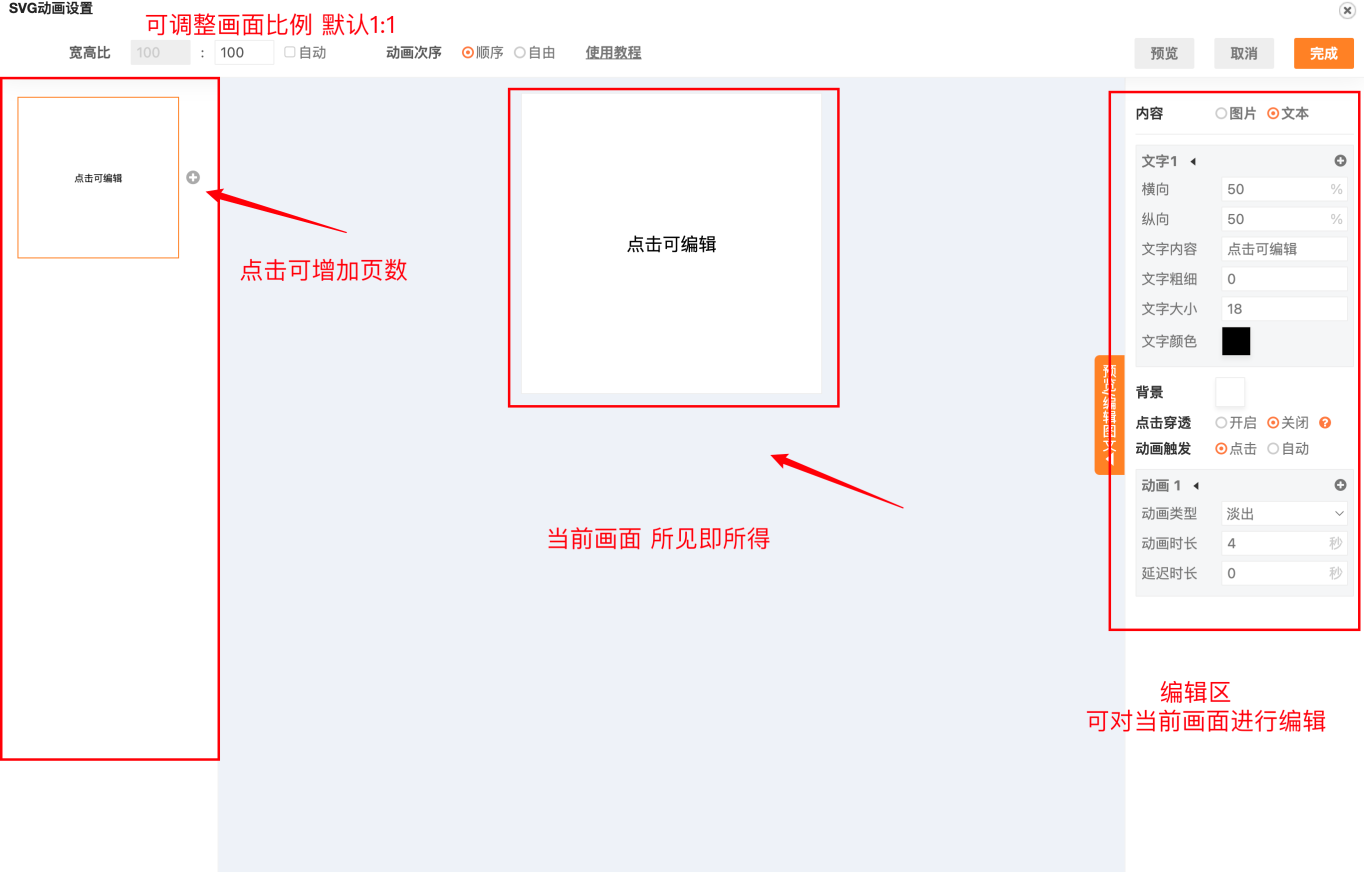
现在来到了SVG动画设置界面。我们需要设置两个页面:页面一(点击前) 和 页面二(点击后)。
-
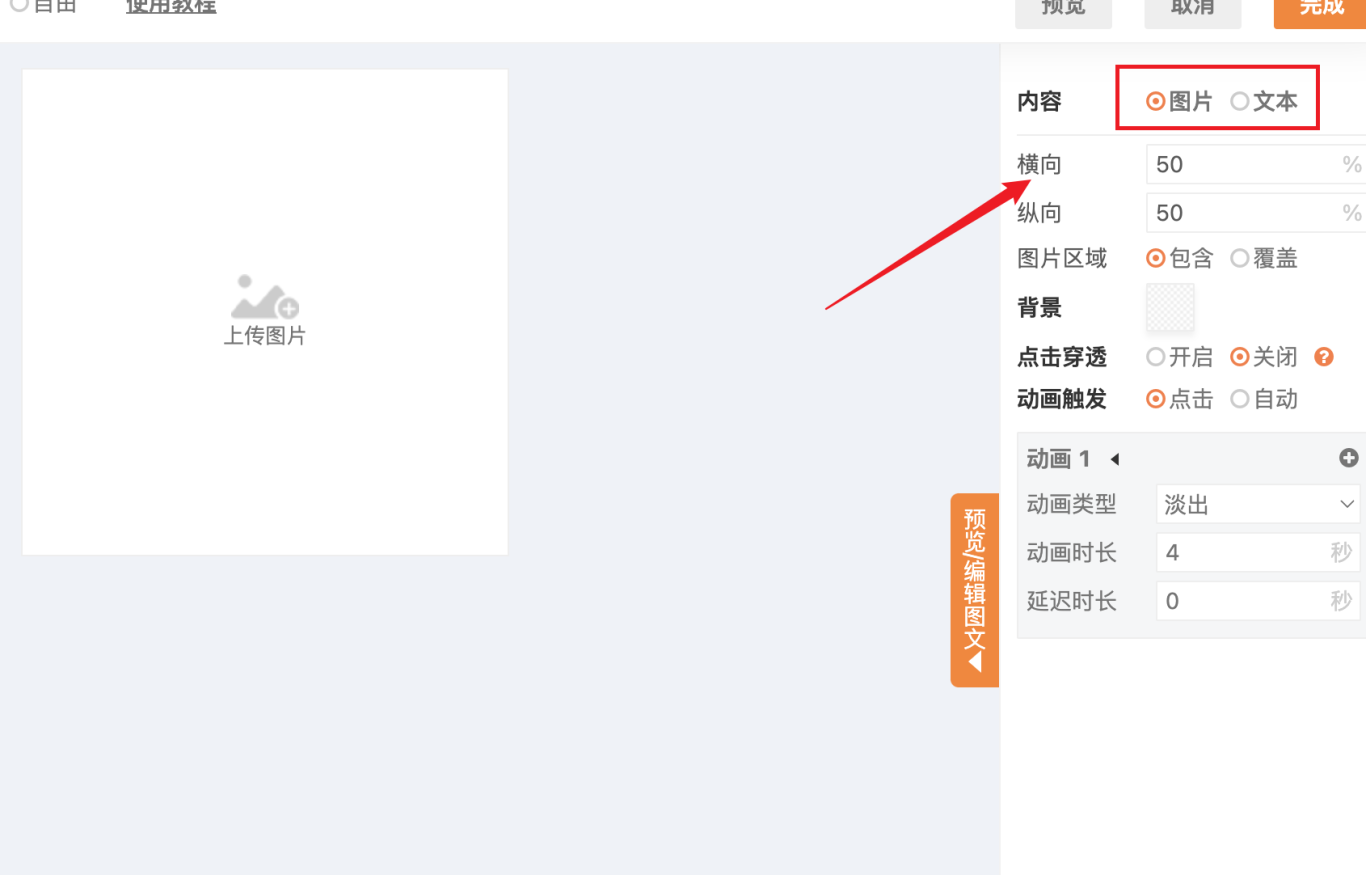
首先设置页面一。将类型设置为 “图片”。
-
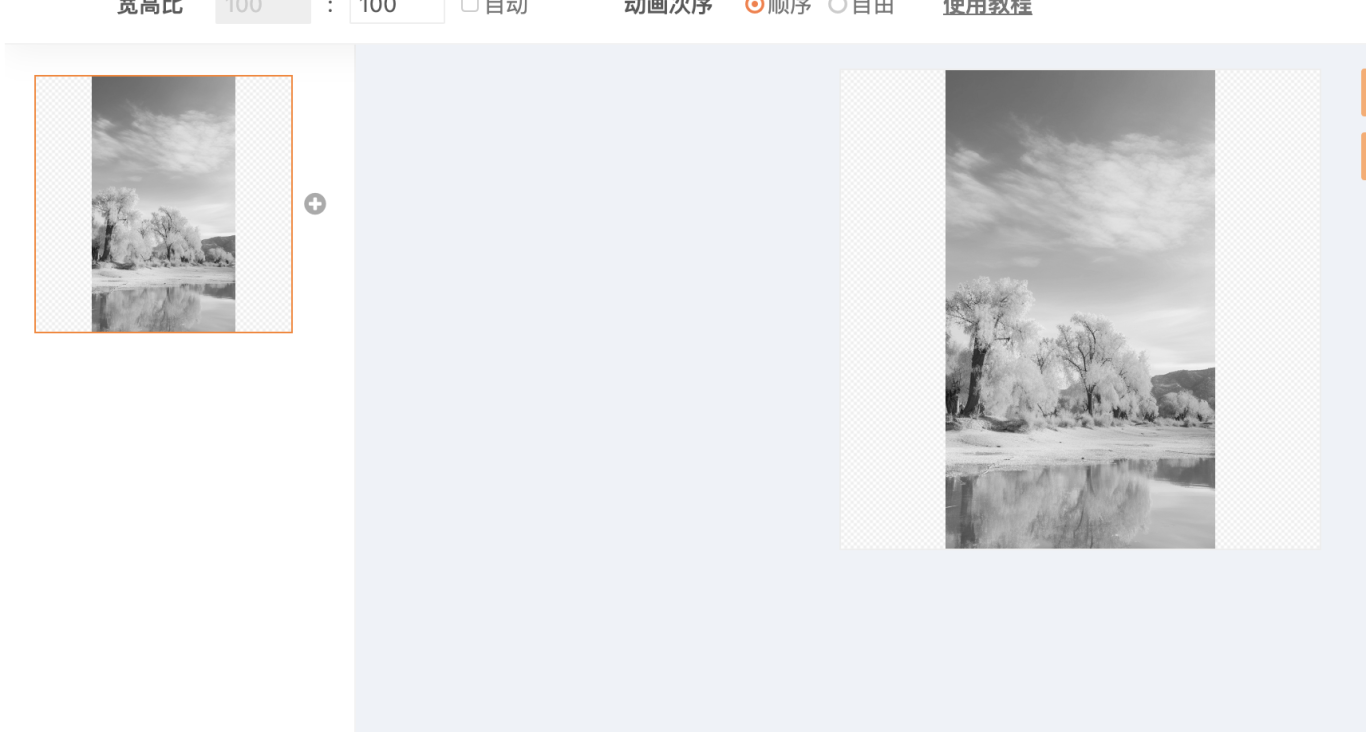
点击画布中央的图片占位符,上传你准备好的黑白(灰度)图片。
-
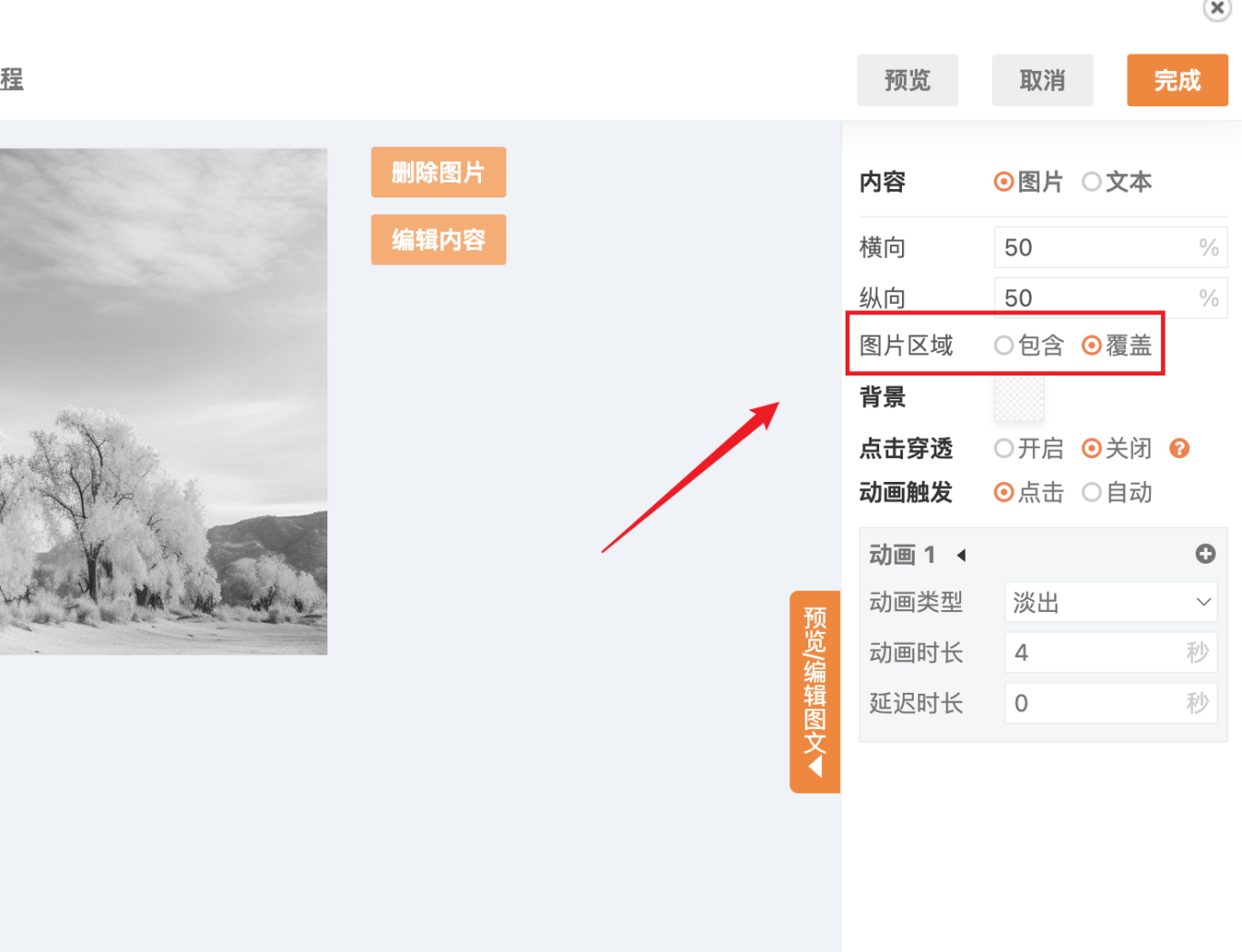
如果图片比例不合适,可以调整宽高比(例如案例中的100:175),并将 “图片区域”设置为【覆盖】,这样图片会自动裁剪以铺满画布,不留白边。
-
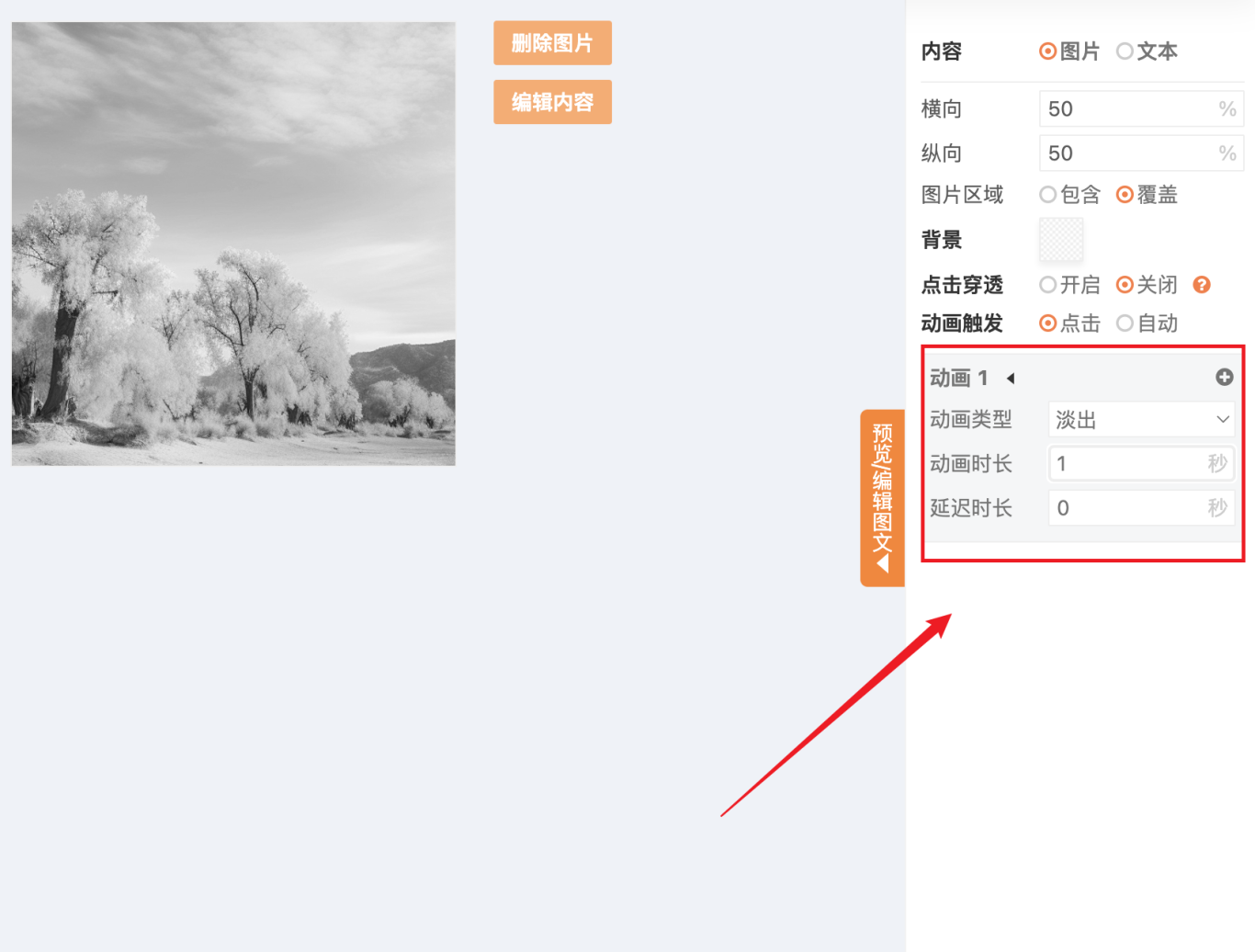
关键设置来了! 在页面一的动画设置中:
- 动画触发:选择 【点击】(意思是读者点击后,才会触发下一页)。
- 动画类型:选择 【淡出】(让第一张图慢慢消失)。
- 时长:可以设置为1秒,效果比较自然。
-
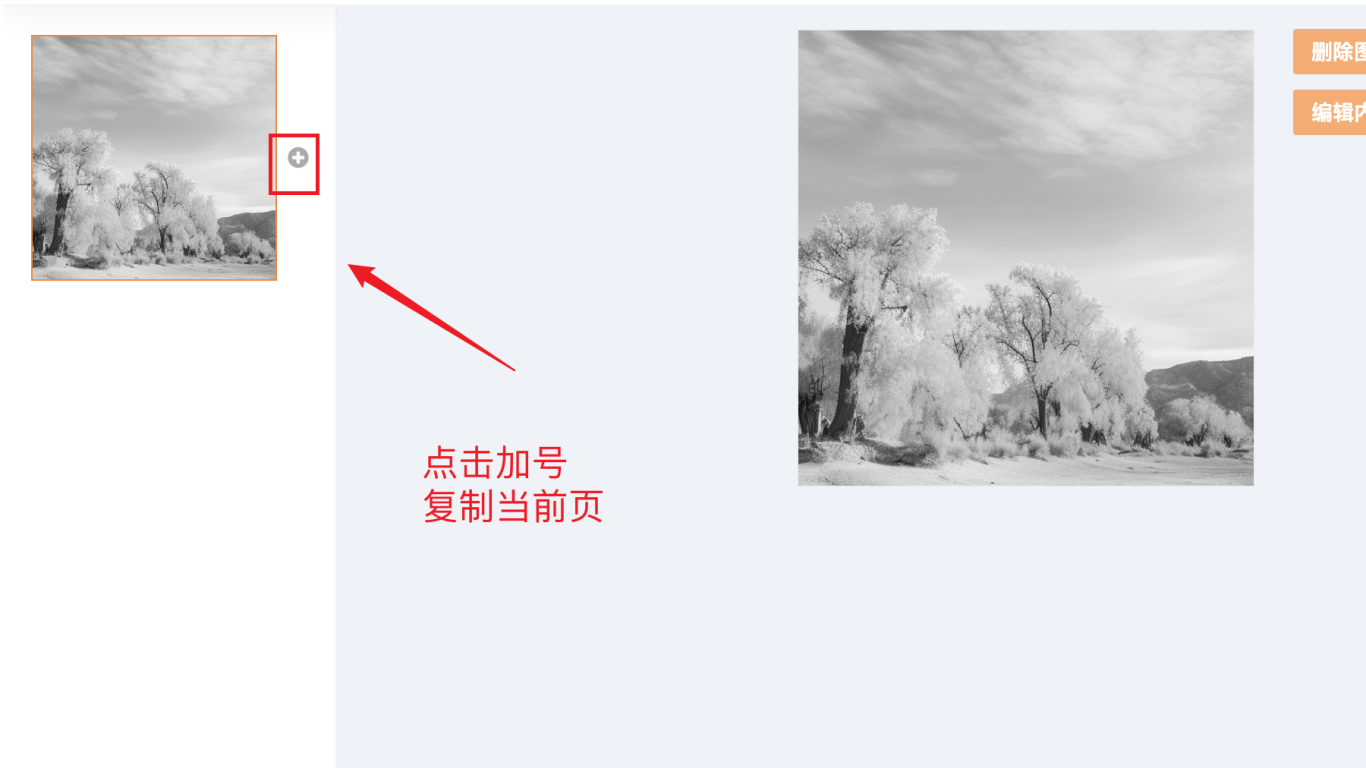
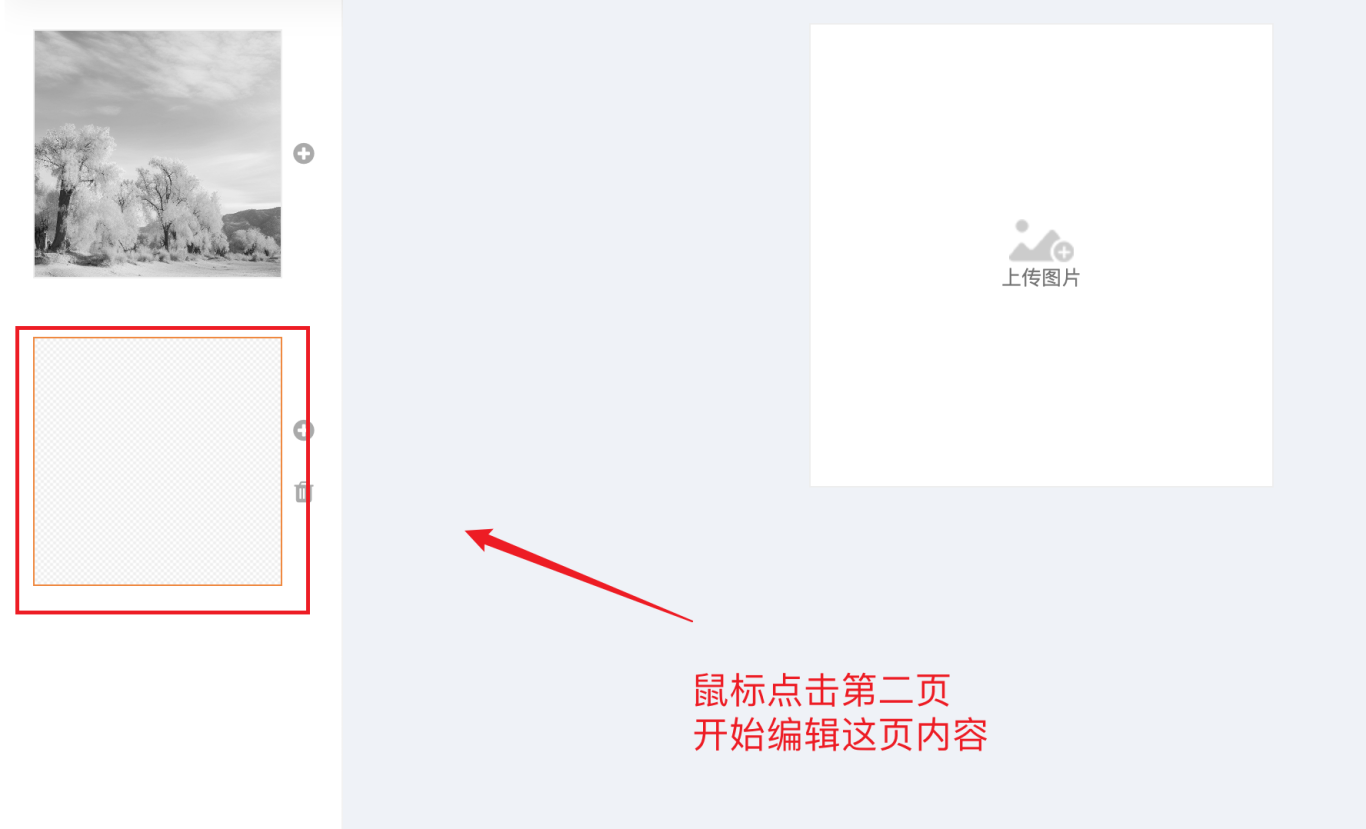
设置好页面一后,点击右侧的 【+】 号,选择 “复制当前页”,创建页面二。
-
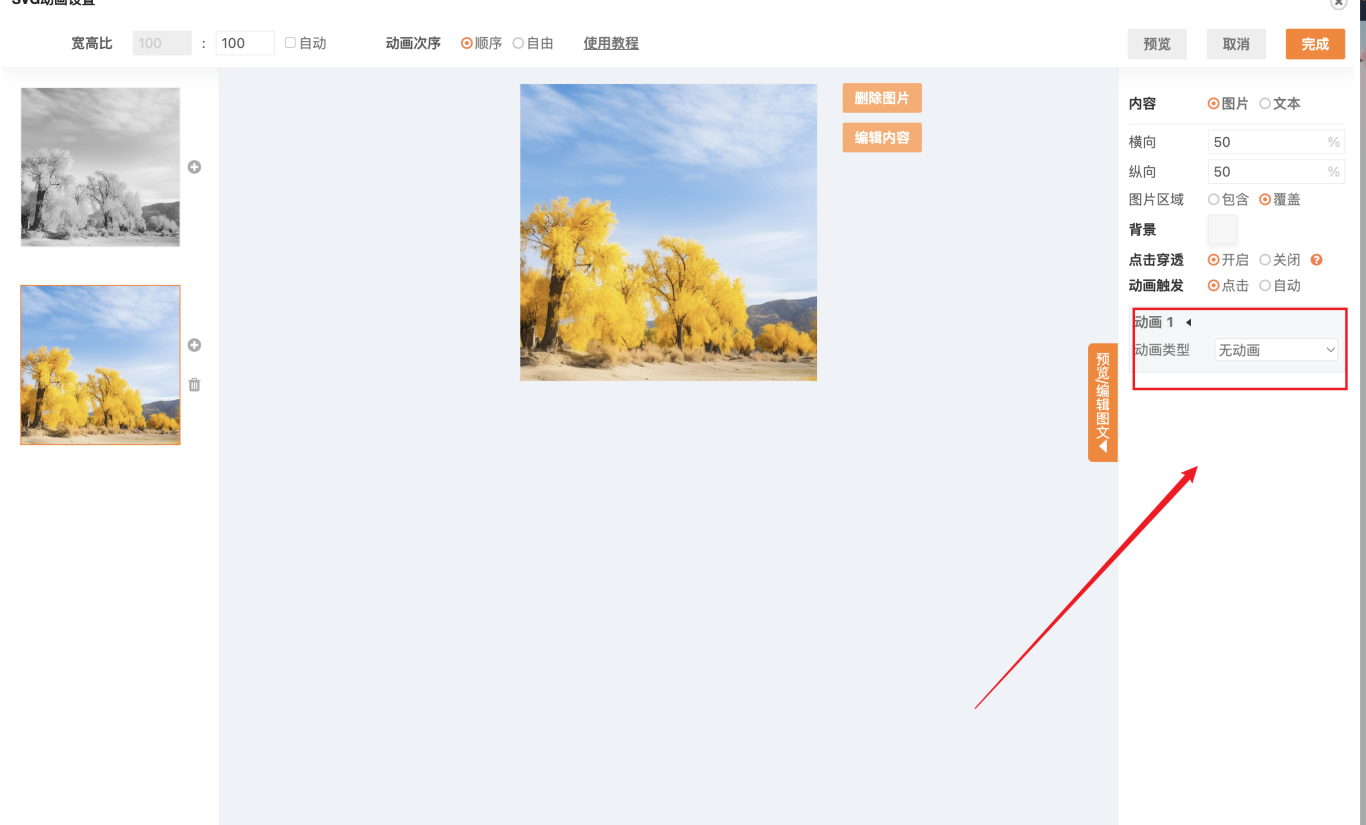
在页面二中,点击图片将其删除,然后上传彩色图片。
-
将页面二的 “动画类型”设置为【无动画】。因为它是最终展示的页面,不需要再变化。
-
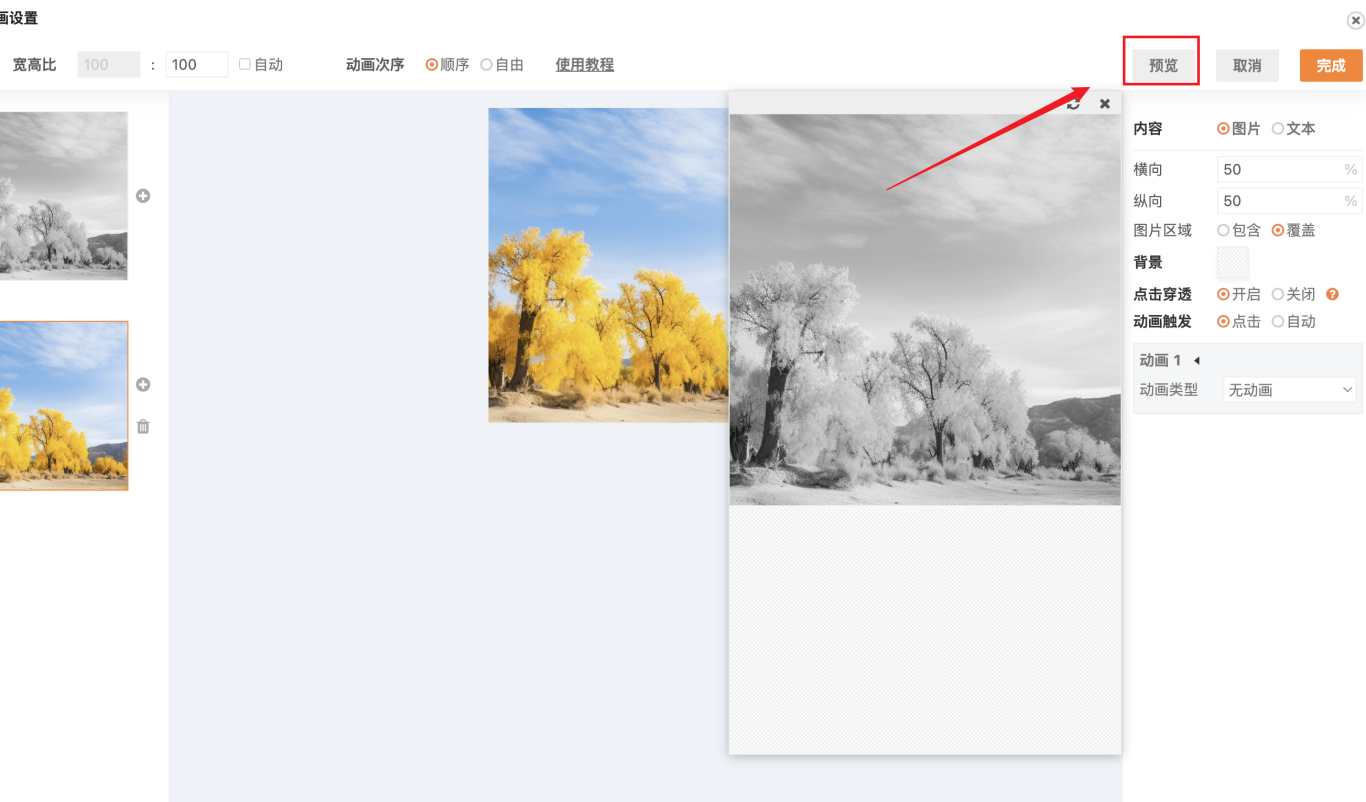
全部设置完成后,点击右上角的 【预览】 检查效果。确认无误后,点击 【完成】。你还可以使用编辑器的 【手机预览】 功能,在手机上查看真实效果。
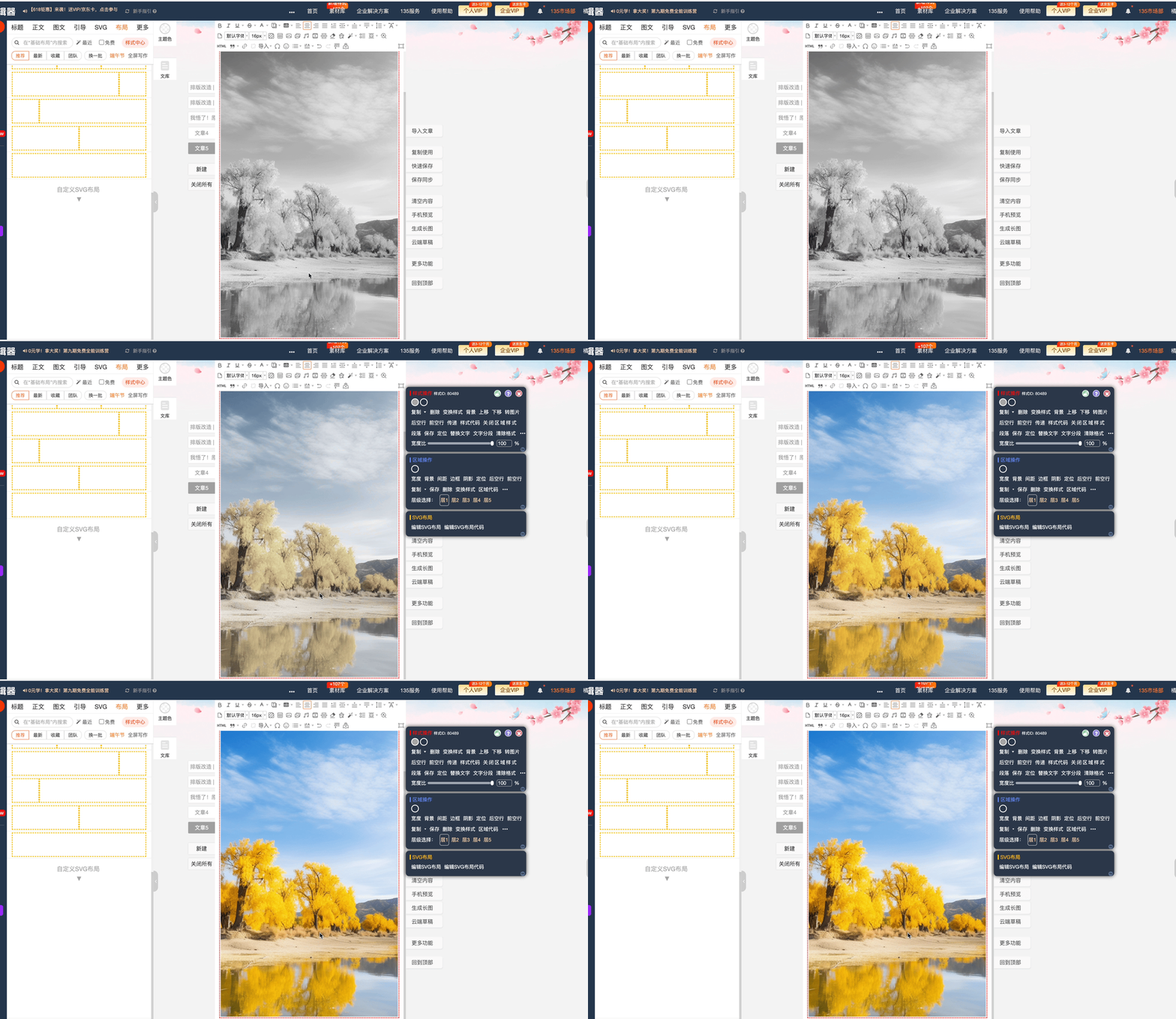
大功告成!看看最终效果吧:
避坑指南与高阶玩法
- 图片比例是关键:如果上传的图片和SVG画布比例差异太大,容易出现拉伸或裁剪过多。建议在制作图片时,就尽量使用相同或相近的比例,或者在步骤6中耐心调整宽高比。
- “包含” vs “覆盖”:“包含”会让图片完整显示,但可能留白;“覆盖”会让图片铺满,但可能裁掉边缘。根据你的图片核心内容做选择。
- 想更省事?用AI! 如果你觉得准备对比图、调整动画参数还是有点麻烦,不妨试试135编辑器新升级的AI能力。比如用AI一键生成文章配图,或者描述你想要“一张科技感强的灰色背景图”,AI分分钟帮你搞定素材,你再拿来制作互动效果,效率直接起飞。
是不是比想象中简单多了?这个“点击切换图片”的效果,应用场景超级多:产品功能对比、活动攻略揭秘、人物形象转变、风景昼夜切换…… 一个小小的互动,就能极大提升文章的趣味性和阅读完成率。
工具的本质是提升效率、放大创意。别再让技术限制你的想法,赶紧打开135编辑器,试试这个功能吧!百度直接搜“135编辑器”就能找到官网,免费功能就足够做出爆款效果了。