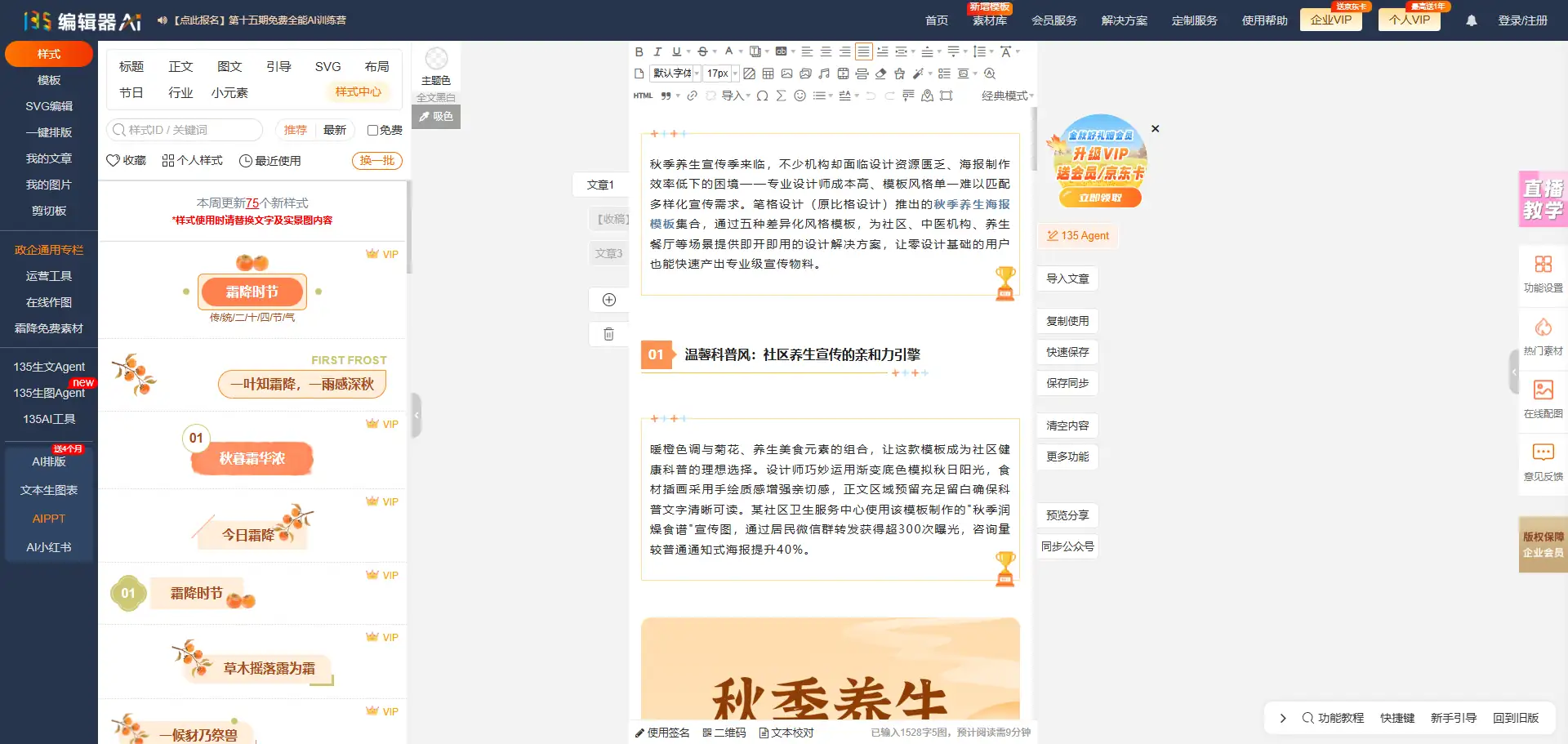
你是不是也遇到过这样的困扰:在135编辑器里找到了一个超棒的样式模板,但想把里面的图片换成自己的Logo、产品图或者二维码时,却不知道从何下手?别担心,今天这篇教程就是为你准备的!作为拥有11年实战经验的官方运营,我将用最直白的方式,手把手教你如何上传自己的图片到编辑器,无论是公众号排版还是微信图文美化,都能轻松应对。
为什么需要上传自己的图片?
在新媒体运营中,统一的品牌视觉至关重要。直接使用模板里的默认图片,会让你的文章显得“千篇一律”。上传自己的专属图片,比如公司Logo、活动二维码或产品实拍图,能瞬间提升文章的辨识度和专业感,这也是文章排版技巧中提升品牌形象的关键一步。
小贴士:如果你觉得找高质量、尺寸合适的配图很麻烦,别忘了135编辑器内置的 “AI配图” 功能和 10万+正版素材库,能根据你的文章内容智能推荐图片,彻底解决“找图难”的问题。
如何上传并替换图片?超详细图文教程
整个过程非常简单,只需“选中 → 换图 → 确认”三个步骤。下面我们以最常见的“替换二维码样式”为例,进行演示。
步骤一:选中你要替换的图片或二维码
首先,在编辑区找到你想要替换的图片或二维码样式组件。用鼠标单击选中它。选中后,你会看到该组件周围出现操作框,同时屏幕右侧会弹出一个工具栏。
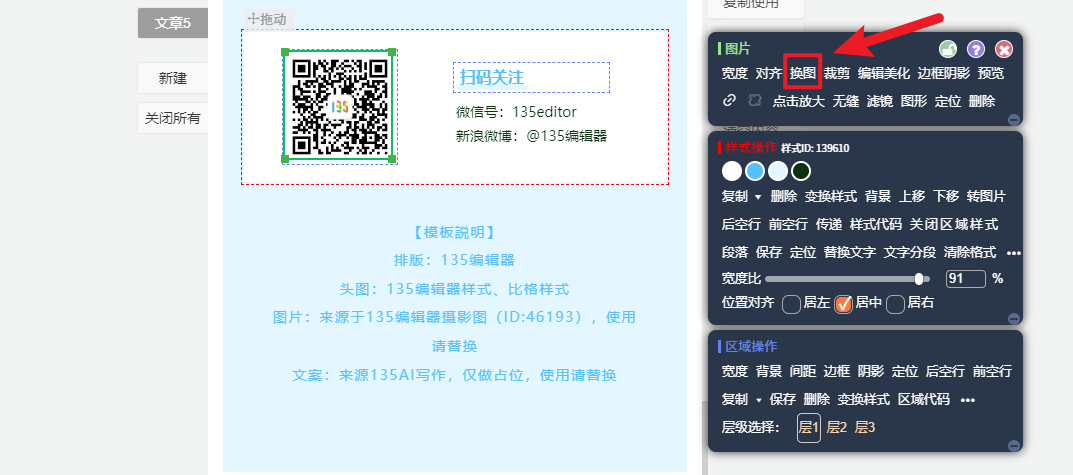
步骤二:点击工具栏中的【换图】按钮
在右侧弹出的工具栏中,找到并点击 【换图】 按钮。点击后,系统会弹出一个图片上传的设置窗口。
步骤三:上传你的图片并确认
在弹出的窗口中,你可以看到多种图片来源选项。要使用自己的图片,请选择 【本地上传】。
然后,从你的电脑文件夹中选择想要上传的图片(支持JPG、PNG等常见格式)。上传完成后,你可以在预览区查看效果,确认无误后,点击底部的 【确定】 按钮。
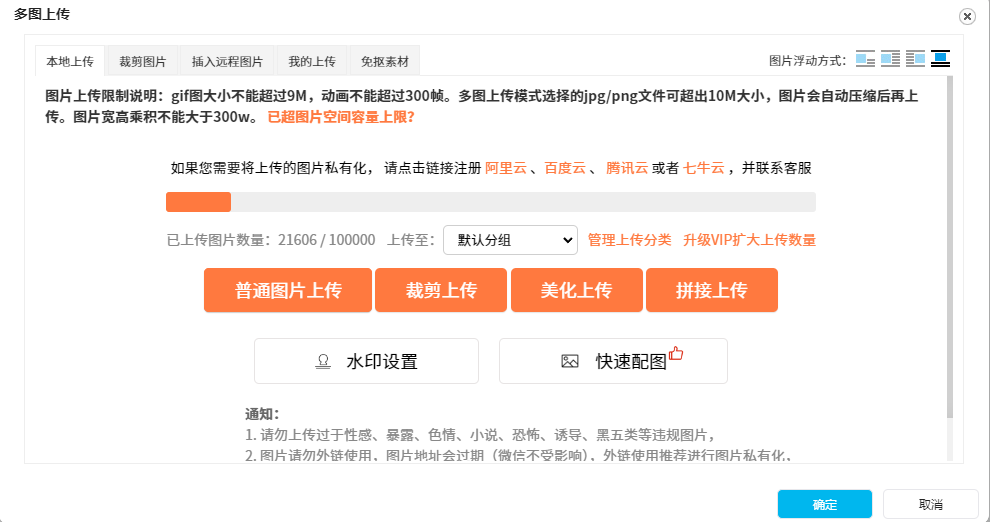
看,就这么简单! 你选中的样式里的图片已经瞬间变成了你自己的专属图片。这个方法适用于绝大多数样式中的图片替换,无论是简单的图片框,还是复杂的SVG互动特效组件,操作逻辑都是一样的。
常见问题与高效技巧
-
Q:上传的图片尺寸不对、模糊怎么办?
A:建议在上传前,先用简单的修图工具将图片裁剪到合适比例。135编辑器的样式通常有推荐尺寸,上传后你也可以在工具栏中微调“宽度”和“高度”。对于复杂的排版,使用 AI排版 功能,它能智能调整图文比例,让你的排版效率提升10倍。 -
Q:可以一次性替换多张图片吗?
A:当然可以!你可以重复上述步骤,逐一替换。对于风格统一的文章,更高效的做法是:先完全用好一个模板,将其中的图片、文字都替换成你的内容,然后将其“收藏”或“保存为我的模板”,下次就能一键复用,超级省时。 -
Q:上传的图片有版权风险吗?
A:请务必使用你自己拥有版权的图片(如自己拍摄、设计),或从正规渠道获得授权的图片。这也是我们坚持提供10万+正版素材库的原因,让每一位创作者都能安心、合法地使用优质素材。
总结
现在,你已经完全掌握了 怎么上传自己的图片到编辑器 的核心方法。这不仅是基础操作,更是你进行个性化、品牌化公众号排版的起点。
记住,135编辑器想带给你的,远不止一个“换图”功能。从解决你“找图难”的AI配图,到帮你自动优化版式的AI排版,再到令人惊艳的SVG互动效果,我们正从一个排版工具,全面进化为AI驱动的一站式内容创作伙伴。
希望这篇教程能切实地帮助到你。快去编辑器里试试吧,把你的下一个图文作品,打上独特的个人烙印!