
做公众号、发小红书、写知乎回答,最烦人的事情之一是什么?
图片尺寸不对!
精心找的配图,一上传到后台,要么被压扁成“大饼脸”,要么被拉伸成“竹竿人”,要么就是尺寸太大死活传不上去。临时用PS改吧,软件又大又卡,还得现学;用手机APP吧,要么带水印,要么压缩画质。
你是不是也经历过这种抓狂时刻?一张图折腾半小时,创作热情全被浇灭。
其实,解决这个问题根本不用那么复杂。我作为10年老运营,试过无数工具,发现最高效、最省心的办法,就是用一个在线工具搞定,连软件都不用装。今天就把这个压箱底的宝藏工具分享给你——135编辑器的【修改图片尺寸】功能。
它完全免费,操作简单到令人发指,而且能最大程度保证图片清晰度。下面就是保姆级教程,手把手教你3秒变身“修图高手”。
保姆级教程:3步在线修改图片尺寸
整个过程都在网页端完成,打开浏览器就能用,对电脑配置零要求。
第一步:找到神器入口
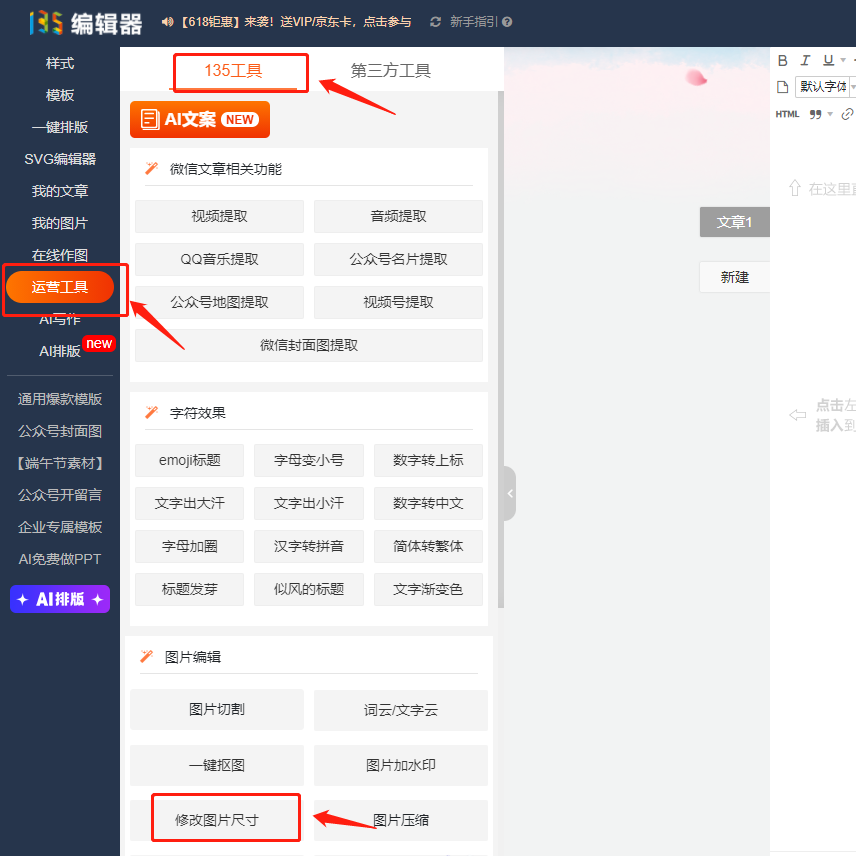
打开135编辑器,在左侧的工具栏里找到 【运营工具】,点开里面的 【135工具】 分栏,你就能看到 【修改图片尺寸】 这个功能。点击它,我们的高效之旅就开始了。
第二步:上传你的图片
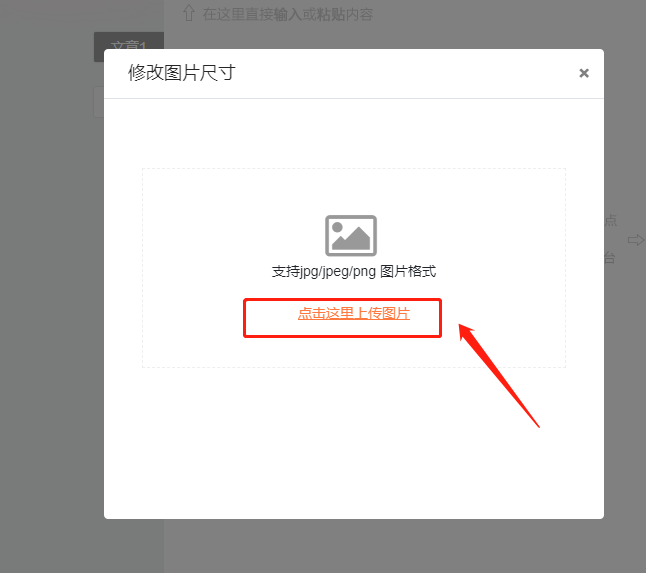
点击中间的上传区域,把需要修改尺寸的图片拖进去或者选择文件上传就行。这里有个小提示:它支持 JPG、JPEG、PNG 这些常见格式,基本覆盖了我们日常用的所有图片类型。
第三步:选择修改方式并保存
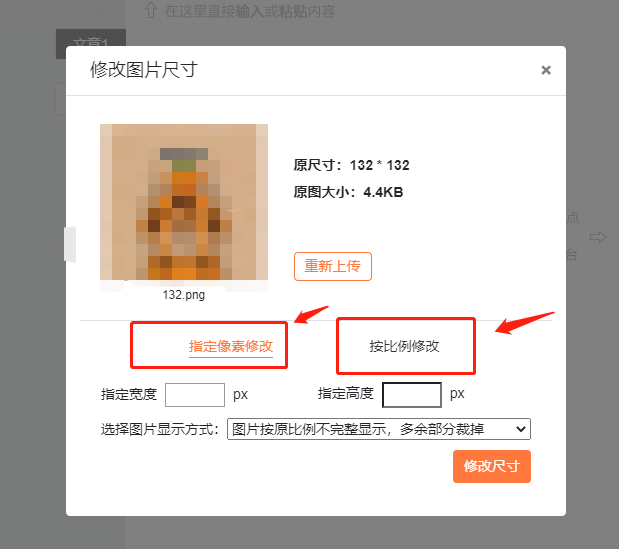
上传后,核心功能来了!你可以根据需求选择两种模式:
- 【指定像素修改】:直接输入你想要的宽度和高度。比如公众号封面图需要900×383像素,小红书封面需要3:4比例等。
- 这里提供了两种图片显示方式:
- 多余部分裁剪:严格按你设定的尺寸裁剪图片,多余部分会被裁掉,适合做头像、固定尺寸封面。
- 原图拉伸或压缩:将整张图片缩放至你设定的尺寸,图片内容完整,但比例可能会改变。
- 这里提供了两种图片显示方式:
- 【按比例修改】:输入缩放百分比,等比例放大或缩小图片,不会变形,适合批量处理。
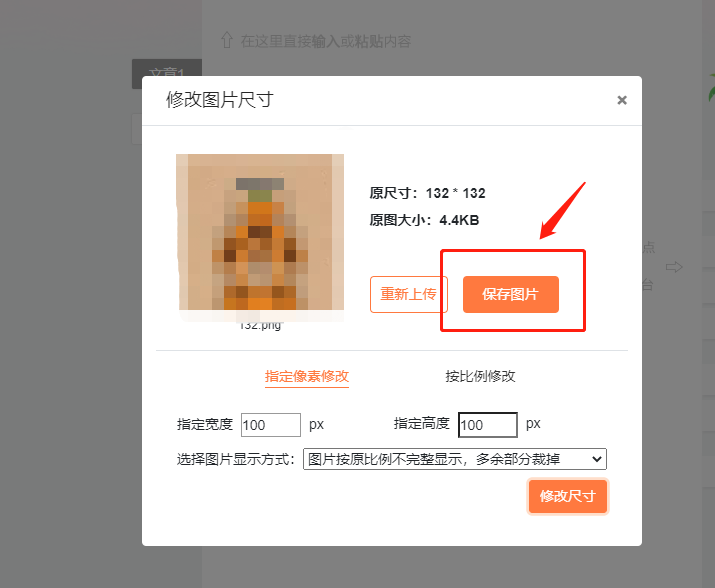
选好方式后,点击 【修改尺寸】,预览效果满意,直接点击 【保存图片】 就下载到本地了!全程丝滑。
避坑指南与高阶技巧
- 关键选择:使用 【指定像素修改】 时,一定要想清楚选 “裁剪” 还是 “拉伸”。做公众号头图这种有严格尺寸要求的,建议用“裁剪”模式,提前把核心内容放在画面中间;如果是商品图不想损失任何部分,可以用“拉伸”,但要注意观察人物或物品是否变形。
- 画质保障:这个工具在压缩尺寸时,对画质的损伤非常小,比很多手机APP强太多了,完全可以满足新媒体平台的要求。
- 效率升级:如果你经常需要为不同平台(如公众号、头条、小红书)制作不同尺寸的同一张图片,手动改几次也挺烦的。这时候,可以了解一下135编辑器更强大的 AI创作流程。它的 AI配图 功能可以根据文案智能生成或推荐已处理好尺寸的图片素材库,直接从源头解决尺寸烦恼,这才是真正的“效率提升10倍”。
写在最后
其实,很多让我们头疼的新媒体运营难题,比如排版、找图、改尺寸,现在都有非常成熟的在线工具可以解决。135编辑器从一个排版工具进化成AI内容创作平台,这些贴心的小工具只是它能力的冰山一角。
工具的意义就是帮我们节省时间,把精力聚焦在内容创作本身。下次再遇到图片尺寸问题,别再打开笨重的PS了,试试这个在线神器,感受一下“秒级解决”的快感。
工具链接我就不放了(直接百度搜索“135编辑器”就能找到官网),快去试试吧,保证你用过就回不去了!




