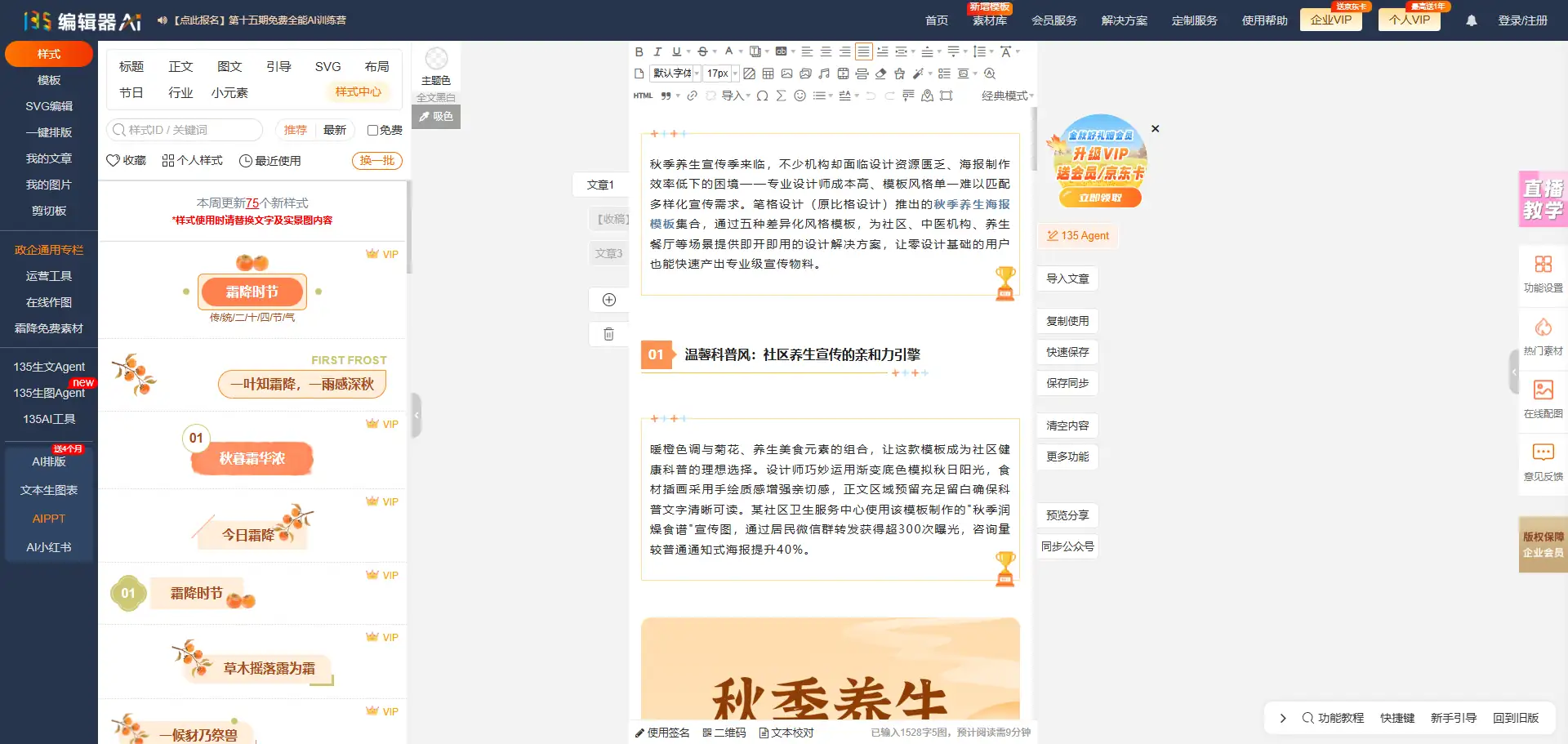
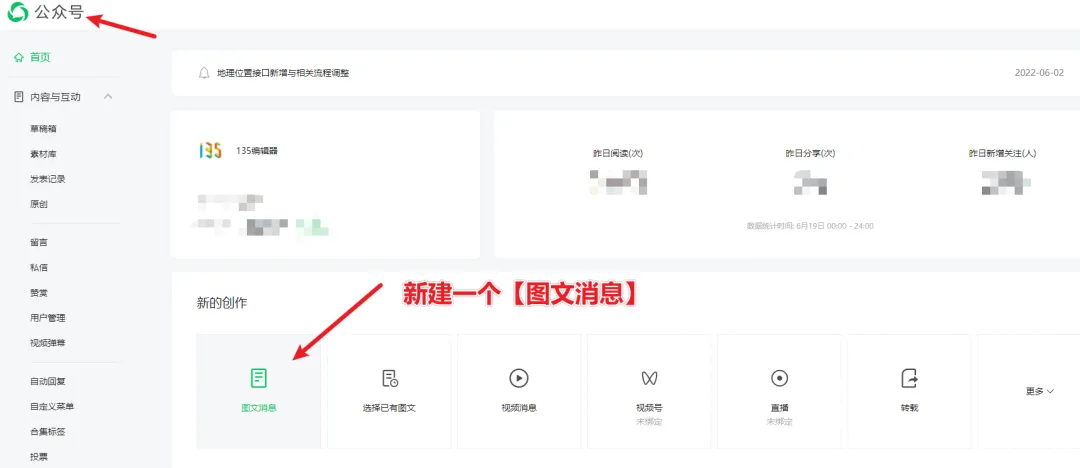
运营公众号时,图片过大无法上传、格式不兼容、尺寸不符合排版要求——这些问题是很多新媒体编辑的日常困扰。频繁切换第三方工具,不仅影响效率,还容易打乱创作节奏。本文将介绍135编辑器内置的图片编辑工具,帮助你在一分钟内完成图片尺寸修改、压缩和格式转换。
图片尺寸修改:在编辑器内直接调整
入口位置
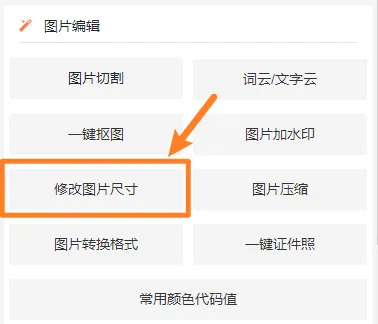
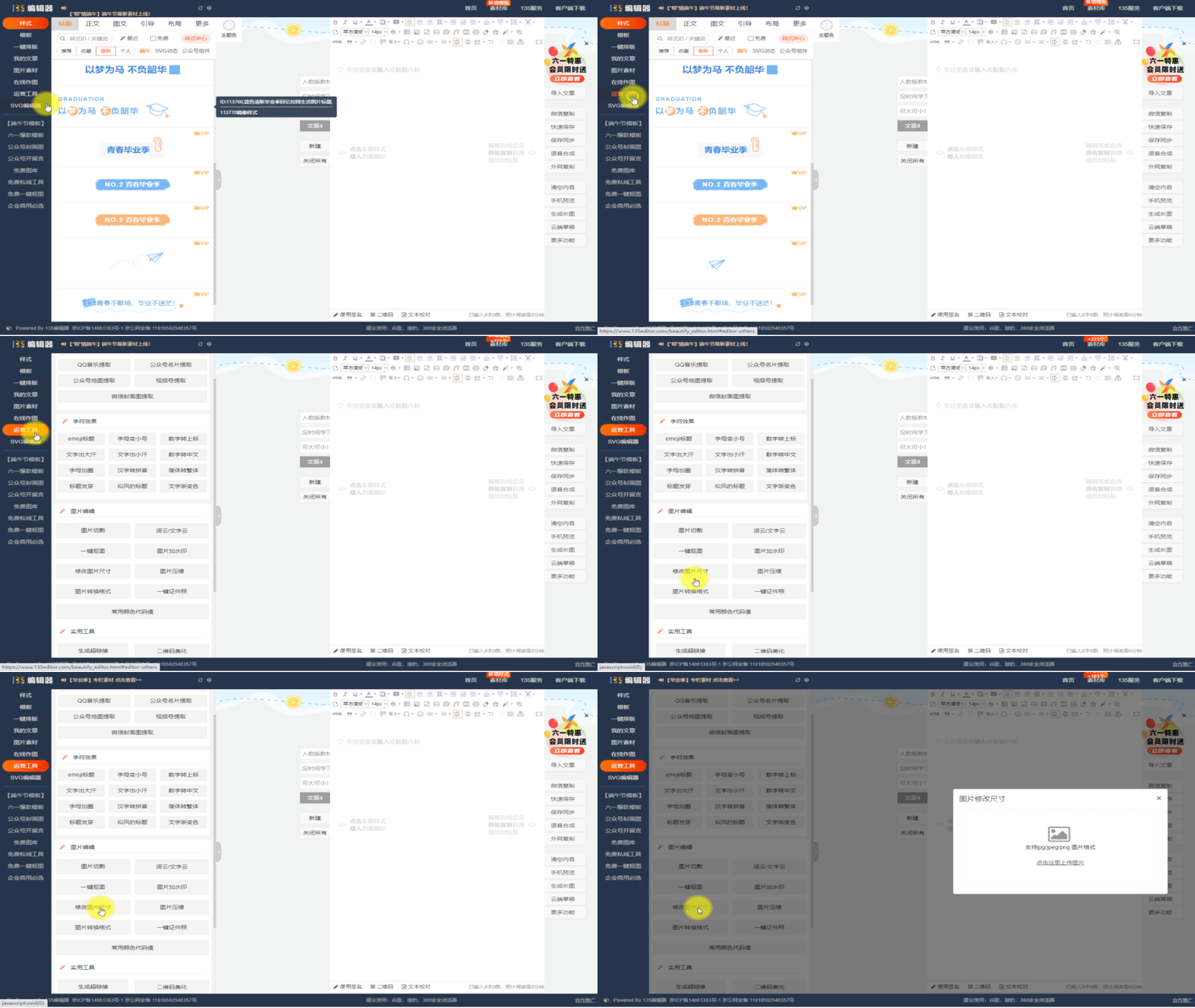
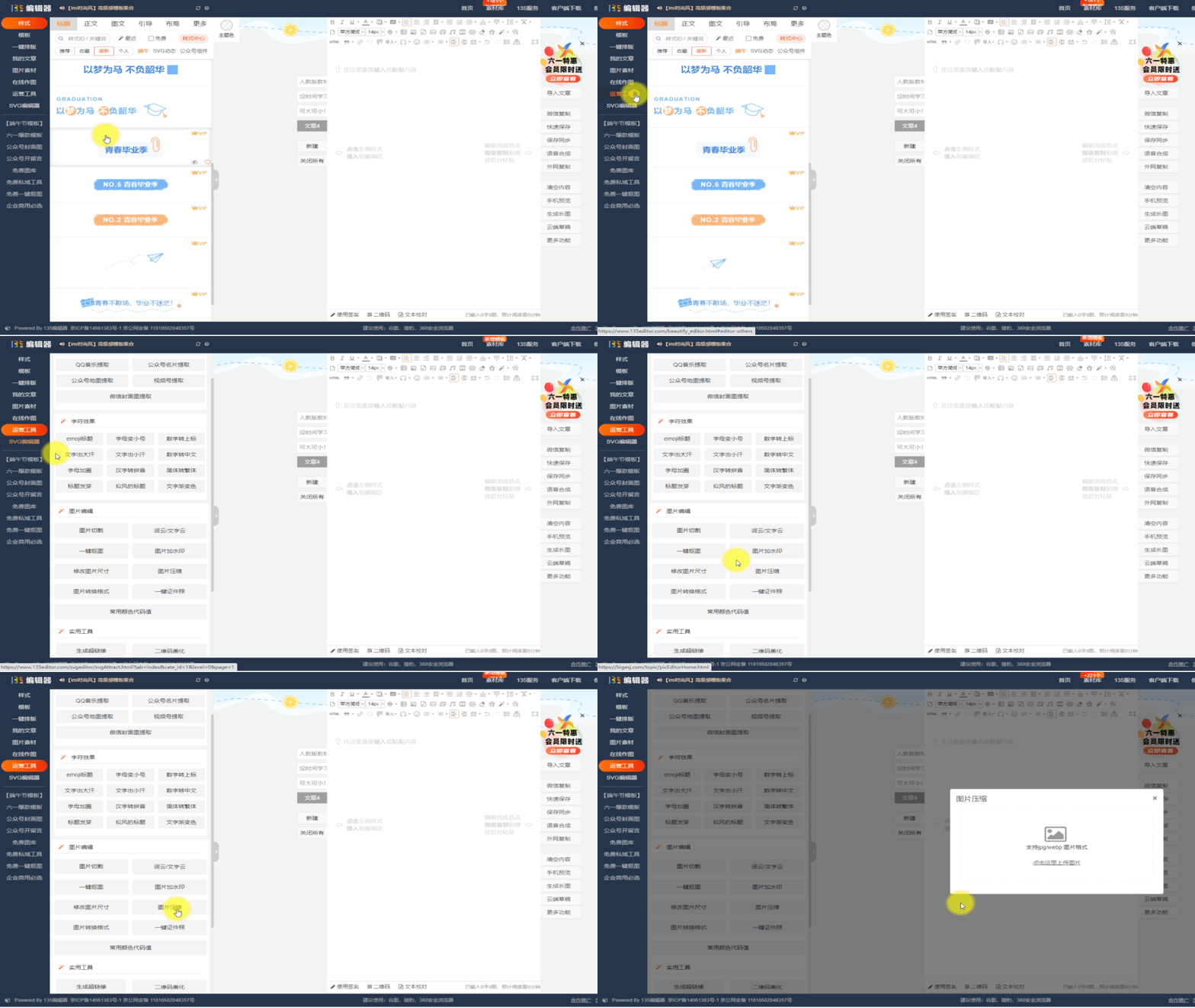
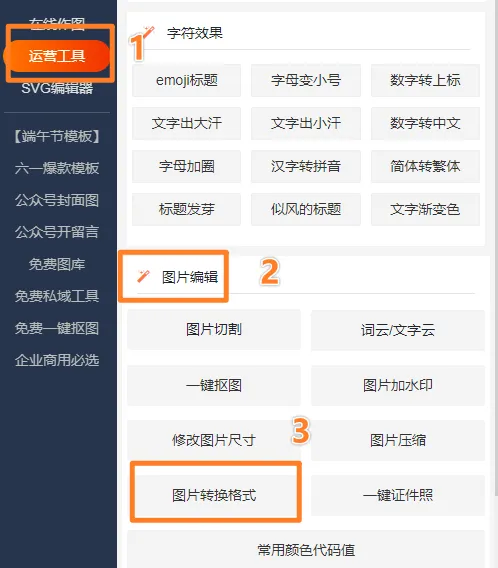
进入135编辑器页面后,通过以下路径找到功能:左侧导航栏 → 运营工具 → 图片编辑 → 修改图片尺寸。
适用场景
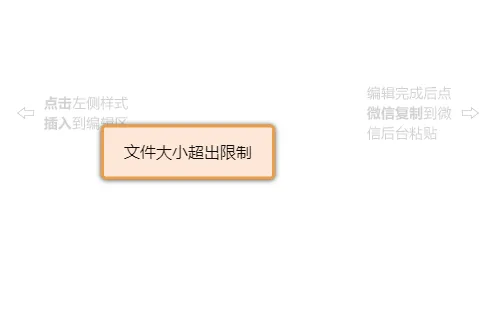
当上传的图片过大(例如超过18MB)导致无法上传时,传统做法是寻找第三方压缩工具反复调整。现在直接在编辑器内即可完成。
操作步骤
- 上传图片:在修改图片尺寸功能页,选择需要调整的图片。
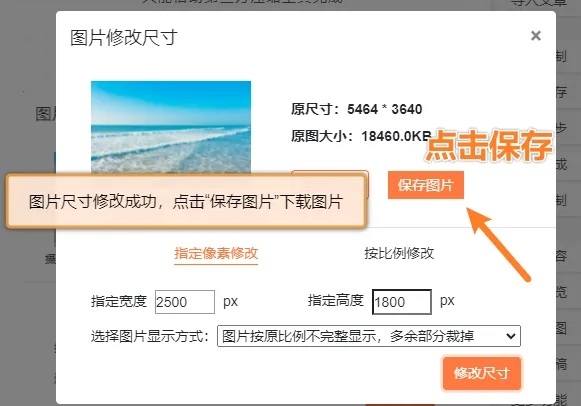
- 选择修改方式:支持两种模式——像素修改(精确设置宽高)或比例修改(锁定宽高比)。
- 调整参数:根据需求拖动或输入数值。
- 选择显示方式:提供三种图片显示方式供选择。
- 保存图片:确认效果后保存。
效果对比
操作完成后,图片在保持质量的同时,尺寸已符合上传要求。整个过程无需跳转第三方工具。
图片压缩:快速减小文件大小
若你只需要降低图片的文件大小而不改变尺寸,可使用图片压缩功能。
入口位置
左侧导航栏 → 运营工具 → 图片编辑 → 图片压缩(位于修改图片尺寸旁)。
使用步骤
- 选择图片:上传需要压缩的图片。
- 选择压缩率:可按推荐压缩率进行压缩。
- 点击压缩:等待处理完成。
- 保存图片:压缩完成后保存即可。
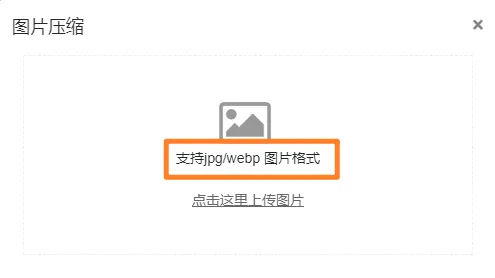
注意:压缩图片对图片格式有要求。
实际案例
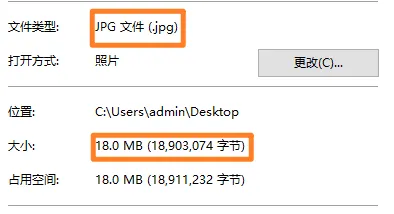
以一张格式为JPG、大小为18MB的图片为例:
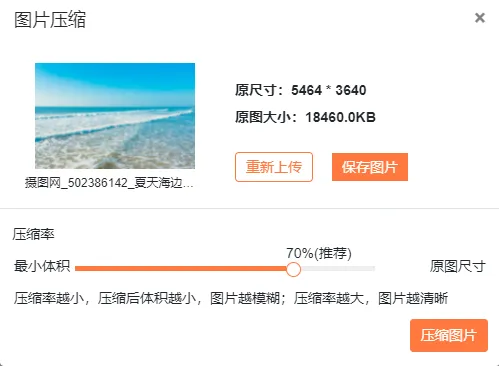
选择推荐压缩率:
点击【压缩图片】后,等待片刻,保存即可。压缩后的图片尺寸不变,仅文件大小减小。这是它与修改图片尺寸最大的区别。
图片格式转换:轻松切换格式
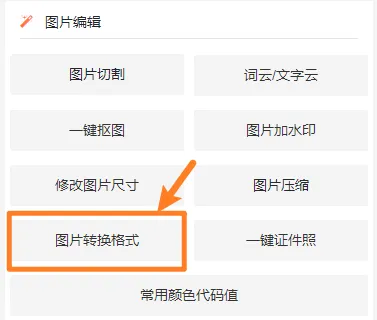
若图片格式不符合要求,例如需要将PNG转换为JPG,可以使用图片转换格式功能。
入口位置
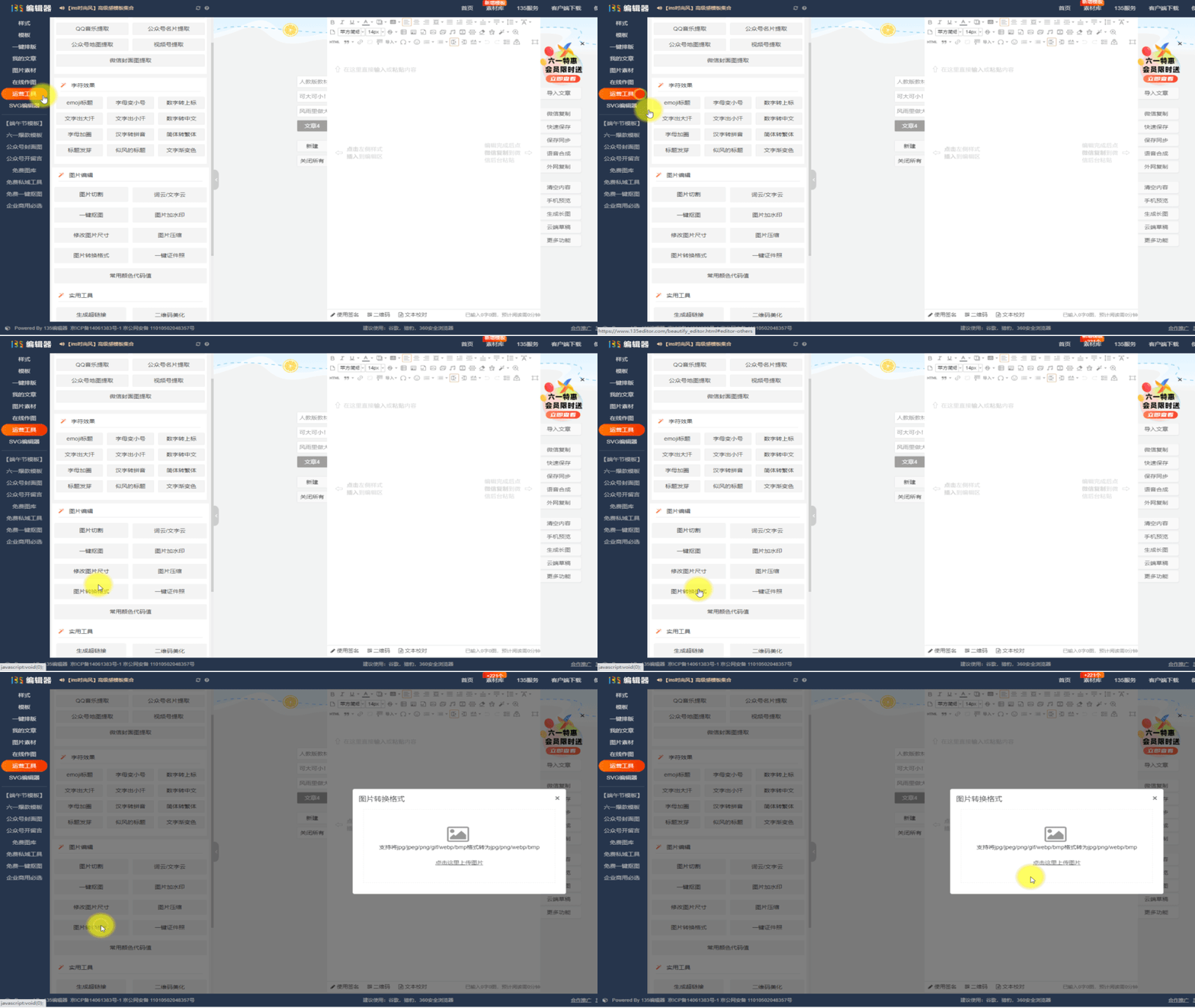
左侧导航栏 → 运营工具 → 图片编辑 → 图片转换格式(位于修改图片尺寸下方)。
操作步骤
- 选择图片:上传需要修改格式的图片。
- 选择目标格式:从下拉菜单中选择所需格式。
- 等待转换:系统自动处理。
- 保存图片:转换完成后保存即可。
操作简单,如同完成常规保存动作。
更多图片编辑工具
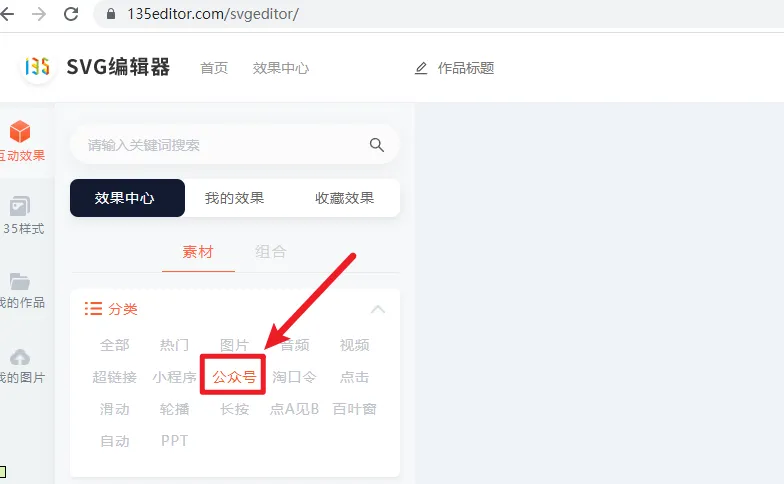
在135编辑器运营工具中的图片编辑板块,除了上述三个功能,还提供其他实用工具。日常排版中遇到图片相关问题,可以优先在此区域查找解决方案。
总结
图片尺寸修改、压缩、格式转换——这三个基础操作覆盖了公众号运营中大部分图片处理需求。使用135编辑器内置工具,无需切换第三方平台,在编辑器内即可完成全流程处理,有效提升内容创作效率。
关于作者
作者:135编辑器
简介:135编辑器是一款用于公众号等新媒体场景的图文编辑工具,主要围绕公众号推文的排版与内容制作,提供模板样式、图文编辑与 AI 辅助创作等能力,成立于 2014 年,至今已服务超过 2000 万用户。
本系列由 135编辑器内容团队撰写,持续整理公众号排版方法、图文编辑技巧与 AI 辅助创作的实操内容,供新媒体运营者参考。文中功能与数据以产品当前版本及官方说明为准。