排版是公众号运营中耗时较多的环节之一。面对堆积如山的推文任务,如何在不影响质量的前提下加快排版速度?本文将介绍135编辑器中的几个实用功能,帮助你减少重复操作,提升排版效率。
传递功能:一键统一样式颜色
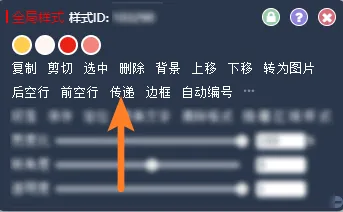
当一篇文章中使用了多个相同样式但颜色不一致时,传统做法是逐个修改,效率很低。传递功能可以解决这个问题:
- 修改其中一个样式的颜色
- 点击选中该样式
- 在弹出的菜单栏中点击「传递」按钮
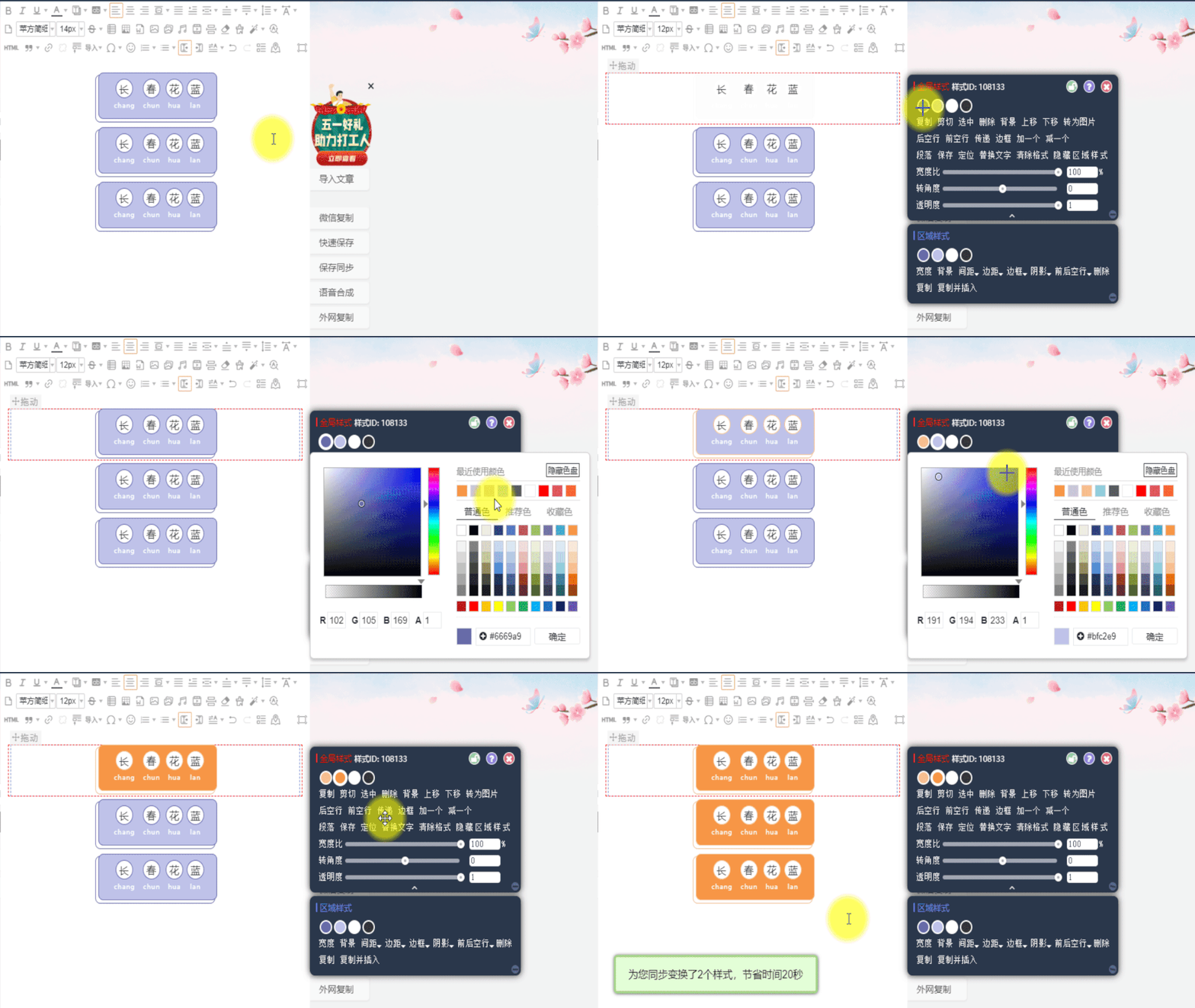
该功能会自动将全文中所有同一样式的颜色统一更新,无需逐个调整。这对于保持文章整体色彩一致性、提升版式格调很有帮助。
自动编号:智能排序同类样式
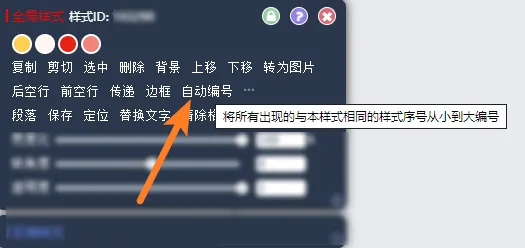
如果你在文章中使用了多个相同格式的标题或序号项,自动编号功能可以自动为它们从小到大编号。只需选中任意一个样式,点击「自动编号」,编辑器就会扫描全文同一样式并完成排序。
段落功能:全局统一文字格式
许多运营者都遇到过这样的困扰:插入样式后,想统一全文的字号、字体、行间距等段落格式,但全选会选中标题,逐段设置又费时。段落功能正是为此设计。
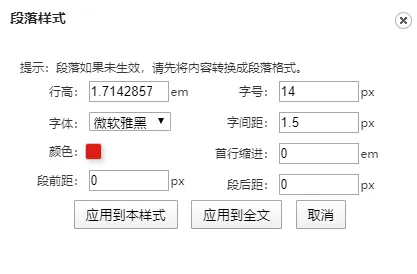
操作步骤:
- 选中任意一个包含段落样式的文本块
- 在弹出的菜单栏中点击「段落」按钮
- 设置行高、字号、字体、字间距等参数
- 点击「应用到全文」
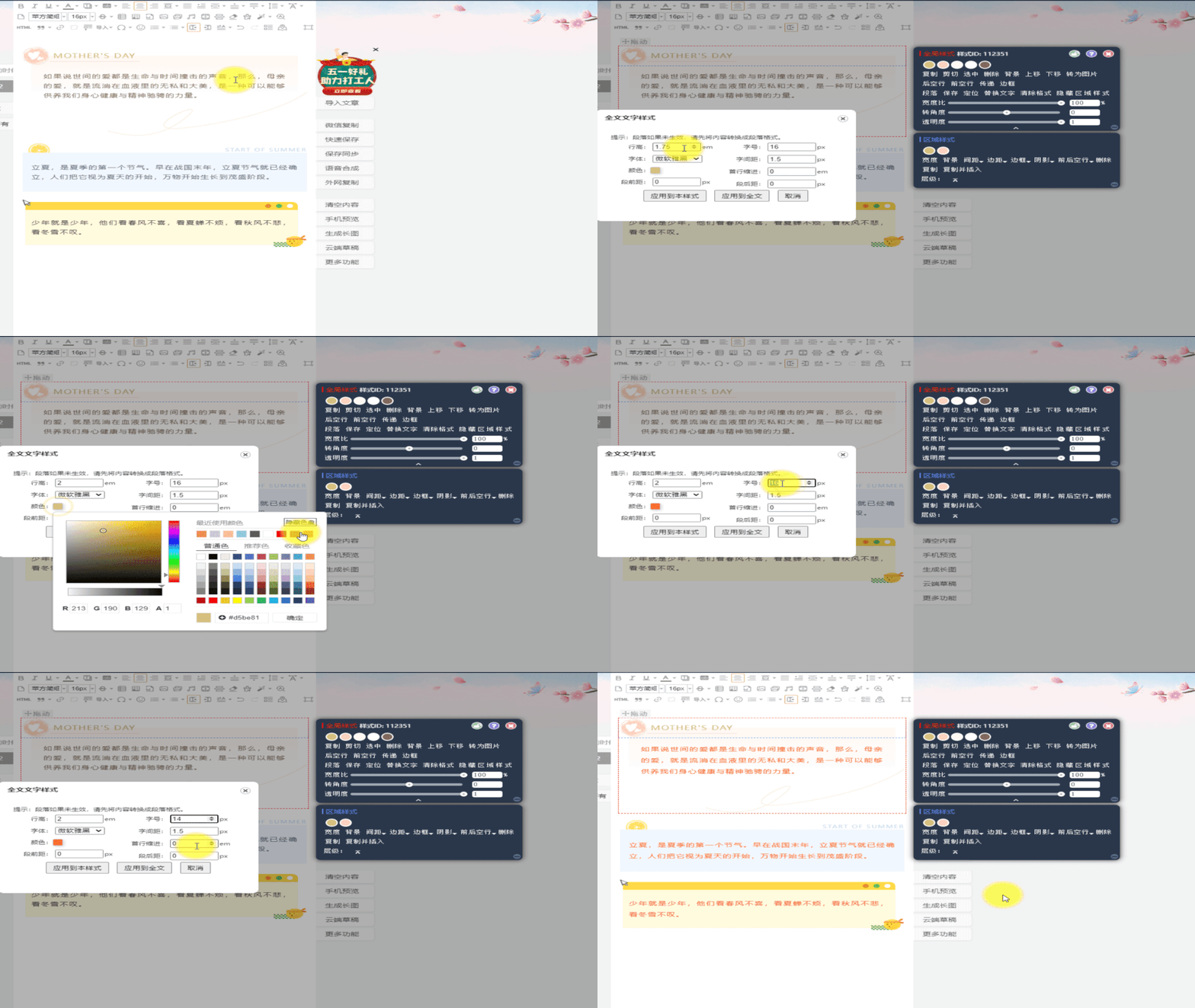
一次设置即可应用到全文所有段落,无需反复操作,也不会导致样式变形。
预览功能:确保多设备显示效果
文章排版完成后,不同手机型号的屏幕大小、深色模式设置可能导致显示异常,尤其是特殊样式或大标题可能出现文字换行错位。手机预览功能可以提前检查这些问题。
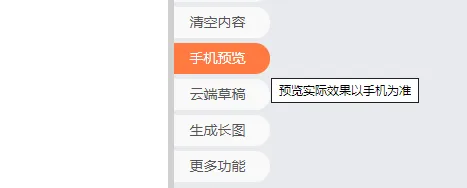
预览方式:
- 点击「手机预览」
- 选择屏幕尺寸(5.5寸以上、5.5寸屏、5.5寸以下)
- 还可以切换深色模式预览
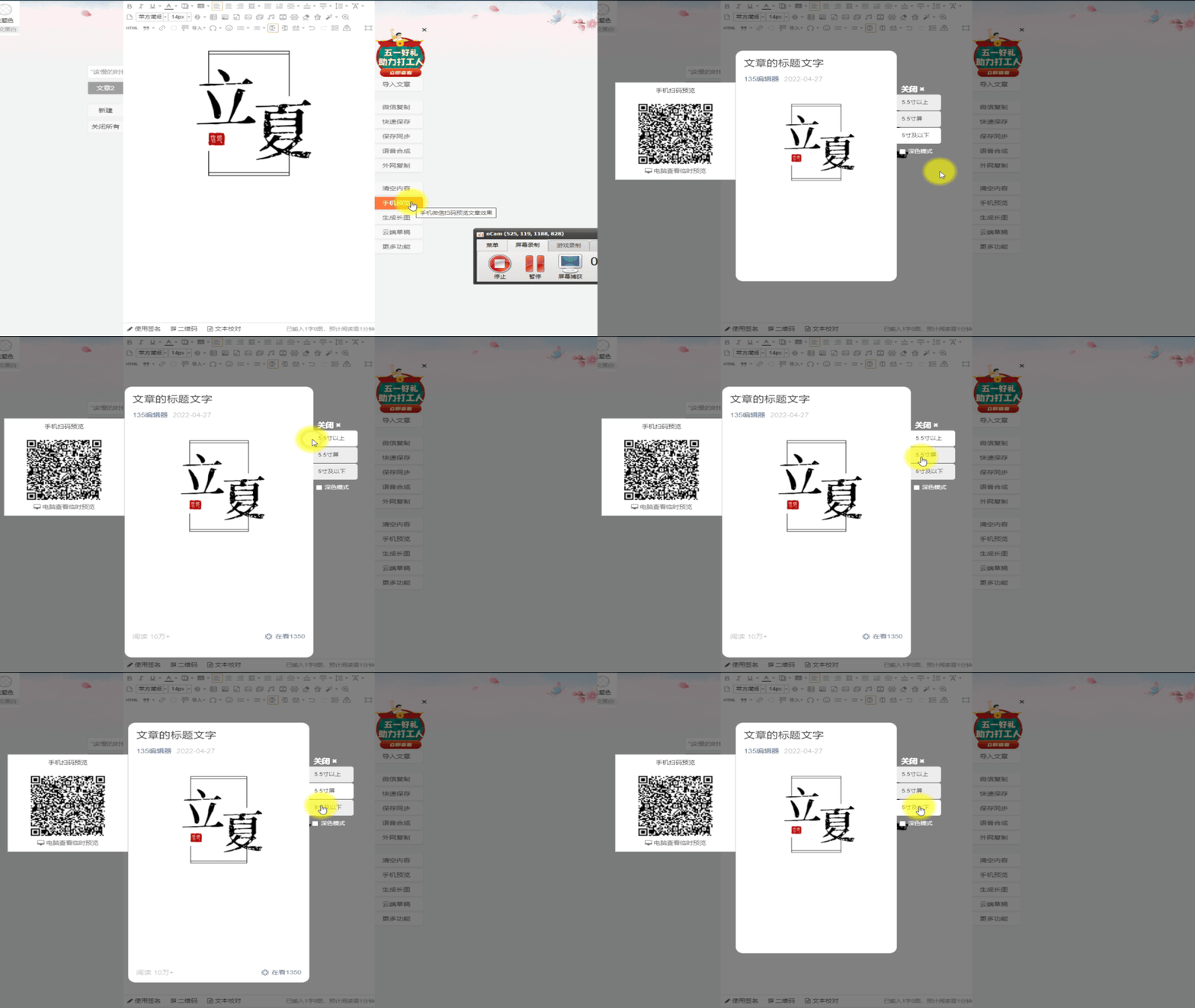
根据预览结果微调文章,确保在不同设备和模式下排版都完美呈现。
文本辅助功能:上标、下标与字符边框
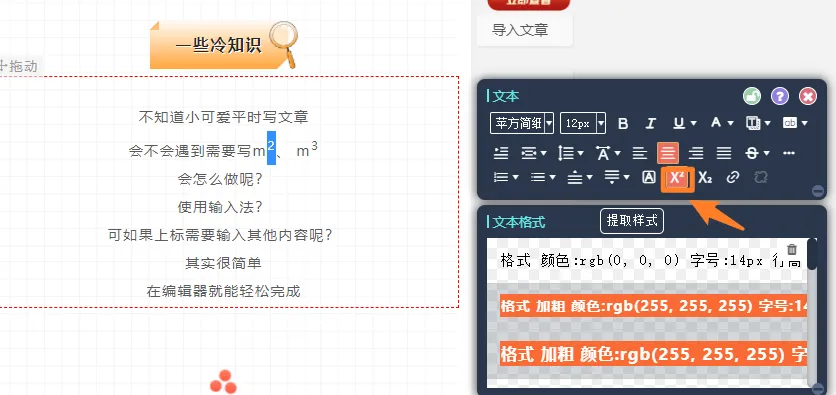
在撰写涉及数学公式(如 m²、m³)或化学式时,上标和下标是常用需求。135编辑器提供了快捷操作:
- 选中需要上标或下标的内容
- 在「文本」菜单中点击「上标」或「下标」
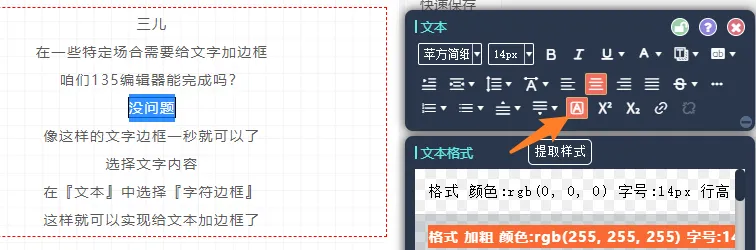
此外,如果需要为文字添加边框以突出显示,可以使用字符边框功能:选中文字,在「文本」中选择「字符边框」即可。
投稿与用户编号查询
如果你需要将文章投稿给其他135编辑器用户,可以通过「保存同步」中的「仅投稿给他人」功能,输入对方的用户编号即可。
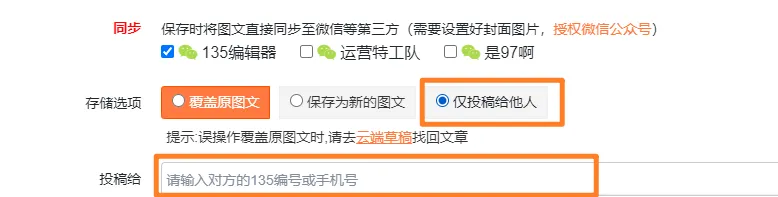
自己的用户编号可以在个人中心或账号设置中查看。
总结
以上五个技巧——传递功能、自动编号、段落功能、预览功能、文本辅助功能,均围绕提升排版效率设计。如果你在日常排版中频繁遇到颜色统一、格式调整、设备适配等问题,不妨尝试将这些功能融入工作流,能有效减少重复劳动。
关于作者
作者:135编辑器
简介:135编辑器是一款用于公众号等新媒体场景的图文编辑工具,主要围绕公众号推文的排版与内容制作,提供模板样式、图文编辑与 AI 辅助创作等能力,成立于 2014 年,至今已服务超过 2000 万用户。
本系列由 135编辑器内容团队撰写,持续整理公众号排版方法、图文编辑技巧与 AI 辅助创作的实操内容,供新媒体运营者参考。文中功能与数据以产品当前版本及官方说明为准。