许多公众号运营者在排版时常常感到审美疲劳,推文设计缺乏新意,整体效果显得平淡无奇,难以吸引读者和老板的注意。如果你也面临类似的困境,不妨看看头部品牌是如何处理排版的。
今天我们将拆解路易威登(LV)公众号中使用的滑动展开效果——这种效果结合了视频号导入、横向滑动封面图以及嵌套多层滑动组件,能够显著提升推文的视觉层次感和互动性。以下为完整的制作流程,使用135编辑器的SVG交互功能即可实现。
注:本文素材来源均来自路易威登,仅做教学使用。
第一步:进入SVG编辑器并添加视频号组件
在135编辑器左侧菜单中找到「SVG互动效果」,点击进入SVG编辑器页面。在互动效果搜索框中输入关键词「视频号」,找到对应组件(组件ID:76)。
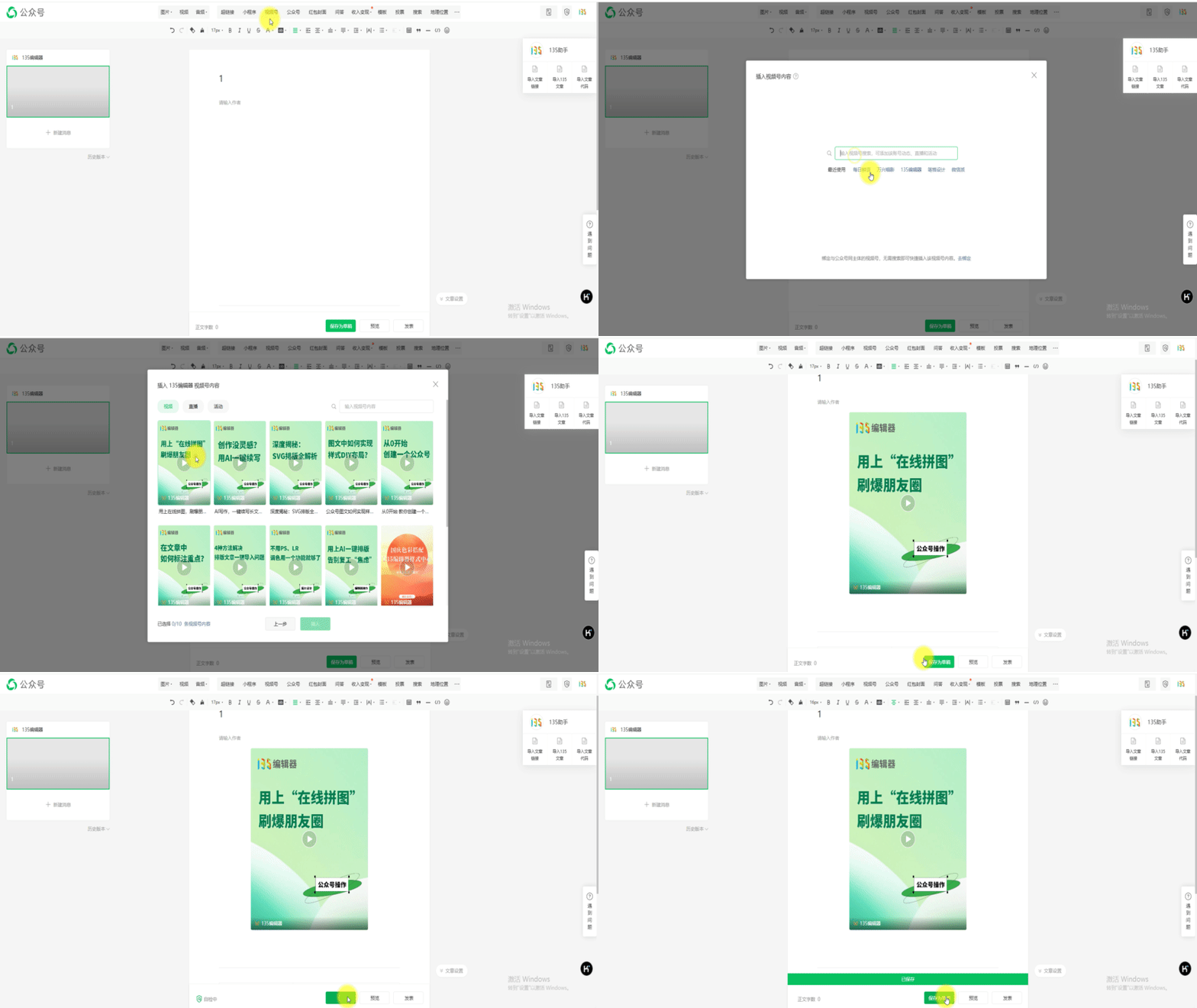
将该组件添加到编辑区域后,需要获取微信公众号后台的视频号链接。操作步骤如下:
- 在公众号后台编辑页面,添加视频号并保存。
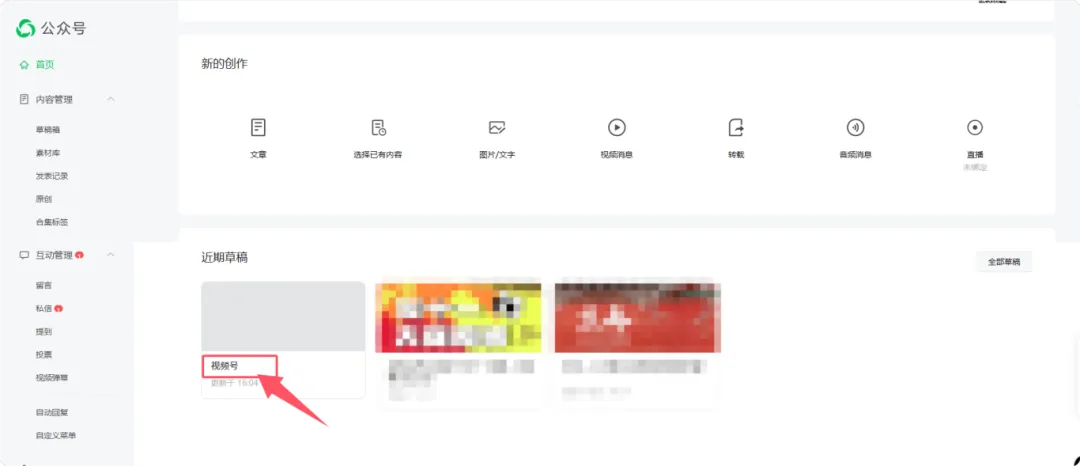
- 保存后进入「草稿箱」,点击标题复制链接。
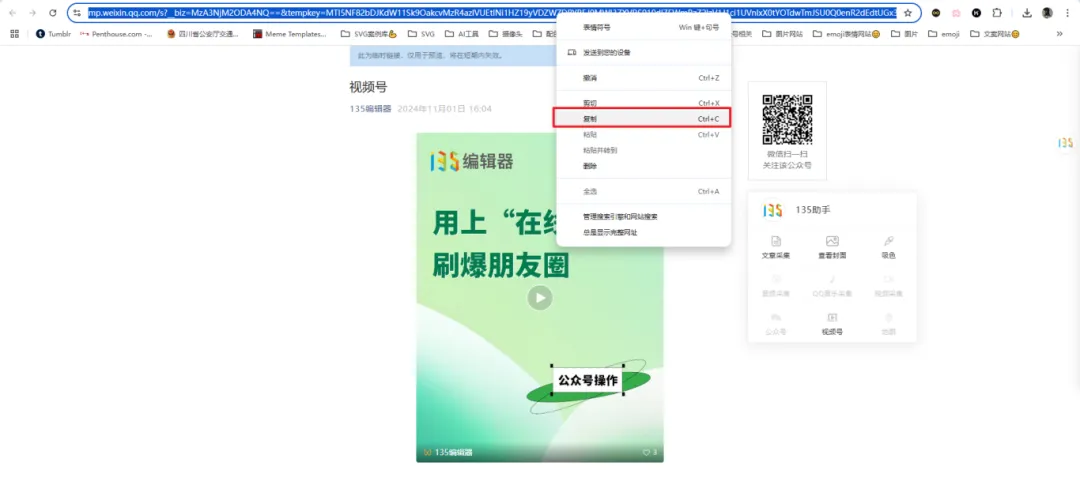
回到135编辑器SVG编辑页面,将复制的链接粘贴到「快速获取代码」输入框中,组件将自动提取视频号内容。随后上传一张封面图即可完成视频号模块的制作。
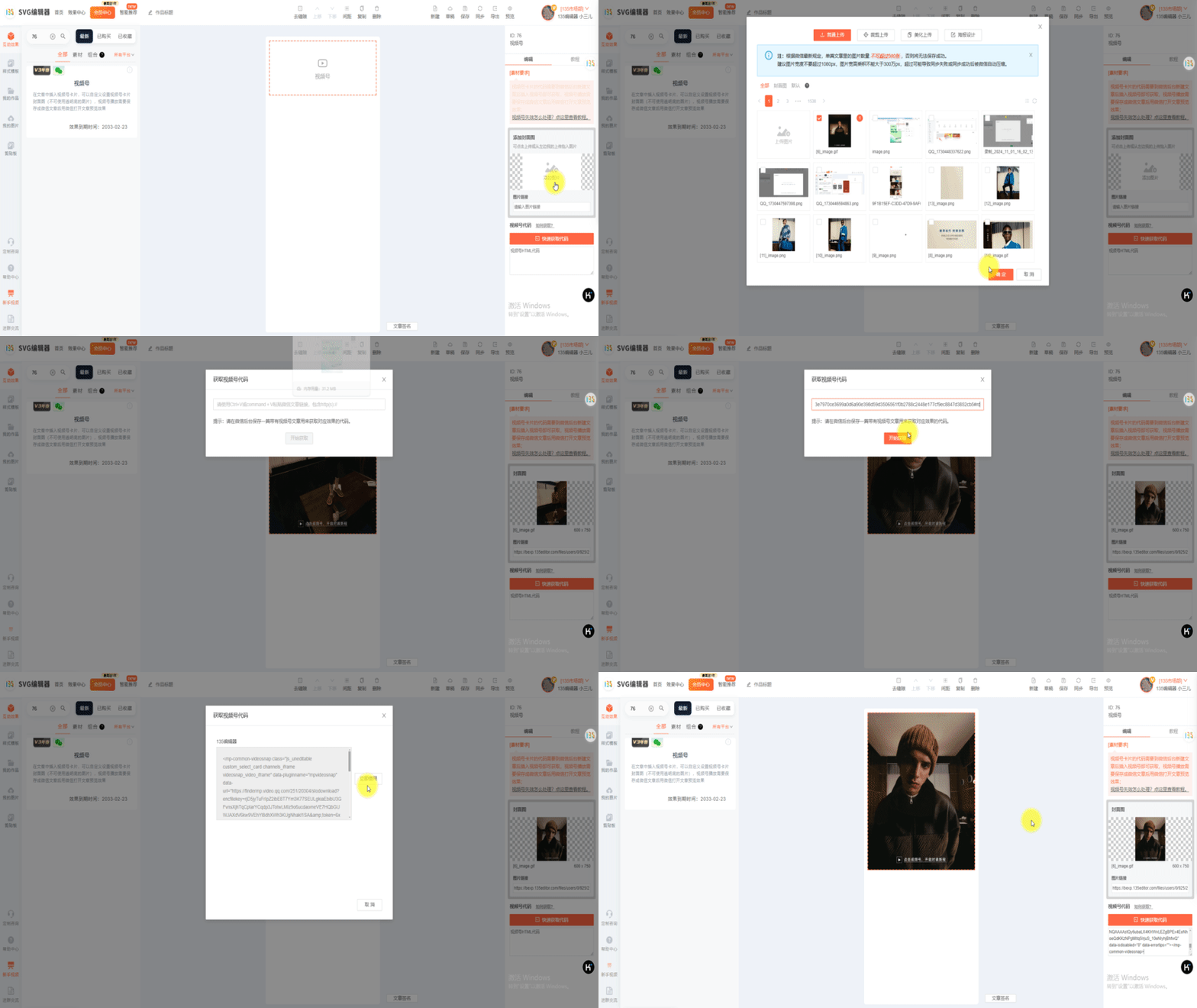
第二步:制作左/右滑动展开效果
在互动效果中搜索「横向滑动封面图展开」(组件ID:909)。
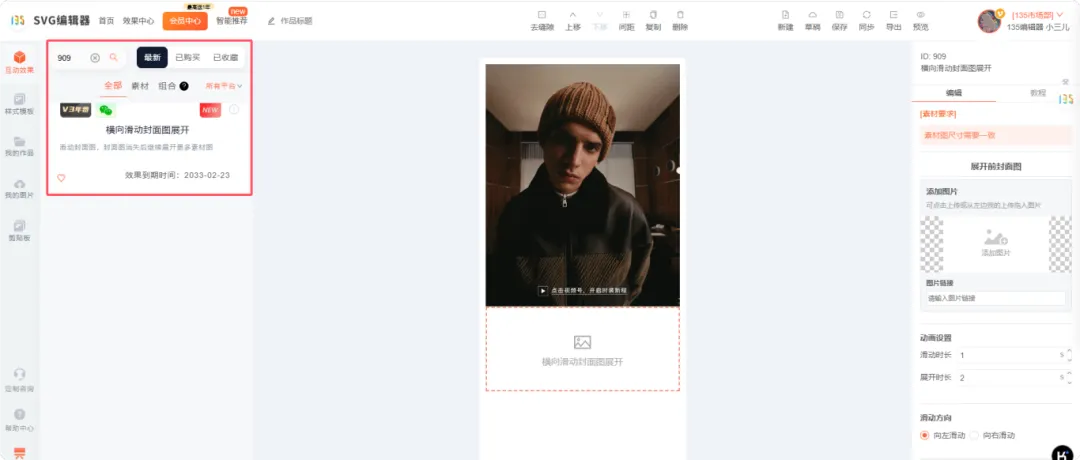
将该组件添加到编辑区域后,上传滑动封面图并选择滑动方向。你还可以自定义滑动时间与展开时长。
添加展开后的内容
点击「编辑展开内容」按钮,进入展开内容的编辑界面。
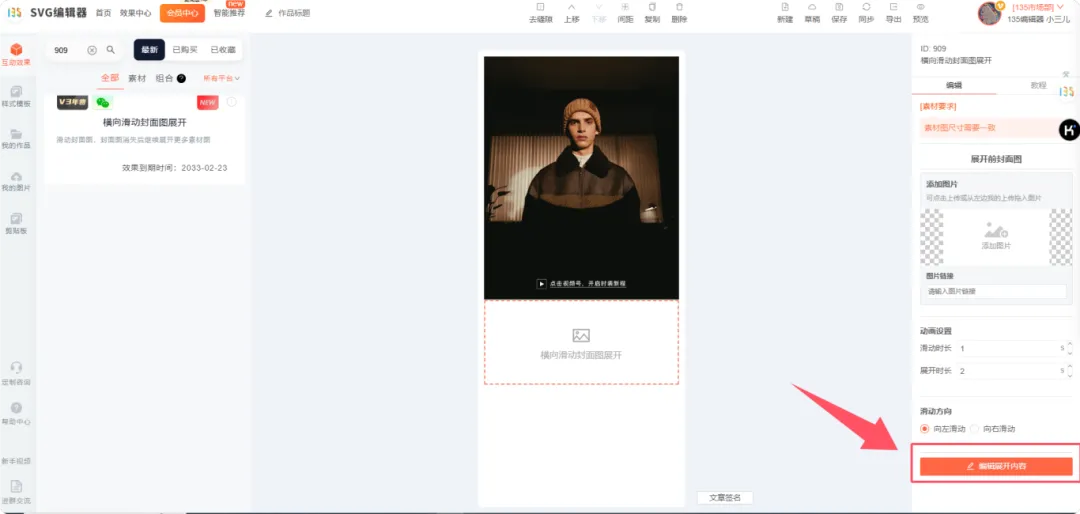
在展开内容中,首先添加一张无缝图作为背景,并固定顶层背景图。然后在中间层添加滑动组件(ID:768)。
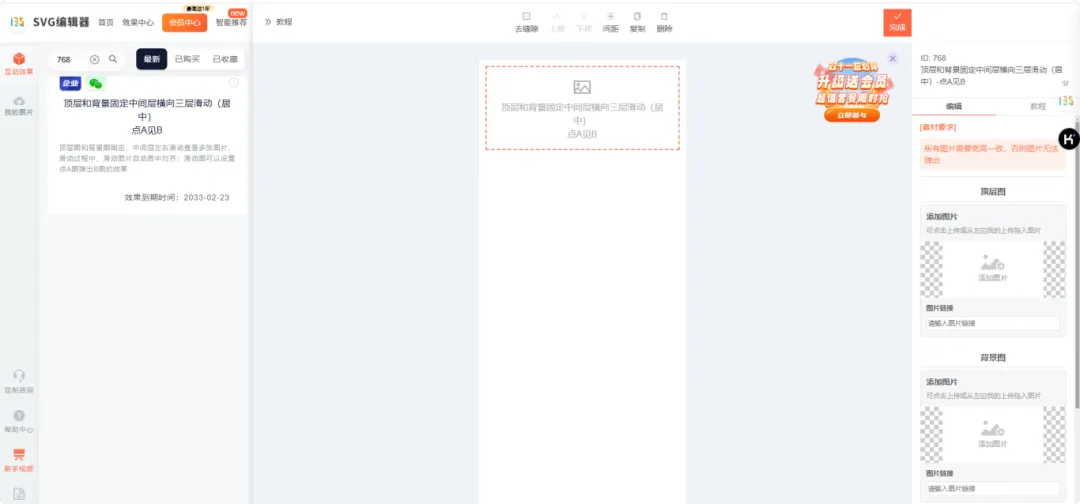
依次添加顶层图、背景图以及滑动图。完成素材添加后,点击右上角的「完成」按钮。
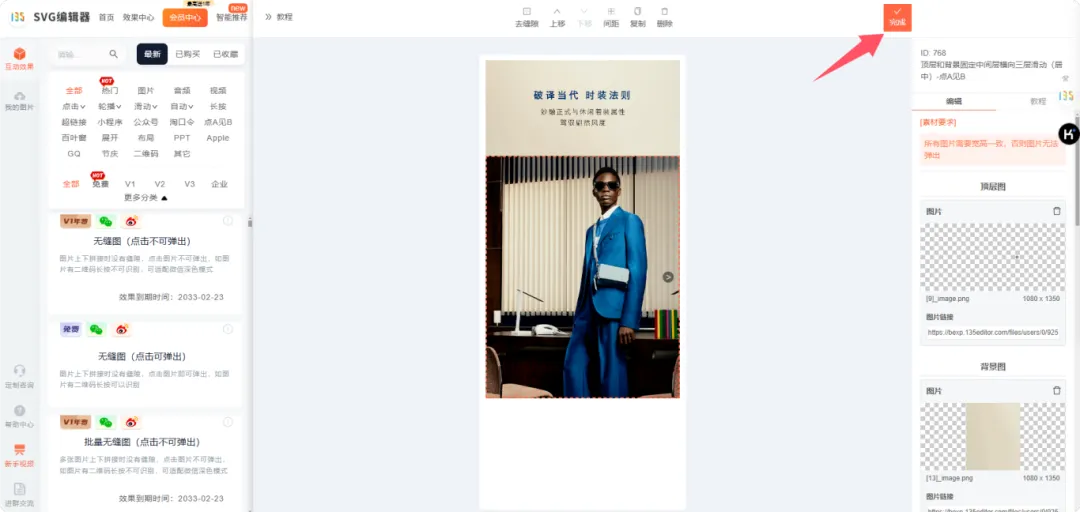
重复上述操作,即可制作多层嵌套的滑动展开效果。最终你就能得到一篇具有高级质感的推文排版。
第三步:导出或同步到公众号
完成所有内容后,有两种方式将效果应用到公众号:
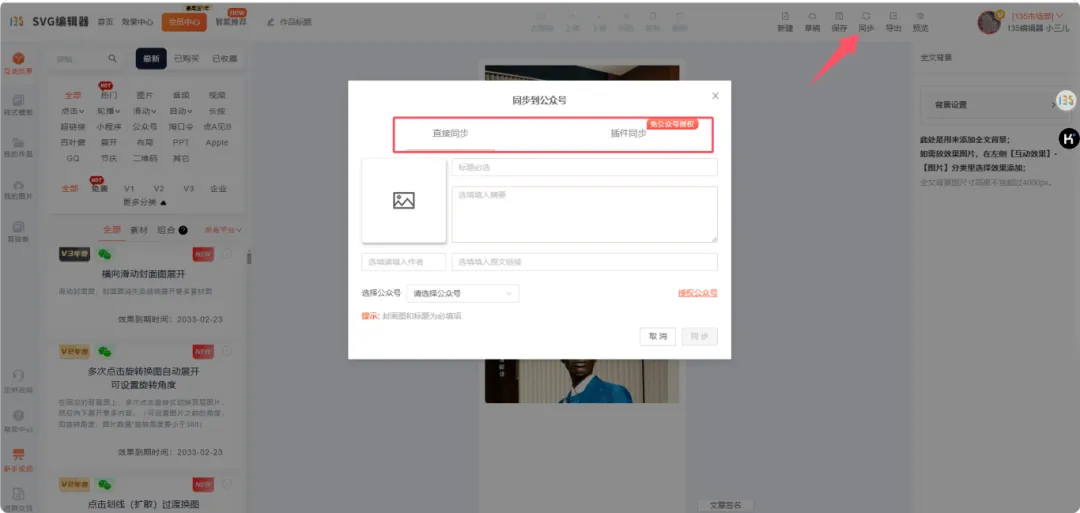
- 同步功能:点击编辑器右上角的「同步」按钮,即可将内容同步到已授权的公众号后台。注意,只有公众号授权给135编辑器后才可使用此功能。
- 插件同步:如果未授权,可以下载135插件(仅支持谷歌浏览器),通过插件同步到微信公众号后台。
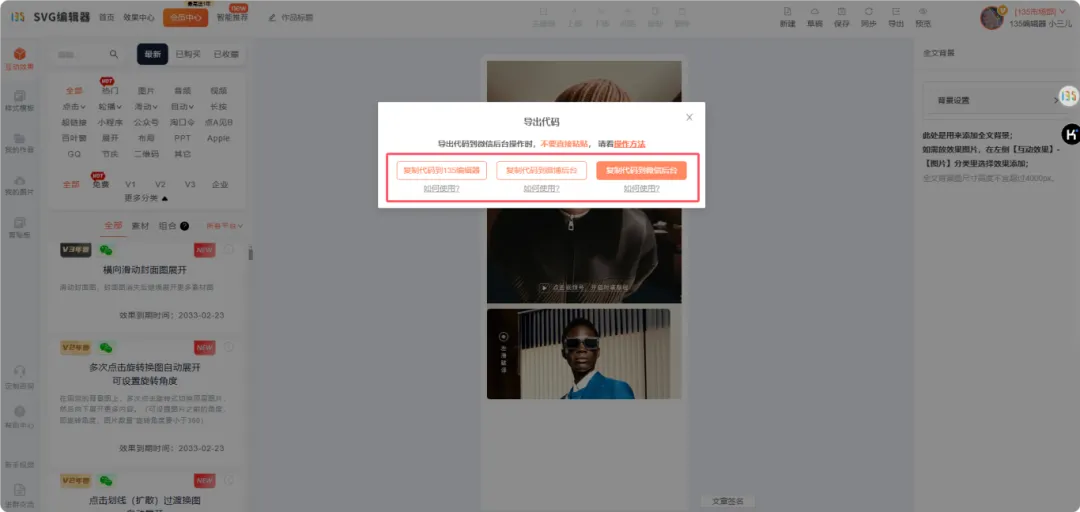
如果需要将做好的内容放入135编辑器常规编辑页中,选择「导出」→「复制代码到135编辑器」即可。
总结
通过以上步骤,你可以在135编辑器中复刻LV同款的滑动展开效果,为推文增添互动性和视觉吸引力。关键在于:
- 熟练使用视频号组件提取内容
- 掌握横向滑动封面图展开组件的配置
- 学会嵌套多层滑动组件来丰富展开后的内容
建议你动手尝试,根据自己的素材调整滑动方向、时长和嵌套层数。如果你有其他想学的排版效果,欢迎留言交流。
又学“亿”招!
关于作者
作者:135编辑器
简介:135编辑器是一款用于公众号等新媒体场景的图文编辑工具,主要围绕公众号推文的排版与内容制作,提供模板样式、图文编辑与 AI 辅助创作等能力,成立于 2014 年,至今已服务超过 2000 万用户。
本系列由 135编辑器内容团队撰写,持续整理公众号排版方法、图文编辑技巧与 AI 辅助创作的实操内容,供新媒体运营者参考。文中功能与数据以产品当前版本及官方说明为准。