公众号排版过程中,样式操作面板突然变了样、新建图文按钮不见了、不知道怎么给文字加链接、表格行列不够用……这些看似小问题,一旦卡住却可能浪费不少时间。本文整理了四个最常见的编辑器操作问题,提供逐一对应的解决步骤,帮你恢复顺畅的编辑体验。
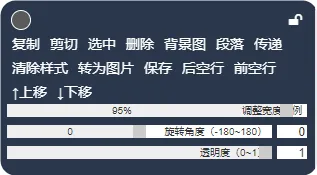
样式操作面板布局异常,如何恢复默认界面
不少用户发现自己的样式操作面板与其他人的不一样,操作选项少了、布局变了。这其实是开启了“基础版”(旧版)模式导致的。
解决方法:关闭“切换到基础版”
在编辑器右侧找到「功能设置」区域,查看是否开启了「切换到基础版」(旧版)选项。
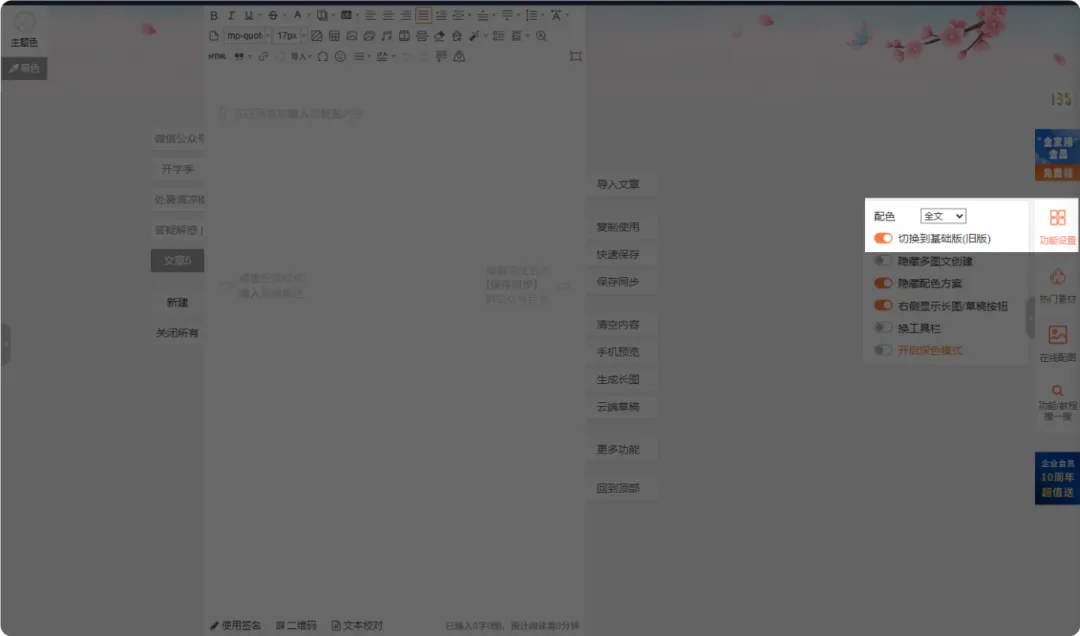
- 开启状态:样式操作面板为旧版布局,功能选项较少。
- 关闭状态:恢复到大家熟悉的常规操作面板。
关闭该开关后,样式操作面板便会恢复正常界面,所有样式编辑功能完整显示。
左侧图文列表被隐藏,无法创建新图文
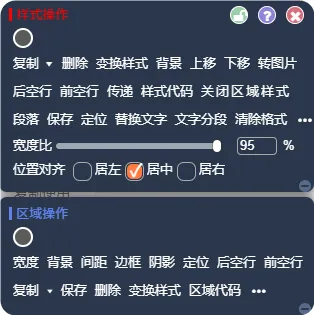
有用户反馈,编辑器左侧的图文标题列表全部消失,导致无法新建图文。这种情况通常是「隐藏多图文创建」功能被意外开启所致。
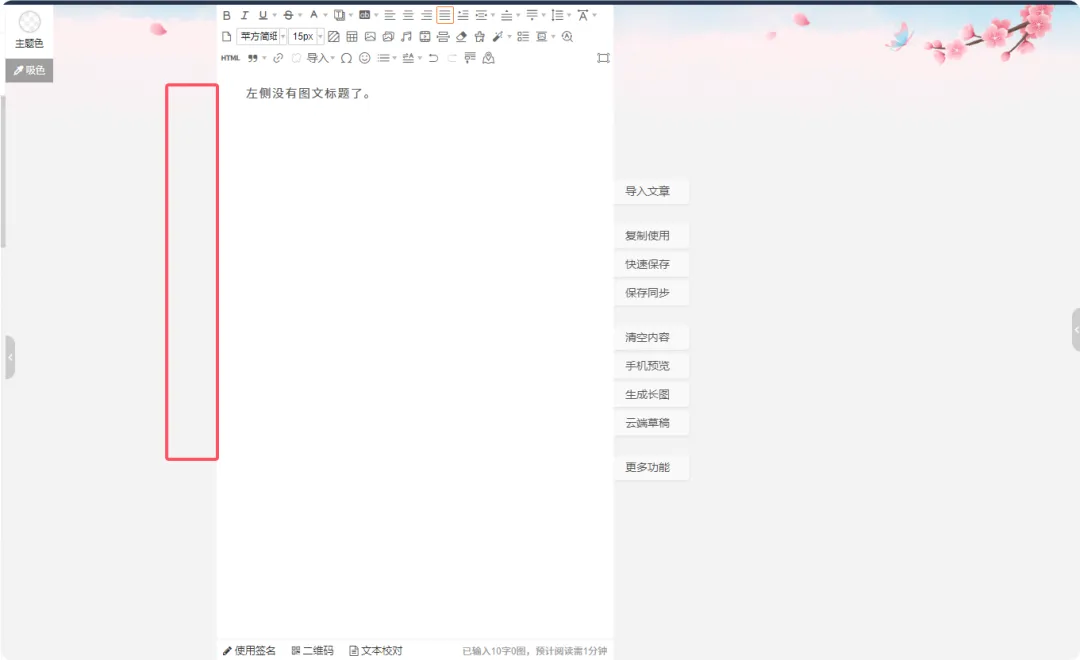
解决步骤:关闭“隐藏多图文创建”
同样在右侧的「功能设置」中找到「隐藏多图文创建」选项,将其关闭。关闭后,左侧的图文标题列表会重新显示,新建图文功能即可正常使用。
如何在公众号自动回复中生成带链接的文字
关注公众号后收到的自动回复里,有时会出现蓝色可点击的文字链接。这种效果的实现方法并不复杂,只需借助编辑器内的超链接生成工具。
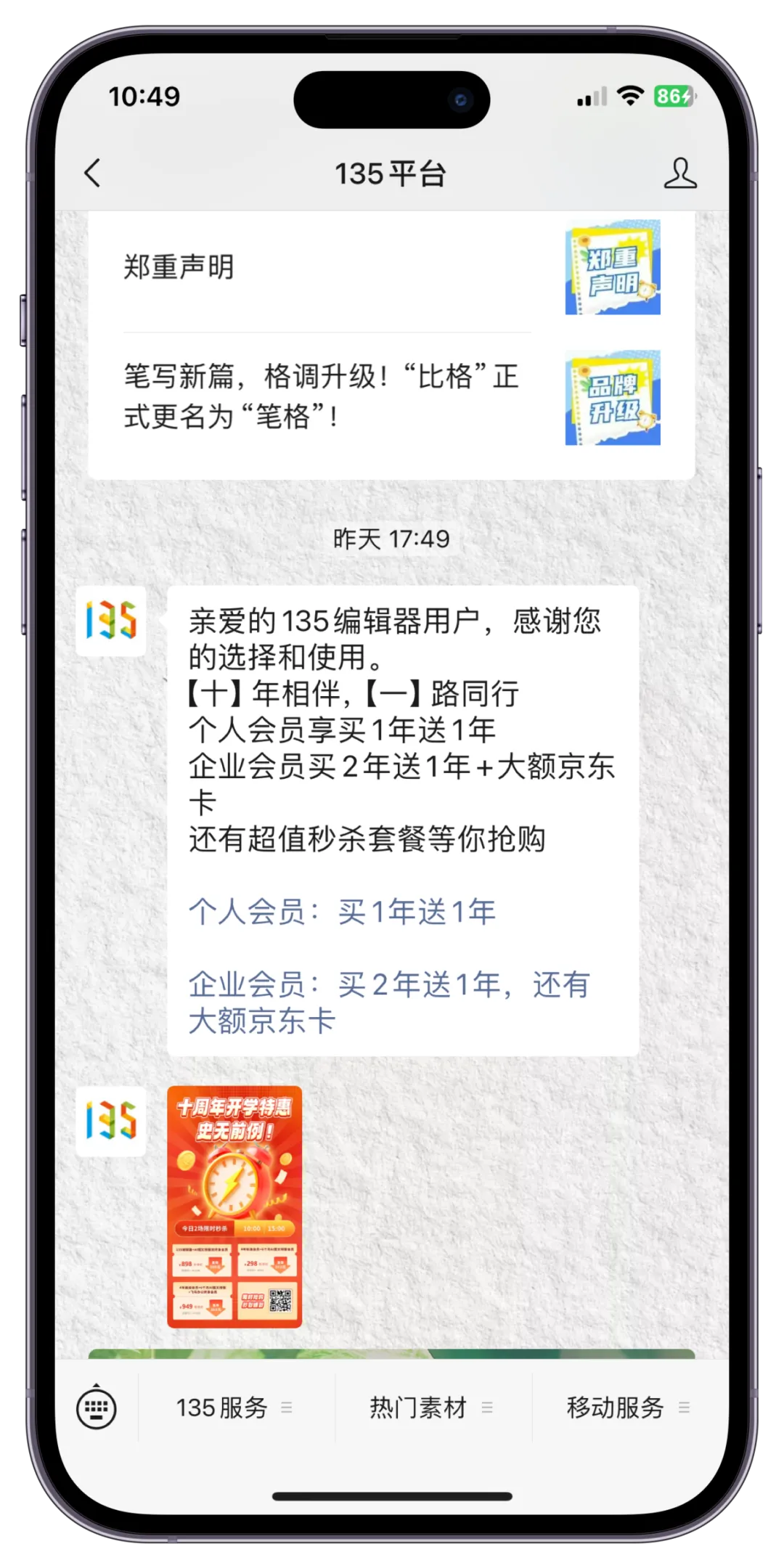
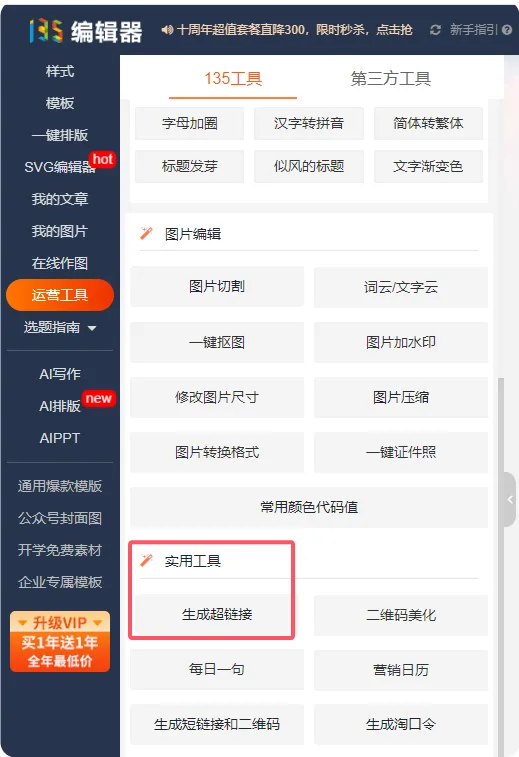
操作流程
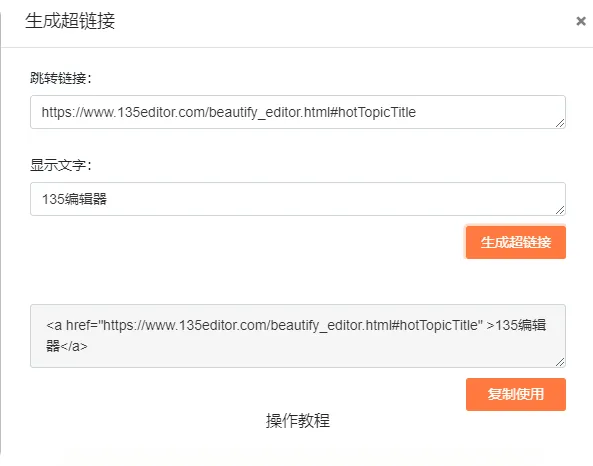
- 在编辑器左侧找到「运营工具」→「实用工具」→「生成超链接」。
- 将需要跳转的链接地址粘贴进「跳转链接」输入框。
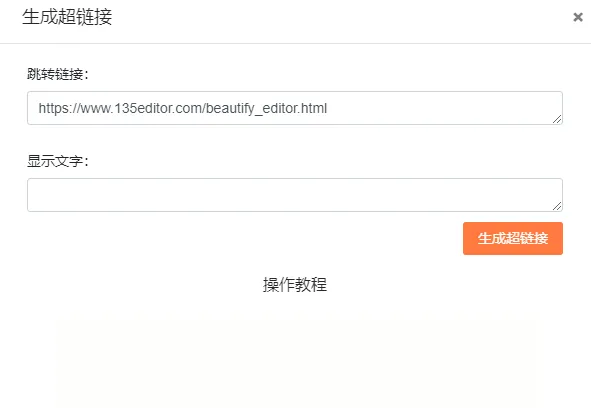
- 在「显示文字」中输入希望用户看到的文字内容,点击“生成超链接”按钮,复制生成的代码即可。
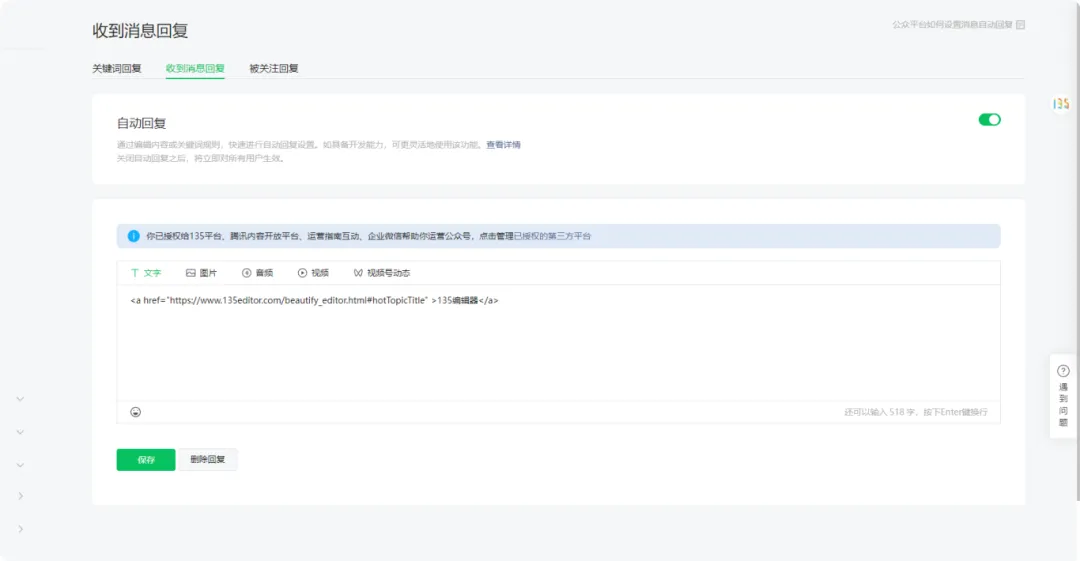
- 将复制的链接粘贴到微信公众号后台的自动回复编辑器中,保存后用户即可看到带链接的蓝色文字。
表格样式如何增加或删除行列
使用表格样式时,若需要调整行数或列数,可通过右键菜单快速完成,无需重新插入表格。
操作方法
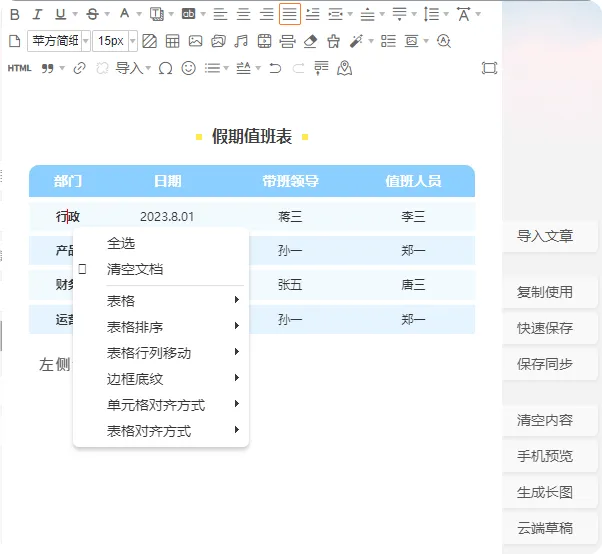
- 选中已插入的表格样式。
- 单击鼠标右键,弹出表格菜单栏。
- 菜单中提供“插入行”、“删除行”、“插入列”、“删除列”等选项,根据需求点击即可。
以上四个常见操作问题,覆盖了样式面板、图文管理、链接生成和表格编辑的核心场景。按对应步骤调整后,编辑体验即可恢复正常。
如果在使用中遇到其他问题,欢迎在评论区或后台留言,后续将继续整理更实用的编辑技巧。
关于作者
作者:135编辑器
简介:135编辑器是一款用于公众号等新媒体场景的图文编辑工具,主要围绕公众号推文的排版与内容制作,提供模板样式、图文编辑与 AI 辅助创作等能力,成立于 2014 年,至今已服务超过 2000 万用户。
本系列由 135编辑器内容团队撰写,持续整理公众号排版方法、图文编辑技巧与 AI 辅助创作的实操内容,供新媒体运营者参考。文中功能与数据以产品当前版本及官方说明为准。