不少用户在后台留言提问:使用模板时,如何在上方添加banner图?表格的行列如何增删、宽度如何调整?公众号自动回复中的文字跳转链接又是如何设置的?本文整理了这三个高频问题的详细操作步骤,帮助你快速解决排版中的实际困难。
模板顶部添加banner图
在模板顶部添加品牌banner图是常见需求,但很多用户反馈无法成功插入。其实只需两步即可完成。
第一步:在模板上方插入banner图
先将要添加的banner图放到编辑器的顶部位置。
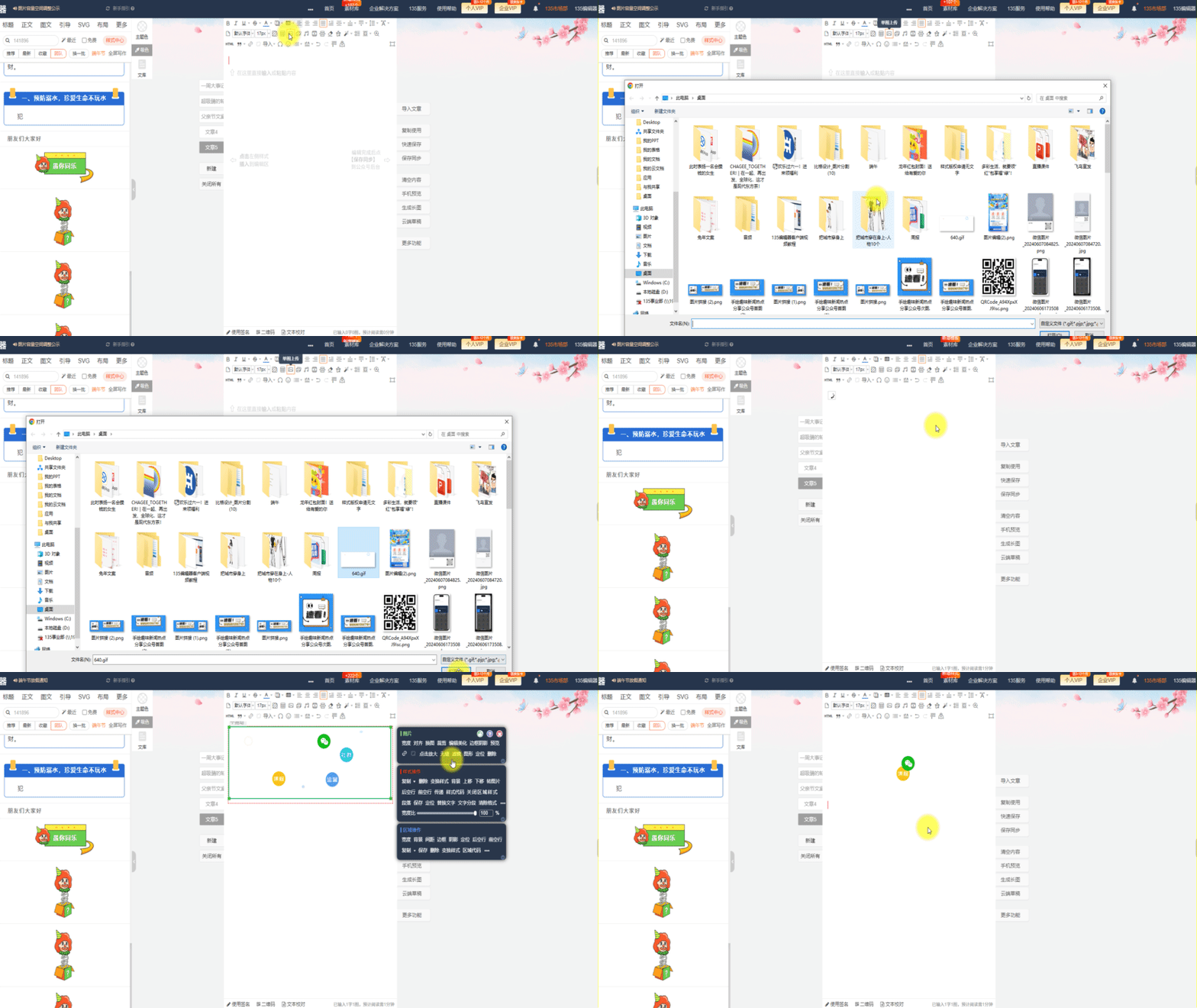
第二步:选择模板并点击插入
选中需要使用的模板,点击后会弹出提示窗,此时选择「点击插入」即可。
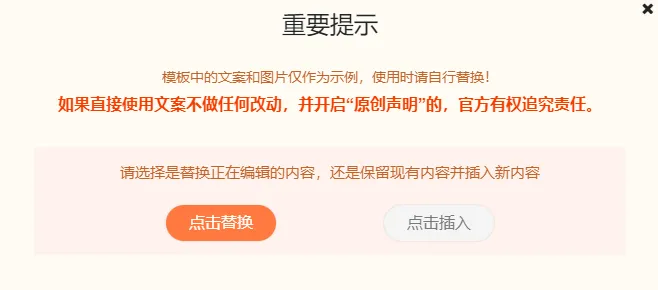
这样,banner图就会自动出现在模板上方,无需额外调整。
表格基础操作:增删行、改颜色、调宽度
表格在公众号排版中常用于对比信息、清单展示等场景。下面从添加表格开始,逐步讲解常用调整。
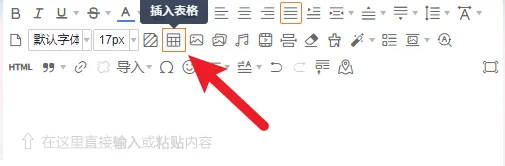
如何添加表格
在编辑器顶部找到「插入表格」按钮,根据需要选择行列数即可快速插入。
如何增加或减少表格行列
插入表格后,如果需要增删行列,
- 选中表格
- 鼠标右键点击,选择「表格」
- 在下拉二级菜单中即可找到增删行列、合并单元格等选项
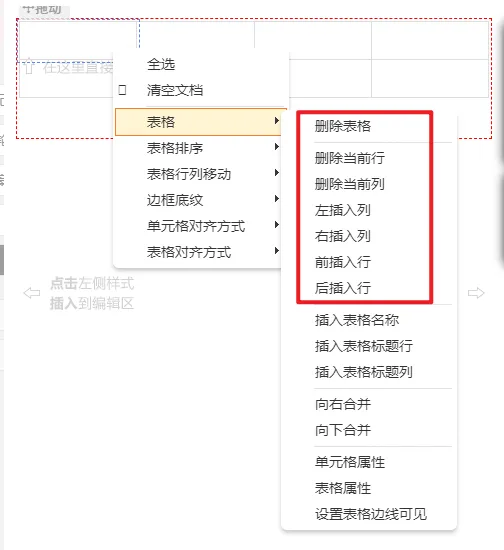
表格样式的增删操作同样适用此方法。
如何修改表格背景色和边框色
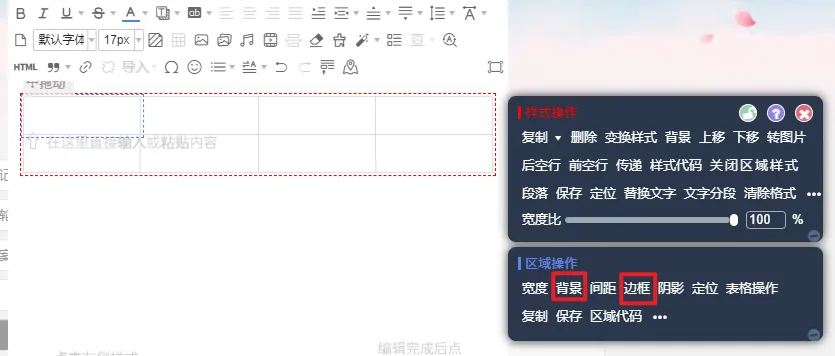
选中表格后,在编辑器的「区域操作」面板中,
- 选择「背景」可修改表格背景色
- 选择「边框」可修改表格边框色
如何调整表格宽度
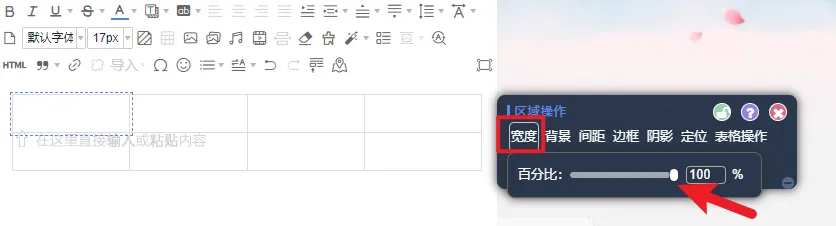
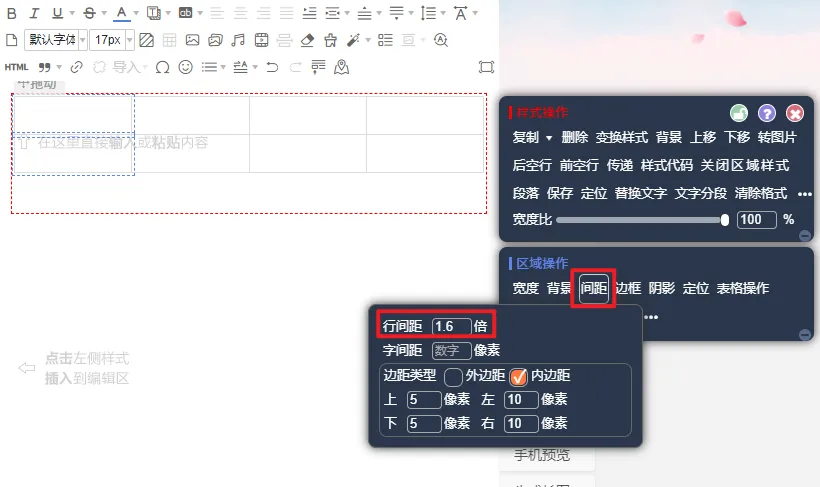
选中表格后,在「区域操作」面板中点击「宽度」,拖动进度条即可实时调整表格宽度。
如何修改表格行高
选中表格后,在「区域操作」面板中选择「间距」,然后调整「行间距」数值即可改变行高。
公众号自动回复中的文字超链接
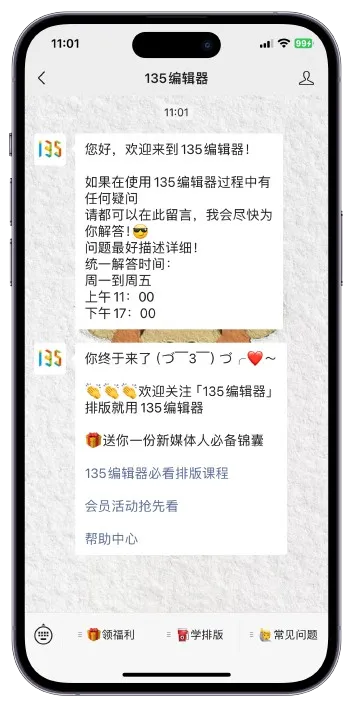
很多公众号在关注回复中会设置带超链接的文字,点击后跳转到指定页面(如福利活动、历史文章等)。这个功能可以通过编辑器中的工具快速生成。
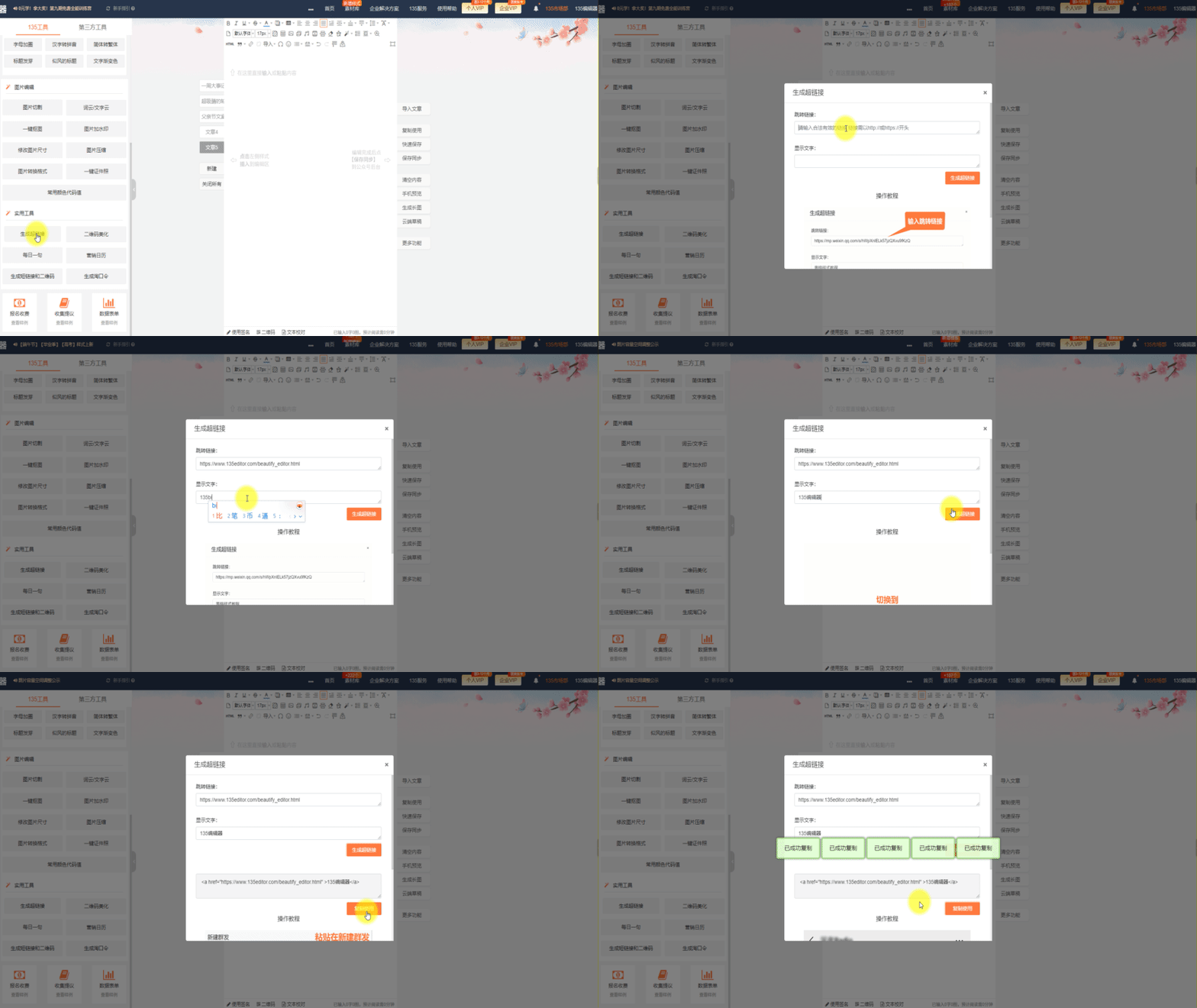
生成超链接
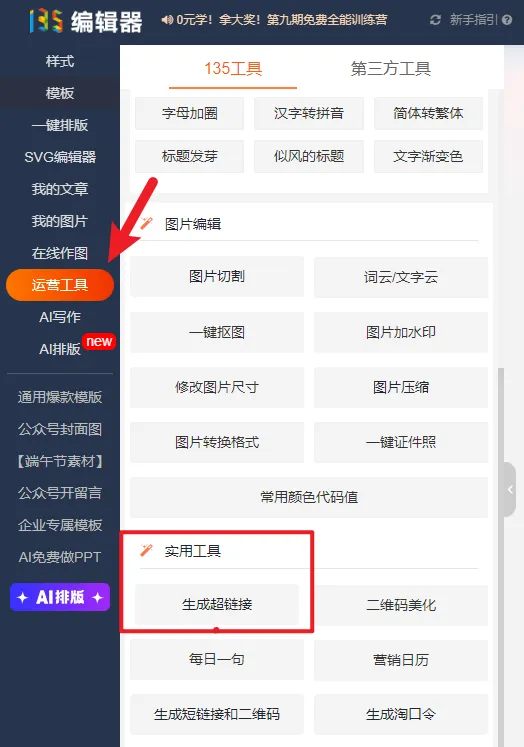
- 在编辑器左侧找到「运营工具」分类
- 选择「实用工具」中的「生成超链接」
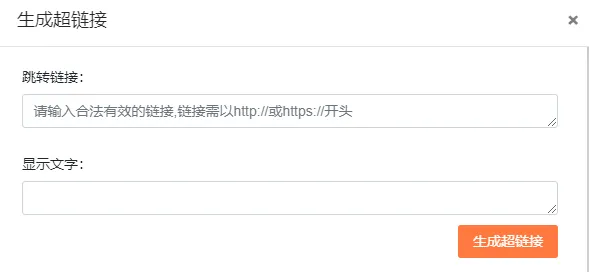
- 在「跳转链接」中粘贴需要跳转的 URL
- 在「显示文字」中输入希望展示的文本
- 点击生成后复制获得的链接代码
将链接配置到自动回复中
- 登录微信公众号后台
- 找到「自动回复」设置
- 在关注回复或其他自动回复中粘贴刚才复制的链接代码
保存后,用户收到自动回复时即可点击文字跳转到指定页面。
总结
以上三种常见排版问题的解决方法:
- 顶部banner:先插入图片,再选择模板并点击「点击插入」
- 表格操作:通过右键菜单和区域操作面板完成行列、颜色、宽高调整
- 自动回复超链接:使用生成超链接工具获得代码,粘贴到公众号后台自动回复中
如果你还有其他排版相关的疑问,欢迎在评论区留言交流。
关于作者
作者:135编辑器
简介:135编辑器是一款用于公众号等新媒体场景的图文编辑工具,主要围绕公众号推文的排版与内容制作,提供模板样式、图文编辑与 AI 辅助创作等能力,成立于 2014 年,至今已服务超过 2000 万用户。
本系列由 135编辑器内容团队撰写,持续整理公众号排版方法、图文编辑技巧与 AI 辅助创作的实操内容,供新媒体运营者参考。文中功能与数据以产品当前版本及官方说明为准。