如果你的同事工牌还只是普通姓名牌,那可能错过了让办公室生活更有趣的机会。近日,各路网友晒出创意的同事工牌:
- 姓陈的同事叫:涨点工资成不陈同学
- 姓唐的同事叫:美式不加唐同学
- 姓李的同事叫:别和我讲道李同学
- 姓杜的同事叫:遇事不决先百杜同学
- 姓郑的同事叫:总有刁民想害郑同学
- 姓吴的同事叫:每天都是星期吴同学
- 姓周的同事叫:工资太低只喝白米周同学
- 姓刘的同事叫:此地不宜久刘同学
- 姓曹的同事叫:再催就跳曹同学
这些谐音梗工牌不仅好玩,还能用来制作公众号推文素材。但问题来了:有了内容,该用什么样的形式呈现才能吸引读者互动?
两种主流呈现方式:点击换图 vs 滑动效果
实现创意工牌的展示,通常有两种思路:
- 点击换图:用户点击图片后切换成另一张图,操作简单,适合展示工牌对比或前后变化。
- 滑动效果:用户手动滑动或拖动元素,适合需要用户参与的互动玩法,比如让用户“滑出”隐藏文字。
下面分别讲解这两种方式的具体实现步骤。
点击换图:简单快速,适合展示对比
点击换图的制作相对简单,只需要准备两张尺寸完全相同的图片。以135编辑器的组件为例:
- 多次点击形状(X形状)过渡换图,组件ID:754
- 多次点击形状(一字闭合)过渡换图,组件ID:752
- 点击换图-自动还原,组件ID:653
如果希望使用其他点击换图效果,可以在SVG编辑器中搜索「点击换图」,选择喜欢的样式使用即可。
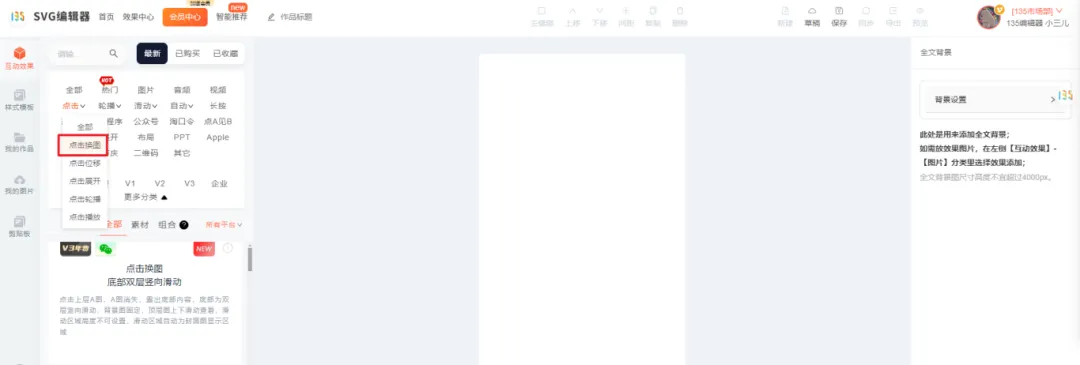
关键点:点击换图时,两张图片的尺寸必须一致,否则会出现错位。图片设计上只要保持尺寸统一,就能顺利实现切换。
滑动效果:互动性强,适合设计解密类玩法
滑动效果相比点击换图需要考虑更多细节,但它带来的互动体验也更佳。例如,利用底图固定、上层滑动的双层横向滑动效果,可以让用户通过滑动来“发现”隐藏内容。
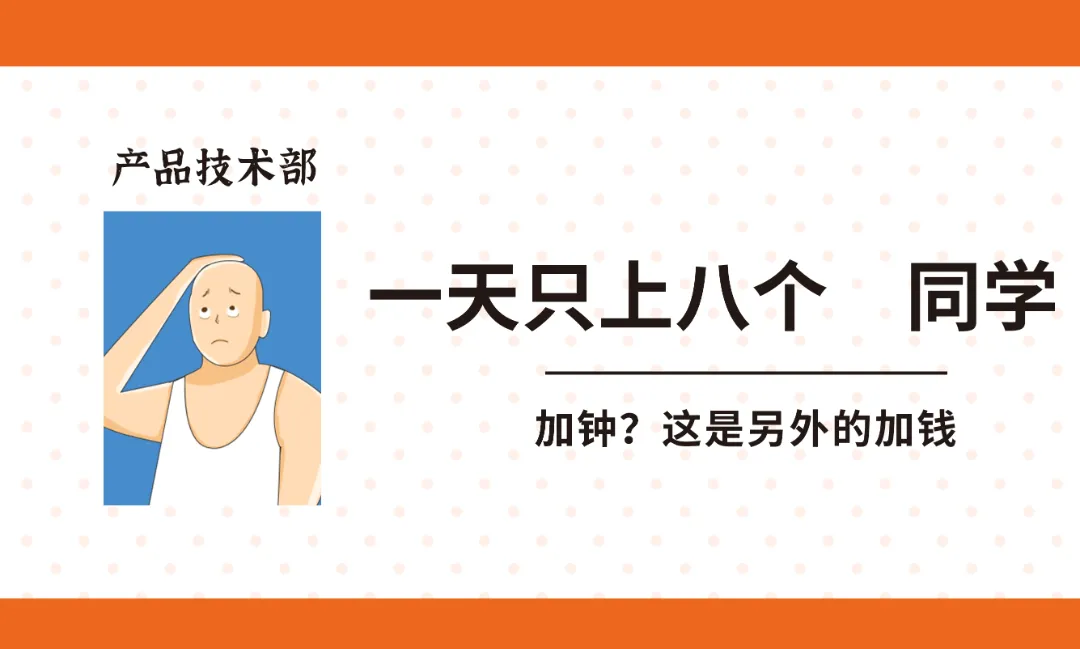
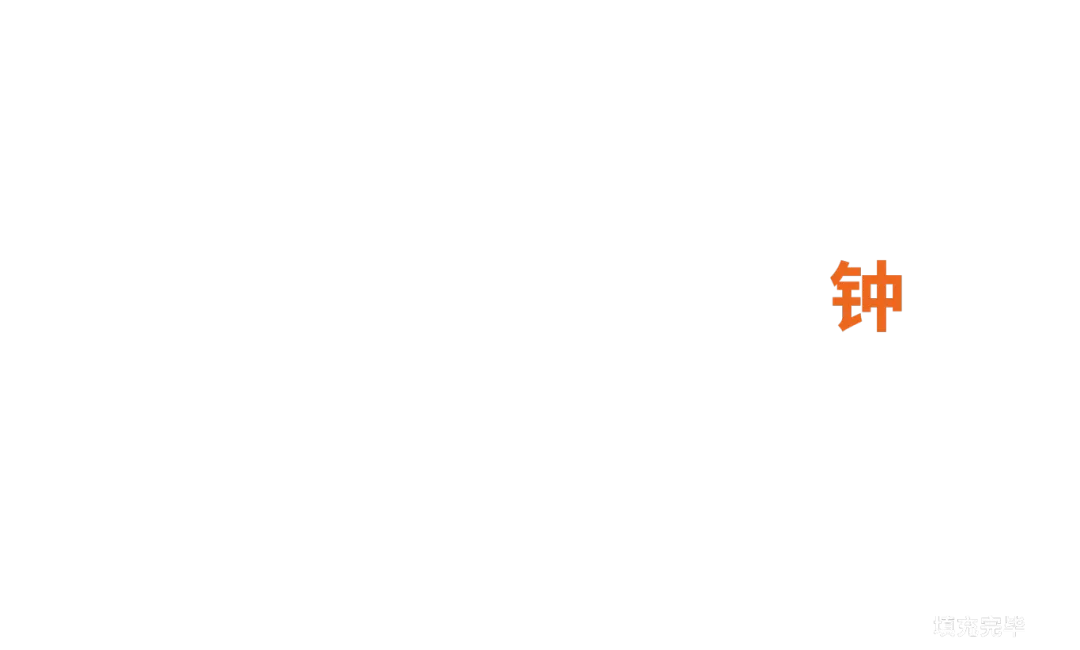
你可能疑惑:中间这张图看起来没有内容?实际上它是一张透明底的PNG图片。当给它加上背景后,就能看到其中的内容。
设计滑动效果的核心思路:确定需要用户通过滑动来“填充”或“发现”的内容,将该内容单独做在一张图上。例如,案例中需要用户将「钟」字滑出来,那么背景图就制作成不含「钟」字的版本。
滑动效果制作全流程(以135编辑器为例)
准备好设计图后,就可以进入SVG编辑器制作滑动效果了。
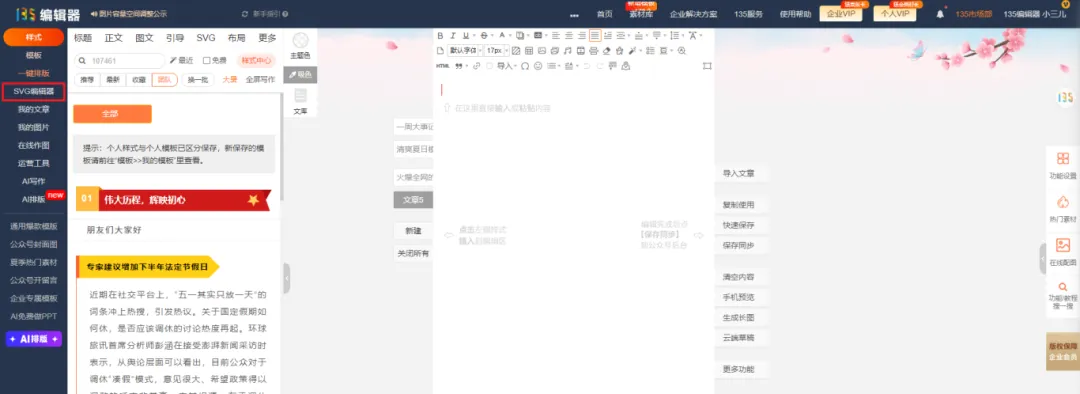
第一步:进入SVG编辑器
在135编辑器左侧菜单中,点击SVG编辑器,进入编辑页面。
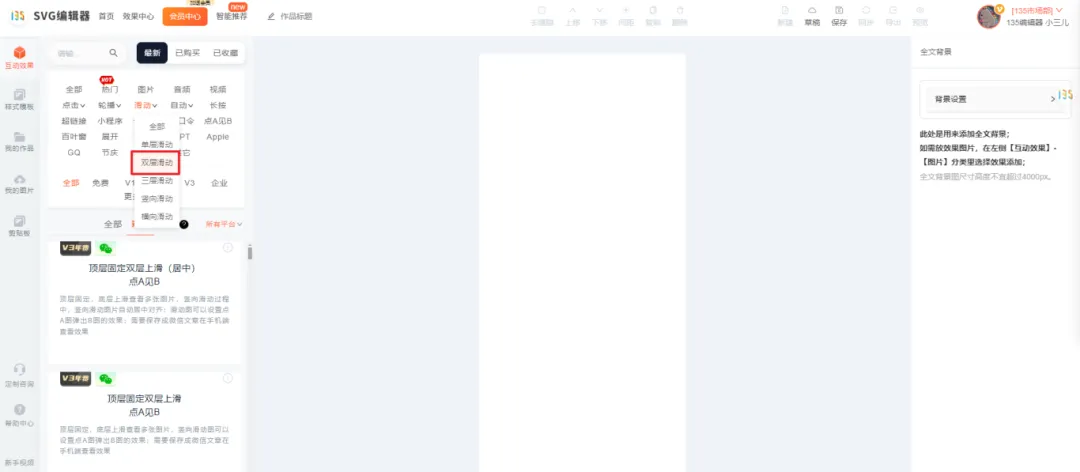
第二步:选择SVG效果组件
这是一个横向双层滑动效果,因此选择符合这个要求的组件。例如,底图固定双层横向滑动-左右留白-滑动图可跳转,组件ID:526。
第三步:上传素材图
将组件添加进编辑页面后,在右侧面板中上传对应的背景图和滑动图。
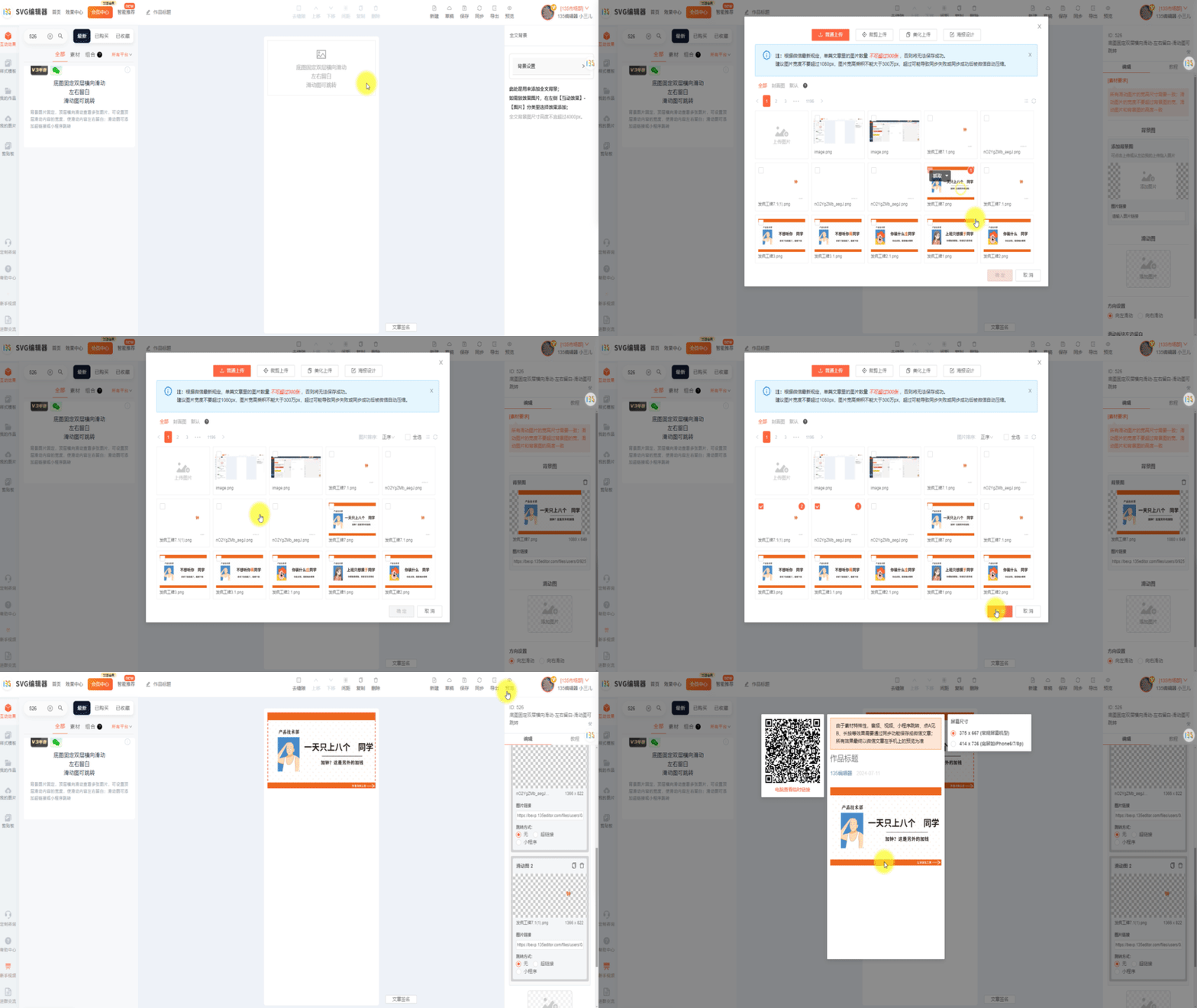
第四步:导出到135编辑器
制作完成后,点击右上角的「导出」按钮,选择「复制代码到135编辑器」。
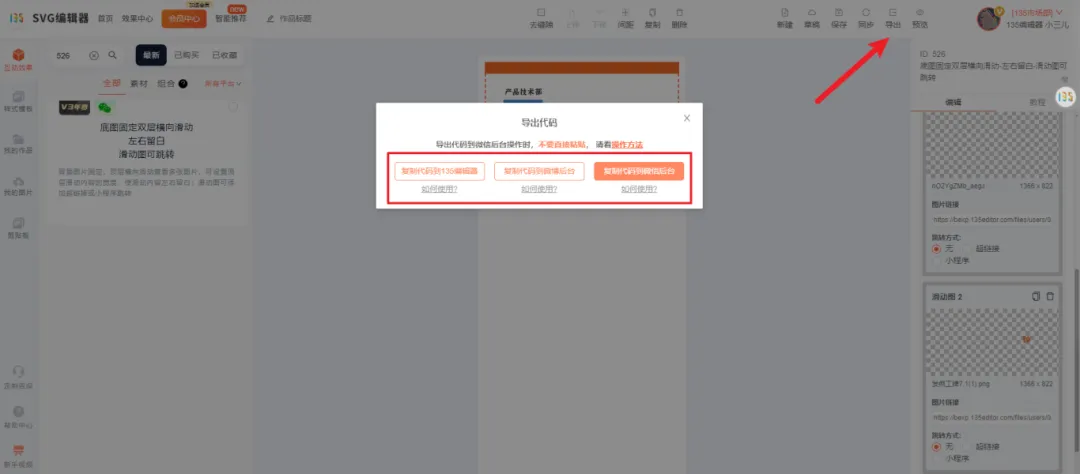
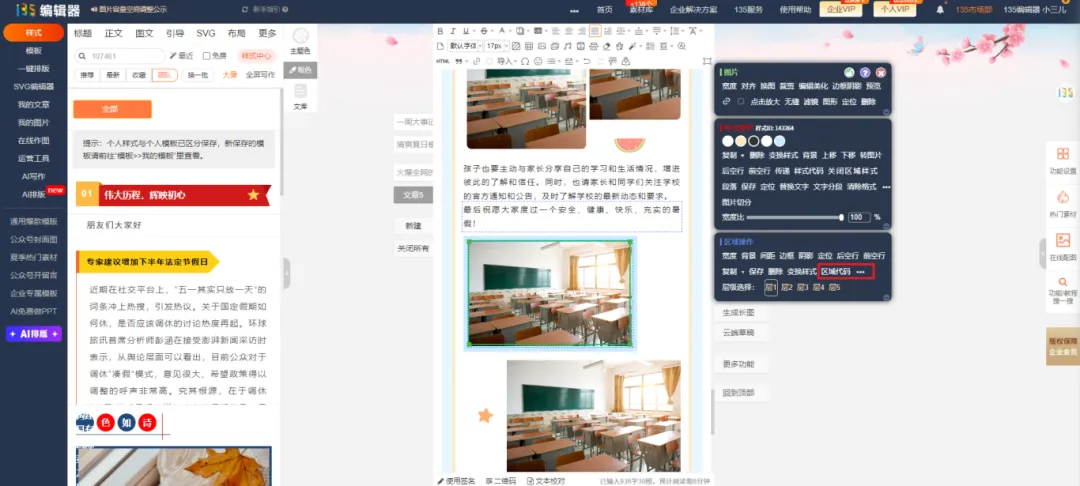
然后回到135编辑器的编辑页面,按下Ctrl+V粘贴即可。如果需要将效果插入到模板的指定位置,可以使用区域代码。
第五步:替换内容(可选)
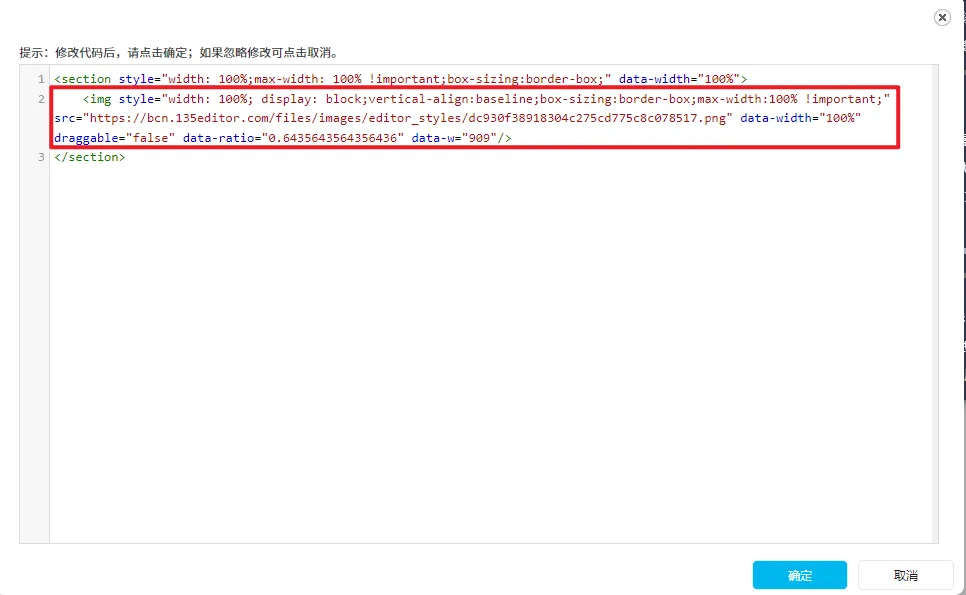
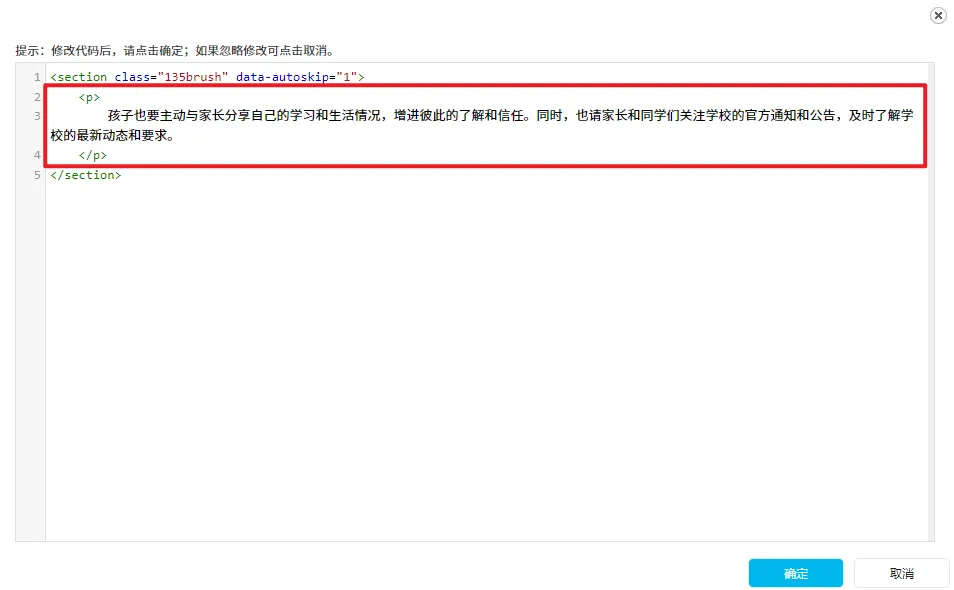
如果希望替换SVG中的图片,只需覆盖代码中的<img>标签内容即可。同理,替换段落文字时,覆盖<p>标签中的文字内容即可。
这样就能将SVG效果灵活嵌入到模板中,实现创意工牌或其他互动内容的展示。
总结
无论是点击换图还是滑动效果,都能让原本普通的工牌内容变得更有互动感和趣味性。关键在于:
- 点击换图:适合快速对比,设计简单,只需统一尺寸。
- 滑动效果:适合解密或填充类玩法,需要思考“隐藏什么”以及“用户如何发现”。
熟练掌握这些SVG组件的用法后,你可以举一反三,将同样的交互方式应用到节日祝福、产品功能展示、互动问答等多种场景中。
如果你有其他有趣的工牌创意或排版技巧,欢迎在评论区交流讨论。
关于作者
作者:135编辑器
简介:135编辑器是一款用于公众号等新媒体场景的图文编辑工具,主要围绕公众号推文的排版与内容制作,提供模板样式、图文编辑与 AI 辅助创作等能力,成立于 2014 年,至今已服务超过 2000 万用户。
本系列由 135编辑器内容团队撰写,持续整理公众号排版方法、图文编辑技巧与 AI 辅助创作的实操内容,供新媒体运营者参考。文中功能与数据以产品当前版本及官方说明为准。