你是不是也刷到过那种让人眼前一亮的公众号文章?点一下图片,一段长长的内容像画卷一样缓缓展开,仪式感拉满,互动性超强。
想在自己的文章里也实现这种“点击展开全文”的炫酷效果,结果一搜教程,不是要写复杂的代码,就是要用付费插件,瞬间劝退。难道做个好看的交互,真的这么麻烦吗?
别急,作为混迹新媒体十年的老司机,我试过无数工具,发现一个藏在135编辑器里的“黑科技”功能,不用懂代码,纯可视化操作,几分钟就能做出这个效果。今天就把这个保姆级教程分享给你,让你轻松拿捏高级感!
宝藏工具登场,一键开启隐藏玩法
这个神器就是135编辑器。很多人只知道它能排版,但其实它的“SVG布局”功能玩起来非常6,制作点击展开效果只是基础操作。关键是,免费就能用!
下面,我就手把手带你走一遍流程,包学包会。
保姆级步骤来了👇
整个操作就像搭积木一样简单,全程点点点。
第一步:进入“专业模式”,找到核心工具
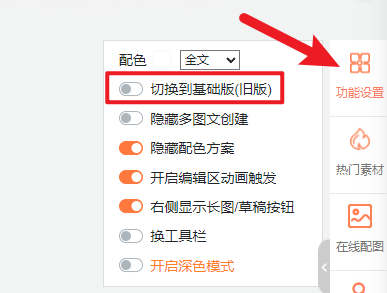
首先,打开135编辑器,把顶部的菜单栏从“经典版”切换到 【专业版】。这是解锁高级功能的钥匙。
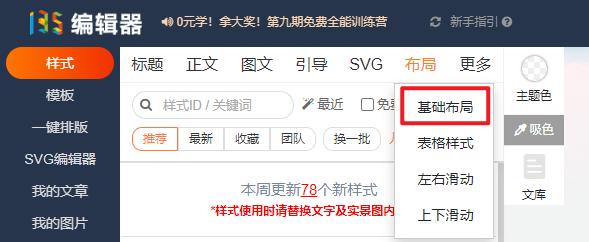
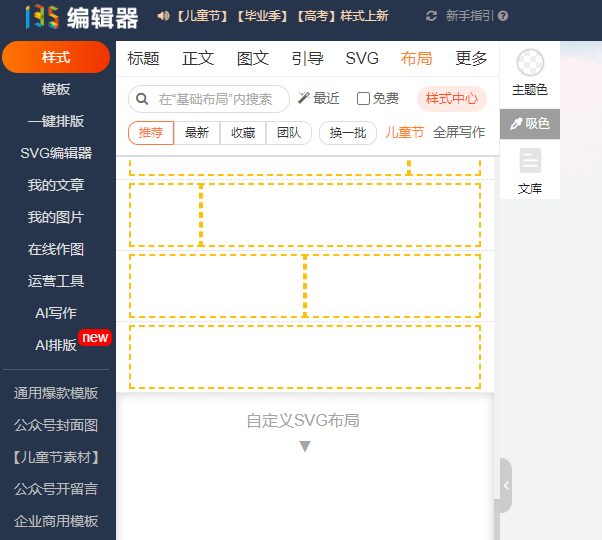
接着,在左侧的 【基础布局】 栏里,找到 【SVG布局】,点击一个你喜欢的样式,它就会出现在右侧的编辑区里。
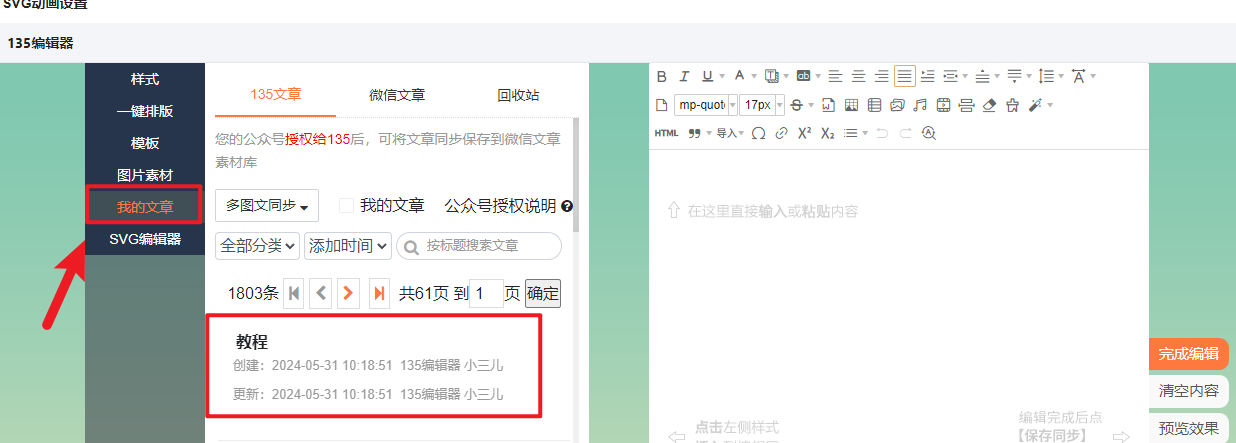
重要提示:在开始制作前,请先把点击后要展开的那部分文章内容准备好,可以单独编辑好并保存在 【我的文章】 中,后面会直接调用。
第二步:设置点击前的“封面图”
点击编辑区里的SVG样式,会弹出一个小菜单,选择 【SVG布局动画】,我们就进入了核心设置面板。
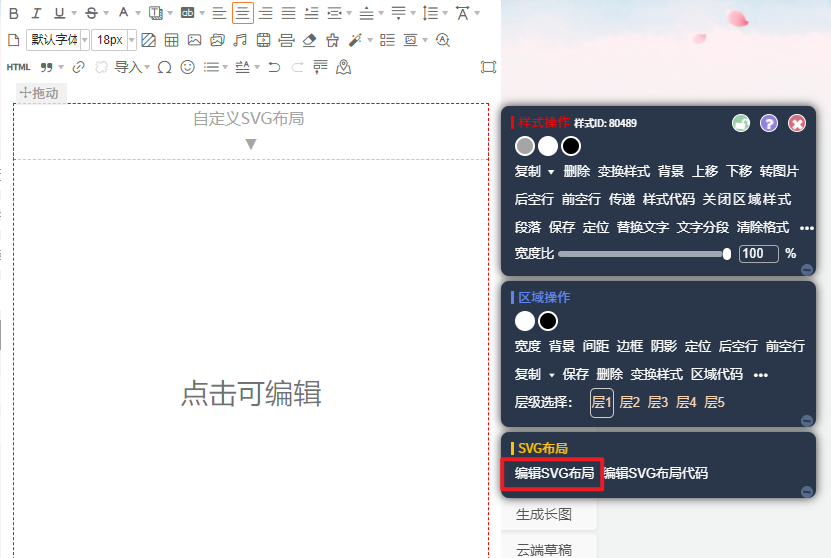
这个面板负责整个动画效果,结构很清晰。我们先来设置第一页,也就是用户点击前看到的画面。
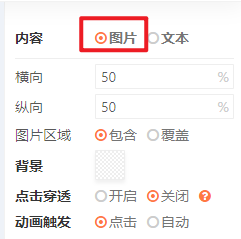
- 类型选择 “图片”。
- 点击上传按钮,把你设计好的“封面图”传上去。这张图就是引导用户点击的入口。
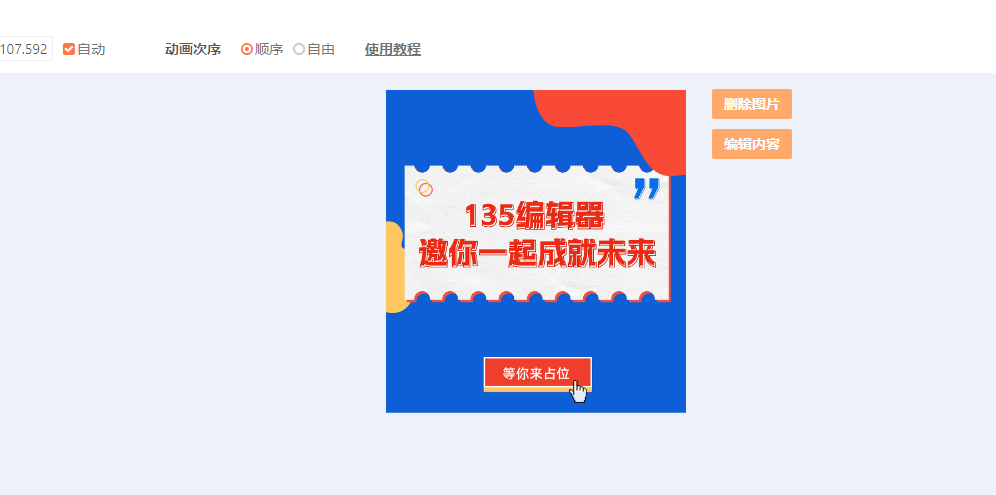
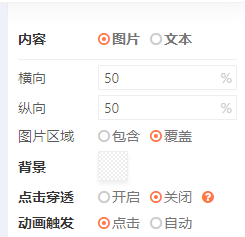
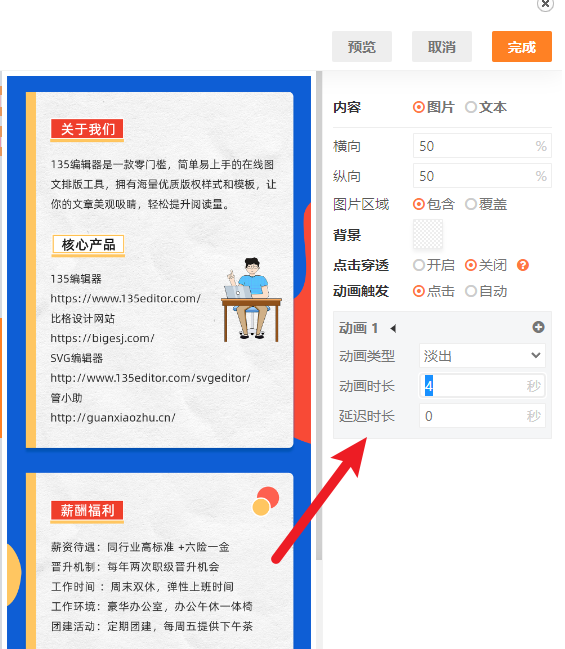
上传后,如果图片比例和画布不符,周围可能会有白边。我们可以调整一下宽高比,让图片看起来更协调。记得把 【图片区域】 设置为 “覆盖”,这样图片会填满画布,超出的部分会被自动裁剪,视觉效果更好。
第三步:设置展开动画与内容
接下来是关键!在 【动画效果】 里,选择 “展开”。这个效果决定了内容如何呈现。
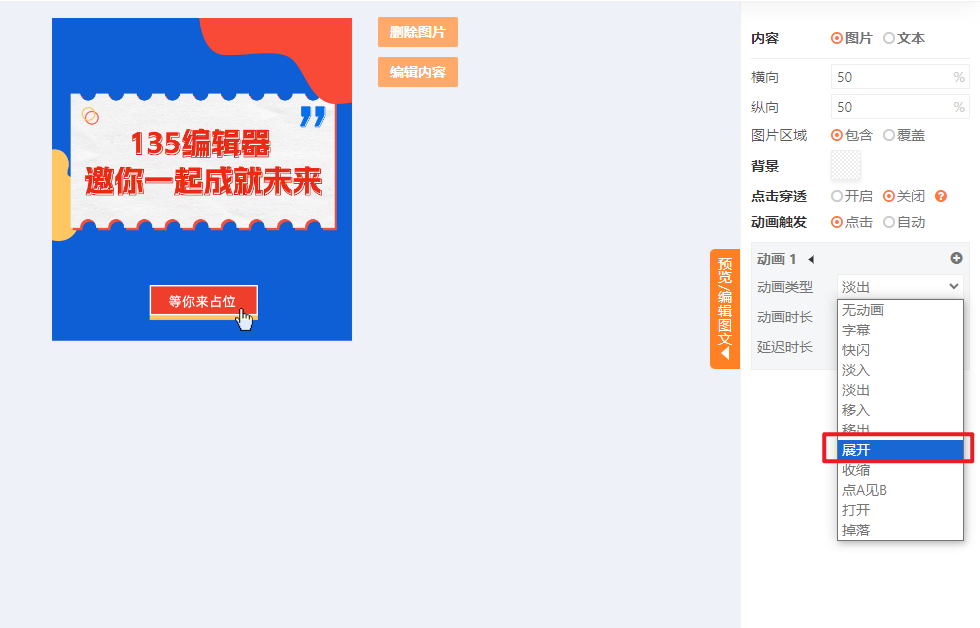
然后,点击 【预览编辑图文】 这个按钮。
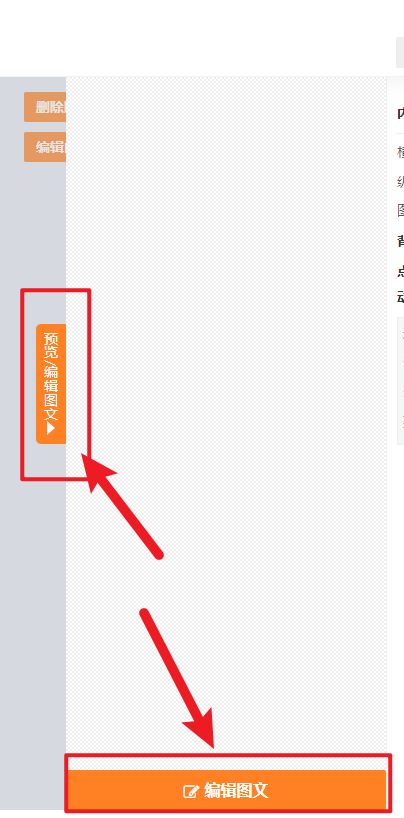
这时会弹出一个简易的编辑器,点击 【打开文章】,选择你之前保存在 【我的文章】 里的那段内容。这样,点击后展开的全文就关联好了。
你还可以调整 【动画时长】,单位是毫秒。数值越大,展开的速度就越慢,可以根据你内容的长度和想要的节奏来设置。
第四步:预览与完成
全部设置好后,先点击右上角的 【预览】 看看整体效果。确认无误后,点击 【完成】。
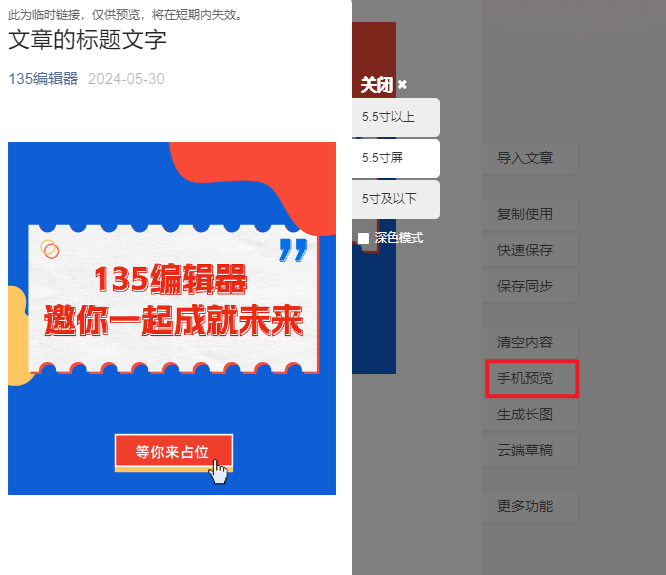
最后,你可以使用135编辑器的 【手机预览】 功能,把链接发送到手机上,真实感受一下在微信里点击展开的效果,确保万无一失。
避坑指南与高阶玩法
- 内容先行:再次强调,一定要先准备好展开的内容!临时编辑容易出错。
- 图片要高清:作为“门面”的封面图,一定要清晰、有吸引力,这样才能提高点击率。
- 善用AI提效:如果你觉得每次找图、设计封面很耗时,可以试试135编辑器里的 AI配图 和 AI写作 功能。告诉AI你的需求,它能快速生成配图或帮你润色展开部分的文案,这才是真正把效率提升10倍的玩法。
写在最后
看,是不是没有想象中那么难?从找到工具到做出效果,全程可视化操作,根本不需要技术背景。
这个“点击展开全文”的效果,非常适合用于文末互动、隐藏福利、长图展示等场景,能瞬间提升文章的趣味性和专业度。工具是现成的,方法也给你了,剩下的就是动手试试。
赶紧去135编辑器里实操一遍吧,百度直接搜就能找到官网。做出第一篇带交互效果的文章时,记得回来报喜哦!