
是不是每次看到别人公众号里那种“点击选项出答案”的酷炫答题互动,都羡慕得不行?
自己想做吧,一搜教程,不是要写复杂的代码,就是要找付费插件。用PS一张张做图?效率低到哭,改个字都得重来一遍。最后要么放弃,要么只能做个静态的“伪互动”,评论区手动公布答案,粉丝体验感直接掉到冰点。
别抓狂了,这根本不是技术问题,而是工具问题。我试遍了市面上各种编辑器,发现一个被严重低估的“隐藏功能”,不用代码、完全免费,像搭积木一样就能做出专业级的答题互动样式。
这个方法就藏在 135编辑器 里。对,就是那个你平时可能只用来排版的工具。它的SVG布局功能,简直是做互动样式的“核武器”,今天我就手把手带你解锁!
手把手教学:用135编辑器制作点击答题样式
保姆级步骤来了,跟着做,绝对不出错!
第一步:进入“专业模式”
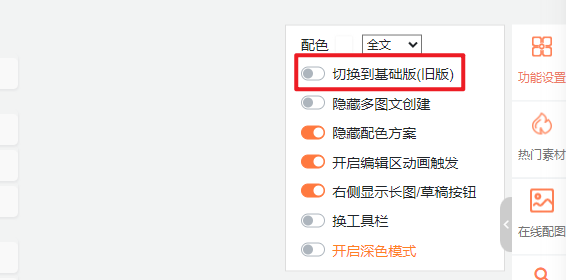
打开135编辑器,首先把顶部菜单栏从“经典版”切换到 【专业版】。这是解锁高级功能的第一步。
第二步:插入SVG布局
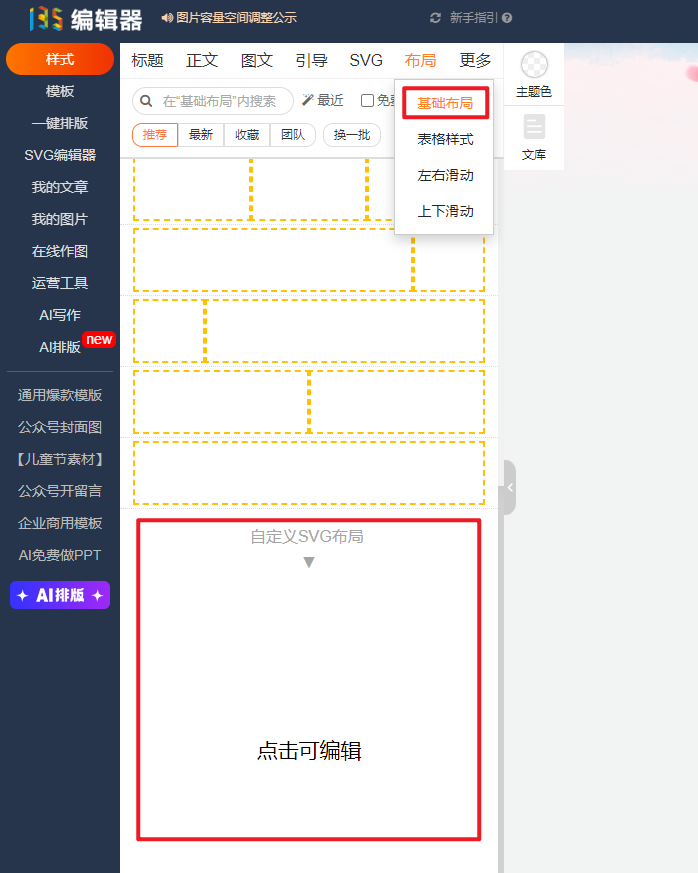
在左侧的【基础布局】分类里,找到 【SVG布局】。点击任意一个样式,它就会出现在右侧的编辑区里。
第三步:进入SVG动画设置
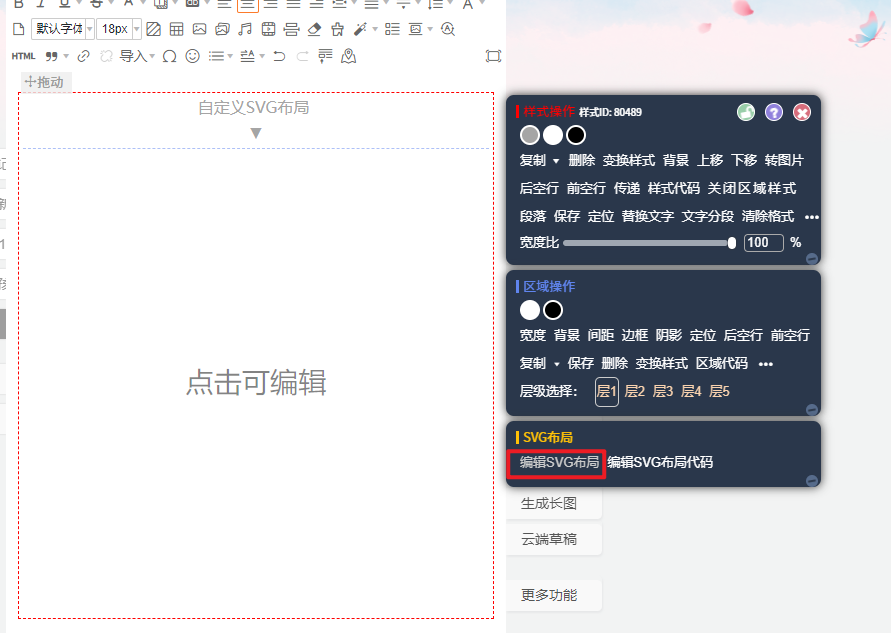
点击编辑区里刚放进去的SVG样式,会弹出一个小菜单,选择 【SVG布局动画】,我们就进入了核心的制作面板。
第四步:理解核心原理(关键!)
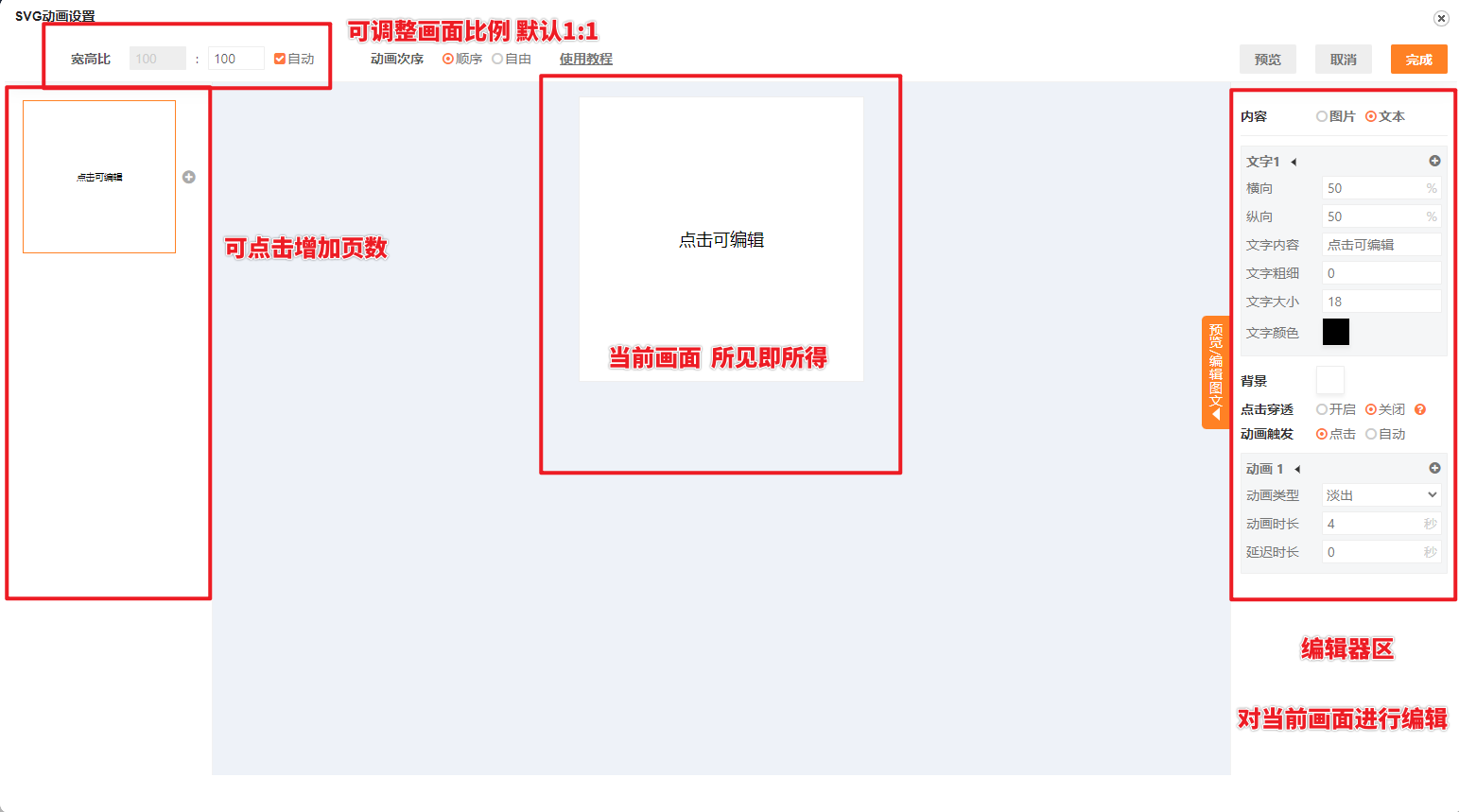
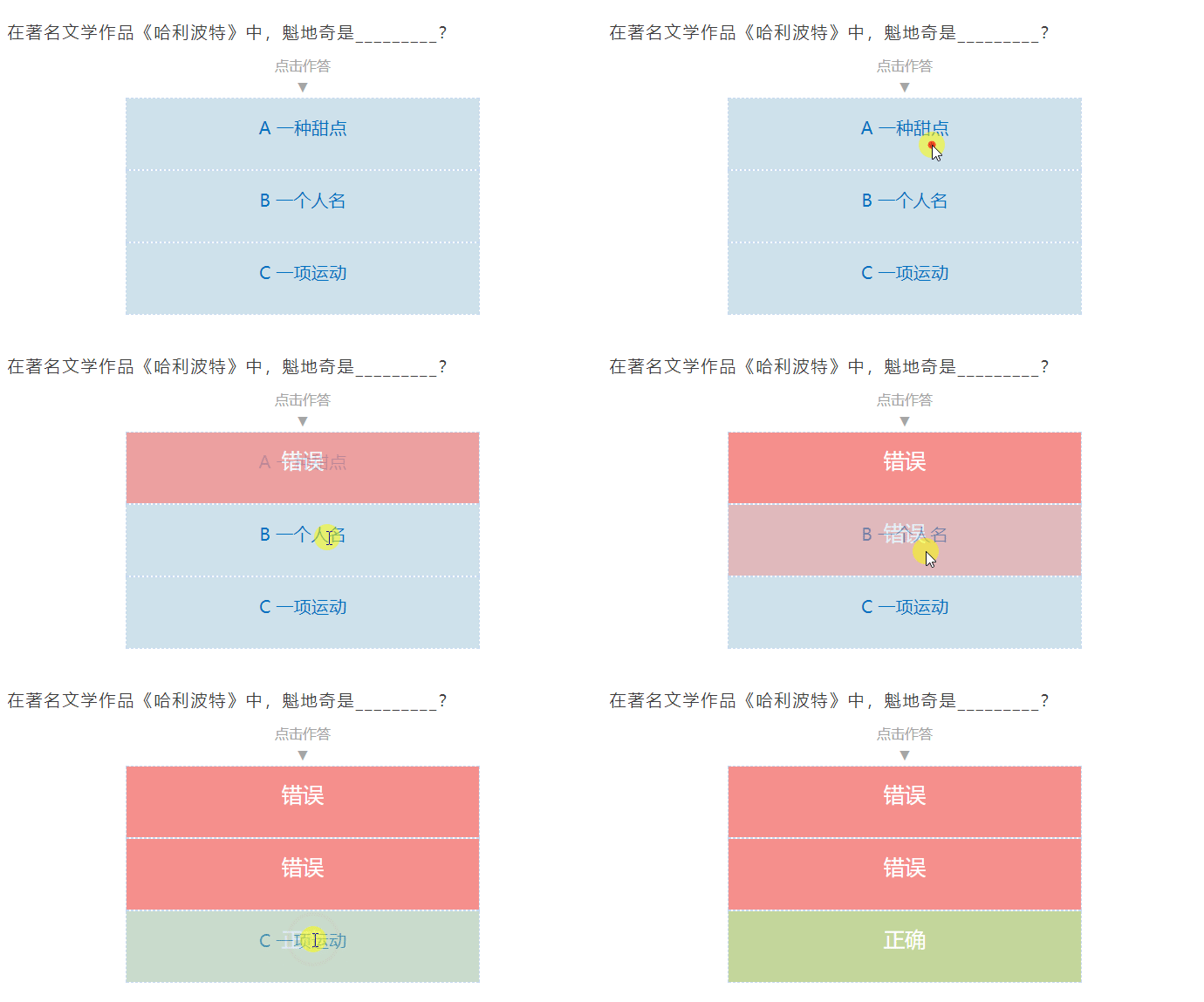
制作点击答题效果,核心就是设置两个页面:
– 页面一:用户点击前的样子(显示题目选项)。
– 页面二:用户点击后的样子(显示对错/答案)。
第五步:设置“页面一”(点击前)
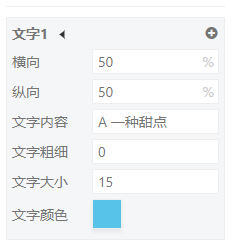
现在我们在“页面一”进行设置。这里就是显示选项的地方。
– 文字内容:输入你的选项,比如“A. 李白”。
– 文字大小、颜色、粗细:根据你的排版风格调整。
– 背景:可以给选项设置一个底色。
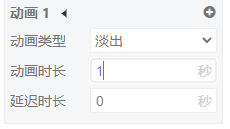
– 动画触发:一定要选择 “点击”!
– 动画类型:选择 “淡出” 效果就不错。
– 动画时长:建议1秒左右。
第六步:创建“页面二”(点击后)
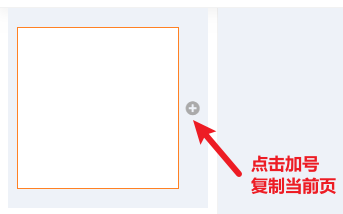
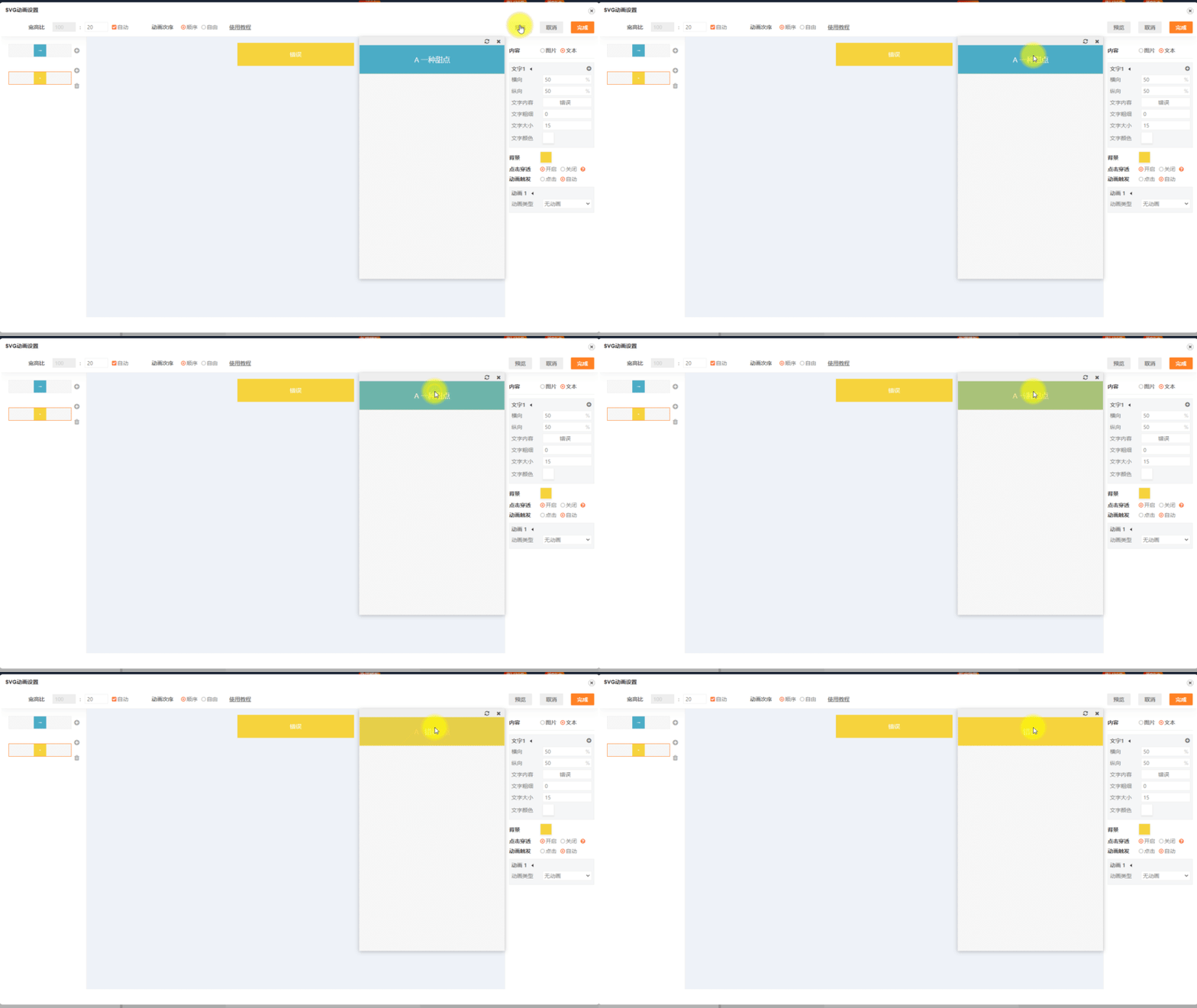
点击页面右侧的 【+】 号,复制当前页,这样就生成了“页面二”。
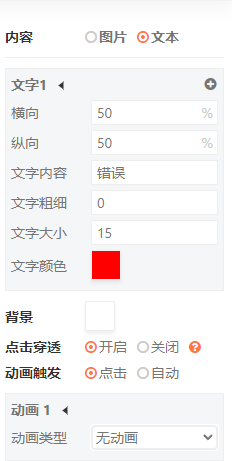
在“页面二”里,修改文字内容为反馈结果,比如“回答错误!”或“回答正确!”。动画类型选择“无动画”。
第七步:调整样式形状
默认是正方形,但我们的选项通常是长方形。在顶部调整 【画布宽高比】,例如设为 100:20,选项就变成长条了。

设置好后,点击右上角 【预览】 检查效果,没问题就点 【完成】。
第八步:复制,完成整套题目
一个选项做好了,其他选项就简单了!回到编辑器,直接复制粘贴做好的这个SVG模块。
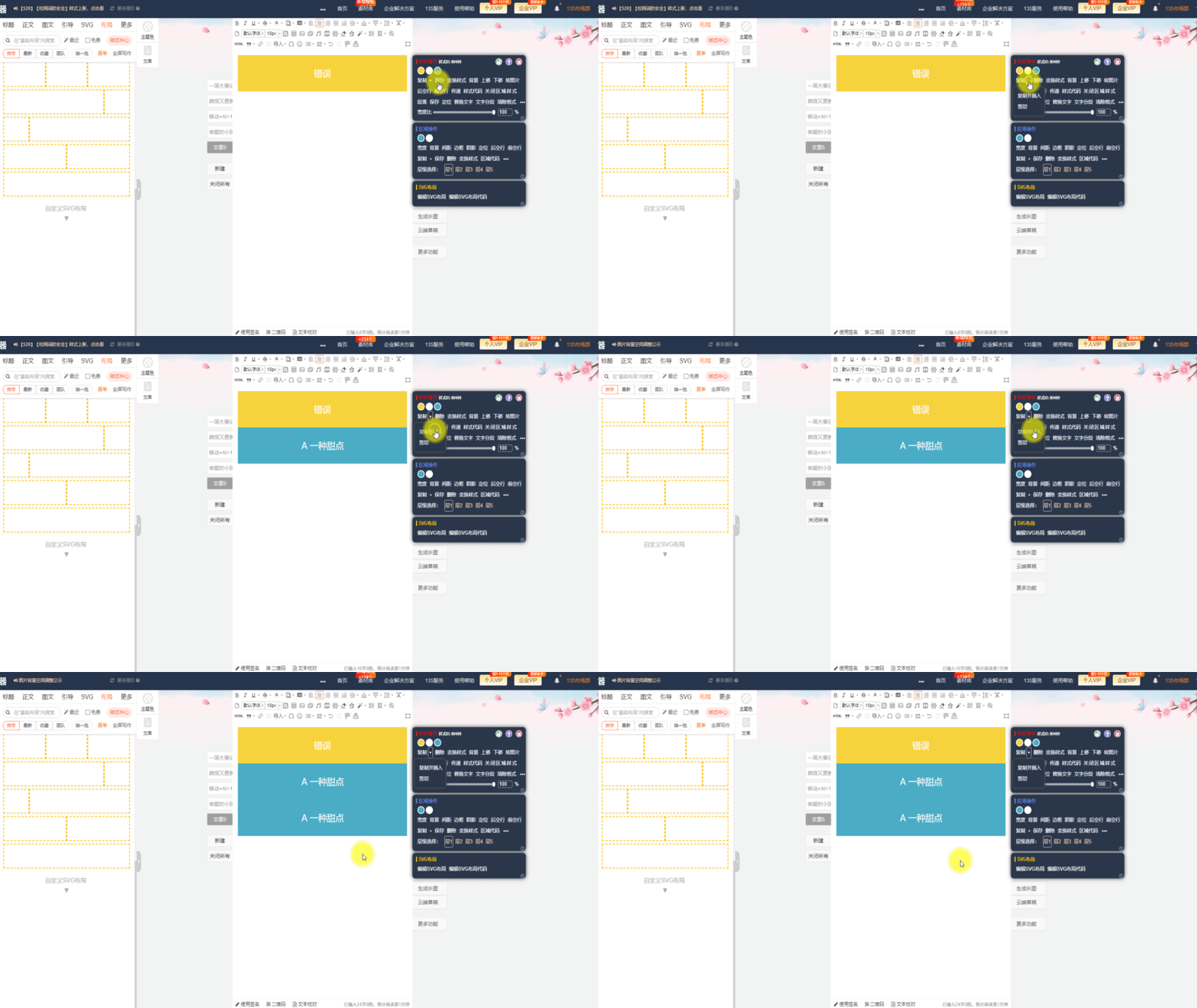
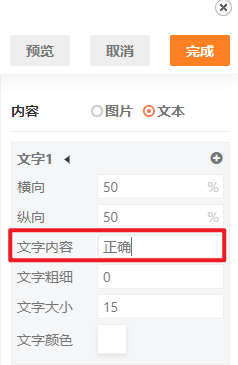
然后分别点开新复制的模块,进入设置面板,只修改“页面一”的选项文字(如改成B、C选项)和“页面二”的反馈文字与背景色(比如正确答案用绿色背景)。
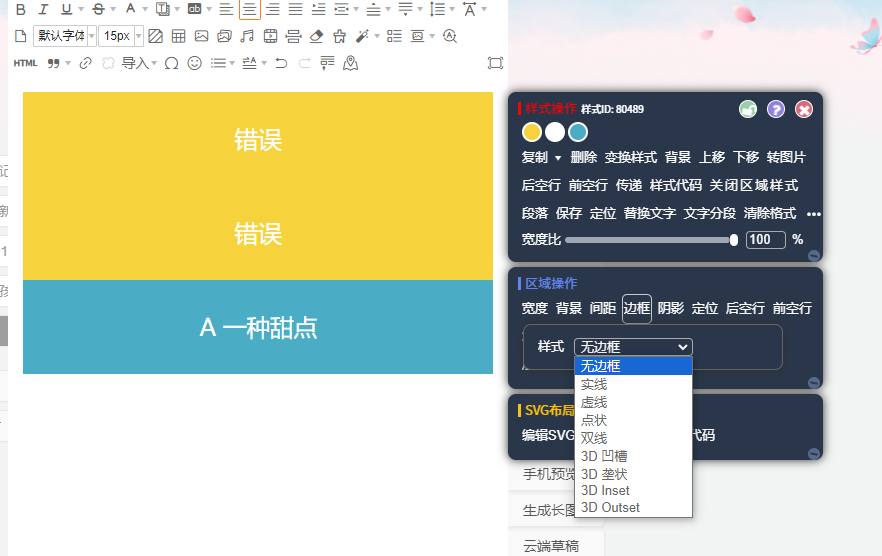
最后,你还可以给整个样式设置边框和整体宽度,让它更美观。
大功告成!看看最终效果:
避坑指南与高阶技巧
- 动画触发别选错:“页面一”务必选 “点击”,“页面二”选 “无动画”,否则逻辑会乱。
- 批量修改技巧:如果要做一套题库,做好一个标准的“正确模板”和“错误模板”,直接复制再改文字,效率飞起。
- 活用AI,彻底解放:如果你觉得构思题目和答案费脑子,别忘了135编辑器已经升级为AI内容创作平台。你可以直接用它的 AI写作 功能,输入“生成5道关于中秋节的趣味选择题”,它连题目带选项都能给你写好,你只需要复制过来,用上面的方法做成互动样式就行,这才是真正的“十倍效率”!
写在最后
看,是不是完全没有想象中复杂?一个看似高级的公众号互动功能,用对工具,几分钟就能搞定。这比到处求插件、学代码要实在多了。
工具的意义就是化繁为简,把时间留给内容创作和策略思考。这个基于SVG的互动方法,灵活度极高,除了答题,还能做趣味测试、问卷调查、点击揭晓等无数玩法,就等你来挖掘了。
快去135编辑器里试试吧,百度直接搜“135编辑器”就能找到。做出第一个互动样式时,你会回来感谢我的!




