想让你的公众号图文拥有电影大片般的沉浸式横屏视频体验吗?告别微信默认的竖屏小窗,利用SVG互动排版技术,你可以轻松实现横屏无缝拼接视频效果,让视频内容占满屏幕宽度,视觉冲击力倍增。本教程将手把手教你,无需代码,使用专业工具快速制作。
一、效果展示与核心优势
横屏无缝拼接视频是一种高级的公众号SVG效果。它打破了微信公众号文章内视频默认的固定尺寸和显示方式,实现了以下突破:
- 全屏横屏显示:视频以横屏比例铺满文章内容区域,提供影院级的观看体验。
- 无缝拼接:视频可以与上下的图片、文字实现无缝衔接,营造流畅的视觉动线,极大提升文章的整体设计感和专业度。
- 提升沉浸感:宽幅画面能更好地展示风景、产品、教程等内容,有效吸引用户注意力,提升内容转化率。
这种效果是公众号SVG排版和微信编辑器高级功能的典型应用,非常适合品牌宣传、旅行游记、产品评测等需要强视觉表现的内容。
二、分步教程:制作横屏无缝拼接视频SVG效果
我们将使用专业的SVG编辑器来完成制作。整个过程清晰简单,请跟随以下步骤操作。
步骤1:添加SVG视频素材
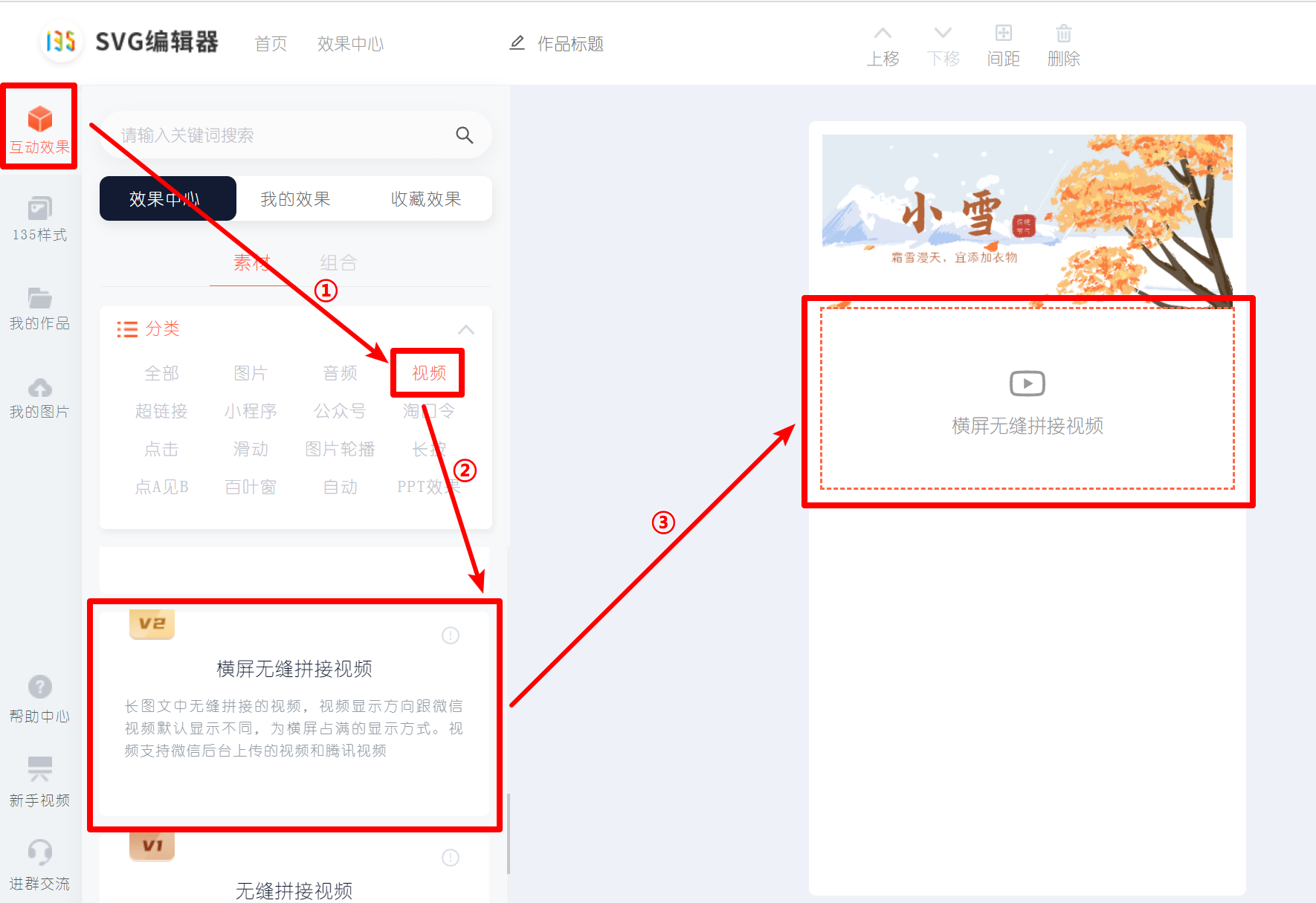
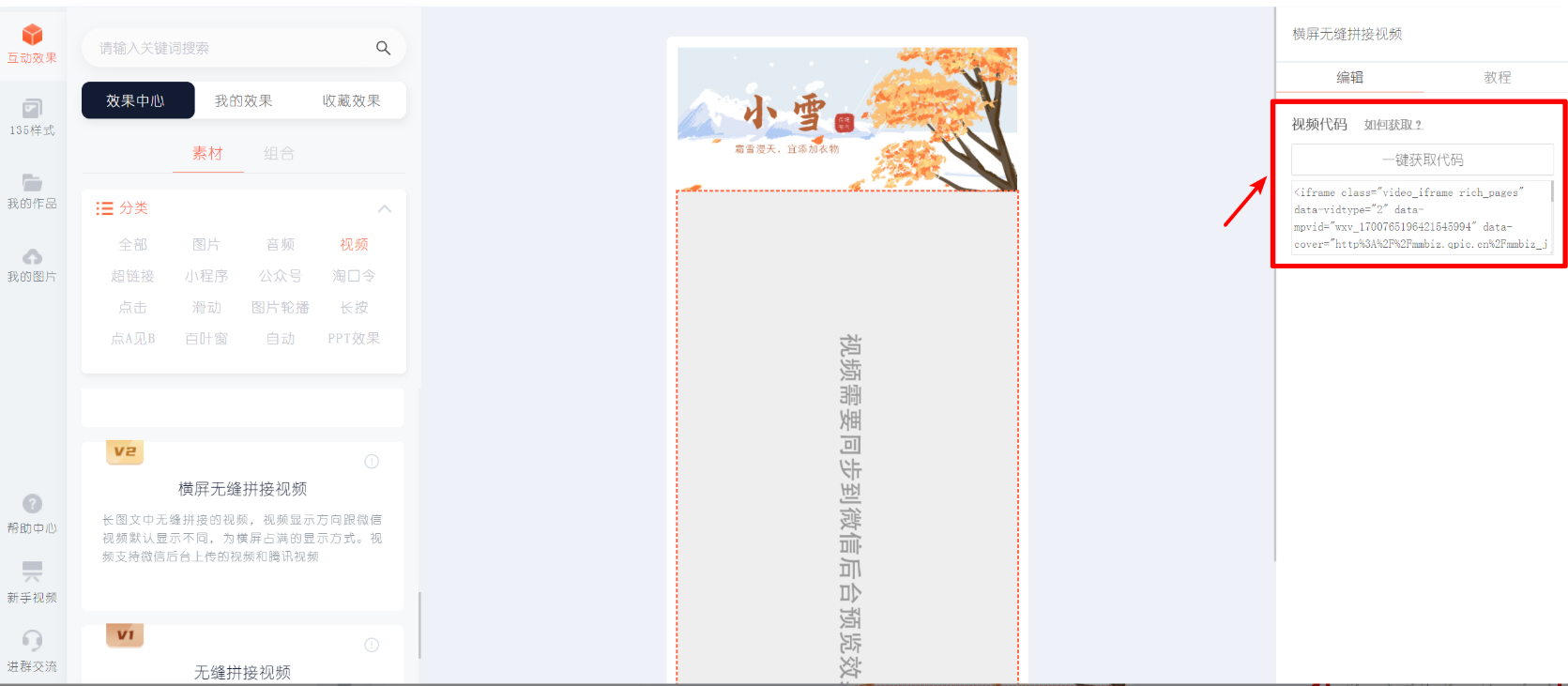
登录你的SVG编辑器(如135编辑器),在素材面板中找到视频分类,选择 【横屏无缝拼接视频】 素材,并将其添加到编辑区域。这是制作所有公众号SVG互动效果的第一步。
步骤2:从公众号后台获取视频嵌入代码
这是实现横屏无缝拼接效果的关键步骤,需要从微信公众号平台获取视频的特定嵌入代码。
-
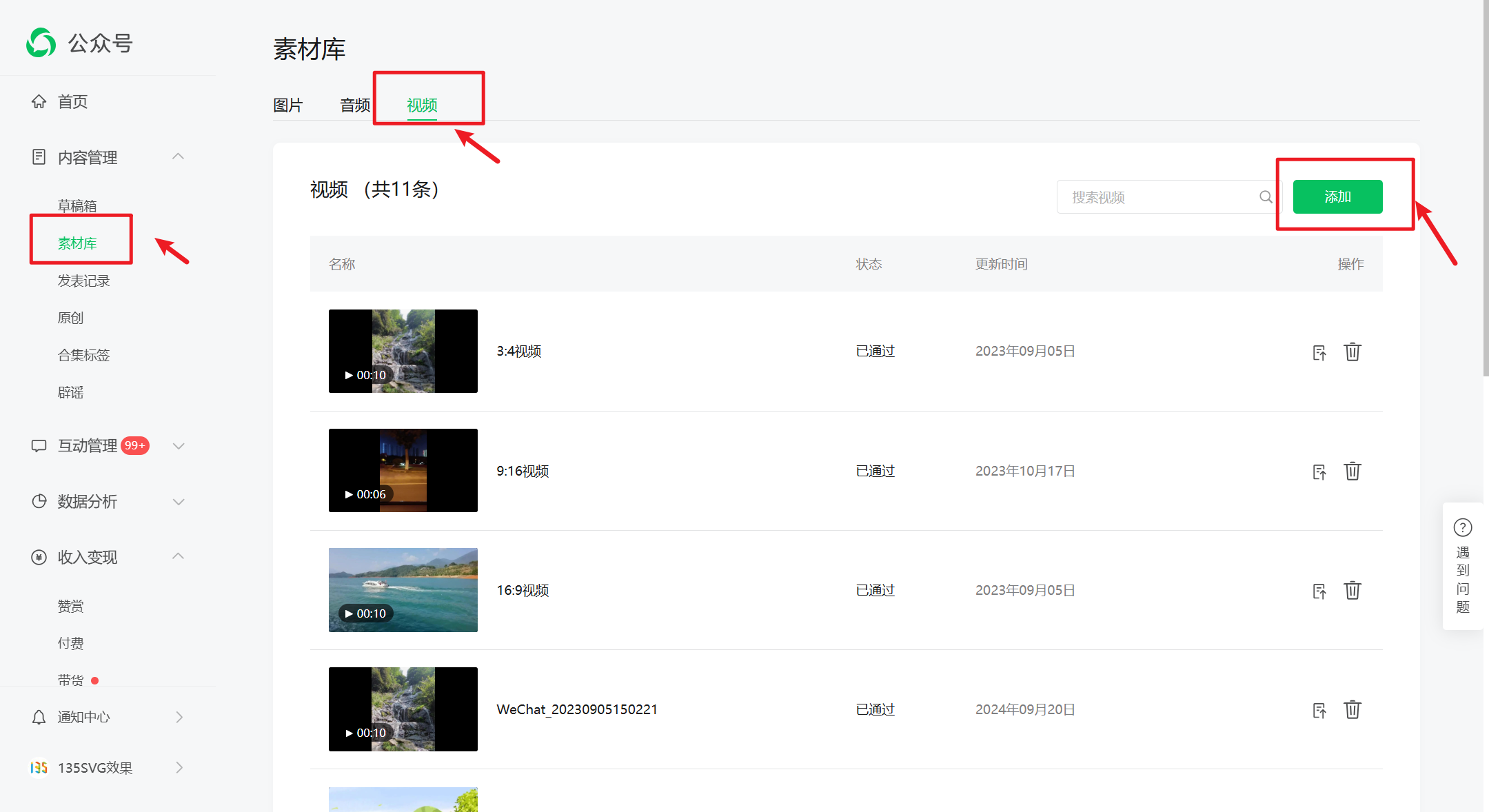
上传视频:进入微信公众号后台,在【素材库】中上传你的横屏视频文件。
-
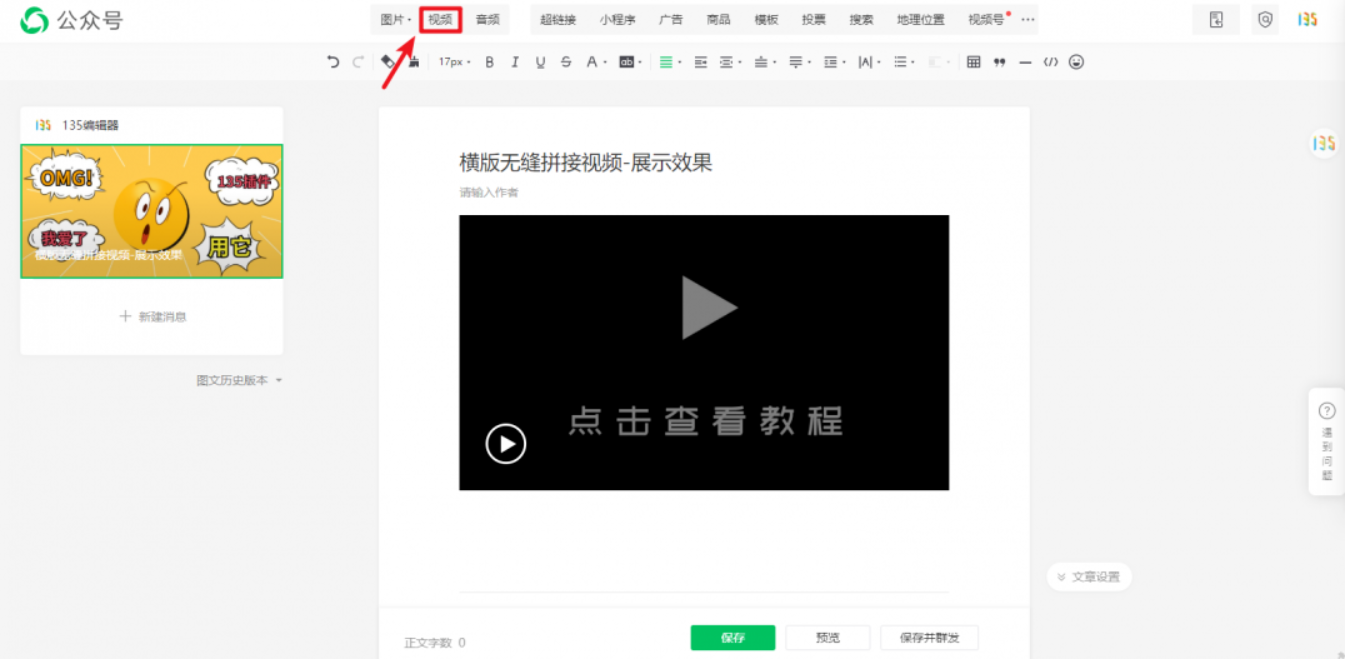
插入视频并保存图文:新建一篇临时图文,点击编辑器上方的【视频】按钮,选择你刚上传的视频插入。填写标题和封面图后,点击保存。
-
进入临时预览页:在素材库的图文列表中,点击这篇临时文章的标题,进入预览页面。
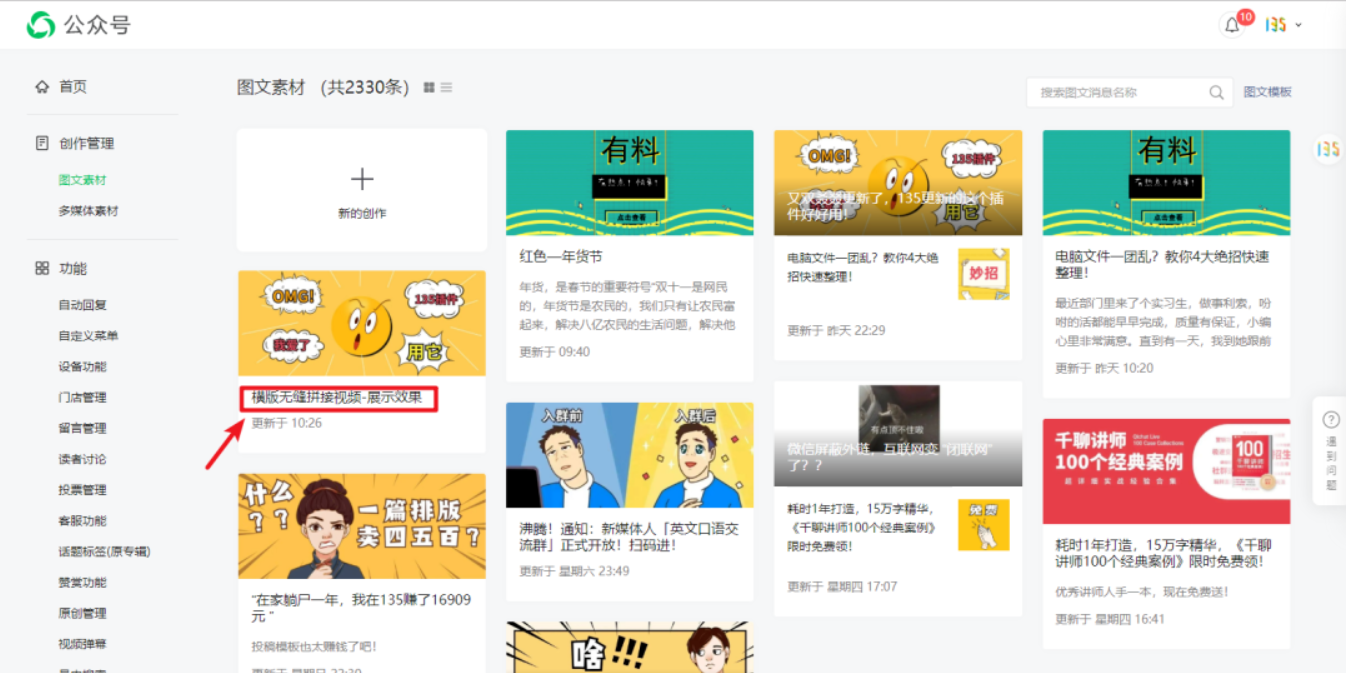
-
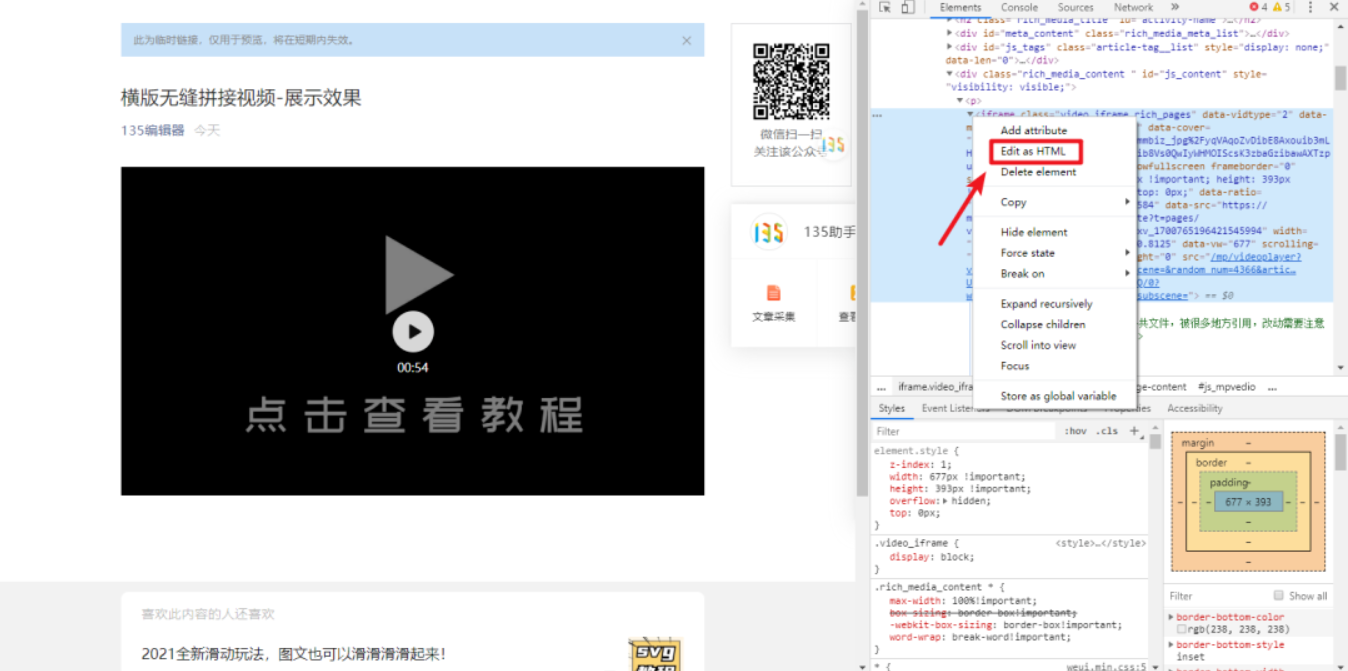
打开开发者工具:在预览页面,按下键盘的 F12 键,或在页面空白处点击鼠标右键,选择 【检查】 或 【审查元素】,调出浏览器的开发者工具面板。
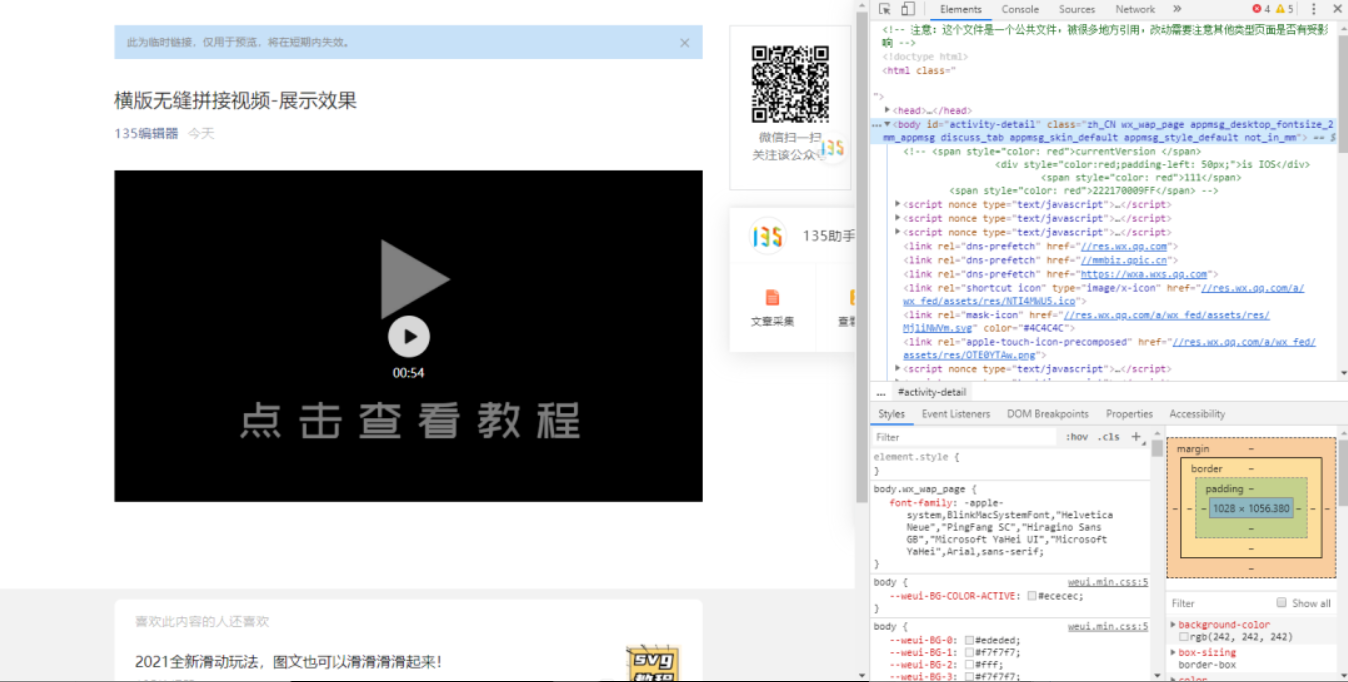
-
定位视频元素:点击开发者工具左上角的元素选择工具图标(或按Ctrl+Shift+C)。
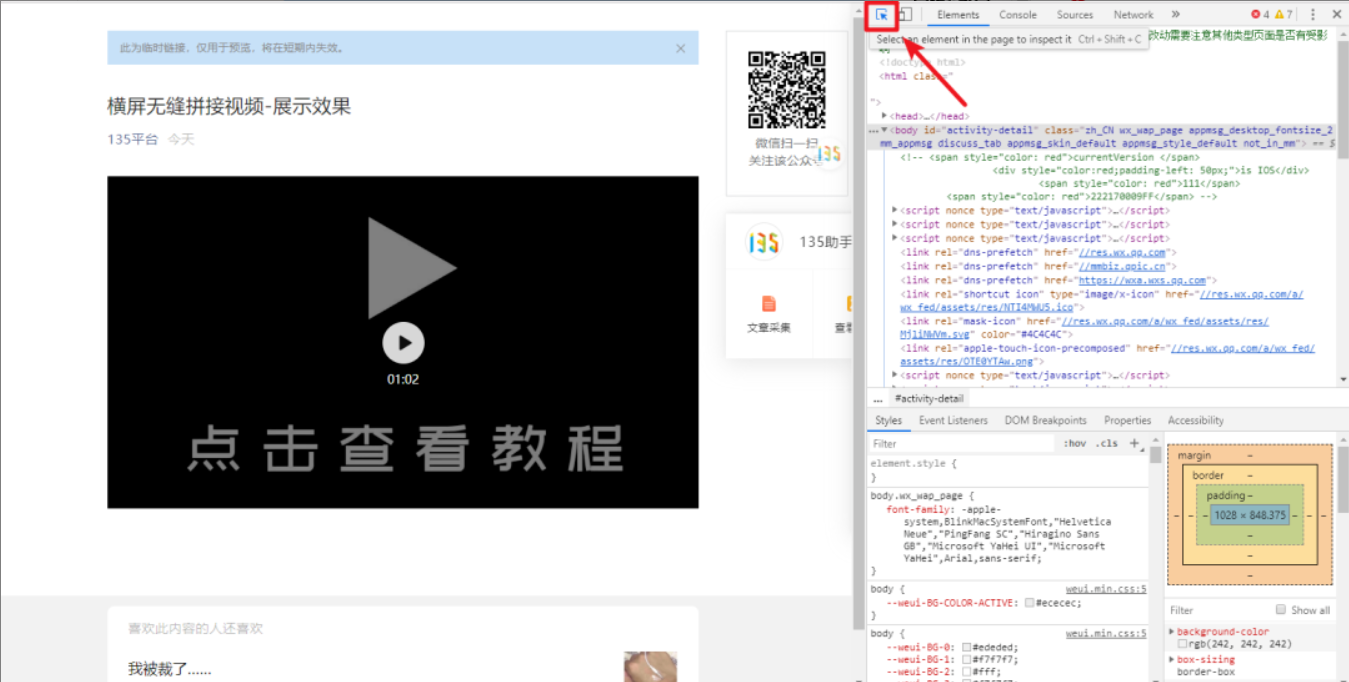
然后用鼠标点击页面中的视频播放区域。此时,开发者工具右侧的代码窗口会自动定位并高亮显示该视频区域对应的HTML代码。
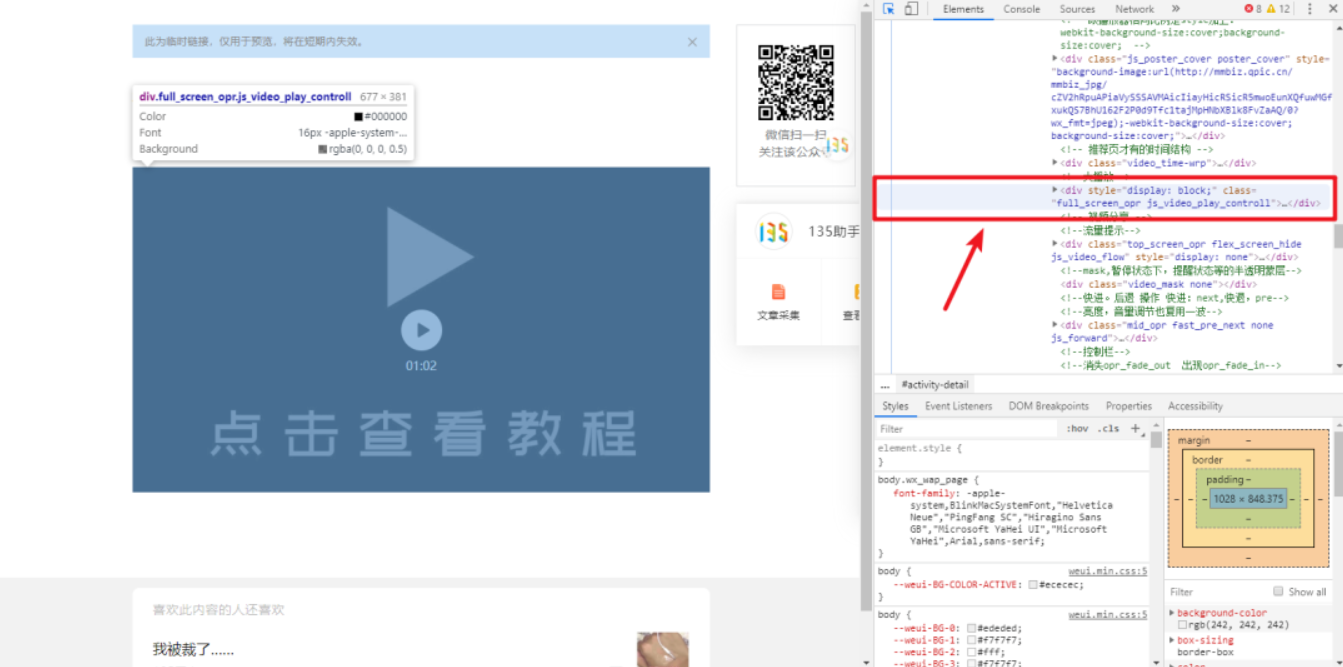
-
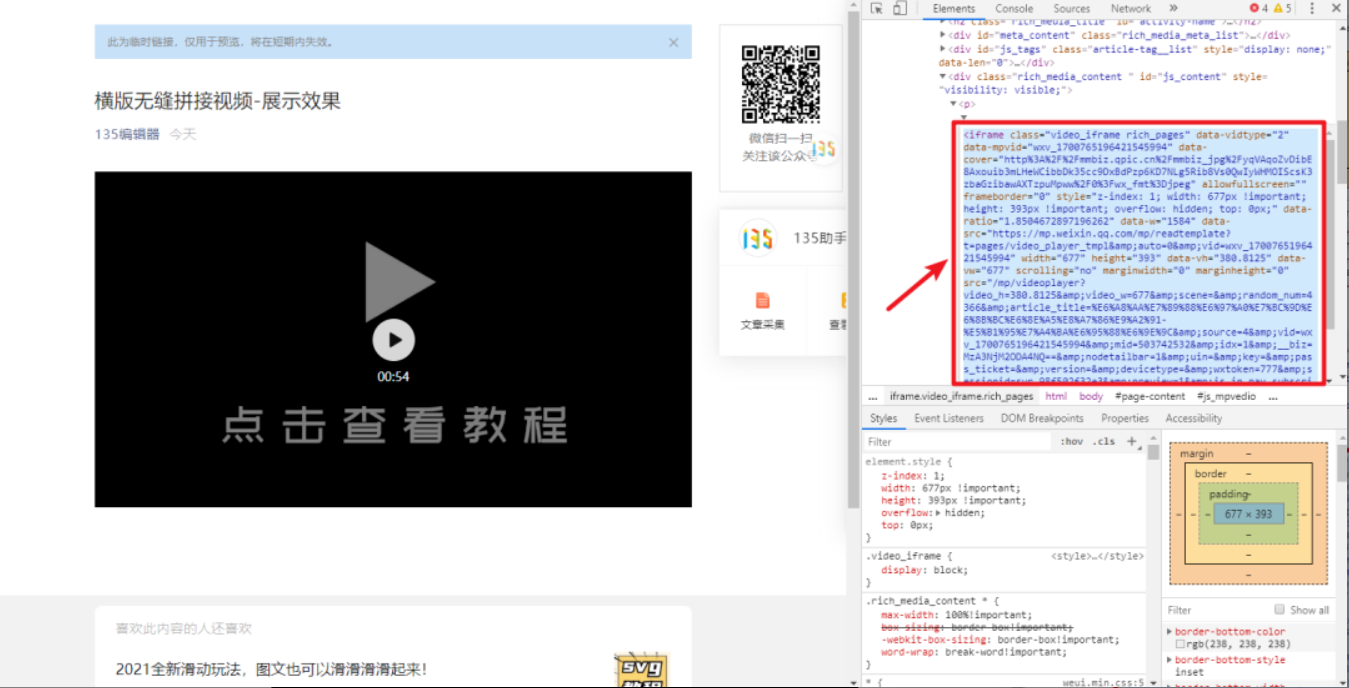
复制iframe代码:在高亮代码的上方附近,找到以
<iframe开头的整段代码。在该代码上右键,选择 【Edit as HTML】,然后复制弹框内的全部代码。
步骤3:在SVG编辑器中粘贴代码
回到之前的SVG编辑器界面,将复制好的完整 iframe视频代码 粘贴到指定的输入框中。
步骤4:同步或导出到公众号
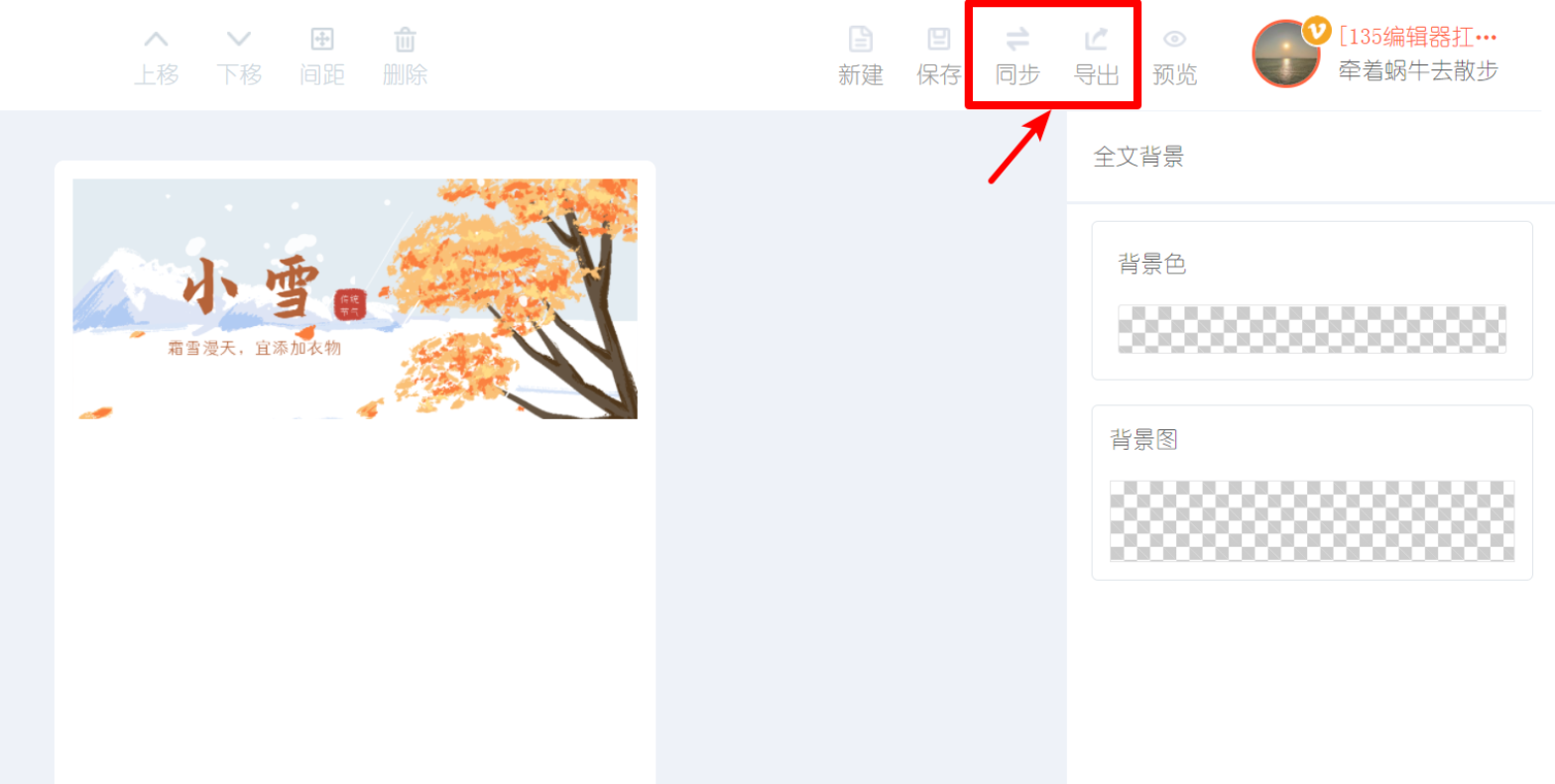
制作完成后,你可以直接使用编辑器的 【同步】 功能将文章保存到微信公众号草稿箱,或者使用 【导出】 功能生成HTML代码再手动复制到公众号后台。
点击查看如何使用【同步】功能
点击查看如何使用【导出】功能
三、应用场景与最佳实践建议
- 产品展示:横屏全屏视频能极致展现产品外观、功能演示和使用场景。
- 旅行vlog/风景展示:宽画幅完美呈现壮丽景色,营造身临其境的感受。
- 活动宣传片:提升活动预告或回顾视频的视觉档次和传播力。
- 教程步骤演示:横屏能容纳更多操作细节,适合软件教学、手工艺教程等。
最佳实践提示:为了达到最佳“无缝”效果,建议将视频的封面图设计成与文章上下背景色或图片能自然过渡的样式。
四、总结与工具推荐
掌握横屏无缝拼接视频的制作,你的公众号内容在视觉呈现上立刻能与普通排版拉开差距。这种SVG效果的核心在于利用微信公众号本身的视频接口,通过SVG排版技术重新定义其显示方式,实现了更灵活的交互设计。
对于公众号运营者和内容创作者而言,持续探索SVG互动排版是提升内容竞争力的关键。它不仅限于视频,还能实现点击换图、滑动展开、重力感应等数十种炫酷效果。
想亲手尝试制作本文的横屏视频效果,或探索更多如点击换图、滑动解锁等高级SVG互动? 我们强烈推荐你使用专业的SVG编辑器。作为135编辑器家族的核心成员,这款在线SVG编辑器提供了海量现成模板和直观的拖拽编辑界面,让你无需任何代码基础,就能轻松制作出专业级的公众号SVG互动图文,极大提升内容吸引力和用户阅读体验。