想让你的微信公众号文章脱颖而出,实现点击图片播放音频的酷炫互动效果吗?今天,我们将手把手教你制作一个点击换图式音频海报,并特别加入防误触设计,提升用户体验。这种SVG排版效果能有效提升文章的点击率和互动性,是公众号运营者的必备技能。
效果展示:什么是点击换图式音频海报?
点击换图式音频海报-防误触(Gif图)
这是一种高级的公众号SVG互动效果。用户点击文章中的特定区域(如图片),该区域的图片会发生变化(例如从静态封面变为动态GIF),同时背景音乐或语音开始播放。防误触设计意味着只有你设定的特定触发区域才会响应点击,其他区域点击无效,这能防止用户误操作,让互动更精准。
详细制作教程:六步搞定SVG点击换图音频效果
第一步:插入SVG样式模板
首先,在您的SVG编辑器或微信排版工具(如135编辑器)中,找到并点击【点击换图音频海报-防误触(gif图)】样式,将其插入到文章编辑区。这是制作所有SVG效果的基础。

第二步:获取微信公众号音频代码
这是实现音频播放功能的核心步骤,需要从微信公众号后台获取音频的唯一代码。
-
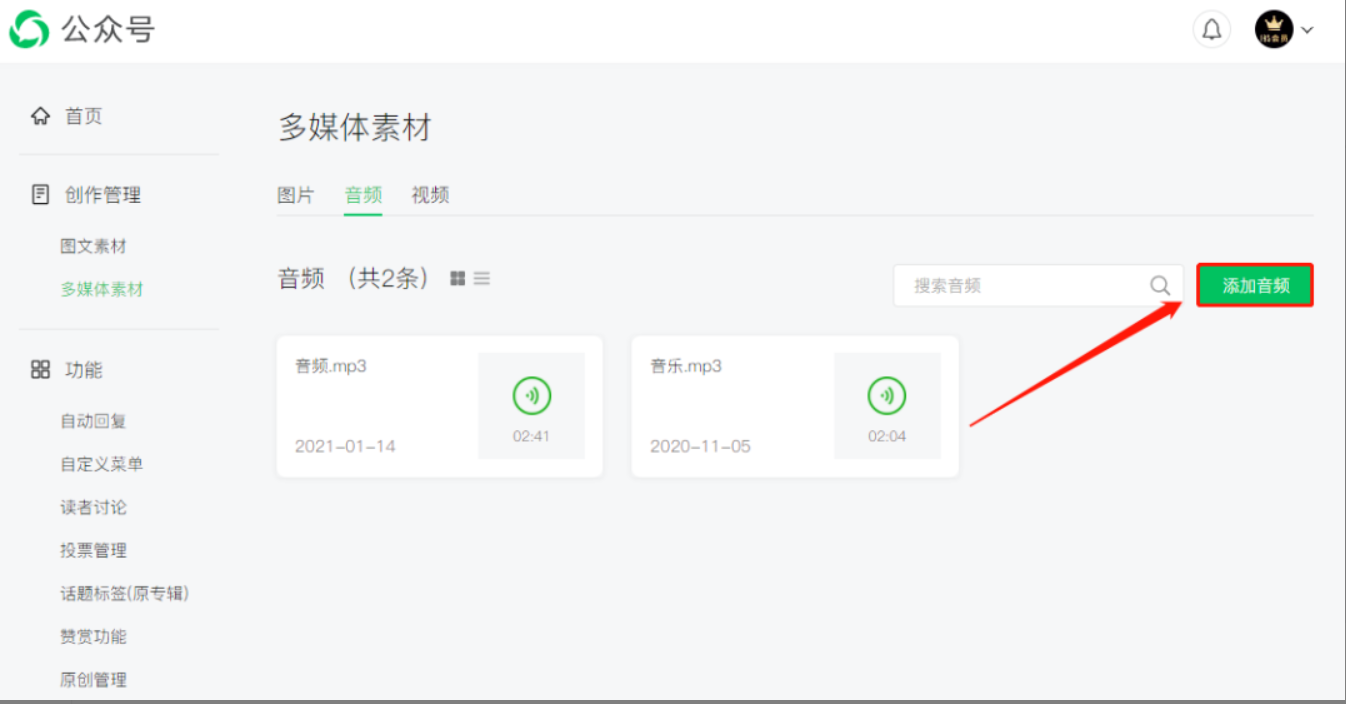
上传音频:登录微信公众号平台,进入【多媒体素材】->【音频】,上传您想要使用的音频文件。
-
创建临时图文并插入音频:新建一篇图文草稿,点击编辑器中的【音频】按钮,选择刚刚上传的音频添加到文章中。填写标题、设置封面图后,保存为草稿。

-
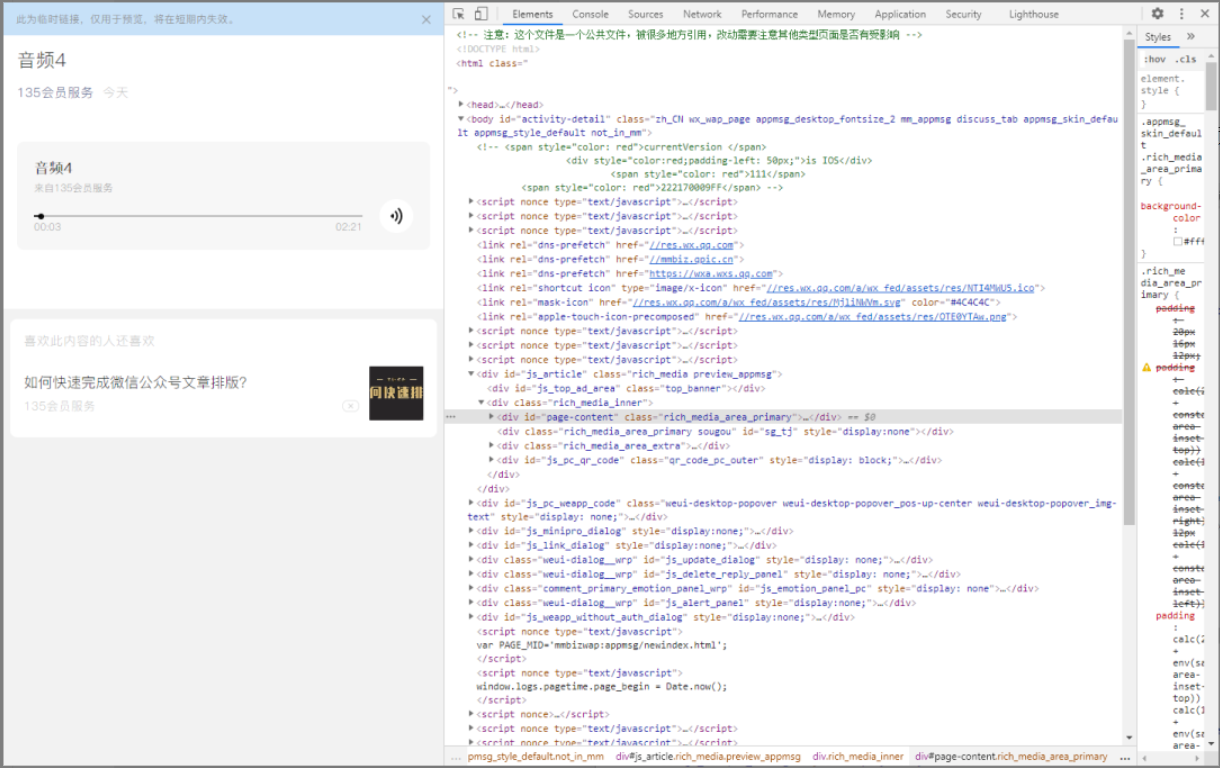
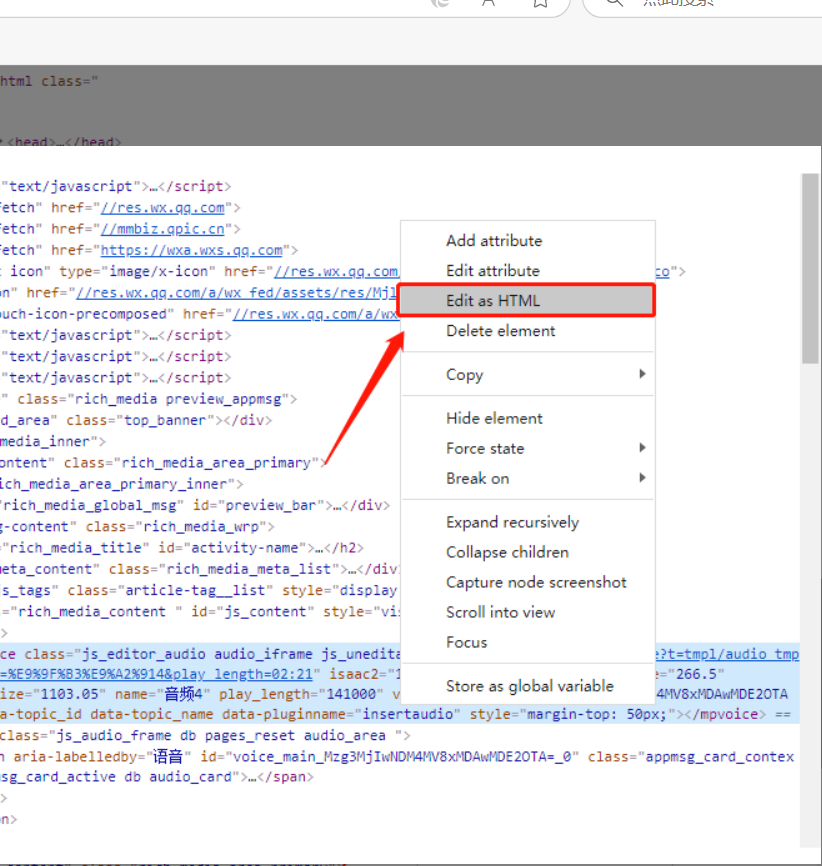
打开开发者工具:在素材库中找到这篇带音频的草稿,点击标题进入临时预览页面。在页面上按F12键,或右键点击选择【检查】,调出浏览器的开发者工具(检查元素窗口)。
-
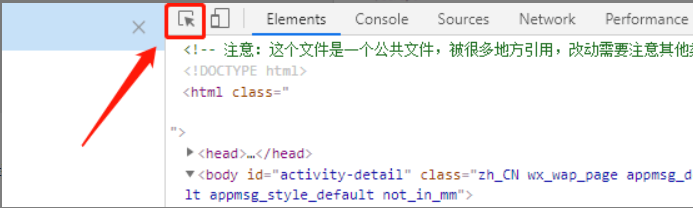
定位音频代码:点击开发者工具左上角的元素选择工具(箭头图标),然后在页面左侧点击选中音频播放器所在区域。右侧代码窗口会自动定位到对应的HTML代码块。
-
复制音频代码:在代码中找到以
mpvoice开头的代码行。在该行代码上右键单击,选择【Edit as HTML】,然后全选编辑框中的所有代码并复制。

第三步:粘贴音频代码至SVG编辑器
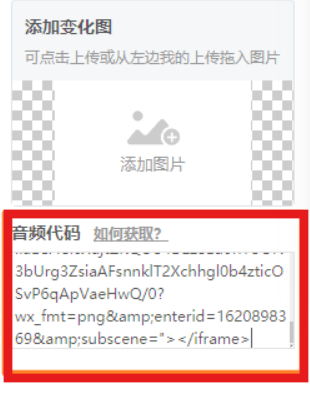
回到SVG编辑界面,找到对应的音频代码输入框,将第二步复制的完整代码粘贴进去。
第四步:上传点击前后的GIF图片
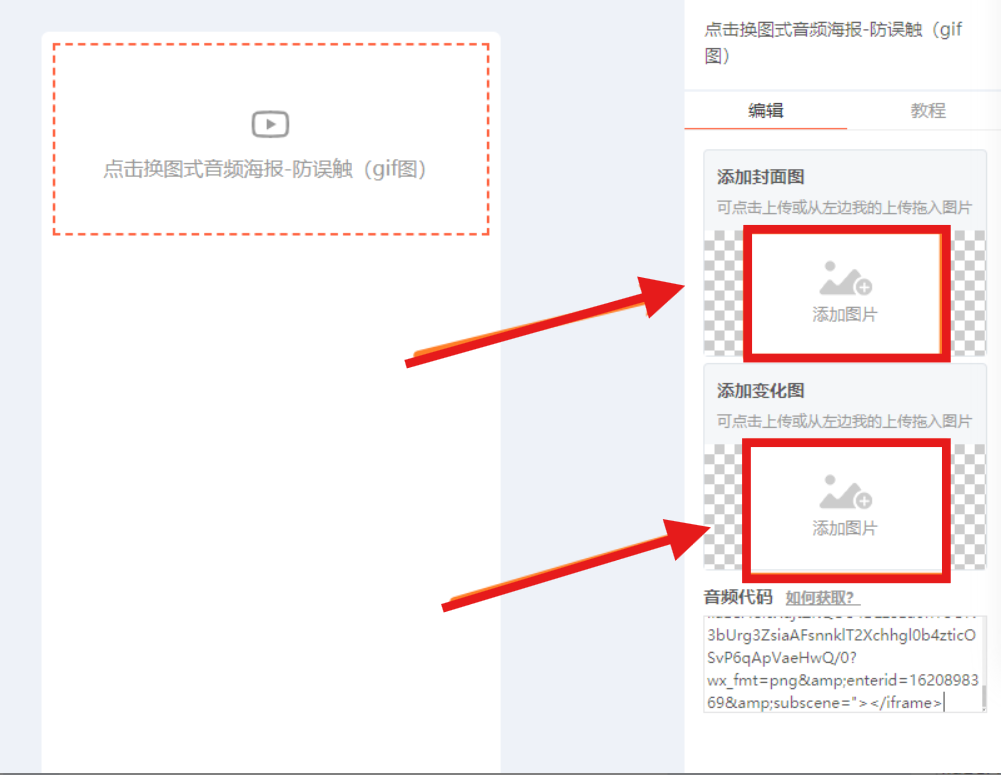
一个完整的点击换图效果需要两张图:默认显示的封面图和点击后变化的图。
在编辑器右侧找到【添加图片】按钮,分别为样式上传“封面gif图”和“变化gif图”。
关键提示:为确保点击换图效果流畅自然,前后两张图片的宽度和高度尺寸必须保持一致。GIF图的宽度建议适配手机屏幕,以实现最佳的全屏显示效果。
第五步:设置防误触的点击触发区域
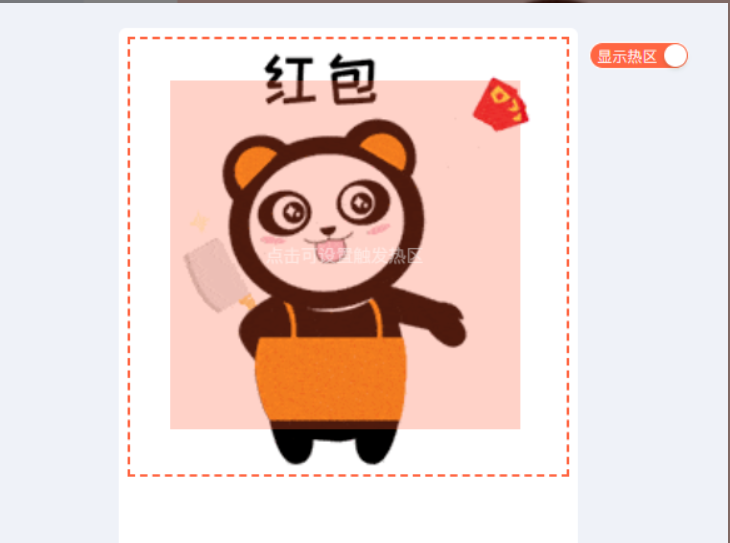
这是实现防误触功能的关键。在编辑区,你会看到一个红色的半透明方框,这个方框定义了有效的点击区域。
- 用鼠标拖动红框,可以调整其位置,使其精准覆盖你希望可点击的图片部分(如播放按钮图标)。
- 拖动红框边角的控制点,可以调整其大小。
- 红框以外的区域,用户点击将不会触发任何效果,从而有效防止误触。
第六步:同步或导出到微信公众号
SVG效果制作完成后,最后一步就是将其保存到你的公众号后台。
- 使用【同步】功能:可以直接将文章同步到微信公众号平台的素材库。
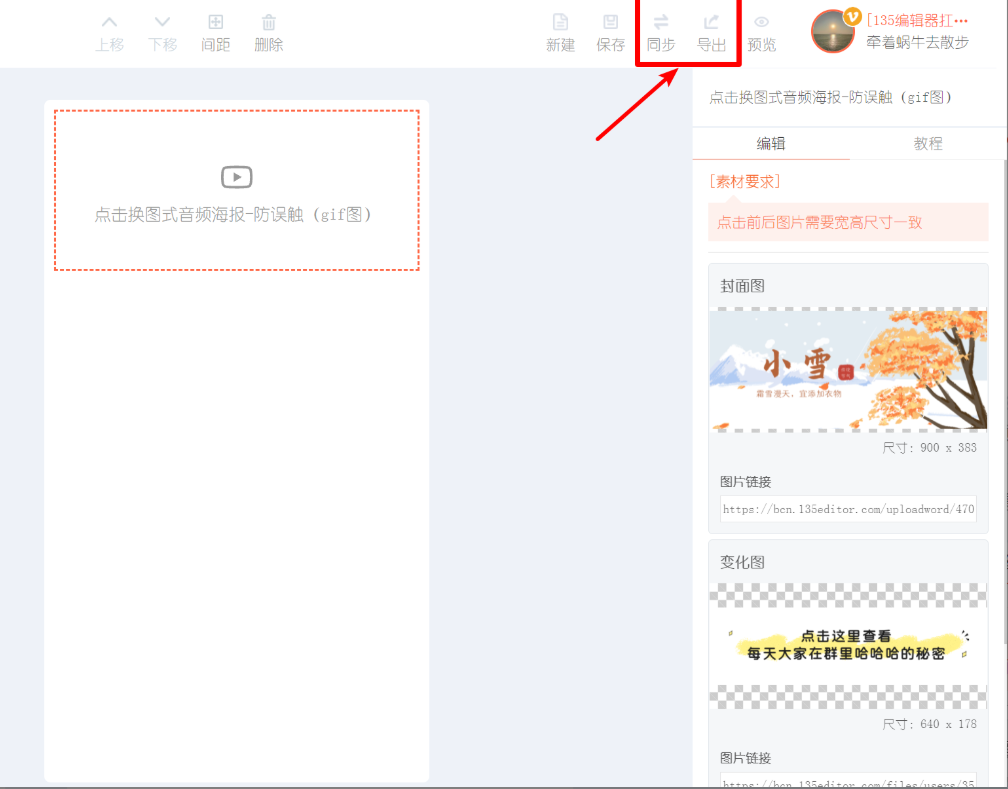
- 使用【导出】功能:可以生成文章HTML代码,然后复制到公众号后台的HTML编辑器中。
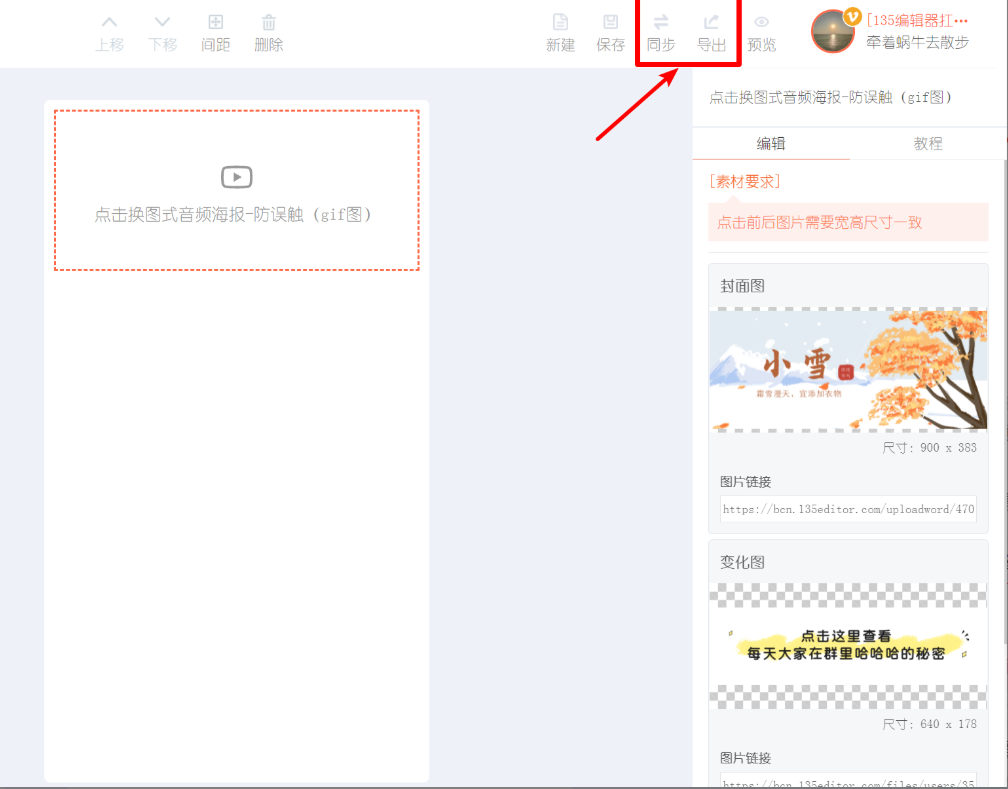
点击查看如何使用【同步】功能
点击查看如何使用【导出】功能
应用场景与优势
这种“点击换图+音频播放”的SVG效果非常适合以下场景:
– 产品发布会海报:点击产品图播放介绍语音。
– 音乐专辑推荐:点击专辑封面播放歌曲片段。
– 节日祝福贺卡:点击贺卡播放祝福语音。
– 互动故事讲述:点击不同图片触发不同的故事章节和旁白。
其核心优势在于强互动性和沉浸式体验,能极大提升用户的参与感和文章的记忆点。
常见问题与工具推荐
在制作过程中,如果遇到音频效果同步失效等问题,音频效果同步失效怎么办,点击这里查看解决办法。
想轻松制作更多像“点击换图”、“滑动展开”、“点击播放”这样的酷炫公众号SVG互动效果吗?强烈推荐你使用专业的SVG编辑器。作为135编辑器家族的核心成员,这款在线SVG编辑器提供了海量精美的SVG特效模板,覆盖各种互动场景。你无需任何代码基础,通过简单的拖拽和设置,就能快速制作出专业级的互动图文,是提升公众号排版档次和粉丝互动率的利器。